
Halaman ini menyiapkan OLT GPON V-SOL, seperti seri V1600G, V1600GT atau V1600GS-F, atau OLT EPON V-SOL, seperti seri V1600D, untuk SmartOLT. Anda terhubung ke OLT, memeriksa model dan firmware-nya, mengatur alamat IP manajemen, membuat akun untuk SmartOLT, dan mengizinkan Telnet dan SNMP di login access list. Setelah langkah-langkah ini, Anda menghubungkan OLT ke SmartOLT.
1Hubungkan ke OLT
Klik untuk memilih cara Anda terhubung ke OLT
- Ethernet / Telnet atau SSH: kabel jaringan ke port manajemen AUX OLT baru dari pabrik, atau jalur jaringan OLT yang sudah dapat Anda jangkau.
- Serial / Konsol: kabel serial ke port CONSOLE. Gunakan ini jika Anda tidak tahu alamat IP-nya atau akses jarak jauh tidak berfungsi.
- Antarmuka web: kabel jaringan, seperti untuk Ethernet, dan browser web.
OLT V-SOL dengan satu port PON tidak memiliki port AUX. Gunakan port CONSOLE USB-C pada OLT tersebut, atau sambungkan perangkat Anda ke port GE.
Koneksi Ethernet (Telnet atau SSH)
- Pada OLT baru dari pabrik, sambungkan kabel Ethernet ke port AUX. Ini port manajemen out-of-band. Port ini hanya untuk manajemen dan tidak dapat membawa trafik pelanggan. Jika OLT sudah dapat dijangkau melalui jaringan Anda, biarkan kabel yang sudah ada.
- Jika Anda terhubung langsung ke IP pabrik, konfigurasikan 192.168.8.1/255.255.255.0 di PC Anda, atau di port MikroTik yang tersambung ke port AUX.
- Uji koneksi. Seharusnya ada balasan.
ping [alamat IP OLT]ping 192.168.8.200 - Hubungkan dengan PuTTY atau dari terminal, menggunakan Telnet atau SSH.
Telnet mengirim semuanya, termasuk kata sandi, sebagai teks biasa. Gunakan hanya melalui kabel langsung atau jaringan manajemen yang tepercaya. Di PuTTY, pilih Telnet lalu masukkan alamat IP OLT.
telnet [alamat IP OLT]telnet 192.168.8.200SSH mengenkripsi sesi. Ini hanya berfungsi jika server SSH aktif di OLT dan akunnya boleh login melalui SSH.
PuTTY: Masukkan alamat IP OLT di Host Name (or IP address), pilih SSH, lalu klik Open. Login dengan username dan kata sandi OLT.
Terminal (OpenSSH): Jalankan perintah di bawah ini di terminal komputer Anda.
ssh [username]@[alamat IP OLT]ssh admin@192.168.8.200 - Login dengan akun admin. Pada OLT baru dari pabrik, kata sandi bawaannya Xpon@Olt9417#. Jika tidak berhasil, gunakan kata sandi yang diberikan V-SOL bersama perangkatnya. Pada OLT yang sudah dikonfigurasi, gunakan akun yang sudah ada.
############################################################
#                                                          #
#              Welcome to GPON OLT Platform.               #
#                                                          #
#      Press Return to connect and config this system.     #
#                                                          #
############################################################
User Access Verification
Login: admin
Password:
gpon-olt>
Jika Anda tidak dapat login, atau Telnet dan SSH tidak menjawab, gunakan metode konsol serial.
Koneksi Serial / Konsol
Dari PC (PuTTY)
- Sambungkan kabel serial yang disertakan dengan OLT ke port CONSOLE.
- Jika PC Anda tidak memiliki port serial, gunakan adaptor USB-ke-serial.
- Cari port COM adaptor di Device Manager Windows (Windows+X), bagian Ports (COM & LPT).
- Di PuTTY, pilih Serial, masukkan port COM dan kecepatannya. Atur nilai lainnya di Connection > Serial:
- Kecepatan: 115200, 57600 atau 9600, tergantung model OLT. Jika konsol menampilkan teks acak atau kosong, coba kecepatan berikutnya.
- Bit data: 8
- Paritas: None
- Stop bit: 1
- Kontrol aliran: None
- Buka sesi lalu tekan Enter. Login dengan akun OLT. Pada OLT baru dari pabrik, username bawaannya admin dan kata sandi bawaannya Xpon@Olt9417#.
Melalui MikroTik
Jika MikroTik Anda memiliki port RJ45 CONSOLE, hubungkan ke port CONSOLE V-SOL dengan kabel patch straight-through standar RJ45 (1:1). Ini koneksi serial, jadi gunakan port konsol khusus di kedua ujung. Buka Terminal MikroTik melalui WinBox atau SSH melalui jaringan.
- Bebaskan port serial dan buka sesi serial:
/system console disable [find where port=serial0] /system serial-terminal serial0 - Tekan Ctrl+A, lepaskan tombolnya, lalu tekan R untuk mendeteksi baud rate secara otomatis. Tekan Enter untuk masuk ke konsol OLT.
Untuk menutup sesi serial, tekan Ctrl+A, lepaskan tombolnya, lalu tekan Q.
Antarmuka web
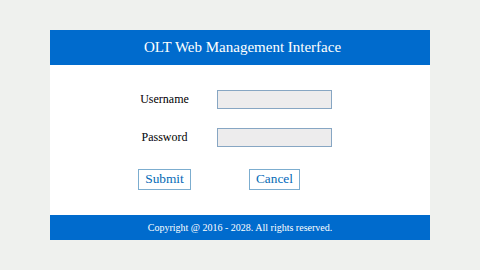
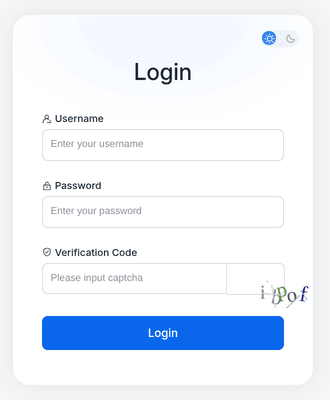
Halaman login menunjukkan firmware. Firmware standar dan OLT EPON menunjukkan halaman pertama di bawah. Firmware FRR menunjukkan halaman kedua dan juga meminta kode verifikasi yang tampil di sebelahnya.
- Pada OLT baru dari pabrik, sambungkan kabel Ethernet ke port AUX. OLT dengan firmware FRR tidak memiliki port AUX, jadi sambungkan ke port GE. Jika OLT sudah dapat dijangkau melalui jaringan Anda, biarkan kabel yang sudah ada.
- Jika Anda terhubung langsung ke IP pabrik, konfigurasikan 192.168.8.1/255.255.255.0 di PC Anda, atau di port MikroTik yang tersambung ke OLT.
- Di browser Anda, buka https://192.168.8.200 pada OLT GPON atau https://192.168.8.100 pada OLT EPON. Pada OLT yang sudah dikonfigurasi, gunakan alamat IP-nya saat ini. Terima peringatan sertifikat dari browser.
- Login dengan akun admin. Pada OLT baru dari pabrik, kata sandi bawaannya Xpon@Olt9417#. Jika tidak berhasil, gunakan kata sandi yang diberikan V-SOL bersama perangkatnya. Pada OLT yang sudah dikonfigurasi, gunakan akun yang sudah ada.
2Periksa model OLT
gpon-olt>enable
Password:
gpon-olt#configure terminal
gpon-olt(config)#show version
gpon-olt(config)#show running-config
Lihat model persisnya di label OLT. Di konfigurasi, interface gpon berarti GPON dan interface epon berarti EPON.
Baris pertama konfigurasi menunjukkan firmware. Lewati baris Current configuration:, jika ada.
Firmware standar: diawali dengan "!".
Firmware FRR: diawali dengan "frr version".
3Konfigurasikan alamat IP manajemen baru
Firmware FRR tidak memiliki antarmuka AUX. Atur IP manajemen pada VLAN.
Pilih antarmuka untuk IP manajemen
gigabitEthernet 0/1.
interface aux
ip address 10.200.0.2 255.255.255.0
exit
Perintah ini membuat VLAN manajemen, men-tag VLAN tersebut pada uplink, dan menetapkan IP manajemen. Antarmuka VLAN menerima alamat dalam format prefix.
Kami tidak menyarankan manajemen in-band. Jika loop di ONU tidak terdeteksi dan perangkat upstream mematikan port uplink, Anda juga kehilangan koneksi ke OLT.
vlan 300
exit
interface gigabitEthernet 0/1
switchport mode hybrid
switchport hybrid vlan 300 tagged
exit
interface vlan 300
ip address 10.200.0.2/24
exitJika uplink sudah membawa VLAN pelanggan dalam mode hybrid, lewati switchport mode hybrid dan cukup tambahkan VLAN tagged. Izinkan VLAN yang sama sebagai tagged pada port router atau switch yang terhubung.
Jika Anda terhubung melalui Ethernet menggunakan IP lama, sambungkan ulang ke IP baru 10.200.0.2.
Periksa rute default yang dimiliki OLT saat ini:
show ip routeBaris yang diawali 0.0.0.0 adalah rute default saat ini. Jika baris ini menunjukkan gateway lain, hapus:
no ip route 0.0.0.0/0 [gateway lama]Pada firmware FRR, gateway yang diatur dengan ip gateway dihapus dengan:
no ip gatewayTambahkan gateway bawaan lalu simpan konfigurasinya:
ip route 0.0.0.0/0 10.200.0.1
write
OLT mengonfirmasi penyimpanan:
gpon-olt(config)#write
Configuration saved to /mnt/config/usrcfg.confRute default ditulis dalam format prefix, 0.0.0.0/0, bukan 0.0.0.0/8 atau 0.0.0.0/24.
Pastikan alamat IP gateway 10.200.0.1 sudah dikonfigurasi di router Anda.
Periksa lagi. Baris 0.0.0.0 harus menunjukkan gateway Anda:
show ip routeS>* 0.0.0.0/0 [1/0] via 10.200.0.1, ethv0.300Ping gateway dari OLT untuk memastikan rute berfungsi. Seharusnya ada balasan.
ping 10.200.0.14Buat username/kata sandi khusus
SmartOLT menggunakan username dan kata sandi ini untuk terhubung ke OLT Anda. Akun ini membutuhkan role ADMIN.
Kata sandi enable harus sama dengan kata sandi login. SmartOLT hanya memiliki satu kolom kata sandi untuk V-SOL dan memakainya untuk keduanya. Jika kata sandinya berbeda, SmartOLT dapat login tetapi tidak dapat masuk ke mode privileged.
user manager
user add smartoltusr login-password (masukkan kata sandi yang kuat)
user role smartoltusr admin enable-password (masukkan kata sandi yang kuat)
exit
exit
write5Izinkan SmartOLT di login access list
SmartOLT terhubung ke OLT melalui Telnet atau SSH. SmartOLT membaca data OLT melalui SNMP. Login access list dapat memblokir koneksi ini.
Izinkan Telnet dan SNMP dari alamat mana pun dan simpan konfigurasinya:
login-access-list permit telnet 0.0.0.0 0.0.0.0
login-access-list permit snmp 0.0.0.0 0.0.0.0
write
Perintah ini hanya mengubah Telnet dan SNMP. Aturan Anda untuk web dan SSH tetap seperti semula.
Jika Anda menjangkau OLT melalui port forwarding, izinkan port yang di-forward di router Anda hanya dari SmartOLT, seperti di Memulai.
Jika nanti SmartOLT tidak dapat terhubung ke OLT, nonaktifkan daftar ini dan simpan konfigurasinya. Ini juga membuka akses web dan SSH, jadi lindungi OLT di router Anda terlebih dahulu:
login-access-list disable
write
Hanya jika SmartOLT terhubung melalui SSH. Secara default, SmartOLT menggunakan Telnet. Jika Anda tetap menggunakan Telnet, lewati bagian ini.
Izinkan SSH di login access list:
login-access-list permit ssh 0.0.0.0 0.0.0.0
write
Firmware standar
Jika Anda menghubungkan SmartOLT melalui SSH, OLT membutuhkan host key RSA. Jika hasil show running-config tidak memuat baris crypto key, buat key tersebut:
crypto key generate rsa usage-keys modulus 2048
write
Firmware FRR
Jika Anda menghubungkan SmartOLT melalui SSH, aktifkan server SSH:
sshd
sshd enable
exit
write
Konfigurasikan OLT di antarmuka web
Dengan antarmuka web, langkah-langkah ini menggantikan langkah 2 sampai 5.
2Periksa firmware
Firmware standar
Antarmuka web EPON terlihat sedikit berbeda, tetapi menunya sama. Klik Submit atau Add setelah setiap perubahan.
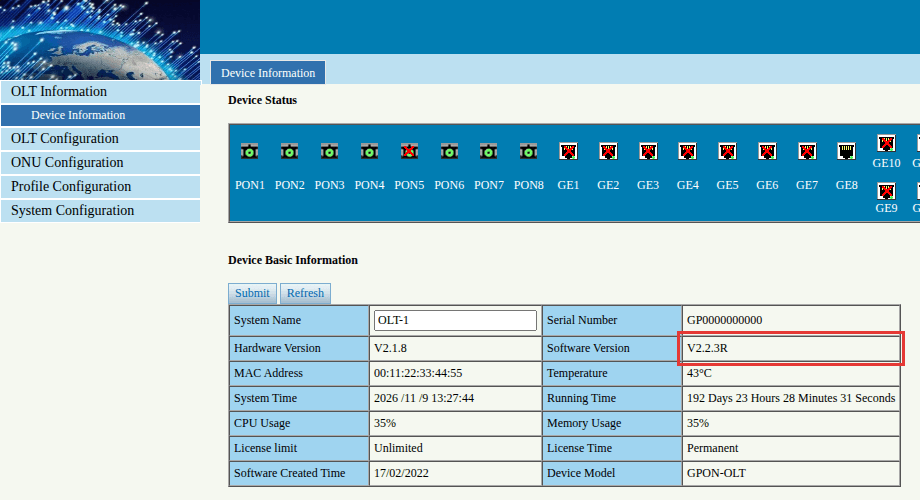
Buka OLT Information > Device Information. Software Version menunjukkan firmware. Lihat model persisnya di label OLT.
Firmware FRR
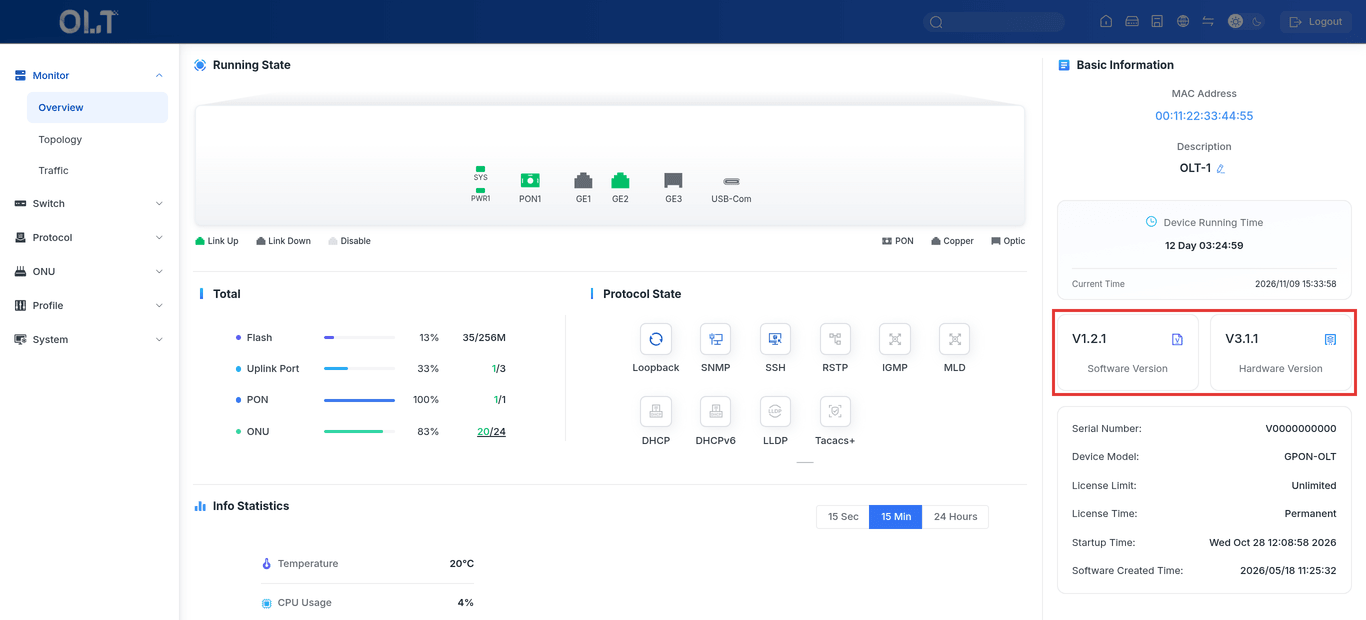
Buka Monitor > Overview. Software Version menunjukkan firmware. Lihat model persisnya di label OLT.
3Atur alamat IP manajemen
Firmware standar
Gunakan port AUX jika memungkinkan. Kami tidak menyarankan manajemen in-band. Jika loop di ONU tidak terdeteksi dan perangkat upstream mematikan port uplink, Anda juga kehilangan koneksi ke OLT.
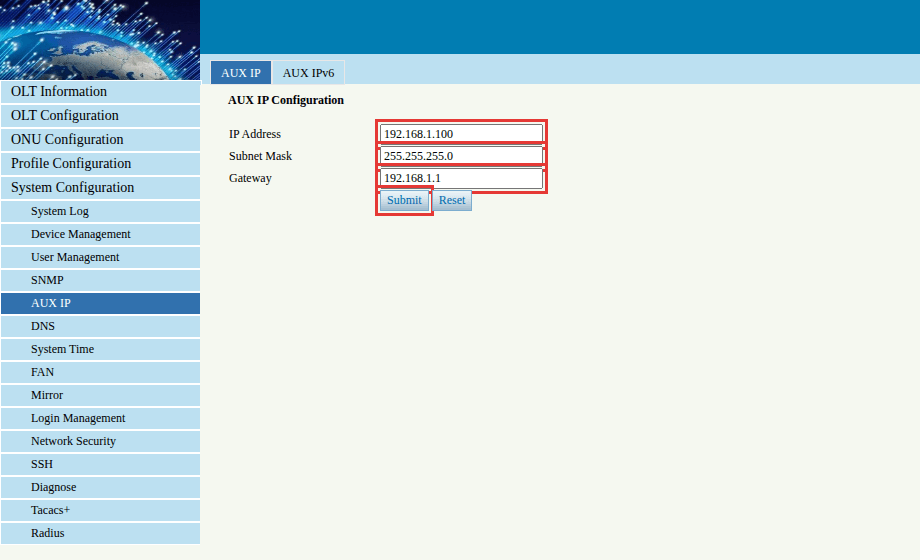
Out-of-band, port AUX: buka System Configuration > AUX IP. Masukkan alamat IP, netmask, dan gateway, lalu klik Submit. Jika komputer Anda terhubung langsung ke port AUX, berikan komputer Anda alamat IP yang belum digunakan di subnet baru. Lalu buka antarmuka web di alamat IP baru.
In-band, antarmuka VLAN:
Buka OLT Configuration > VLAN. Masukkan ID VLAN manajemen lalu klik Add.
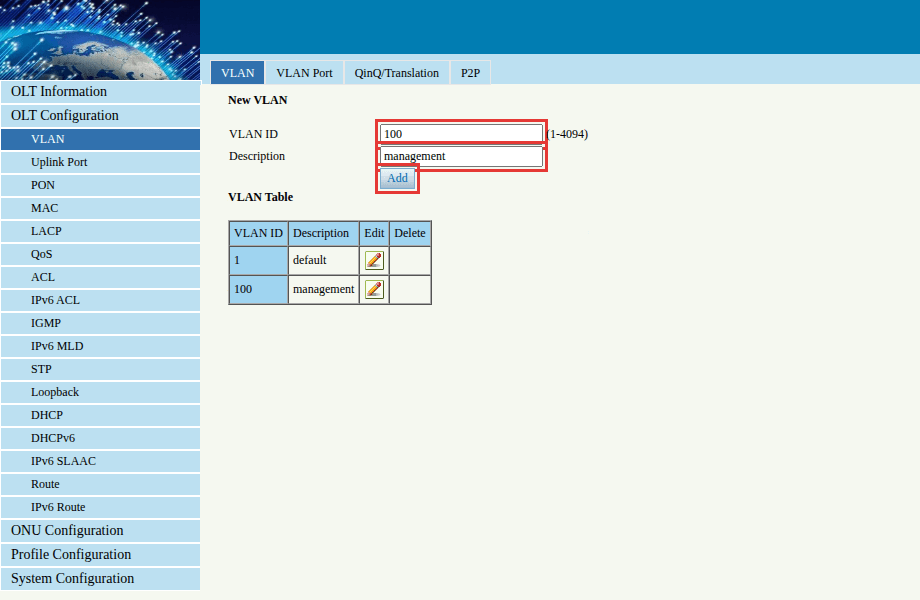
VLAN manajemen baru. Buka tab VLAN Port. Pilih VLAN, atur port uplink ke Hybrid dan Tag, biarkan port lain pada Forbidden, lalu klik Submit. Jika port uplink sudah membawa VLAN pelanggan, pertahankan modenya dan cukup pilih Tag untuk VLAN ini.
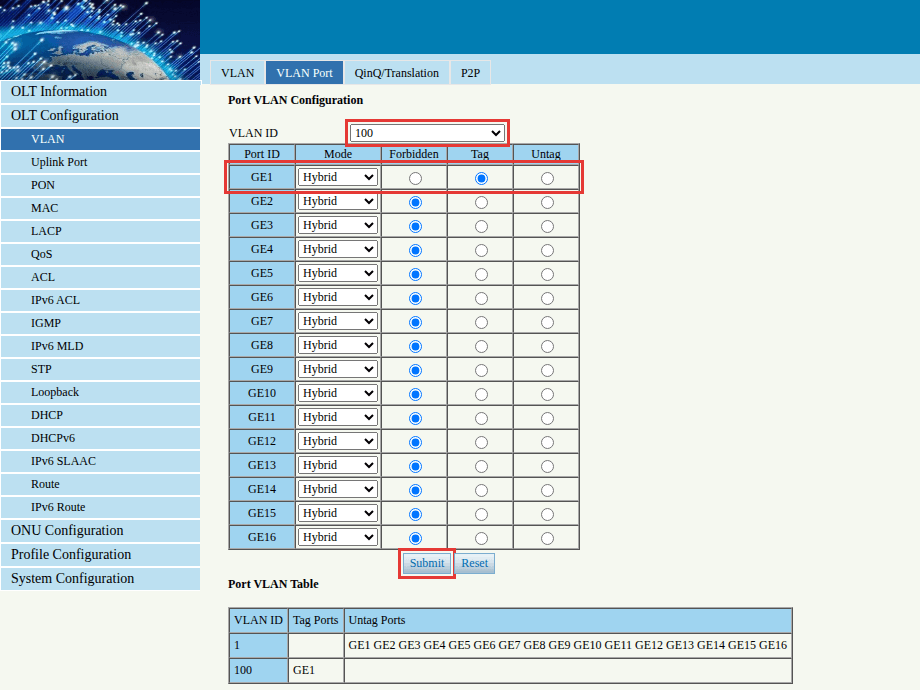
Port uplink membawa VLAN manajemen sebagai tagged. Buka OLT Configuration > Route > IP. Pilih VLAN, masukkan alamat IP dan netmask, lalu klik Submit.
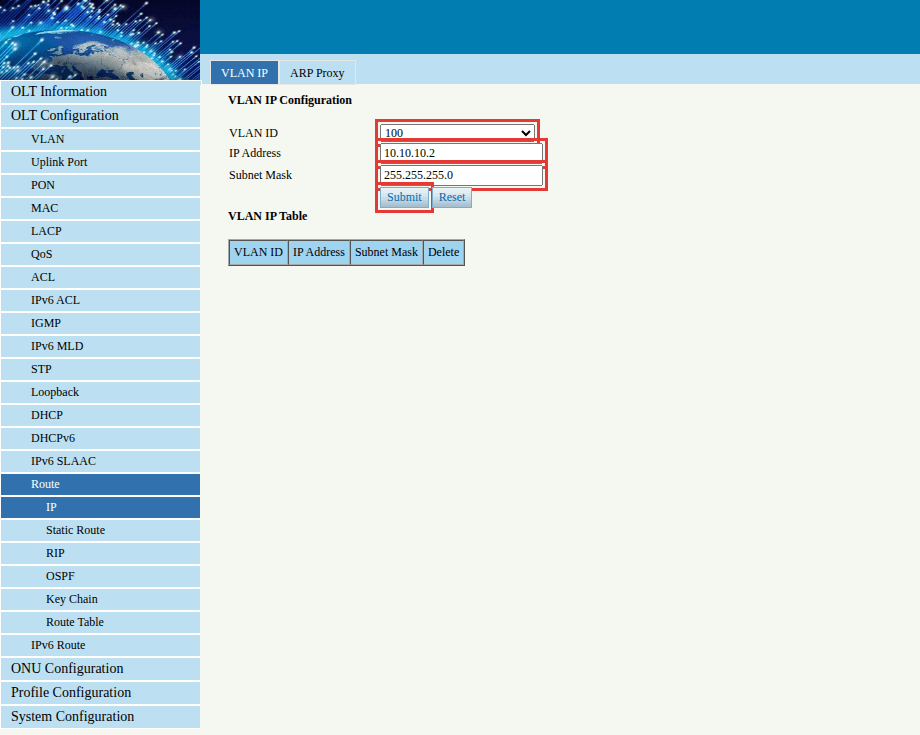
Alamat IP pada VLAN manajemen. Buka Route > Static Route. Jika Static Route Table sudah memiliki rute 0.0.0.0 dengan gateway lain, hapus di kolom Delete. Masukkan 0.0.0.0 sebagai Destination IP dan sebagai Destination Mask, masukkan gateway, lalu klik Add.
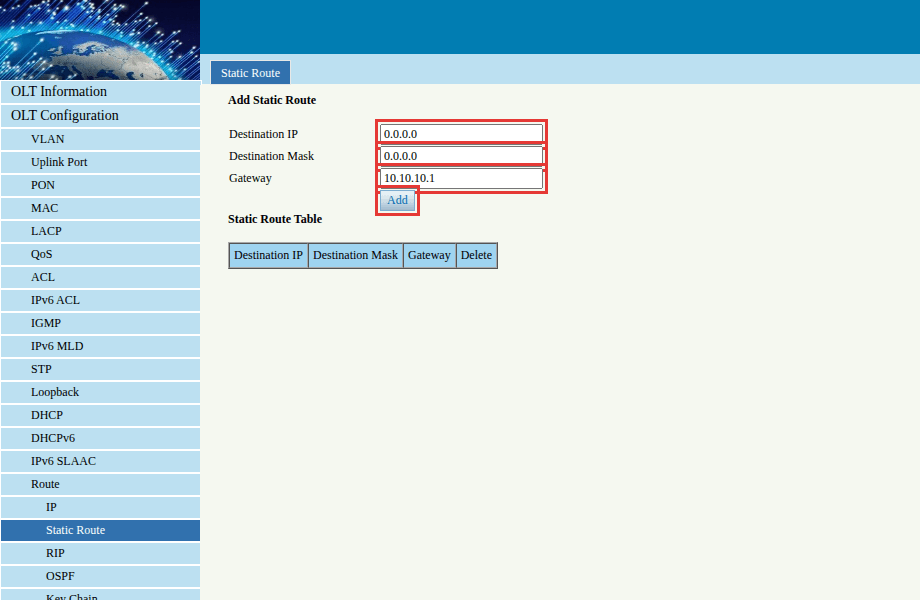
Rute default ke gateway.
Firmware FRR
Firmware FRR tidak memiliki port AUX, jadi alamat IP manajemen diatur pada VLAN.
Buka Switch > VLAN lalu klik Create. Masukkan ID VLAN manajemen lalu klik Submit.
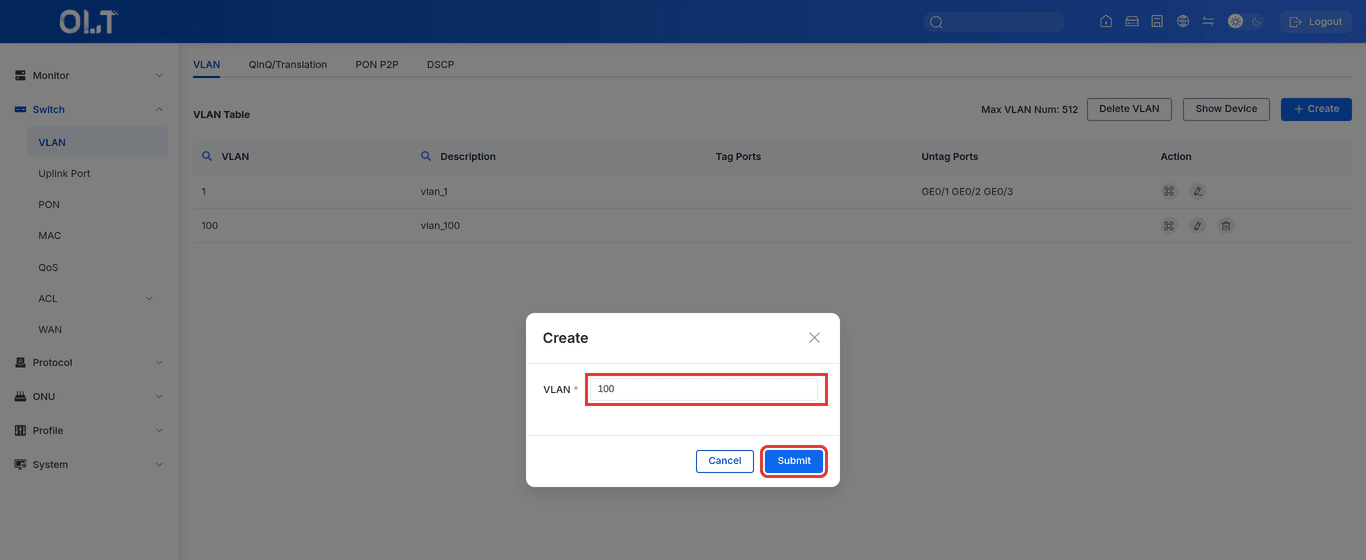
VLAN manajemen baru. Di baris VLAN baru, klik ikon edit. Atur port uplink ke Hybrid dan Tag, biarkan port lain pada Forbidden, lalu klik Submit. Jika port uplink sudah membawa VLAN pelanggan, pertahankan modenya dan cukup pilih Tag untuk VLAN ini.
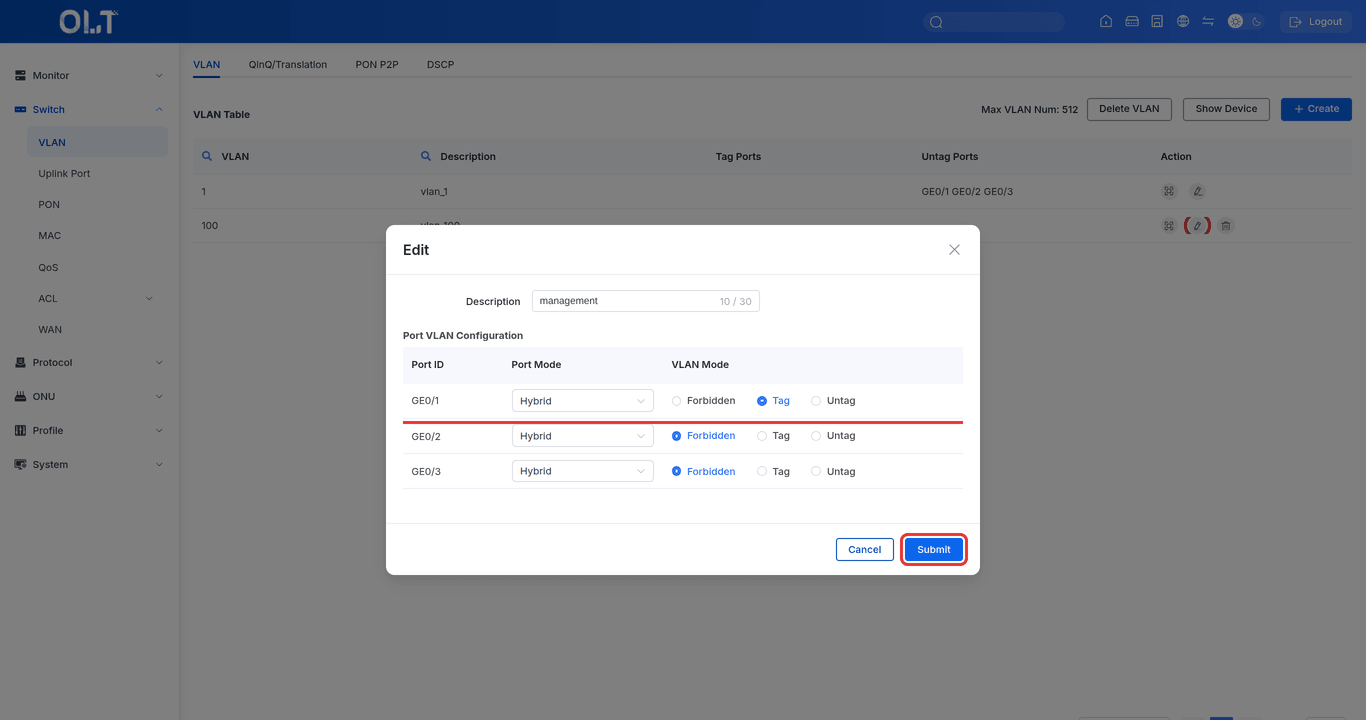
Port uplink membawa VLAN manajemen sebagai tagged. Buka Protocol > VLAN IP lalu klik Create. Pilih VLAN, masukkan alamat IP dan netmask, lalu klik Submit.
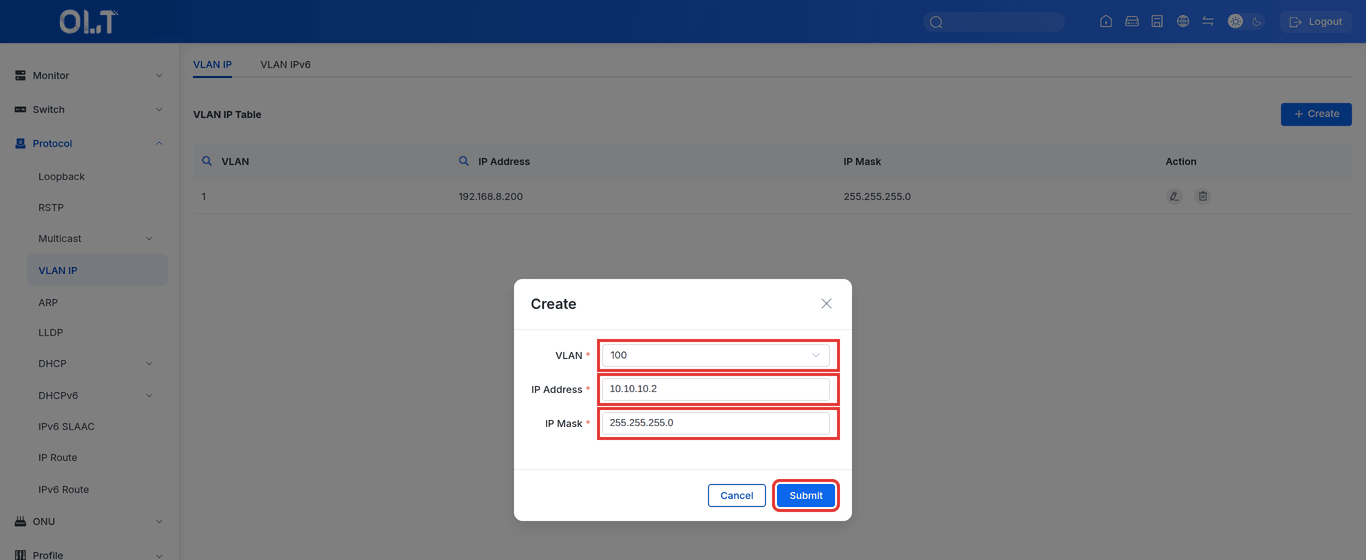
Alamat IP pada VLAN manajemen. Buka System > Gateway, masukkan gateway lalu klik Submit. Kolom Gateway menunjukkan gateway saat ini.
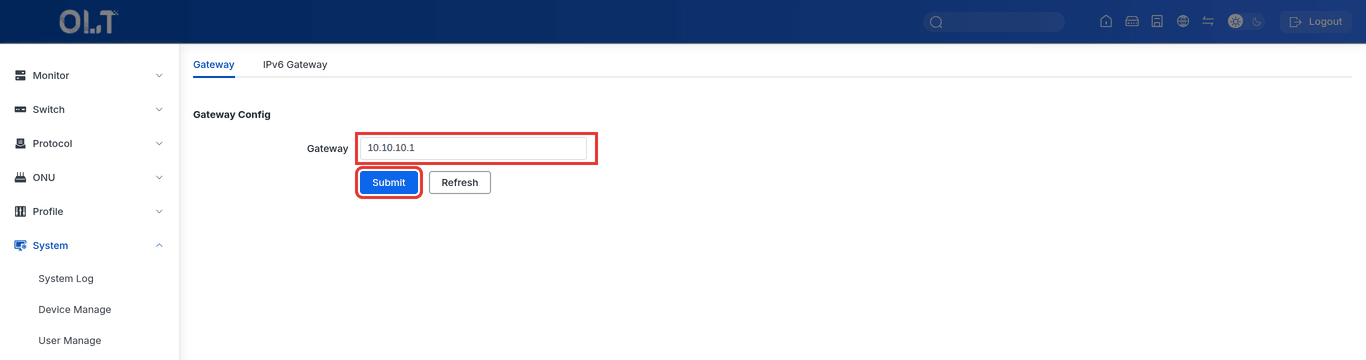
Gateway default.
Izinkan VLAN yang sama sebagai tagged pada port router atau switch yang terhubung.
4Buat akun untuk SmartOLT
Firmware standar
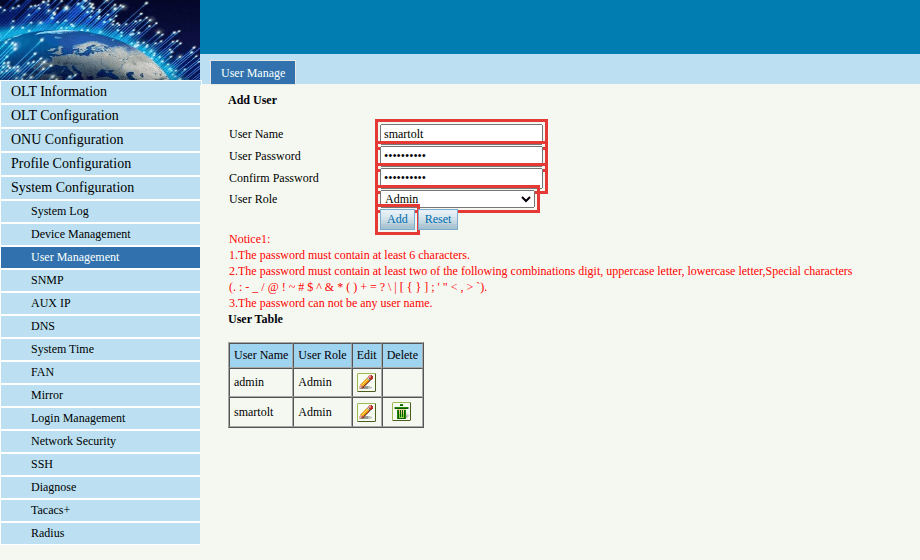
Buka System Configuration > User Management. Masukkan username dan kata sandi yang kuat dua kali, pilih Admin sebagai User Role, lalu klik Add. SmartOLT terhubung dengan username dan kata sandi ini.
Firmware FRR
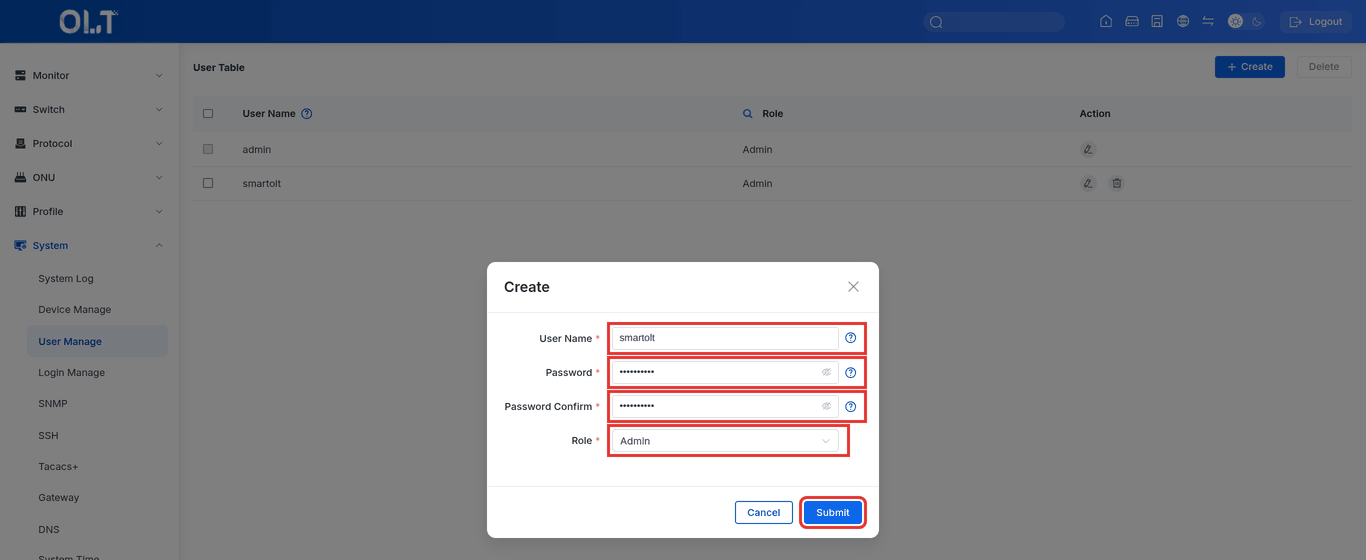
Buka System > User Manage lalu klik Create. Masukkan username dan kata sandi yang kuat dua kali, pilih Admin sebagai Role, lalu klik Submit. SmartOLT terhubung dengan username dan kata sandi ini.
Jika SmartOLT tidak dapat terhubung dengan akun ini, pilih Ethernet / Telnet atau SSH di langkah 1. Masuk ke mode konfigurasi seperti ditunjukkan di langkah 2, lalu buat akun tersebut dengan perintah di langkah 4.
5Izinkan SmartOLT di login access list
Firmware standar
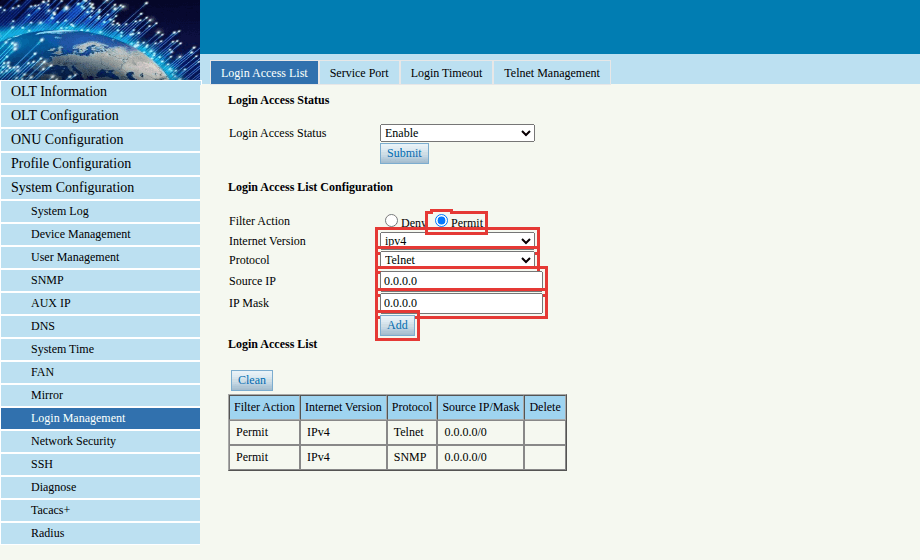
Buka System Configuration > Login Management. Pilih Permit dan ipv4, pilih Telnet sebagai Protocol, masukkan 0.0.0.0 sebagai Source IP dan sebagai IP Mask, lalu klik Add. Tambahkan aturan kedua dengan cara yang sama untuk SNMP.
Firmware FRR
Buka System > Login Manage lalu klik Create. Pilih Permit dan IPv4, pilih Telnet sebagai Protocol, masukkan 0.0.0.0 sebagai Source IP dan sebagai Source IPv4 Mask, lalu klik Submit. Tambahkan aturan kedua dengan cara yang sama untuk SNMP.
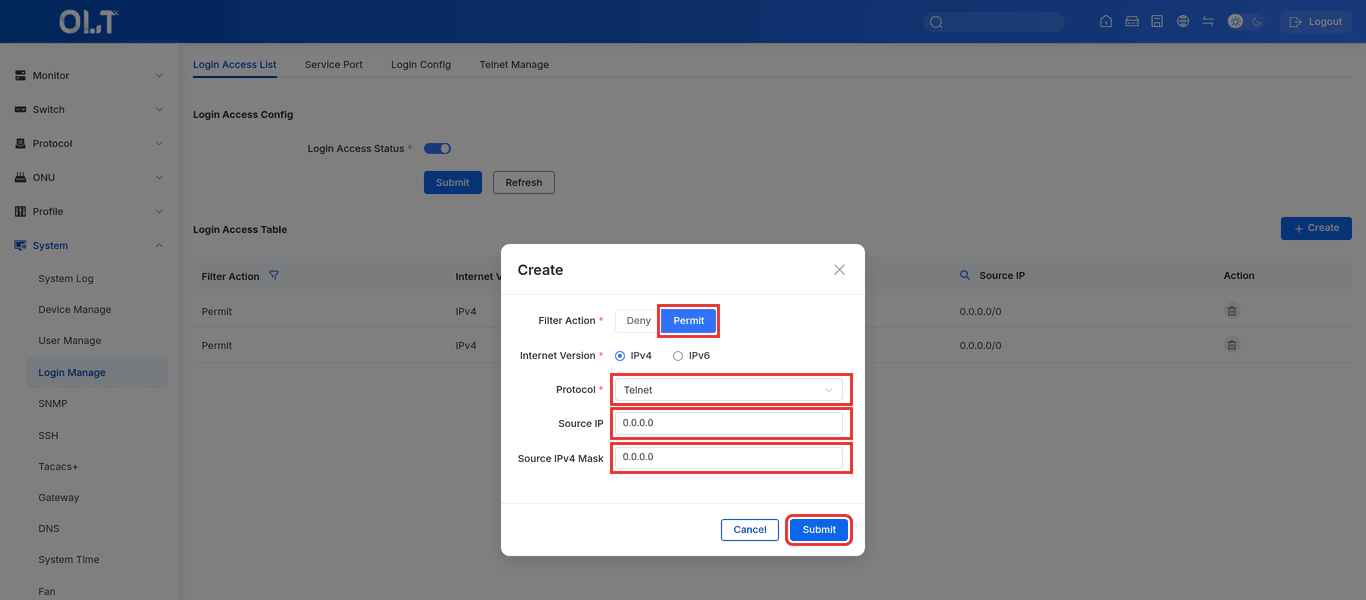
Secara default, SmartOLT menggunakan Telnet. Untuk menggunakan SSH, tambahkan aturan ketiga untuk SSH. Lalu pilih Ethernet / Telnet atau SSH di langkah 1, masuk ke mode konfigurasi seperti ditunjukkan di langkah 2, dan siapkan SSH dengan perintah di akhir langkah 5.
Jika Anda menjangkau OLT melalui port forwarding, izinkan port yang di-forward di router Anda hanya dari SmartOLT, seperti di Memulai.
Firmware standar
Jika nanti SmartOLT tidak dapat terhubung ke OLT, atur Login Access Status ke Disable lalu klik Submit. Ini juga membuka akses web dan SSH, jadi lindungi OLT di router Anda terlebih dahulu.
Firmware FRR
Jika nanti SmartOLT tidak dapat terhubung ke OLT, matikan Login Access Status lalu klik Submit. Ini juga membuka akses web dan SSH, jadi lindungi OLT di router Anda terlebih dahulu.
6Simpan konfigurasi
Firmware standar
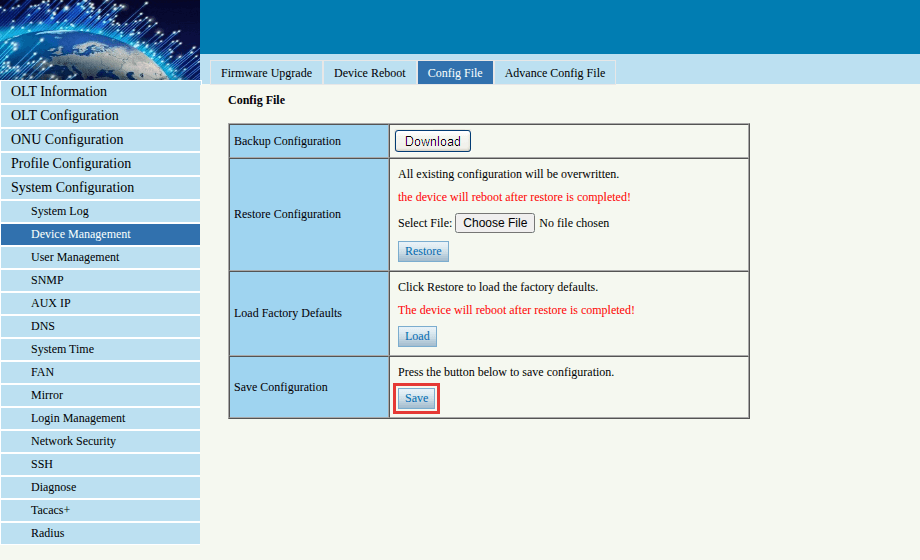
Buka System Configuration > Device Management > Config File lalu klik Save di bawah Save Configuration. Tanpa langkah ini, OLT kehilangan perubahannya saat restart.
Firmware FRR
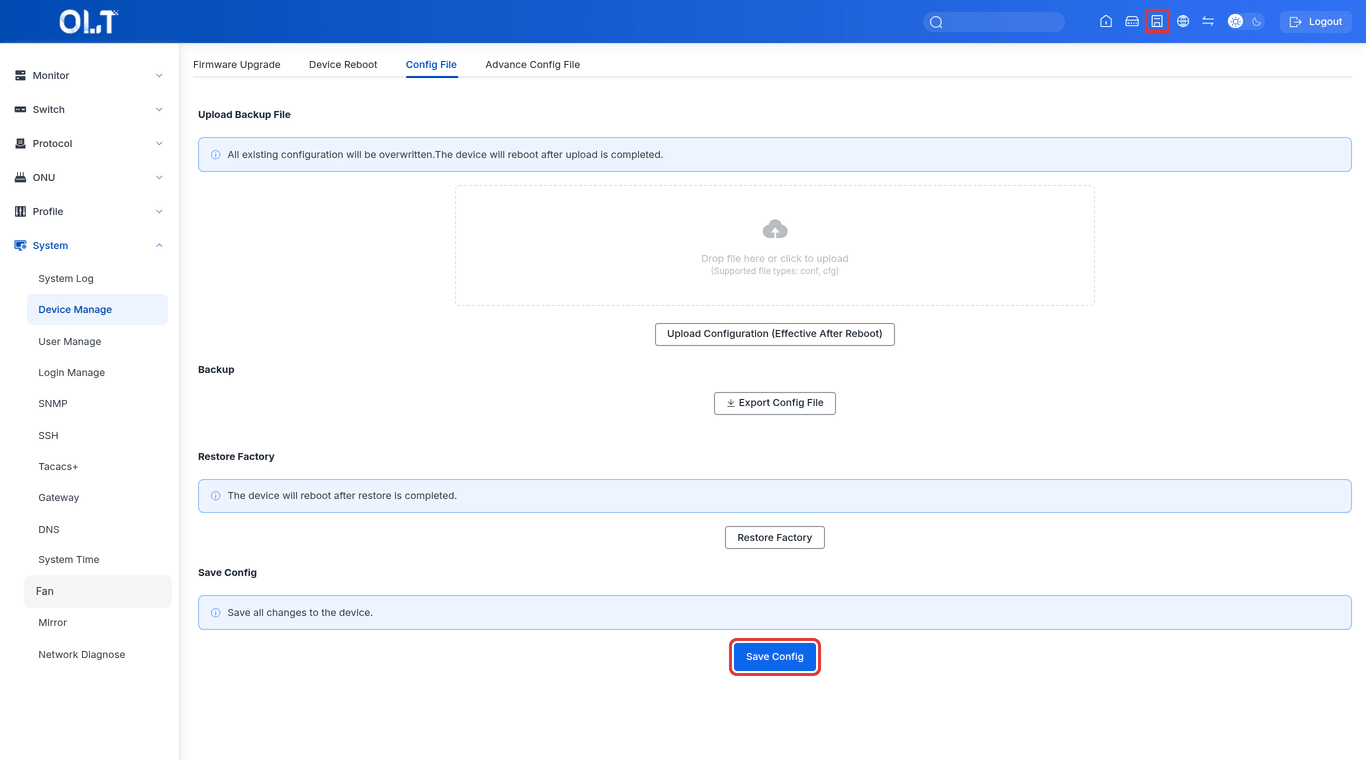
Buka System > Device Manage > Config File lalu klik Save Config. Ikon simpan di bagian atas halaman melakukan hal yang sama. Tanpa langkah ini, OLT kehilangan perubahannya saat restart.
Penyiapan selesai
Pada tahap ini OLT Anda siap dihubungkan dengan SmartOLT.
Buka situs SmartOLT Anda, masuk ke Settings → OLTs → Add OLT, pilih V-SOL dan protokol koneksi (Telnet atau SSH), isi kolom yang muncul, lalu klik Save. Untuk detail setiap kolom dan Test connection, lihat Menambahkan OLT dan memeriksa statusnya.
Pengaturan lainnya
Jika Anda menggunakan SmartOLT, pengaturan ini dikonfigurasi secara otomatis. Anda tidak perlu mengonfigurasinya secara manual:
snmp-server community [READ COMMUNITY] ro
snmp-server community [WRITE COMMUNITY] rw
time zone [OFFSET]
time set year [Y] month [M] day [D] hour [h] minute [m] second [s]
ntp server 216.239.35.4 162.159.200.123
snmp-server host [SMARTOLT TRAP IP] udp-port 162 version 2c community [TRAP COMMUNITY]
alarm onu-port-los trap disable
event name user-login trap disable
event name user-logout trap disable
SmartOLT tidak mengubah ONU auto-learn di OLT. Anda memilihnya untuk setiap port PON di SmartOLT, di OLT details > PON ports. Dengan auto-learning aktif (GPON) atau auth mode Disable (EPON), OLT mengotorisasi setiap ONU baru sendiri, dan SmartOLT mengimpornya dalam beberapa menit. Dengan auto-learning nonaktif (GPON) atau auth mode MAC (EPON), ONU baru menunggu di daftar unconfigured, dan Anda mengotorisasinya di SmartOLT.