
SmartOLT terhubung ke OLT melalui Telnet dan SNMP. Karena itu, sebelum Anda menambahkan OLT, Anda harus menyiapkan OLT dan menghubungkannya ke SmartOLT seperti yang dijelaskan di Memulai. Panduan ini menunjukkan formulir Add OLT dan halaman OLT, tempat Anda memeriksa bahwa SmartOLT membaca OLT dengan benar.
1Buka daftar OLT
Buka Settings → OLTs. Daftar ini menampilkan setiap OLT dengan titik statusnya dan tunnel VPN yang digunakannya, bersama dengan OLT IP, port TCP dan UDP, serta versi hardware dan software.
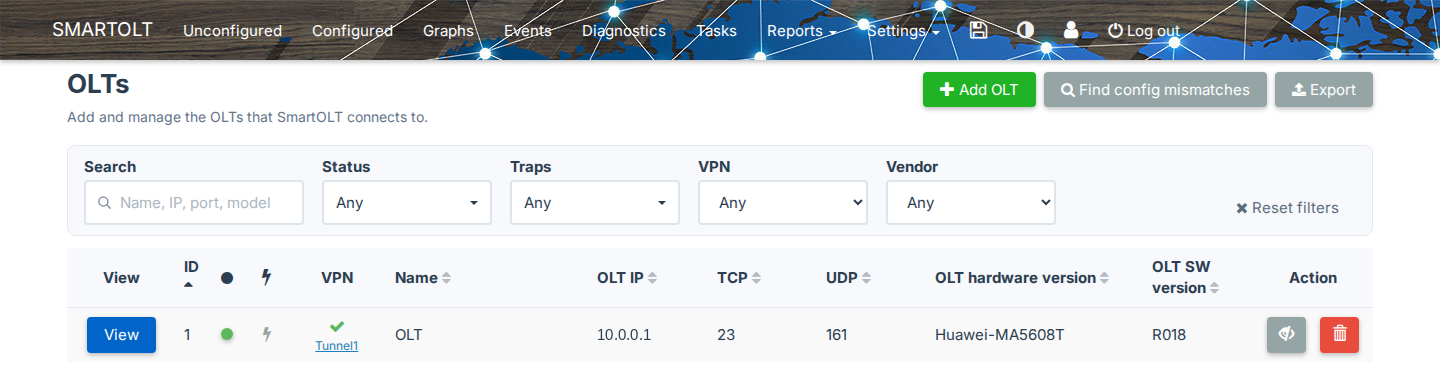
Untuk menemukan OLT, gunakan Search dan filter Status, Traps, VPN dan Vendor. Untuk menambahkan OLT baru, klik Add OLT.
2Isi formulir Add OLT
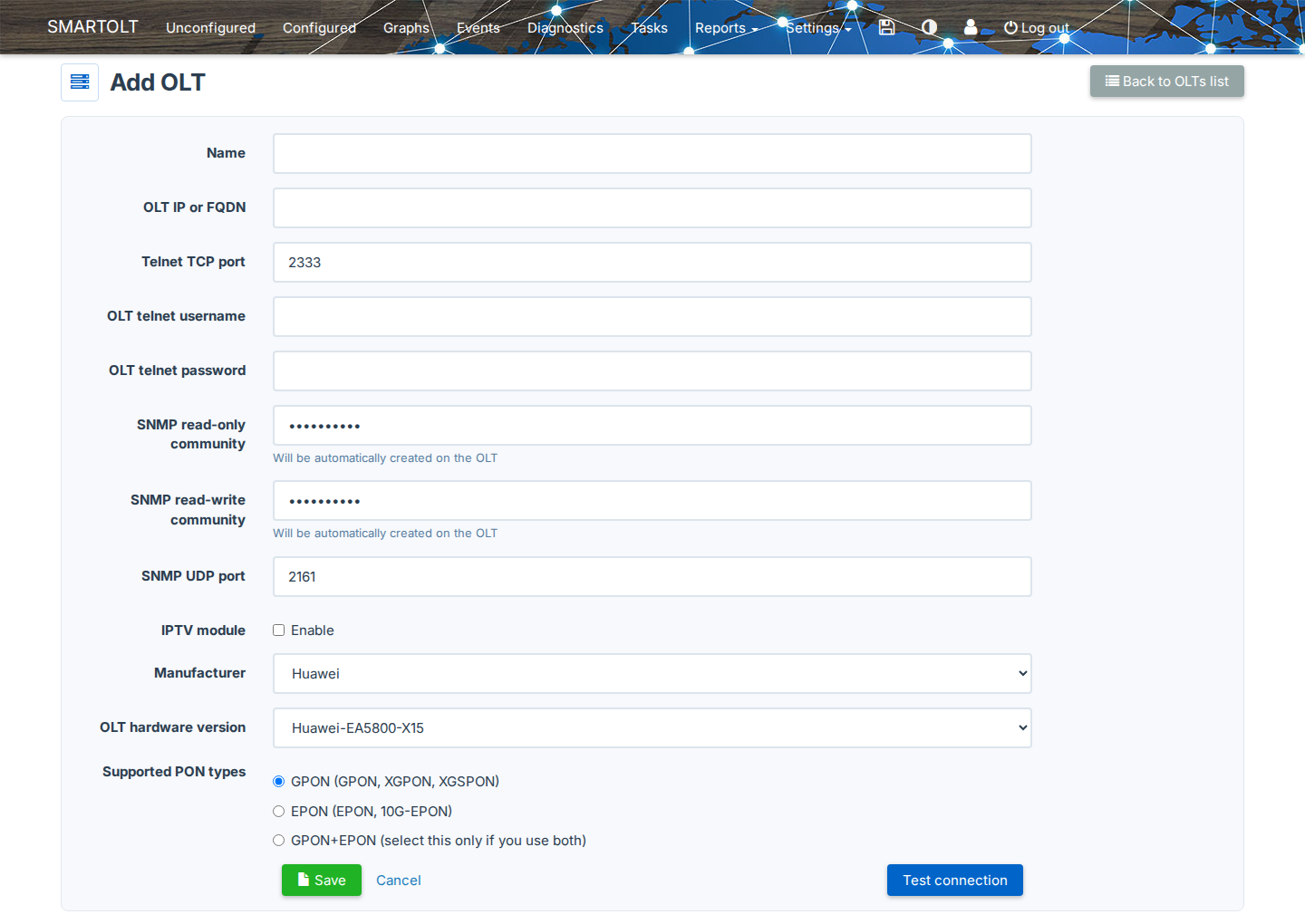
| Kolom isian | Yang perlu diatur |
|---|---|
| Name | Nama untuk OLT, 1 sampai 100 karakter. |
| OLT IP or FQDN | Alamat IPv4 OLT, atau nama host yang mengarah ke OLT. Jika Anda menggunakan tunnel VPN, masukkan IP privat OLT. |
| Telnet TCP port | Port Telnet. Formulir mengisi 2333, yang digunakan untuk port forwarding. Saat Anda mengetik atau menempelkan IP privat di OLT IP or FQDN, formulir mengubah port menjadi 23. IP privat adalah 10.x.x.x, 172.16.x.x sampai 172.31.x.x, 192.168.x.x dan 100.64.x.x sampai 100.127.x.x. Formulir mengubah port di browser Anda pada saat Anda mengubah IP, jadi masukkan IP terlebih dahulu, lalu Anda dapat mengubah port. SmartOLT tidak mengubah port saat Anda menyimpan OLT. |
| OLT telnet username, OLT telnet password | Akun login yang Anda buat di OLT untuk SmartOLT. Username terdiri dari 3 sampai 20 karakter, dan hanya boleh berisi huruf kecil, angka, dan garis bawah. |
| SNMP read-only community, SNMP read-write community | SmartOLT mengisi nilai yang dibuat secara otomatis. Jika Will be automatically created on the OLT ditampilkan, SmartOLT menambahkan community tersebut ke OLT untuk Anda. Di Huawei, community terdiri dari 12 sampai 25 karakter, dengan minimal satu huruf kecil, satu huruf besar, dan satu karakter khusus. |
| SNMP UDP port | Port SNMP. Formulir mengisi 2161, yang digunakan untuk port forwarding. Saat Anda mengetik atau menempelkan IP privat di OLT IP or FQDN, formulir mengubah port menjadi 161, dengan cara yang sama seperti port Telnet. |
| IPTV module | Pilih Enable jika Anda menyalurkan IPTV melalui OLT ini. Lalu kolom isian Max IGMP channels per ONU muncul, dan jika Anda mengosongkannya, OLT tetap memakai nilai bawaannya. |
| Manufacturer | Huawei atau ZTE. |
| OLT hardware version | Model OLT, misalnya Huawei-MA5608T. |
| OLT software version | Kolom isian ini hanya muncul untuk model yang memerlukannya. SmartOLT mendeteksi versi yang tepat setelah terhubung. |
| Supported PON types | GPON (GPON, XGPON, XGSPON) atau EPON (EPON, 10G-EPON). Pilih GPON+EPON hanya jika OLT memiliki keduanya. |
Jika sebuah kolom isian tidak valid, formulir menampilkan aturannya di bawah kolom isian tersebut, misalnya Only valid IPv4 or FQDN addresses are allowed for OLT IP.
3Simpan atau uji koneksi
Saat Anda mengklik Save, SmartOLT menambahkan OLT, menampilkan OLT added, dan membuka halaman OLT. Lalu SmartOLT mengirimkan profilnya ke OLT.
Jika Anda ingin memeriksa akses Telnet dan SNMP terlebih dahulu, klik Test connection. Test connection juga menambahkan OLT, tetapi tidak mengirimkan profil ke OLT. Setelah pengujian, SmartOLT membuka halaman OLT dengan hasilnya:
| Pesan | Arti |
|---|---|
| TCP connection on port 23 successful. UDP connection on port 161 successful. | SmartOLT berhasil login melalui Telnet dan membaca OLT melalui SNMP. |
| SmartOLT could not authenticate and read the OLT hostname through Telnet on TCP port ... | Telnet gagal, jadi periksa IP, port, username, dan kata sandi. |
| The OLT did not return its hostname over SNMP on UDP port ... | SNMP gagal, jadi periksa SNMP community, ACL, dan layanan SNMP di OLT. |
| SNMP is configured on the OLT, but requests on UDP port ... do not reach it. | Firewall, aturan NAT, atau route antara tunnel VPN dan OLT memblokir UDP. |
| SNMP answers on UDP port ..., but the hostname or uptime it reports does not match ... | IP dan port SNMP mengarah ke perangkat lain, jadi periksa port forwarding. |
Jika Anda bekerja di dalam grup pembatasan, SmartOLT menambahkan OLT baru ke grup Anda. Dalam hal ini, pesan juga menampilkan Note: The restriction group ... was updated to also include this OLT.
4Periksa detail OLT
Halaman OLT terbuka di tab OLT details.
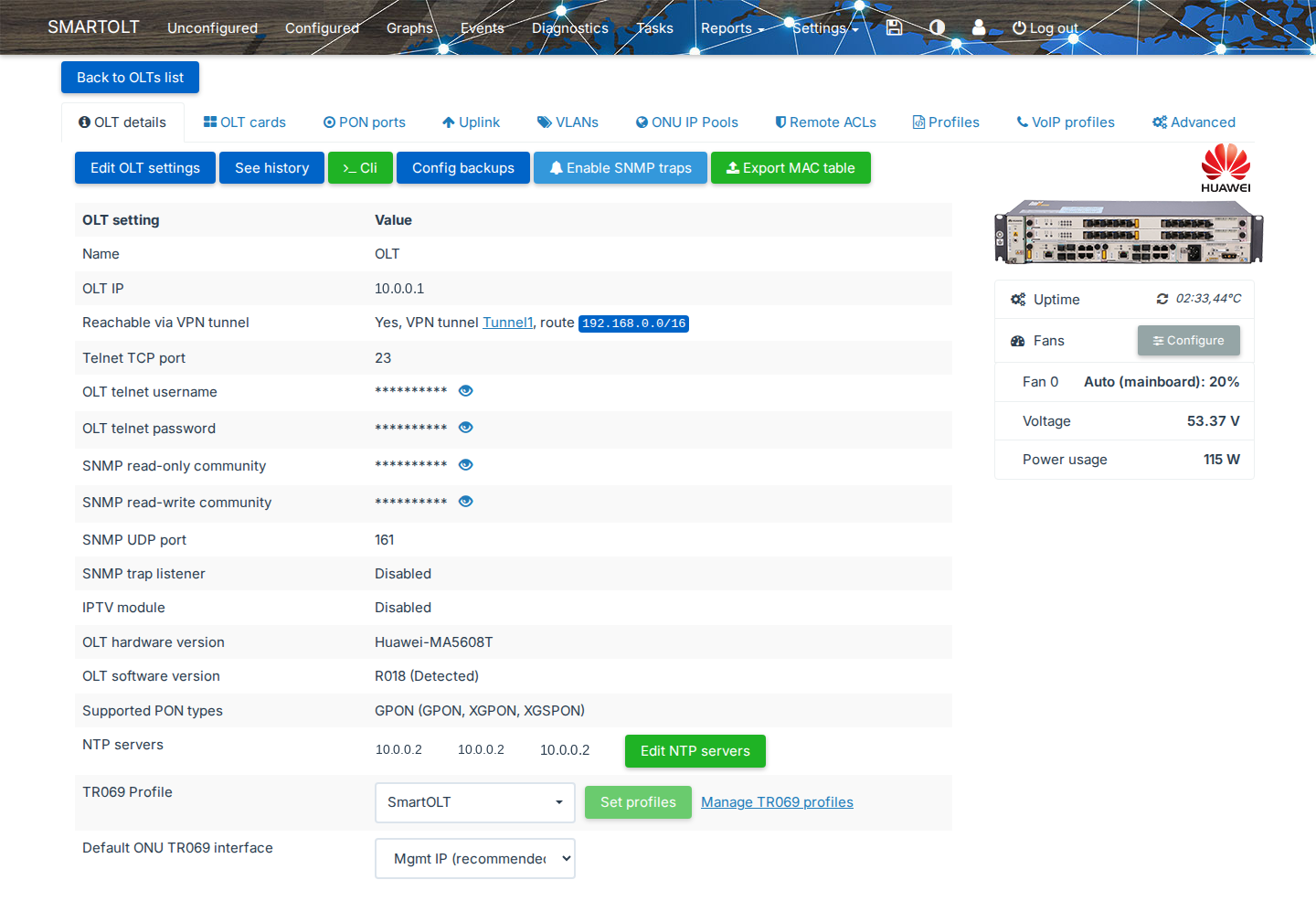
Periksa nilai-nilai berikut:
- Reachable via VPN tunnel menampilkan tunnel dan route, jika OLT menggunakan tunnel.
- OLT software version menampilkan versi dengan (Detected) setelah SmartOLT membacanya dari OLT.
- Uptime menampilkan uptime dan suhu OLT. Jika menampilkan N/A berwarna merah, SmartOLT tidak dapat membaca OLT.
- Fans, Voltage dan Power usage menampilkan nilai yang dilaporkan OLT.
Berikut tombol-tombol di atas tabel:
| Tombol | Fungsinya |
|---|---|
| Edit OLT settings | Membuka kolom isian yang sama dengan formulir Add OLT. |
| See history | Menampilkan perubahan pada OLT dan siapa yang membuatnya. |
| Cli | Membuka command line ke OLT. |
| Config backups | Membuka cadangan konfigurasi OLT. Lihat langkah 8. |
| Enable SNMP traps | Memungkinkan OLT langsung melaporkan event ke SmartOLT. Lihat Mengaktifkan SNMP trap. |
| Export MAC table | Mengekspor alamat MAC yang dipelajari OLT. |
TR069 Profile dan Default ONU TR069 interface adalah bagian dari penyiapan TR-069. Lihat Mengonfigurasi TR-069.
5Periksa board OLT
Buka tab OLT cards. Tabel ini menampilkan board di chassis OLT.
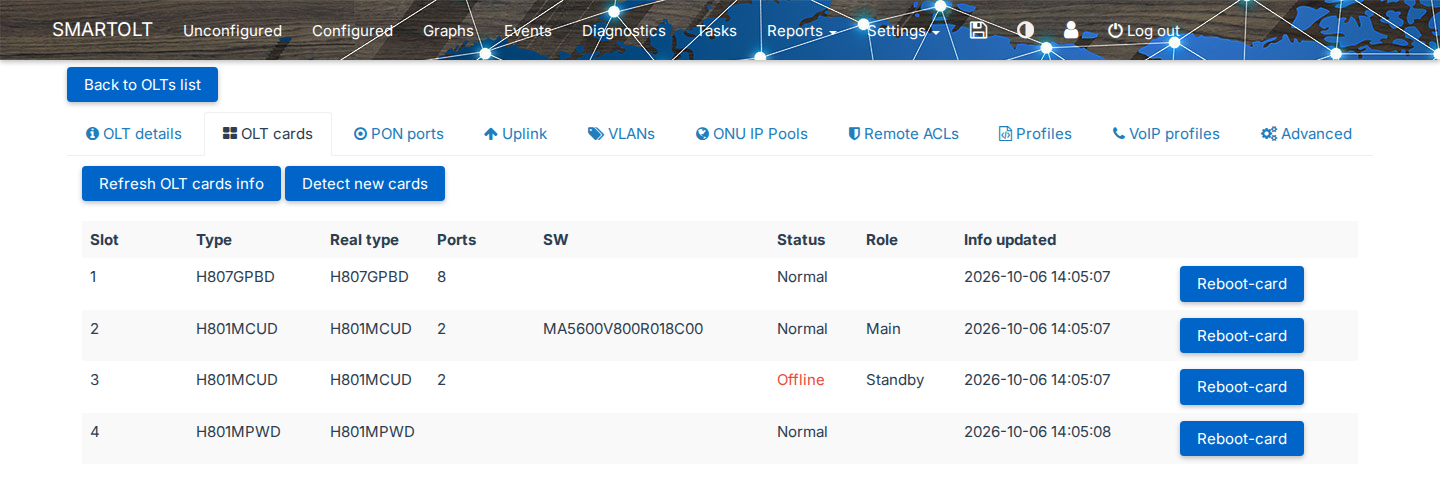
| Kolom | Arti |
|---|---|
| Slot | Nomor slot board. |
| Type, Real type | Tipe board yang dikonfigurasi di OLT, dan tipe board yang terpasang. |
| Ports | Jumlah port PON atau port uplink di board. |
| SW | Versi software dari board kontrol. |
| Status | Normal jika board berfungsi, atau Offline berwarna merah jika board tidak merespons. |
| Role | Main atau Standby, untuk board kontrol. |
| Info updated | Kapan terakhir kali SmartOLT membaca board. |
Klik Refresh OLT cards info untuk membaca board lagi. Setelah Anda memasang board baru, klik Detect new cards.
SmartOLT membaca ulang versi software OLT setiap kali membaca board. Jadi jika versi di tab OLT details sudah lama, buka tab OLT cards.
Reboot-card me-reboot board, dan semua ONU di board PON kehilangan layanan sampai board menyala kembali.
6Periksa port PON
Buka tab PON ports. Pilih slot di OLT slot, atau biarkan Any untuk melihat semua board PON.
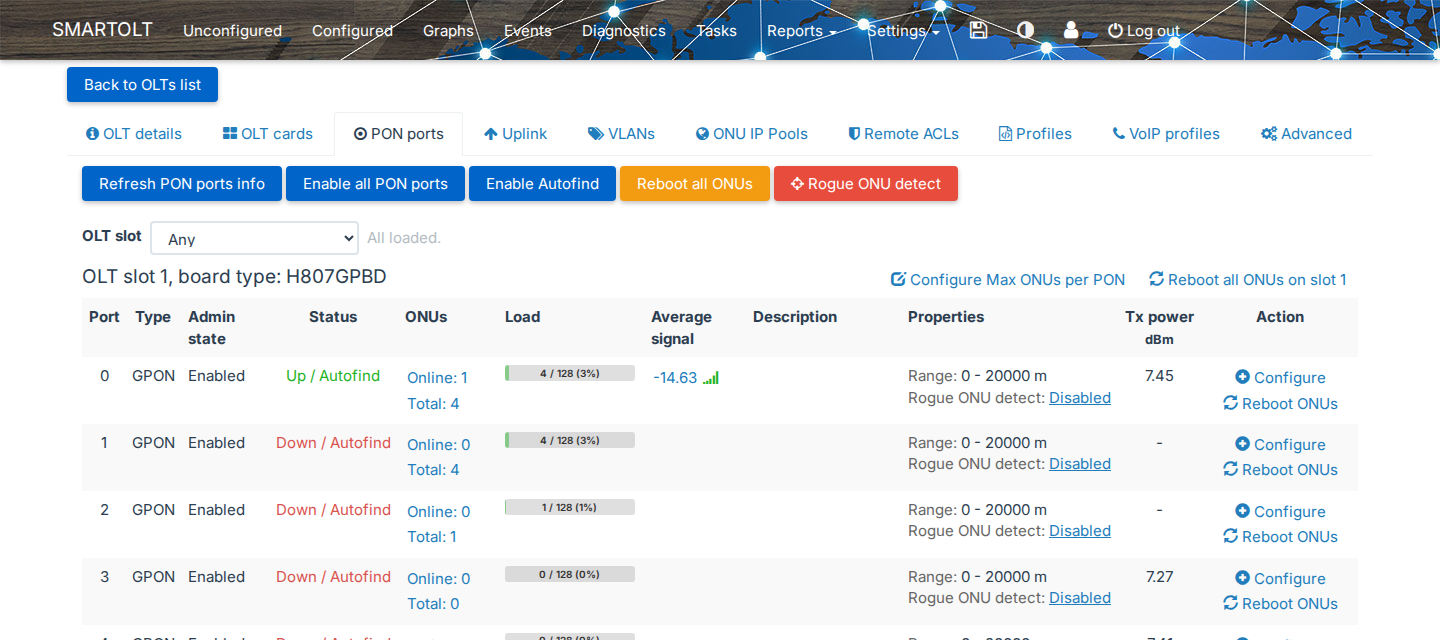
| Kolom | Arti |
|---|---|
| Admin state | Enabled atau Disabled di OLT. |
| Status | Up atau Down di OLT. Autofind berarti port mendeteksi ONU baru. |
| ONUs | ONU yang online dan total ONU. Klik sebuah angka untuk membuka daftar ONU. |
| Load | ONU yang sudah diotorisasi dibandingkan jumlah maksimum untuk port tersebut. |
| Average signal | Rata-rata sinyal Rx dari ONU yang online, dalam dBm. |
| Properties | Range dari port dan status Rogue ONU detect. |
| Tx power | Output optik dari port PON, dalam dBm. |
Untuk mengubah deskripsi port, status administratif, atau jangkauan, klik Configure pada baris tersebut.
Saat Anda mengubah jangkauan, ONU di port tersebut terputus sebentar. Reboot ONUs, Reboot all ONUs on slot ... dan Reboot all ONUs me-reboot setiap ONU dalam cakupan tersebut.
7Periksa port uplink
Buka tab Uplink. Tab ini menampilkan port Ethernet yang menghubungkan OLT ke jaringan Anda.
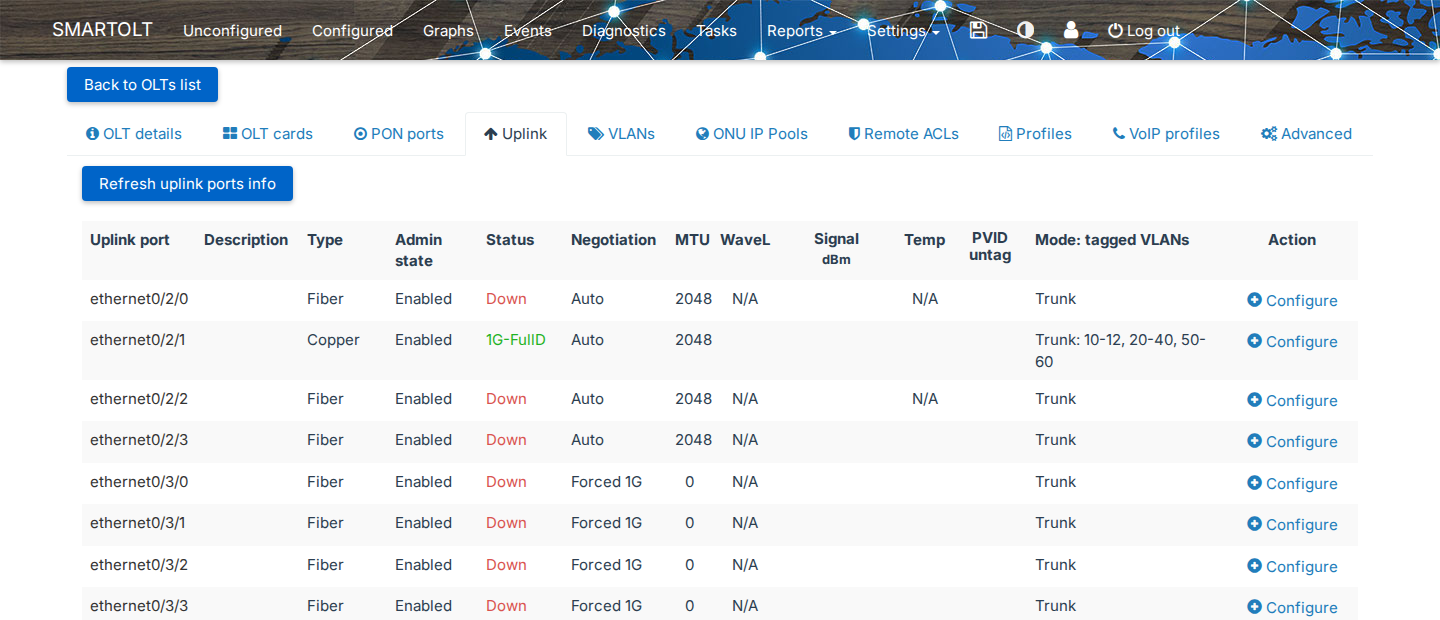
Status menampilkan kecepatan link, misalnya 1G-FullD, atau Down, dan Mode: tagged VLANs menampilkan VLAN yang dibawa port tersebut. Untuk mengatur deskripsi, mode, dan VLAN dari port, klik Configure.
SmartOLT tidak menambahkan VLAN baru ke port uplink. Jadi setelah Anda menambahkan VLAN, tag VLAN tersebut di sini pada port yang menuju router Anda. Lihat VLAN dan pool IP OLT.
8Periksa cadangan konfigurasi
Klik Config backups di tab OLT details.
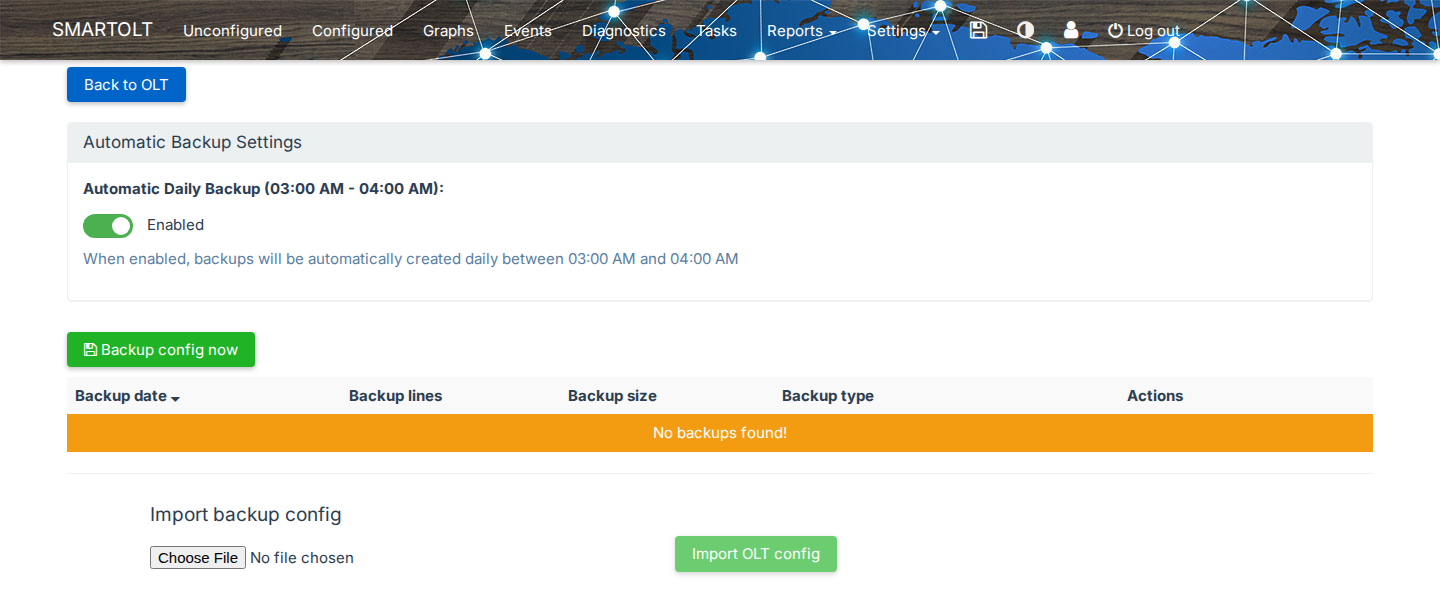
Jika Automatic Daily Backup (03:00 AM - 04:00 AM) dalam status Enabled, SmartOLT menyimpan konfigurasi OLT setiap malam. Untuk menyimpan cadangan sekarang juga, klik Backup config now. Tabel menampilkan setiap cadangan dengan tanggal, jumlah baris, dan ukurannya, dan Anda dapat menggunakan Download untuk menyimpan salinannya.
Restore backup meng-upload cadangan ke OLT dan me-reboot OLT. Proses pemulihan memakan waktu sekitar 15 menit, dan semua layanan mati selama waktu ini.
Tab lainnya
| Tab | Isi |
|---|---|
| VLANs, ONU IP Pools | VLAN dan pool IP dari OLT. Lihat VLAN dan pool IP OLT. |
| Remote ACLs | Alamat IP yang dapat menjangkau IP manajemen ONU jika Allow remote access aktif untuk sebuah ONU. |
| Profiles | Custom profile, line profile, dan service profile yang digunakan SmartOLT di OLT. |
| VoIP profiles | Profil SIP untuk ONU dengan VoIP. |
| Advanced | Opsi untuk seluruh OLT, misalnya level peringatan dan level kritis untuk sinyal, DHCP Option 82, PPPoE-plus, dan tag-transform mode bawaan. |