
Dengan TR-069, SmartOLT mengonfigurasi ONU melalui server TR-069 miliknya sendiri (ACS). ONU menjangkau ACS melalui tunnel VPN antara MikroTik Anda dan SmartOLT. Panduan ini menunjukkan pengaturan yang Anda lakukan satu kali, lalu cara mengaktifkan TR-069 pada satu ONU.
Contoh di panduan ini menggunakan nilai berikut:
| Nilai | Contoh |
|---|---|
| Subnet tunnel | 10.69.69.0/24 |
| Alamat ACS | http://10.69.69.1:14501 |
| VLAN manajemen | 12, dengan 10.50.61.1/24 di MikroTik |
| IP manajemen ONU | 10.50.61.123 |
| VLAN pelanggan | 22 |
1Buat tunnel VPN
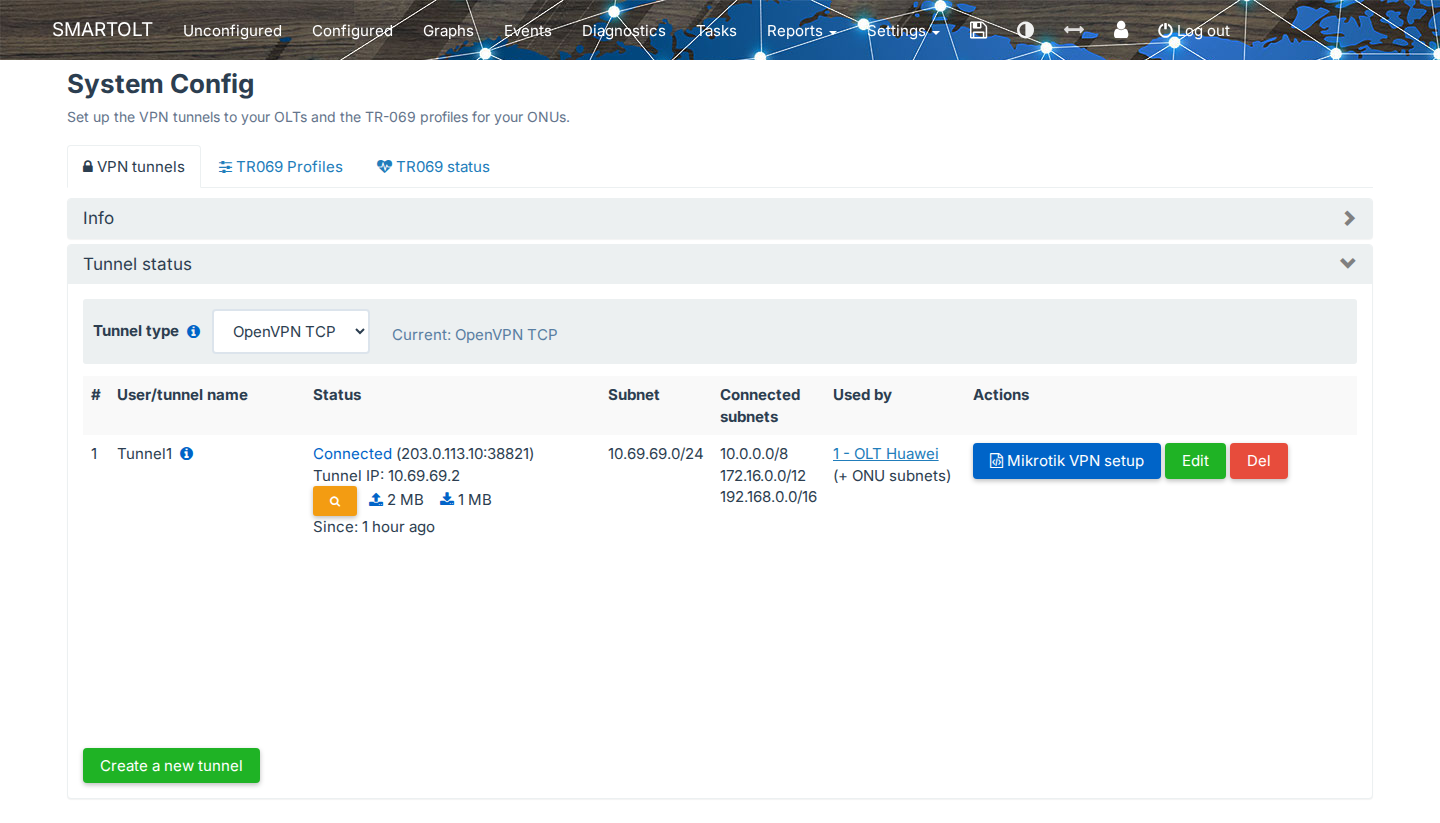
Buka Settings → VPN & TR069, di mana tab VPN tunnels menampilkan daftar tunnel Anda. Klik Create a new tunnel. Anda dapat mempertahankan pengaturan bawaan, atau Anda dapat memasukkan subnet privat Anda sendiri.
| Kolom | Isi |
|---|---|
| Status | Menampilkan Connected saat tunnel aktif. Tunnel IP adalah alamat MikroTik Anda di dalam tunnel. |
| Subnet | Jaringan privat di dalam tunnel VPN, antara SmartOLT dan MikroTik Anda, misalnya 10.69.69.0/24. SmartOLT memiliki satu alamat di jaringan ini dan MikroTik Anda memiliki alamat lain. SmartOLT mengatur jaringan ini untuk Anda, sehingga Anda tidak perlu mengubahnya. |
| Connected subnets | Jaringan yang dijangkau SmartOLT melalui tunnel. Anda mengaturnya di Tunnel routes saat Anda mengedit tunnel. |
| Used by | OLT yang menggunakan tunnel. |
Kolom Tunnel type di tab VPN tunnels mengatur protokol semua tunnel VPN. Pilih jenis tunnel dan klik Apply. Tautan Compare protocols menampilkan tabel di bawah ini.
| Jenis tunnel | Kecepatan | CPU router | Berjalan di |
|---|---|---|---|
| WireGuard | Paling cepat | Rendah | RouterOS 7.12.1 atau lebih baru |
| OpenVPN UDP | Sedang | Tinggi | RouterOS 7.12.1 atau lebih baru |
| OpenVPN TCP | Paling lambat | Tinggi | RouterOS 6 atau lebih baru |
| IPsec (IKEv2, pre-shared key) | Tinggi dengan akselerasi hardware | Rendah dengan akselerasi hardware, sedang tanpa akselerasi | FortiGate, NE8000, Juniper, Sophos etc. |
Untuk MikroTik dengan RouterOS 7.12.1 atau lebih baru, kami merekomendasikan WireGuard.
Jenis tunnel berlaku untuk semua tunnel VPN. Setelah Anda mengubahnya, terapkan VPN setup lagi di setiap router. Router yang tetap memakai jenis lama kehilangan koneksinya.
2Terapkan konfigurasi tunnel di MikroTik
Pada baris tunnel, klik VPN setup. Untuk tunnel MikroTik (WireGuard atau OpenVPN), jendela VPN setup menampilkan script pengaturan VPN untuk RouterOS.
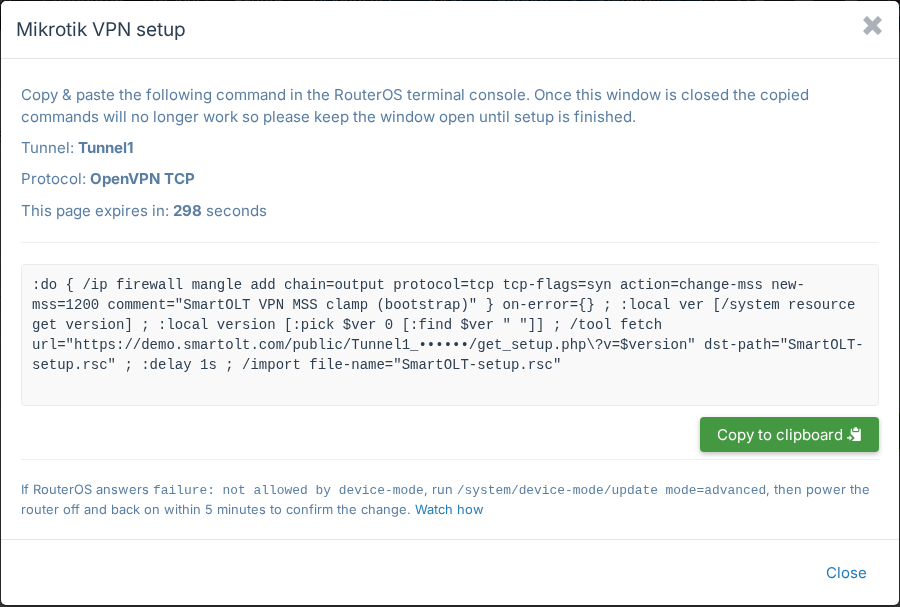
- Klik Copy to clipboard.
- Di MikroTik, buka New Terminal dan tempelkan script.
- Biarkan jendela tetap terbuka sampai pengaturan selesai, karena script pengaturan VPN hanya berlaku dalam waktu singkat, selama jendela pengaturan SmartOLT terbuka.
Kemudian muat ulang halaman VPN tunnels beberapa kali. Saat tunnel aktif, Status menampilkan Connected.
Jika RouterOS menjawab failure: not allowed by device-mode, ikuti langkah-langkah di bawah.
Jika RouterOS menjawab "failure: not allowed by device-mode"
Perangkat MikroTik yang lebih baru dimulai dalam device-mode yang terbatas. Dalam mode ini, RouterOS memblokir beberapa perintah yang diperlukan oleh script pengaturan VPN, misalnya /tool fetch. Akibatnya, terminal menampilkan failure: not allowed by device-mode dan RouterOS tidak membuat tunnel.
-
Di terminal MikroTik, jalankan:
/system/device-mode/update mode=advanced -
Dalam 5 menit, cabut router dari listrik dan sambungkan lagi. RouterOS hanya menerapkan mode baru setelah siklus daya yang sebenarnya ini.
-
Periksa mode:
/system/device-mode/printOutput harus menampilkan
mode: advanced. -
Di SmartOLT, buka VPN setup lagi, salin script dan tempelkan ke terminal MikroTik. Lakukan ini selama jendela terbuka, karena script pengaturan VPN hanya berlaku dalam waktu singkat.
Restart dari terminal atau dari Winbox tidak mengonfirmasi perubahan. Anda harus mencabut listrik dan menyambungkannya lagi.
3Tambahkan OLT
Tambahkan OLT dengan alamat IP privatnya. Saat Anda memasukkan IP privat, formulir mengubah port menjadi TCP 23 untuk Telnet dan UDP 161 untuk SNMP, jadi pertahankan nilai ini. Karena SmartOLT menjangkau OLT melalui tunnel, Anda tidak memerlukan port forwarding. Untuk langkah-langkahnya, lihat Tambahkan OLT.
4Periksa profil TR069
Buka Settings → VPN & TR069 dan buka tab TR069 Profiles. Periksa bahwa profil SmartOLT ada dan kolom OLTs mencantumkan OLT Anda.
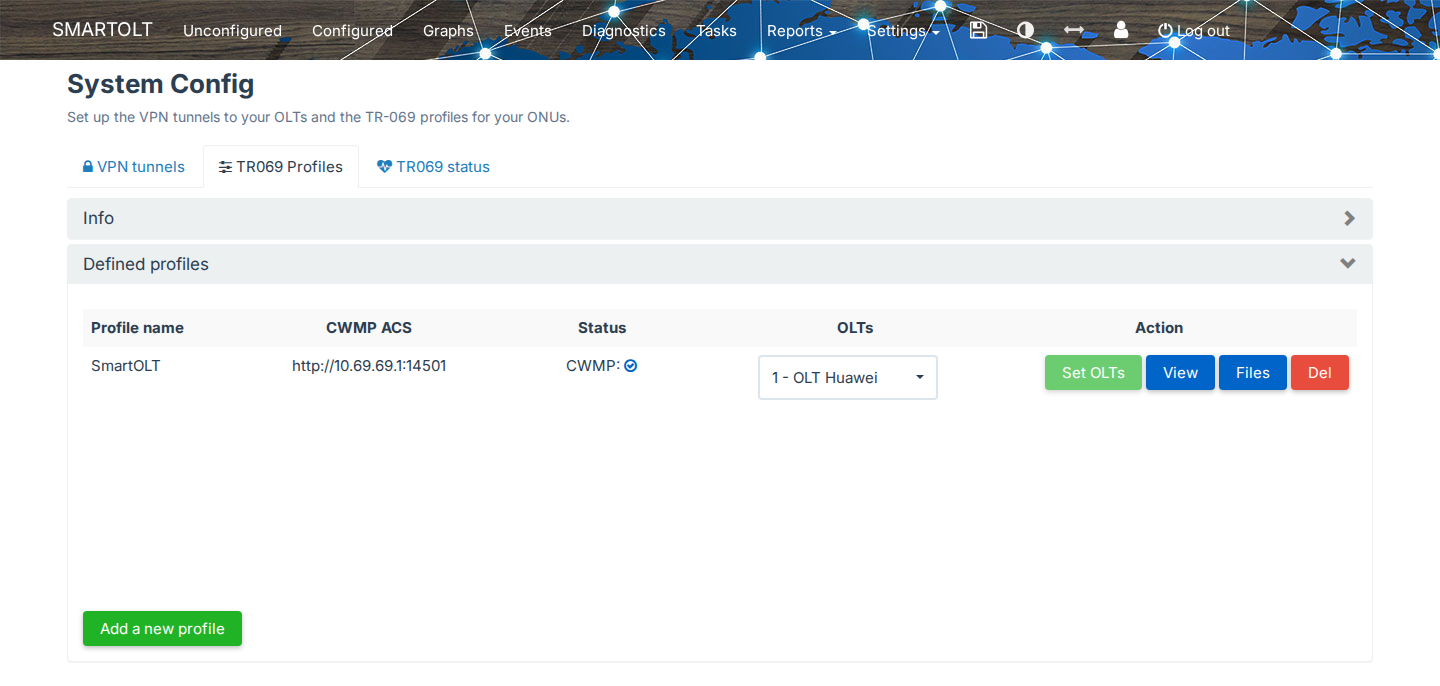
CWMP ACS menampilkan alamat ACS yang digunakan ONU, misalnya http://10.69.69.1:14501. Jika OLT Anda tidak ada di profil, pilih OLT tersebut di daftar OLTs dan klik Set OLTs.
5Tambahkan VLAN manajemen
ONU menjangkau ACS melalui VLAN manajemen. Untuk menambahkannya, buka Settings → OLTs, klik View pada OLT, lalu buka tab VLANs.
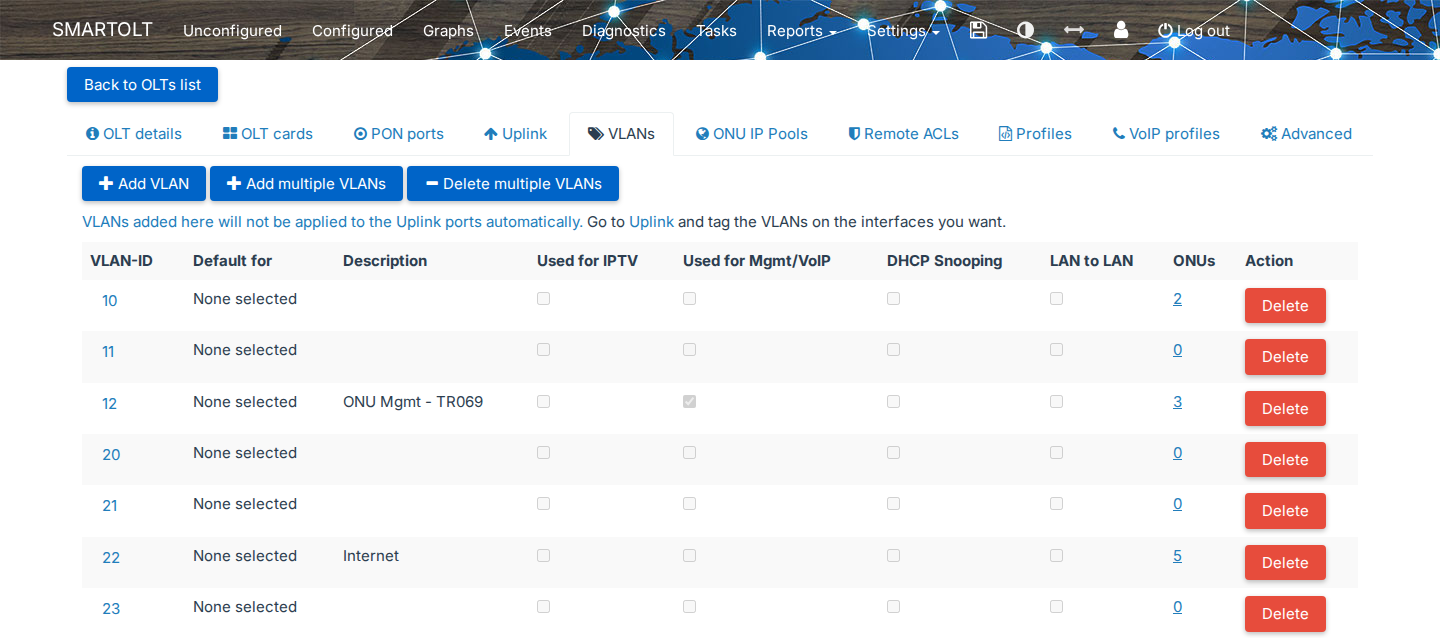
Klik Add VLAN, masukkan VLAN-ID, misalnya 12, dan pilih Management/VoIP VLAN. Daftar VLAN kemudian menampilkan VLAN tersebut sebagai Used for Mgmt/VoIP.
SmartOLT tidak menambahkan VLAN ke port uplink. Anda harus membuka tab Uplink dan men-tag VLAN 12 pada port uplink yang menuju MikroTik.
Setelah itu, buat VLAN 12 di MikroTik dan beri alamat IP. Alamat ini adalah gateway untuk manajemen ONU.
Pengaturan router (contoh: OLT terhubung langsung ke MikroTik)
Dalam contoh ini, uplink OLT terhubung ke ether4 dari sebuah MikroTik, dan MikroTik yang sama menjalankan tunnel VPN SmartOLT. Di ether4, buat dua interface VLAN:
| VLAN | Kegunaan | Alamat |
|---|---|---|
| 12 | Manajemen ONU dan TR-069. | 10.50.61.1/24. Ini adalah gateway yang Anda masukkan di pool IP manajemen pada langkah 6. ONU mendapat alamat seperti 10.50.61.123. |
| 22 | Internet pelanggan. | Menjalankan server PPPoE atau server DHCP untuk pelanggan. |

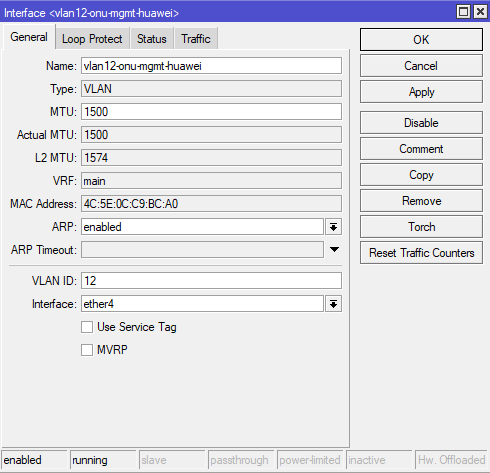
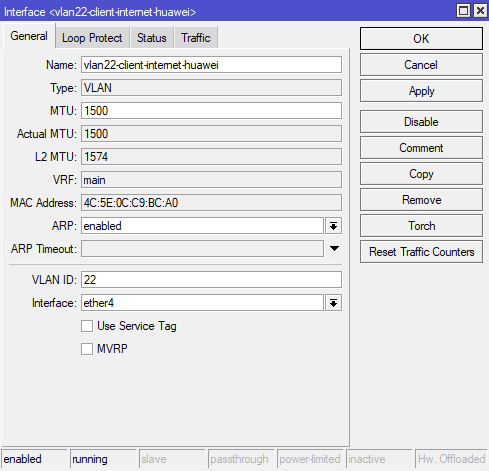
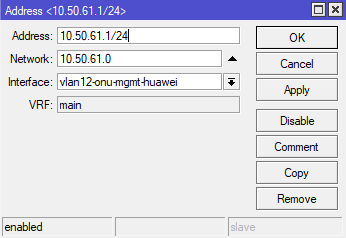
Perintah RouterOS berikut membuat pengaturan yang sama:
/interface vlan add name=vlan12-onu-mgmt interface=ether4 vlan-id=12
/interface vlan add name=vlan22-internet interface=ether4 vlan-id=22
/ip address add address=10.50.61.1/24 interface=vlan12-onu-mgmt
Nama interface hanya contoh. Screenshot menggunakan vlan12-onu-mgmt-huawei dan vlan22-client-internet-huawei.
Setelah ini, Anda menambahkan layanan pelanggan ke VLAN 22, berupa server PPPoE atau server DHCP, seperti pada pengaturan MikroTik lainnya.
SmartOLT harus menjangkau subnet manajemen melalui tunnel, jadi periksa dua hal berikut:
- Tunnel routes dari tunnel di Settings → VPN & TR069 harus mencakup subnet manajemen. Misalnya,
10.0.0.0/8mencakup10.50.61.0/24. - ONU harus menjangkau alamat ACS dari profil TR-069 melalui tunnel, misalnya
http://10.69.69.1:14501.
MikroTik tidak boleh melakukan NAT pada trafik antara tunnel dan VLAN manajemen. Konfigurasi MikroTik yang dibuat SmartOLT sudah mengecualikan tunnel dari NAT.
Anda dapat memiliki dua tunnel SmartOLT di jaringan yang sama, misalnya jika Anda memiliki dua akun SmartOLT. Dalam hal ini kedua tunnel menggunakan subnet tunnel yang sama, sehingga Anda harus menggunakan policy routing untuk mengirim trafik manajemen ONU dari setiap akun ke tunnel-nya sendiri.
6Tentukan pool IP manajemen ONU
SmartOLT memberi ONU IP manajemen statis dari sebuah pool. Untuk membuat pool, buka tab ONU IP Pools di halaman OLT, lalu ONU MGMT IPs.
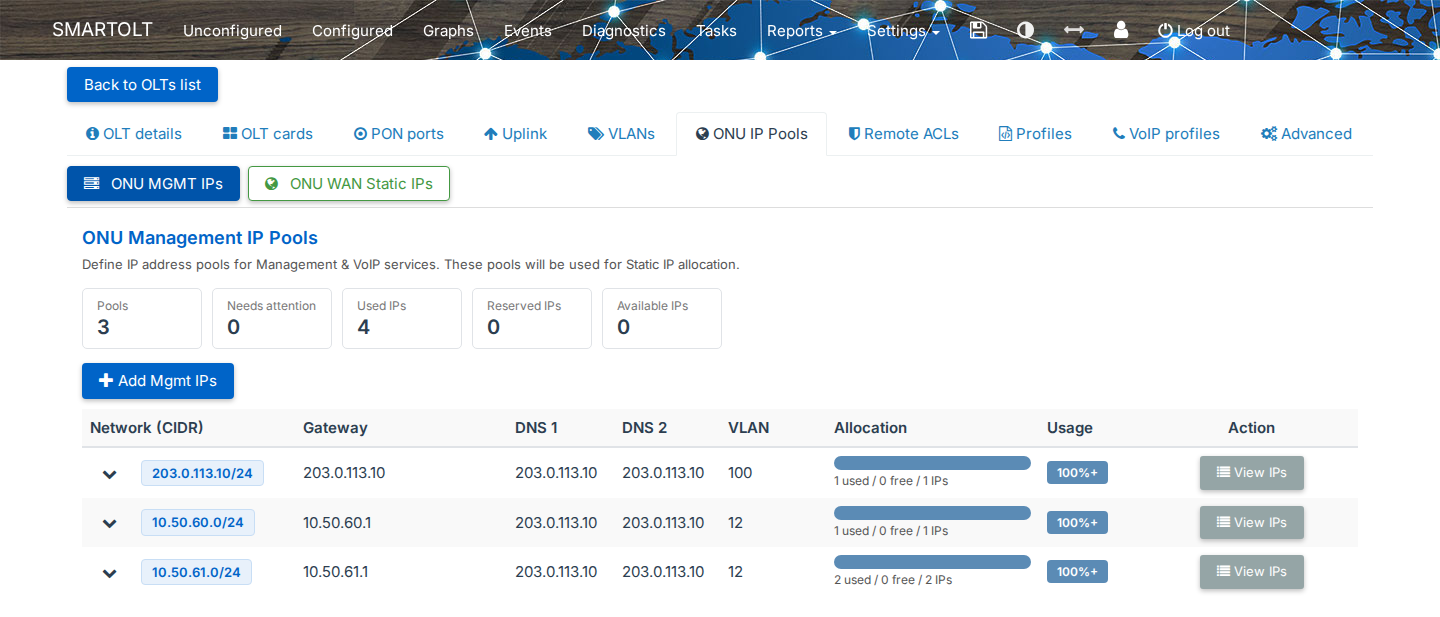
Klik Add Mgmt IPs dan tentukan pool, misalnya 10.50.61.0/24 dengan gateway 10.50.61.1 di VLAN 12. Tabel menampilkan setiap pool dengan Gateway, DNS 1, DNS 2, VLAN, serta jumlah alamat yang terpakai dan yang masih kosong.
Server DHCP di MikroTik juga dapat membagikan IP manajemen. Namun, beberapa ONU memerlukan IP manajemen statis agar TR-069 dapat bekerja.
7Aktifkan TR-069 pada ONU
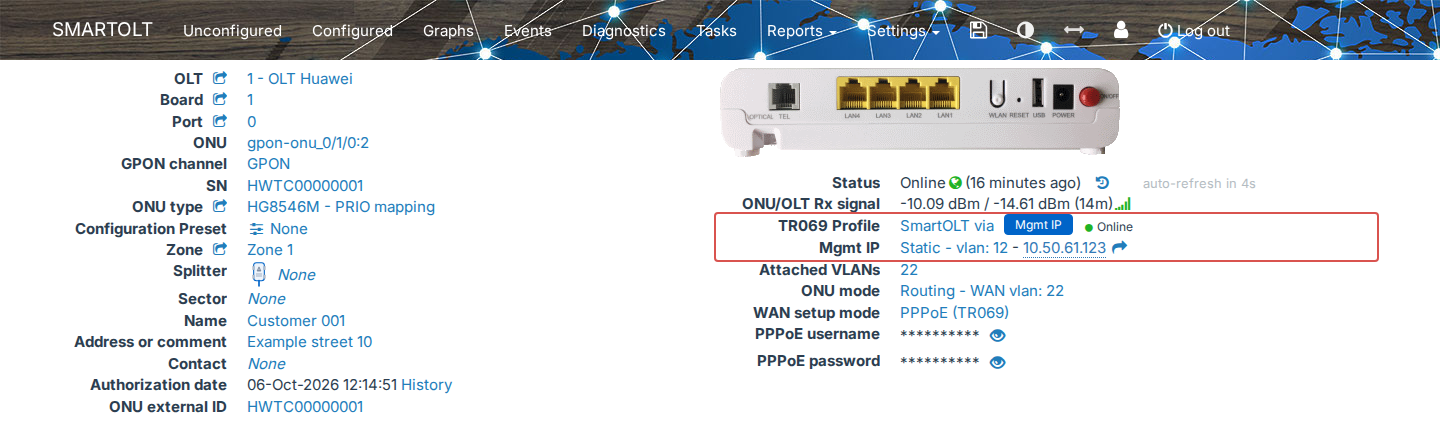
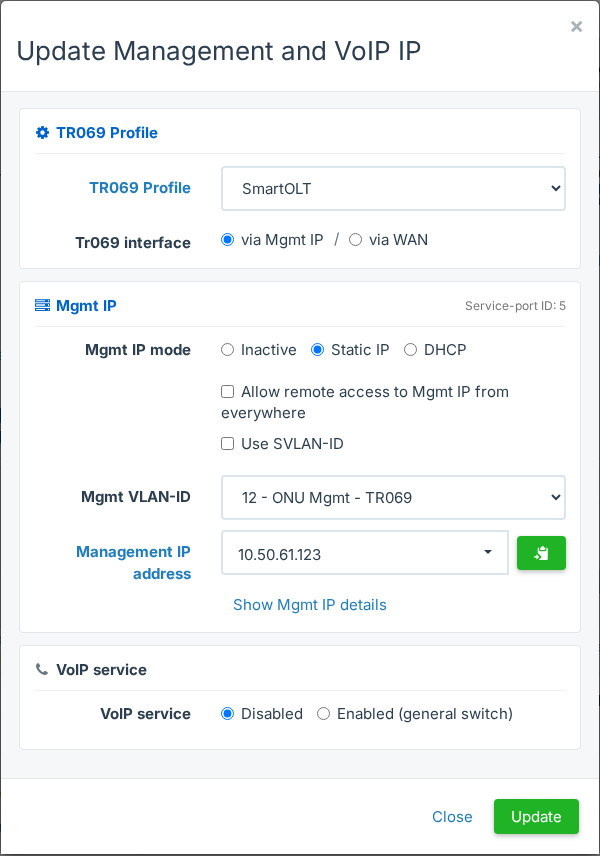
Buka halaman ONU dan klik nilai di sebelah TR069 Profile atau Mgmt IP. Jendela Update Management and VoIP IP terbuka.
| Kolom isian | Yang perlu diatur |
|---|---|
| TR069 Profile | Pilih profil yang Anda periksa di langkah 4, misalnya SmartOLT. Daftar hanya menampilkan profil yang memiliki OLT dari ONU tersebut di kolom OLTs. Pilih Disabled untuk mematikan TR-069 pada ONU. |
| Tr069 interface | Dengan via Mgmt IP, ONU menjangkau ACS melalui IP manajemen. Dengan via WAN, ONU menjangkau ACS melalui koneksi internet. Kolom isian ini hanya muncul pada OLT Huawei dan ZTE. |
| Mgmt IP mode | Dengan Static IP, SmartOLT memberi ONU alamat dari pool IP manajemen. Dengan DHCP, ONU mendapat alamat dari server DHCP; opsi ini hanya muncul jika diaktifkan untuk akun Anda. Dengan Inactive, ONU tidak memiliki IP manajemen. |
| Allow remote access to Mgmt IP from everywhere | Mengizinkan akses ke IP manajemen ONU dari alamat mana pun. Jika OLT memiliki access list, label ini berakhiran Access Lists, dan hanya alamat di daftar tersebut yang mendapat akses. |
| Use SVLAN-ID | Mengirim trafik manajemen dengan tag SVLAN luar. Kolom isian ini hanya muncul jika Use SVLAN-ID option aktif untuk OLT. |
| Mgmt VLAN-ID | VLAN manajemen dari OLT. |
| Management IP address | Dengan Static IP, pilih alamat yang kosong dari pool. Untuk melihat subnet mask, gateway, dan server DNS, klik Show Mgmt IP details. |
| VoIP service | Enabled mengaktifkan VoIP untuk ONU, dan Attach VoIP to memilih interface IP untuk VoIP, misalnya Mgmt atau WAN. Setelah Anda mengaktifkan VoIP, tetapkan nomor telepon di pengaturan port VoIP. |
Klik Update.
Jika memungkinkan, gunakan Static IP untuk IP manajemen. Jika ONU menggunakan Setup via ONU webpage dan TR-069 berjalan melalui IP manajemen, SmartOLT meminta IP manajemen yang aktif.
TR069 via MGMT IP requires a MGMT IP interface, jadi pilih Static IP atau DHCP di Mgmt IP mode. TR069 via WAN usually requires a WAN interface, jadi atur WAN mode ke DHCP, Static IP, atau PPPoE seperti yang dijelaskan di Mengonfigurasi WiFi dan internet (WAN) pada ONU dengan TR-069.
Jika pool tidak memiliki alamat yang kosong, SmartOLT menampilkan pesan dengan tautan untuk menambahkan pool baru. Jika Mgmt VLAN-ID kosong, SmartOLT menampilkan tautan ke VLAN dari OLT tersebut.
8Periksa bahwa ONU melapor ke ACS
Setelah Anda mengaktifkan profil, ONU menghubungi ACS; kontak ini disebut inform. Pertama, periksa bahwa MikroTik dapat melakukan ping ke IP manajemen ONU, misalnya 10.50.61.123.
Baris TR069 Profile di halaman ONU menampilkan profil, interface, dan status inform terakhir, misalnya SmartOLT via Mgmt IP ● Online. Di sini SmartOLT adalah nama profil, dan Mgmt IP adalah badge yang menunjukkan interface yang digunakan TR-069.
| Status | Arti |
|---|---|
| Online | ONU mengirim inform dalam satu jam terakhir. |
| Not informed recently | Inform terakhir lebih lama dari satu jam. |
| Never informed | ACS tidak memiliki catatan tentang ONU tersebut. |
Untuk melihat waktu Last inform, arahkan mouse ke status.
Klik TR069 Stat untuk membuka data yang dilaporkan ONU ke ACS. Tombol ini hanya muncul jika ONU menggunakan profil TR-069 dari ACS SmartOLT. Panel-panelnya dijelaskan di Periksa hasilnya di TR069 Stat.
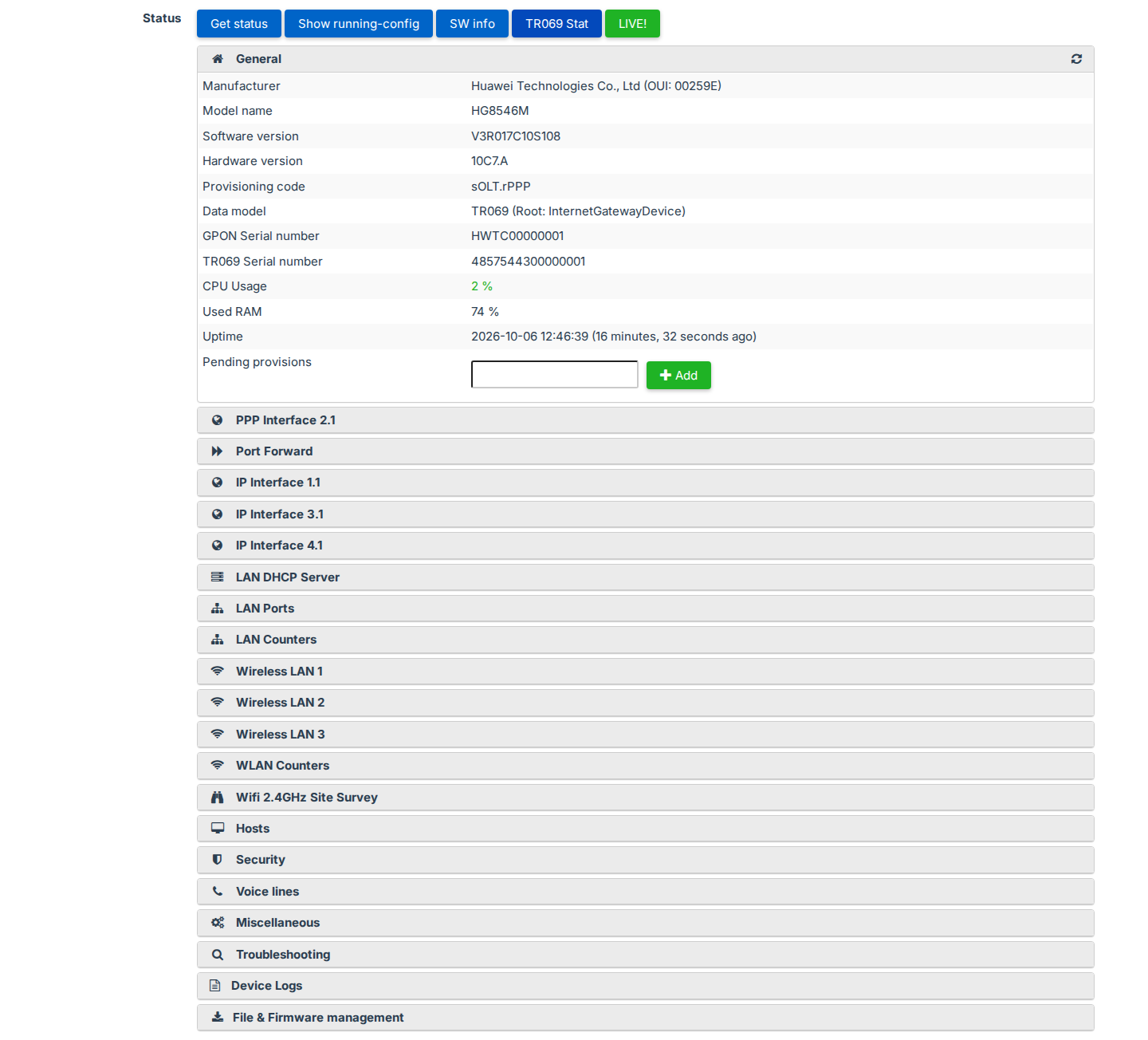
Jika ONU belum menghubungi ACS, SmartOLT menampilkan Checking whether the ONU has contacted the TR-069 server... dan memeriksa selama sekitar 30 detik. Setelah itu, Anda dapat mengklik Check again.
Jika ONU tetap tidak menjawab, SmartOLT menampilkan The ONU is still not reachable through TR-069. Dalam hal ini, klik Run diagnostics. Jendela TR-069 connectivity diagnostics memeriksa status ONU di OLT, ACS, dan jalur ke IP manajemen, dan setiap langkah menampilkan PASS, WARN, atau FAIL dengan penjelasan singkat.
Langkah berikutnya
TR-069 sekarang aktif pada ONU. Selanjutnya, atur koneksi internet dan WiFi di Mengonfigurasi WiFi dan internet (WAN) pada ONU dengan TR-069. Di halaman tersebut Anda juga memilih Config method WAN, OMCI atau TR069. Hanya TR069 yang mendukung dual stack IPv4/IPv6.