
Con TR-069, SmartOLT configura las ONU a través de su propio servidor TR-069 (ACS). Las ONU llegan al ACS a través de un túnel VPN entre tu MikroTik y SmartOLT. Esta guía muestra la configuración que haces una sola vez y luego cómo activar TR-069 en una ONU.
Los ejemplos de esta guía usan estos valores:
| Valor | Ejemplo |
|---|---|
| Subred del túnel | 10.69.69.0/24 |
| Dirección del ACS | http://10.69.69.1:14501 |
| VLAN de gestión | 12, con 10.50.61.1/24 en el MikroTik |
| IP de gestión de la ONU | 10.50.61.123 |
| VLAN de cliente | 22 |
1Crea el túnel VPN
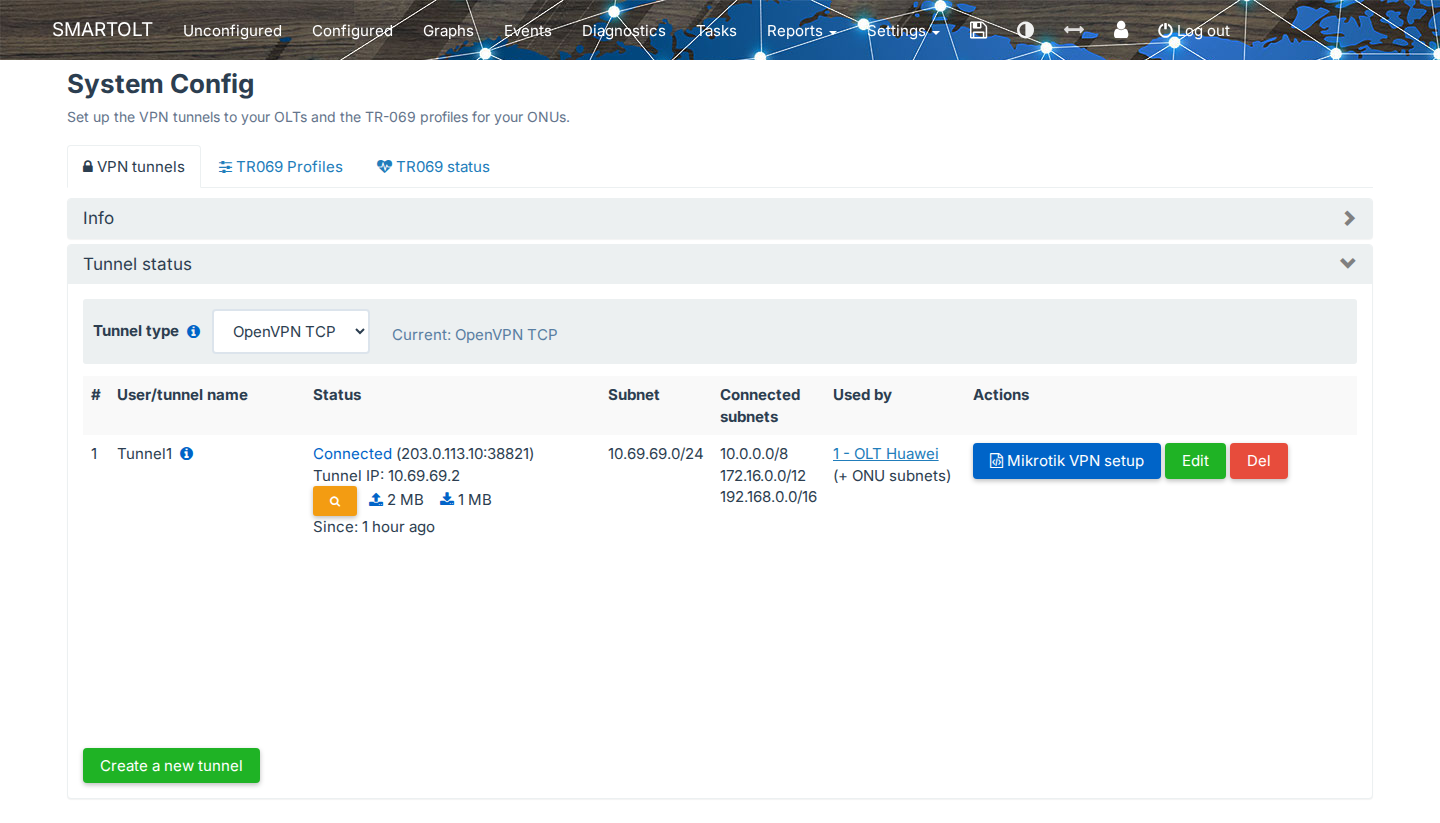
Ve a Settings → VPN & TR069, donde la pestaña VPN tunnels lista tus túneles. Haz clic en Create a new tunnel. Puedes conservar la configuración predeterminada o puedes escribir tus propias subredes privadas.
| Columna | Contenido |
|---|---|
| Status | Muestra Connected cuando el túnel está activo. Tunnel IP es la dirección de tu MikroTik dentro del túnel. |
| Subnet | La red privada dentro del túnel VPN, entre SmartOLT y tu MikroTik, por ejemplo 10.69.69.0/24. SmartOLT tiene una dirección en esta red y tu MikroTik tiene otra. SmartOLT define esta red por ti, así que no necesitas cambiarla. |
| Connected subnets | Las redes a las que SmartOLT llega a través del túnel. Las defines en Tunnel routes cuando editas el túnel. |
| Used by | Los OLT que usan el túnel. |
El campo Tunnel type de la pestaña VPN tunnels define el protocolo de todos los túneles VPN. Selecciona un tipo y haz clic en Apply. El enlace Compare protocols muestra la tabla de abajo.
| Tipo de túnel | Velocidad | CPU del router | Funciona en |
|---|---|---|---|
| WireGuard | La más rápida | Baja | RouterOS 7.12.1 o posterior |
| OpenVPN UDP | Media | Alta | RouterOS 7.12.1 o posterior |
| OpenVPN TCP | La más lenta | Alta | RouterOS 6 o posterior |
| IPsec (IKEv2, clave precompartida) | Alta con aceleración por hardware | Baja con aceleración por hardware, media sin ella | FortiGate, NE8000, Juniper, Sophos etc. |
Para un MikroTik con RouterOS 7.12.1 o posterior, recomendamos WireGuard.
El tipo de túnel se aplica a todos los túneles VPN. Después de cambiarlo, vuelve a aplicar el VPN setup en cada router. Los routers que se quedan con el tipo anterior pierden la conexión.
2Aplica la configuración del túnel en el MikroTik
En la fila del túnel, haz clic en VPN setup. Para un túnel de MikroTik (WireGuard u OpenVPN), la ventana VPN setup muestra un script de configuración de VPN para RouterOS.
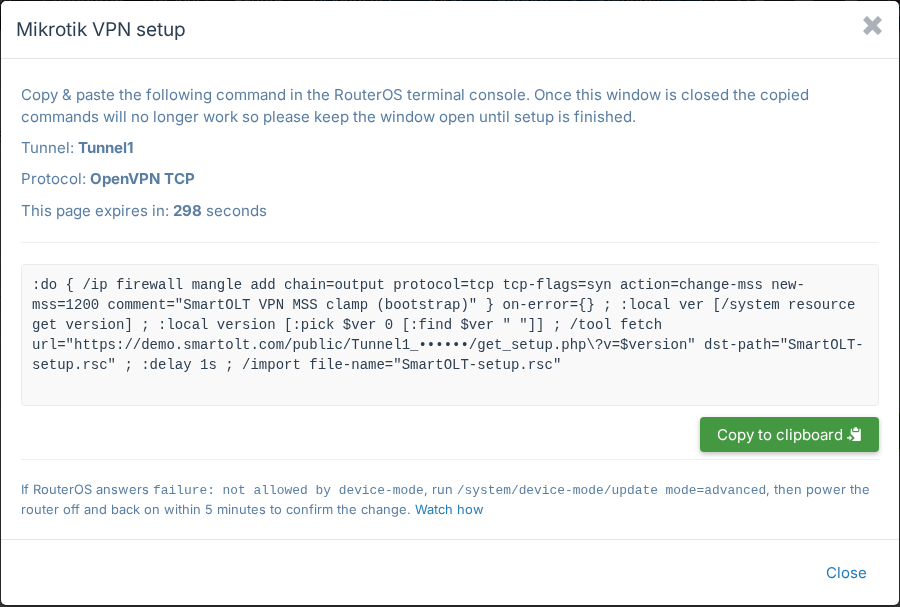
- Haz clic en Copy to clipboard.
- En el MikroTik, abre New Terminal y pega el script.
- Mantén la ventana abierta hasta que termine la configuración, porque el script de configuración de VPN solo es válido por poco tiempo, mientras la ventana de configuración de SmartOLT está abierta.
Luego recarga la página VPN tunnels algunas veces. Cuando el túnel está activo, Status muestra Connected.
Si RouterOS responde failure: not allowed by device-mode, sigue los pasos de abajo.
Si RouterOS responde "failure: not allowed by device-mode"
Los dispositivos MikroTik más nuevos arrancan en un device-mode restringido. En este modo, RouterOS bloquea algunos comandos que necesita el script de configuración de VPN, por ejemplo /tool fetch. Por eso, la terminal muestra failure: not allowed by device-mode y RouterOS no crea el túnel.
-
En la terminal del MikroTik, ejecuta:
/system/device-mode/update mode=advanced -
En menos de 5 minutos, desconecta el router de la energía eléctrica y conéctalo de nuevo. RouterOS aplica el nuevo modo solo después de este corte real de energía.
-
Revisa el modo:
/system/device-mode/printLa salida debe mostrar
mode: advanced. -
En SmartOLT, abre VPN setup de nuevo, copia el script y pégalo en la terminal del MikroTik. Hazlo mientras la ventana está abierta, porque el script de configuración de VPN solo es válido por poco tiempo.
Un reinicio desde la terminal o desde Winbox no confirma el cambio. Debes desconectar la energía eléctrica y conectarla de nuevo.
3Agrega el OLT
Agrega el OLT con su dirección IP privada. Cuando escribes una IP privada, el formulario cambia los puertos a TCP 23 para Telnet y UDP 161 para SNMP, así que conserva estos valores. Como SmartOLT llega al OLT a través del túnel, no necesitas redirección de puertos. Para ver los pasos, consulta el paso 3 de Primeros pasos.
4Revisa el perfil TR069
Ve a Settings → VPN & TR069 y abre la pestaña TR069 Profiles. Revisa que exista el perfil SmartOLT y que la columna OLTs muestre tu OLT.
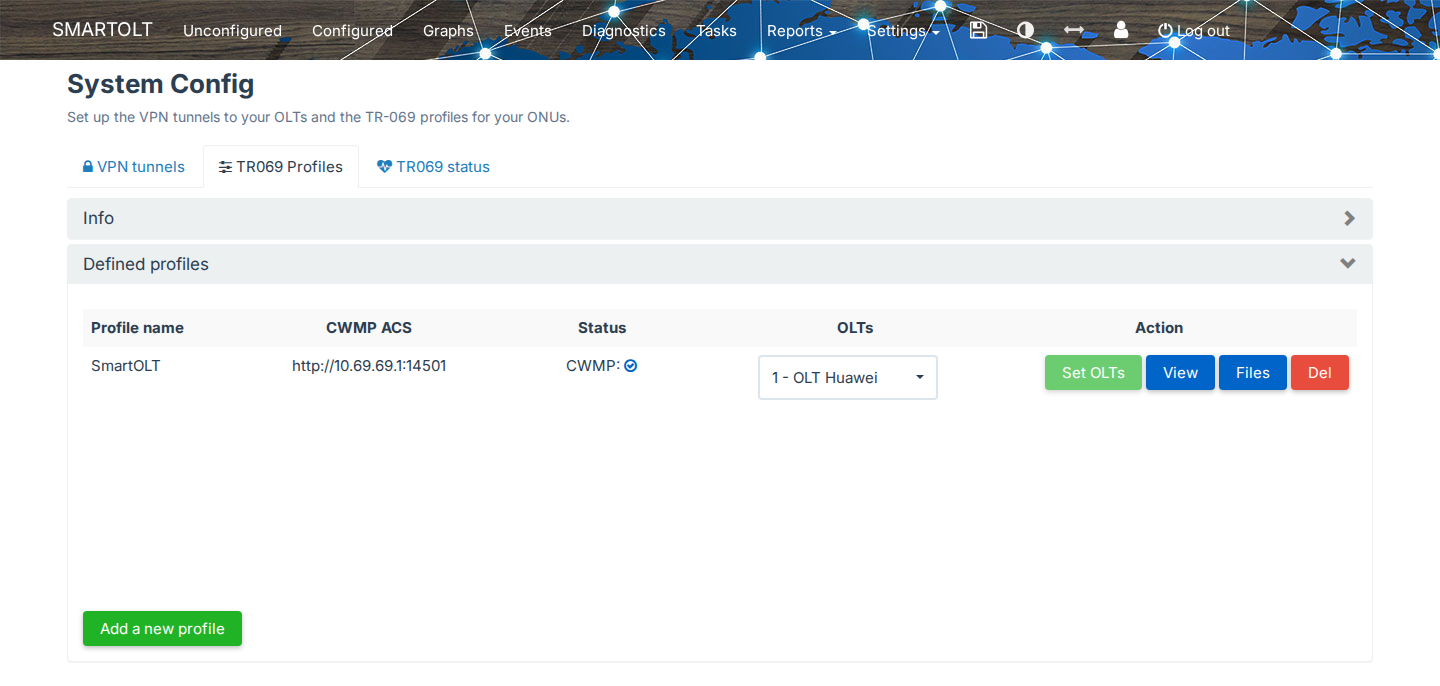
CWMP ACS muestra la dirección del ACS que usan las ONU, por ejemplo http://10.69.69.1:14501. Si tu OLT no está en el perfil, selecciónalo en la lista OLTs y haz clic en Set OLTs.
5Agrega la VLAN de gestión
Las ONU llegan al ACS a través de una VLAN de gestión. Para agregarla, ve a Settings → OLTs, haz clic en View en el OLT y abre la pestaña VLANs.
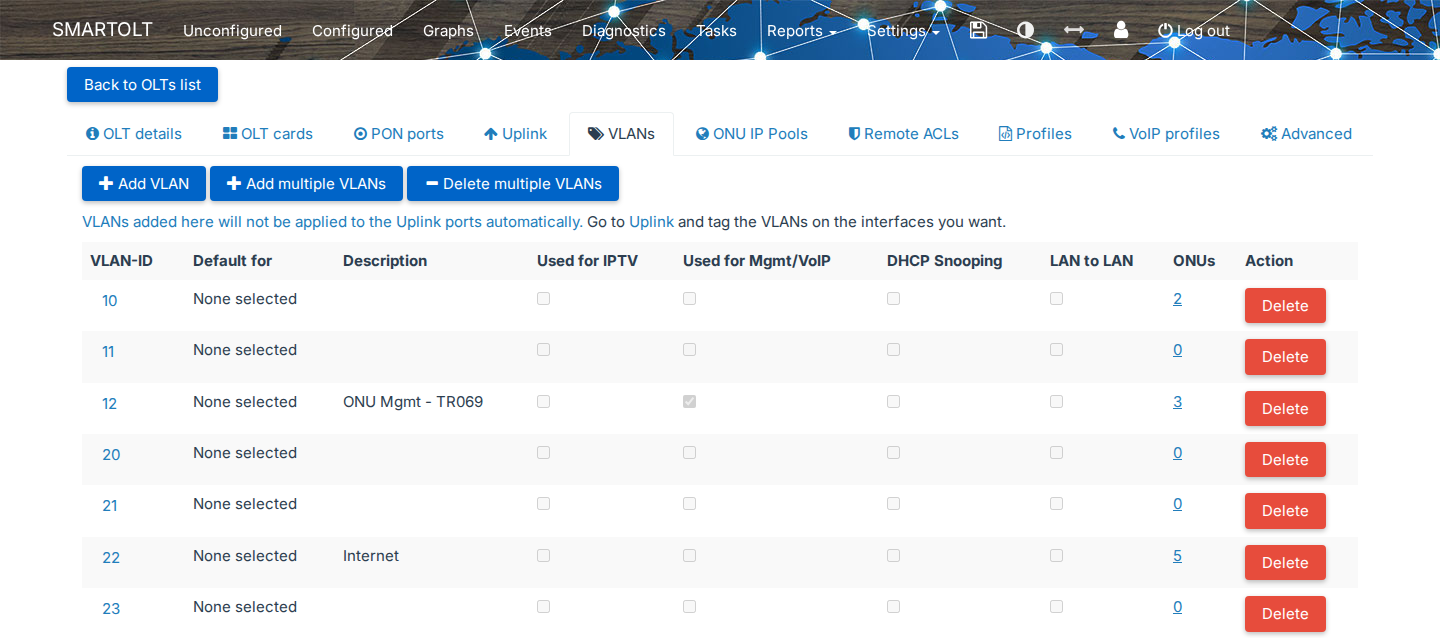
Haz clic en Add VLAN, escribe el VLAN-ID, por ejemplo 12, y selecciona Management/VoIP VLAN. Luego la lista de VLAN muestra la VLAN como Used for Mgmt/VoIP.
SmartOLT no agrega la VLAN a los puertos uplink. Debes abrir la pestaña Uplink y etiquetar la VLAN 12 en el puerto uplink que va al MikroTik.
Después de eso, crea la VLAN 12 en el MikroTik y dale una dirección IP. Esta dirección es el gateway para la gestión de las ONU.
Configuración del router (ejemplo: OLT conectado directamente a un MikroTik)
En este ejemplo, el uplink del OLT se conecta a ether4 de un MikroTik, y el mismo MikroTik ejecuta el túnel VPN de SmartOLT. En ether4, crea dos interfaces VLAN:
| VLAN | Uso | Dirección |
|---|---|---|
| 12 | Gestión de las ONU y TR-069. | 10.50.61.1/24. Este es el gateway que escribes en el pool de IP de gestión en el paso 6. Las ONU reciben direcciones como 10.50.61.123. |
| 22 | Internet de los clientes. | Ejecuta el servidor PPPoE o el servidor DHCP para los clientes. |

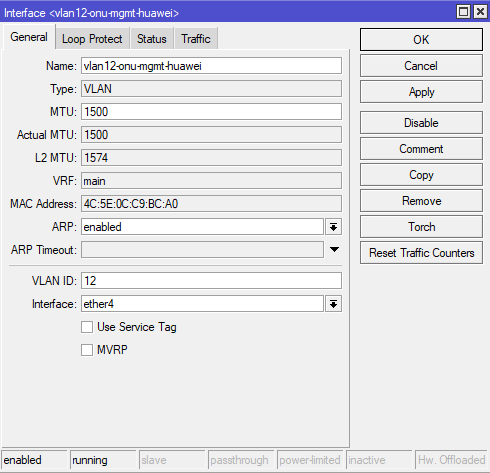
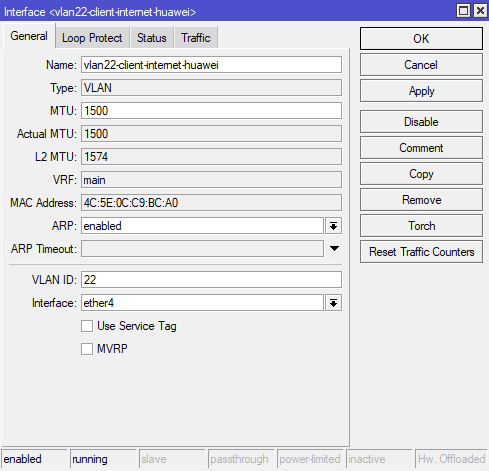
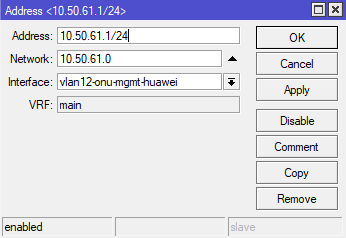
Estos comandos de RouterOS crean la misma configuración:
/interface vlan add name=vlan12-onu-mgmt interface=ether4 vlan-id=12
/interface vlan add name=vlan22-internet interface=ether4 vlan-id=22
/ip address add address=10.50.61.1/24 interface=vlan12-onu-mgmt
Los nombres de las interfaces son solo ejemplos. Las capturas de pantalla usan vlan12-onu-mgmt-huawei y vlan22-client-internet-huawei.
Después de esto, agregas el servicio de los clientes a la VLAN 22, un servidor PPPoE o un servidor DHCP, como en cualquier configuración de MikroTik.
SmartOLT debe llegar a la subred de gestión a través del túnel, así que revisa estos dos puntos:
- Las Tunnel routes del túnel en Settings → VPN & TR069 deben incluir la subred de gestión. Por ejemplo,
10.0.0.0/8incluye10.50.61.0/24. - La ONU debe llegar a la dirección del ACS del perfil TR-069 a través del túnel, por ejemplo
http://10.69.69.1:14501.
El MikroTik no debe hacer NAT al tráfico entre el túnel y la VLAN de gestión. La configuración de MikroTik que genera SmartOLT ya excluye el túnel del NAT.
Puedes tener dos túneles de SmartOLT en la misma red, por ejemplo cuando tienes dos cuentas de SmartOLT. En este caso, los dos túneles usan la misma subred de túnel, así que debes usar policy routing para enviar el tráfico de gestión de las ONU de cada cuenta a su propio túnel.
6Define el pool de IP de gestión de las ONU
SmartOLT da a las ONU IP de gestión estáticas desde un pool. Para crear el pool, abre la pestaña ONU IP Pools en la página del OLT y luego ONU MGMT IPs.
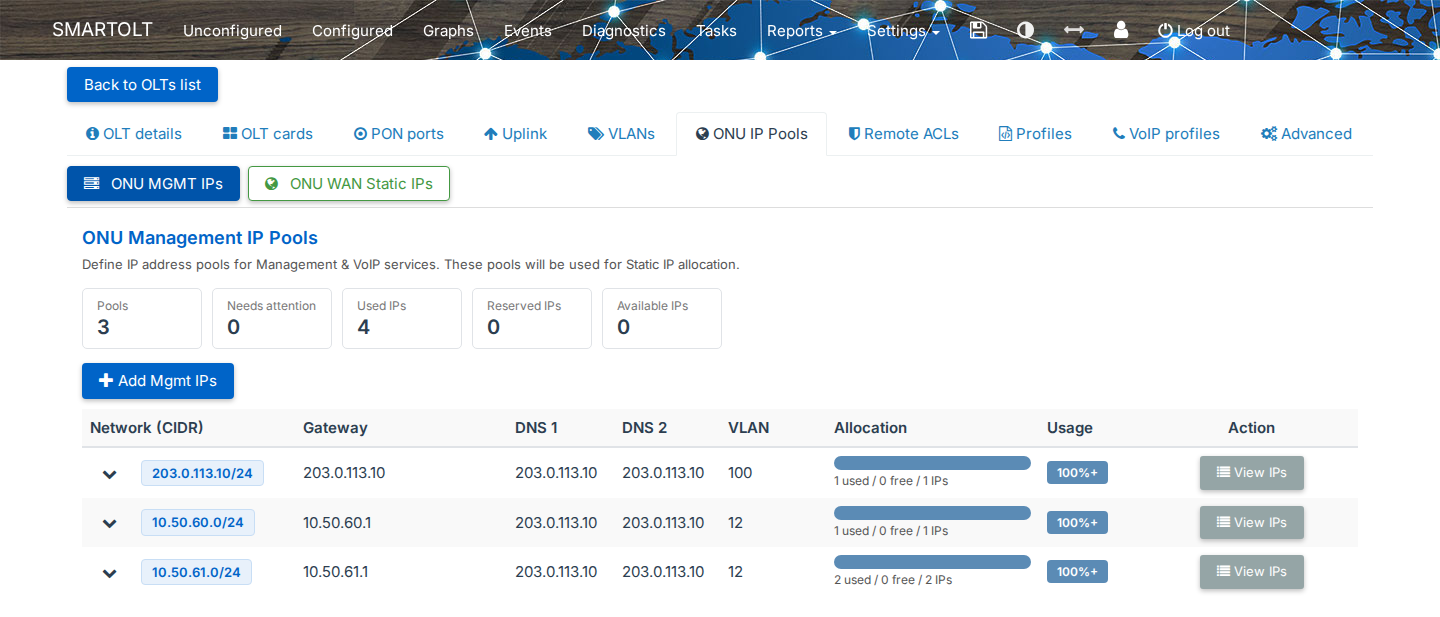
Haz clic en Add Mgmt IPs y define el pool, por ejemplo 10.50.61.0/24 con el gateway 10.50.61.1 en la VLAN 12. La tabla muestra cada pool con su Gateway, DNS 1, DNS 2, VLAN y el número de direcciones usadas y libres.
Un servidor DHCP en el MikroTik también puede asignar las IP de gestión. Sin embargo, algunas ONU necesitan una IP de gestión estática para que TR-069 funcione.
7Activa TR-069 en la ONU
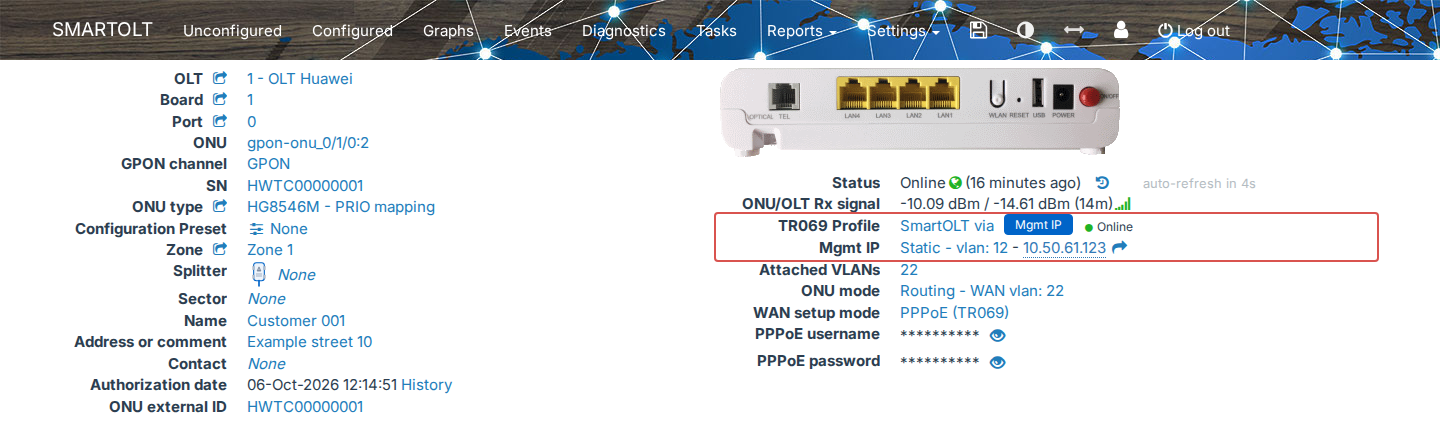
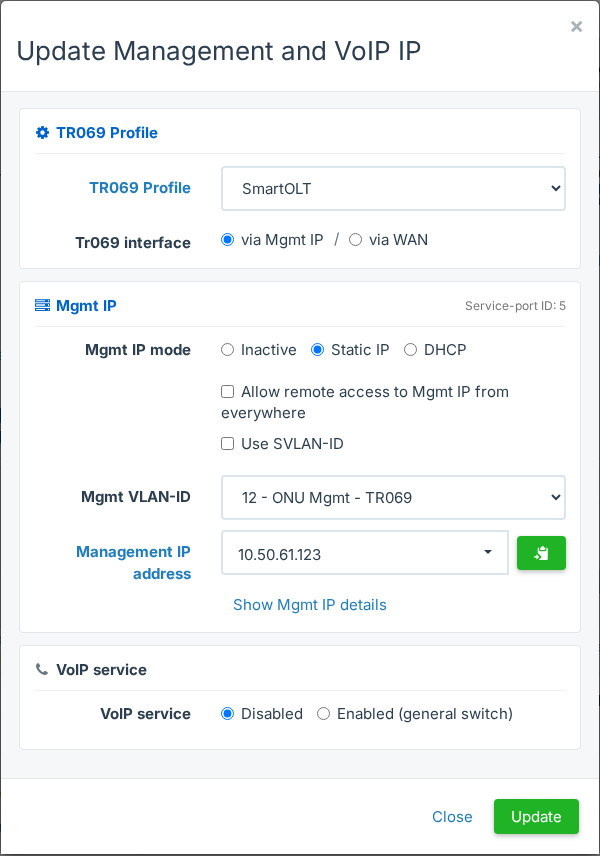
Abre la página de la ONU y haz clic en el valor junto a TR069 Profile o Mgmt IP. Se abre la ventana Update Management and VoIP IP.
| Campo | Qué configurar |
|---|---|
| TR069 Profile | Selecciona el perfil que revisaste en el paso 4, por ejemplo SmartOLT. La lista solo muestra los perfiles que tienen el OLT de la ONU en su columna OLTs. Selecciona Disabled para desactivar TR-069 en la ONU. |
| Tr069 interface | Con via Mgmt IP, la ONU llega al ACS a través de la IP de gestión. Con via WAN, la ONU llega al ACS a través de la conexión a internet. Este campo solo aparece en los OLT Huawei y ZTE. |
| Mgmt IP mode | Con Static IP, SmartOLT le da a la ONU una dirección del pool de IP de gestión. Con DHCP, la ONU recibe su dirección de un servidor DHCP; esta opción solo aparece si está activada para tu cuenta. Con Inactive, la ONU no tiene IP de gestión. |
| Allow remote access to Mgmt IP from everywhere | Permite el acceso a la IP de gestión de la ONU desde cualquier dirección. Si el OLT tiene listas de acceso, la etiqueta termina en Access Lists, y solo las direcciones de esas listas tienen acceso. |
| Use SVLAN-ID | Envía el tráfico de gestión con una etiqueta SVLAN externa. Este campo solo aparece cuando la Use SVLAN-ID option está activada para el OLT. |
| Mgmt VLAN-ID | La VLAN de gestión del OLT. |
| Management IP address | Con Static IP, selecciona una dirección libre del pool. Para ver la máscara de subred, el gateway y los servidores DNS, haz clic en Show Mgmt IP details. |
| VoIP service | Enabled activa VoIP en la ONU, y Attach VoIP to selecciona la interfaz IP para VoIP, por ejemplo Mgmt o WAN. Después de activar VoIP, asigna los números de teléfono en la configuración de los puertos VoIP. |
Haz clic en Update.
Cuando puedas, usa Static IP para la IP de gestión. Si la ONU usa Setup via ONU webpage y TR-069 pasa por la IP de gestión, SmartOLT pide una IP de gestión activa.
TR069 via MGMT IP requires a MGMT IP interface, así que selecciona Static IP o DHCP en Mgmt IP mode. TR069 via WAN usually requires a WAN interface, así que configura WAN mode en DHCP, Static IP o PPPoE como se describe en Configurar el WiFi y la conexión a internet (WAN) en una ONU con TR-069.
Si el pool no tiene direcciones libres, SmartOLT muestra un mensaje con un enlace para agregar un pool nuevo. Si Mgmt VLAN-ID está vacío, SmartOLT muestra un enlace a las VLAN del OLT.
8Revisa que la ONU reporta al ACS
Después de activar el perfil, la ONU contacta al ACS; este contacto se llama inform. Primero, revisa que el MikroTik puede hacer ping a la IP de gestión de la ONU, por ejemplo 10.50.61.123.
La fila TR069 Profile en la página de la ONU muestra el perfil, la interfaz y el estado del último inform, por ejemplo SmartOLT via Mgmt IP ● Online. Aquí SmartOLT es el nombre del perfil, y Mgmt IP es una etiqueta que muestra la interfaz que usa TR-069.
| Estado | Significado |
|---|---|
| Online | La ONU envió un inform en la última hora. |
| Not informed recently | El último inform tiene más de una hora. |
| Never informed | El ACS no tiene ningún registro de la ONU. |
Para ver la hora del Last inform, pon el mouse sobre el estado.
Haz clic en TR069 Stat para abrir los datos que la ONU reporta al ACS. Este botón solo aparece cuando la ONU usa un perfil TR-069 del ACS de SmartOLT. El paso 3 de la guía de WiFi y WAN describe los cuadros.
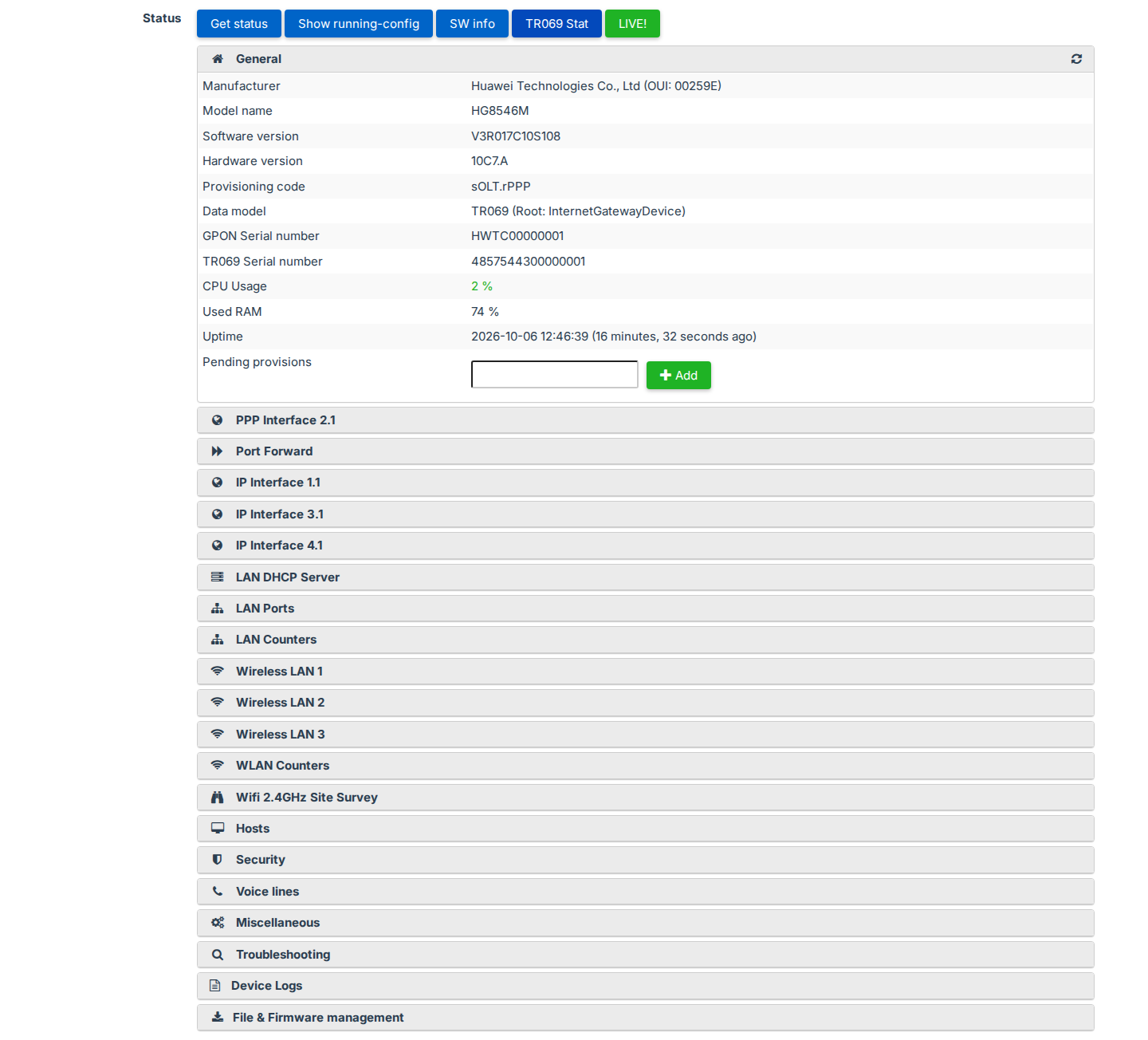
Si la ONU todavía no contactó al ACS, SmartOLT muestra Checking whether the ONU has contacted the TR-069 server... y revisa durante unos 30 segundos. Después de eso, puedes hacer clic en Check again.
Si la ONU sigue sin responder, SmartOLT muestra The ONU is still not reachable through TR-069. En este caso, haz clic en Run diagnostics. La ventana TR-069 connectivity diagnostics revisa el estado de la ONU en el OLT, el ACS y el camino hacia la IP de gestión, y cada paso muestra PASS, WARN o FAIL con una breve explicación.
Próximos pasos
TR-069 ya está activo en la ONU. Ahora configura la conexión a internet y el WiFi en Configurar el WiFi y la conexión a internet (WAN) en una ONU con TR-069. En esa página también eliges el Config method de la WAN, OMCI o TR069. Solo TR069 permite dual stack IPv4/IPv6.