
SmartOLT dibuja gráficas con los datos que recopila de tus OLT. La página Graphs muestra las gráficas de los OLT, de los puertos uplink, de los puertos PON y de las ONU, y la página de la ONU muestra las gráficas de tráfico y de señal de una ONU.
Esta guía muestra dónde encuentras cada gráfica y cómo leerla.
1Abre la página Graphs
Haz clic en Graphs en el menú superior.
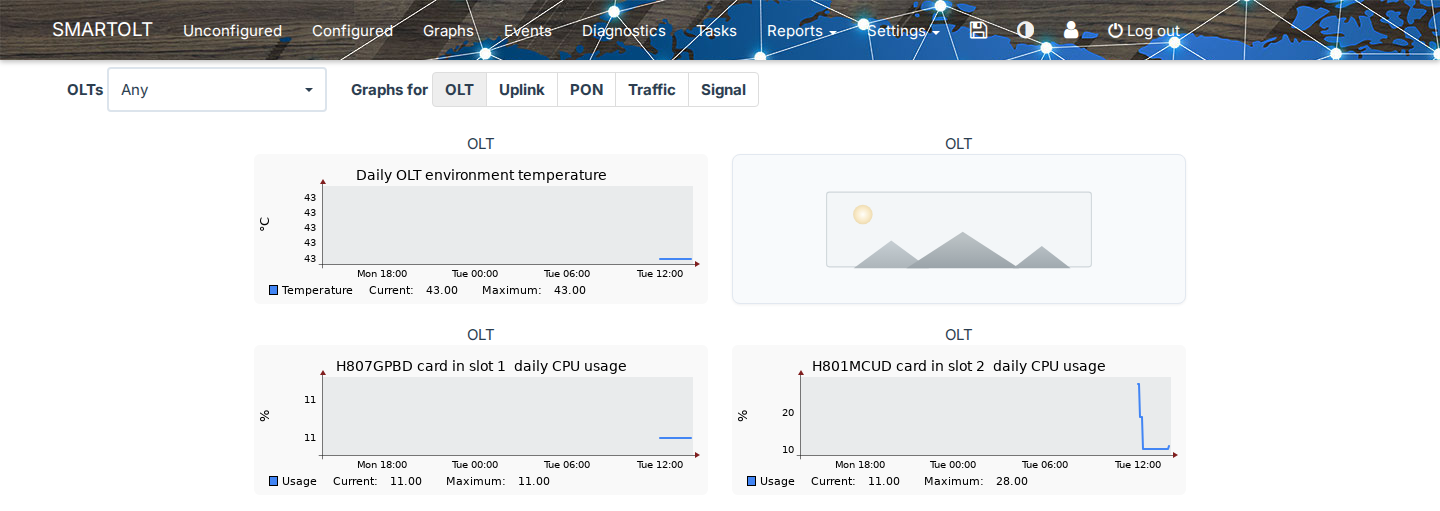
- En OLTs, selecciona un OLT. Si seleccionas Any, ves las gráficas de todos tus OLT.
- En Graphs for, haz clic en el tipo de gráfica: OLT, Uplink, PON, Traffic o Signal.
Cada gráfica pequeña muestra el último día, excepto las gráficas Signal, que muestran la última semana. SmartOLT muestra 20 gráficas en cada página, así que usa los enlaces de página que están debajo de las gráficas para ver las demás.
Necesitas el permiso para ver las gráficas. Si tu usuario de SmartOLT no lo tiene, el menú Graphs no abre la página.
2Lee las gráficas del OLT
OLT muestra el estado del hardware del OLT.
| Gráfica | Qué muestra |
|---|---|
| OLT environment temperature | La temperatura que reporta el OLT, en °C. |
| Fan speed | La velocidad de los ventiladores del OLT. |
| CPU usage | La carga de CPU de cada tarjeta, en porcentaje. El título muestra el tipo y el número de la tarjeta, por ejemplo H801MCUD card in slot 2. |
| Memory usage | El uso de memoria de cada tarjeta, en porcentaje. |
| MAC table usage | La cantidad de entradas en la tabla de direcciones MAC del OLT. |
Debajo de cada gráfica, Current muestra el último valor y Maximum muestra el valor más alto del período.
Un marco vacío significa que SmartOLT todavía no tiene datos para esta gráfica. Además, algunos modelos de OLT no reportan todos los valores, por ejemplo la velocidad de los ventiladores.
3Lee las gráficas de uplink y de PON
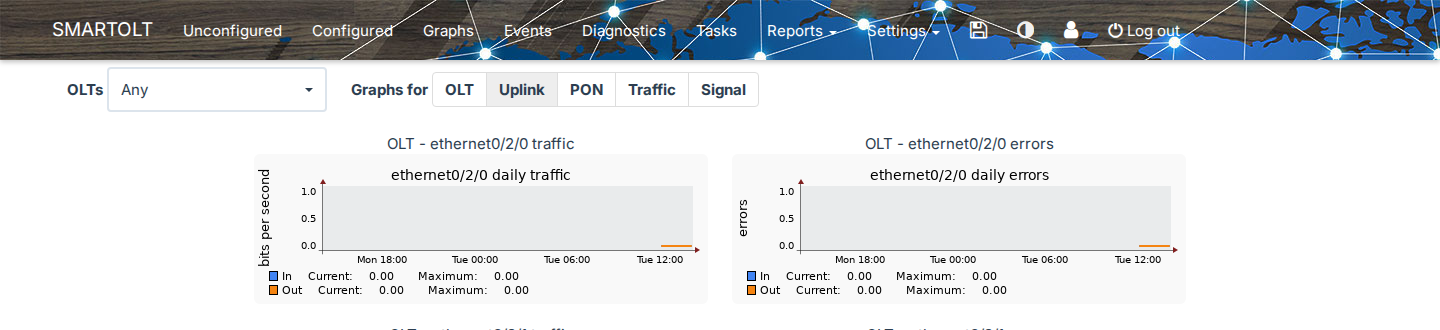
Uplink muestra dos gráficas para cada puerto uplink del OLT.
| Gráfica | Qué muestra |
|---|---|
| ... traffic | El tráfico en el puerto uplink, en bits por segundo. In es el tráfico que entra al OLT, y Out es el tráfico que sale del OLT. |
| ... errors | Los errores que el OLT cuenta en el puerto uplink. |
PON muestra el tráfico de cada puerto PON, por ejemplo gpon 1/0.
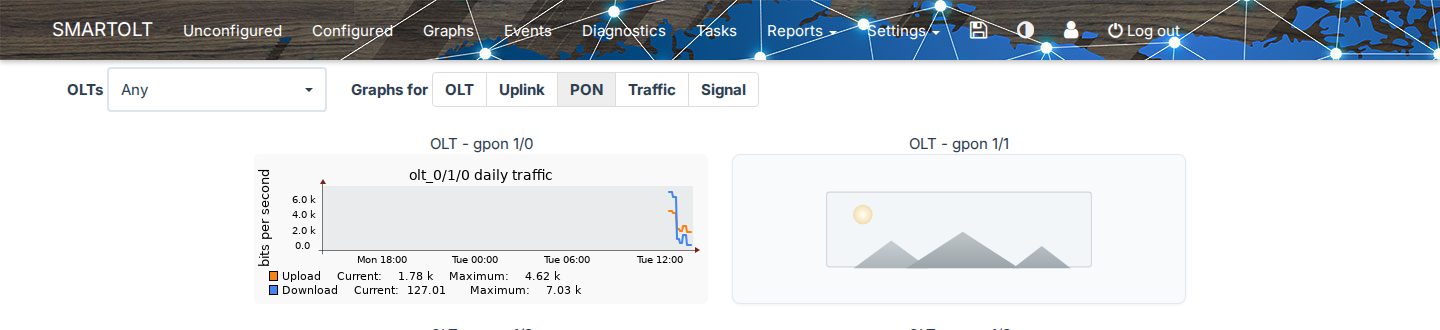
La gráfica muestra Upload y Download en bits por segundo. Como la gráfica PON muestra el total de todas las ONU del puerto, no puedes usarla para un solo cliente. Para ver el tráfico de un cliente, usa las gráficas de la ONU.
4Lee las gráficas de tráfico y de señal de las ONU
Traffic y Signal muestran una gráfica para cada ONU, con el nombre del OLT y el nombre de la ONU encima de la gráfica.
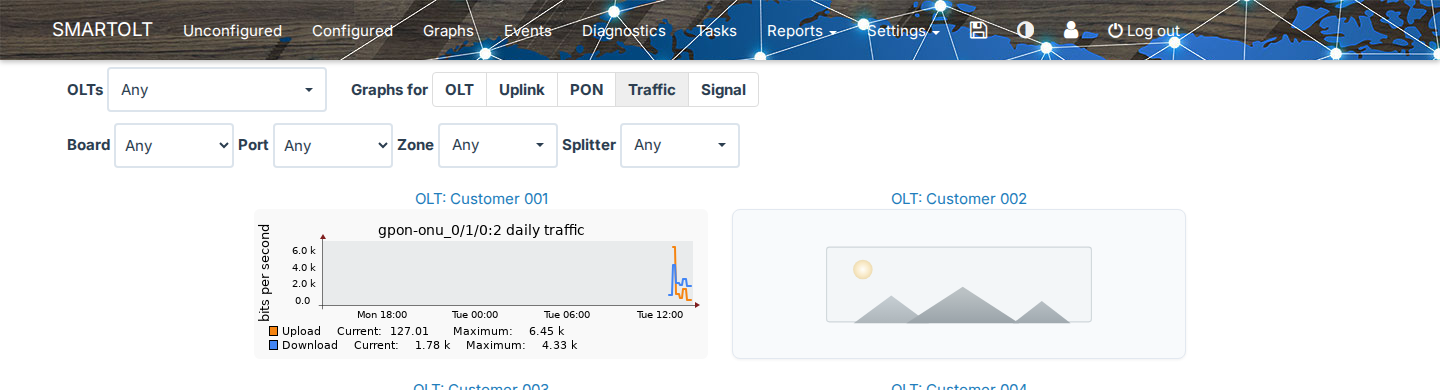
Usa los filtros para encontrar las ONU:
- Board y Port: el puerto PON de la ONU.
- Zone: la zona de la ONU.
- Splitter: el splitter de la ONU.
| Gráfica | Qué muestra |
|---|---|
| Traffic | El Upload y el Download de la ONU, en bits por segundo, del último día. |
| Signal | La señal óptica de la ONU, de la última semana. |
Para abrir la página de la ONU, haz clic en el nombre que está encima de la gráfica.
Si ninguna ONU coincide con los filtros, SmartOLT muestra No traffic graphs found. o No signal graphs found.
5Abre las gráficas de un período más largo
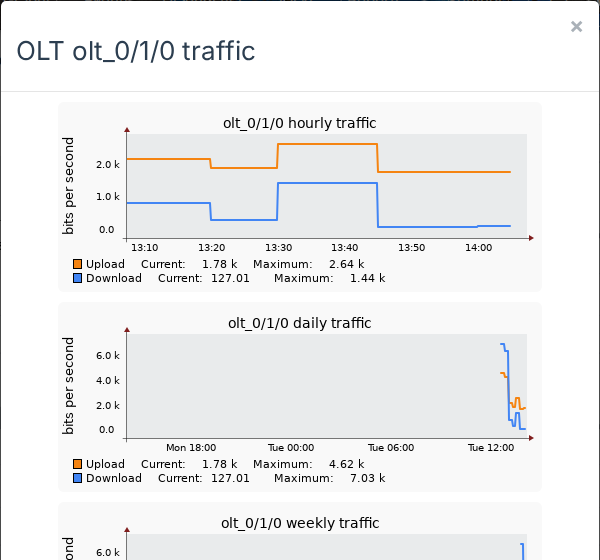
Haz clic en una gráfica, y se abre una ventana con la misma gráfica para más períodos.
| Tipo de gráfica | Períodos en la ventana |
|---|---|
| OLT, uplink, puerto PON, tráfico de la ONU | Por hora, diaria, semanal, mensual y anual. |
| Señal de la ONU | Diaria, semanal, mensual y anual. |
Las gráficas de tráfico mensuales y anuales pueden mostrar dos líneas para cada dirección. Avg es el tráfico promedio, y P95 es el percentil 95, es decir, el nivel que el tráfico no supera durante el 95% del tiempo.
Si quieres la ventana en el lado derecho de la pantalla, haz clic en Right en el borde de la ventana. Haz clic en Center para volver a moverla al centro.
6Lee las gráficas en la página de la ONU
Abre la página de la ONU. La fila Traffic/Signal muestra dos gráficas, una para el tráfico y otra para la señal, y de forma predeterminada muestran las últimas 24 horas.

En la imagen, la gráfica de tráfico está ampliada. La ONU es nueva, así que la gráfica de señal todavía no tiene datos.
- Gira la rueda del mouse sobre una gráfica para acercar o alejar. El rango más corto es de 5 minutos, y el rango más largo es de 30 días.
- Arrastra la gráfica hacia la izquierda o hacia la derecha para moverte en el tiempo.
- Haz clic en el icono de flecha (Back to 24h view) para mostrar otra vez las últimas 24 horas.
- Haz clic en el icono verde ... (More graphs) para abrir la ventana con las gráficas diarias, semanales, mensuales y anuales.
Los iconos están debajo de cada gráfica, junto a la leyenda. Para ver el nombre de un icono, pon el mouse sobre él.
La leyenda muestra el valor Current y el valor Maximum de cada línea, y la leyenda de tráfico muestra los valores en Mbps o Gbps.
Si quieres ver cuántos datos usó la ONU, haz clic en el icono de gráfico de barras (Traffic usage) en la leyenda de tráfico. La tabla muestra Download, Upload y Total de hoy, de ayer, de esta semana, de este mes y de este año, y Top usage abre el reporte Consumo de tráfico.
Si la ONU todavía no tiene datos de gráficas, SmartOLT muestra Graph data is not yet available for this device.
Para las otras partes de la página de la ONU, consulta Gestionar una ONU autorizada.
Los administradores también ven el icono rojo de papelera (Delete graph history) en la leyenda. Este icono elimina el historial de tráfico, o el historial de señal y de estado, de la ONU. SmartOLT pregunta Are you sure? The history cannot be recovered., y después de que confirmas, no puedes deshacerlo.
El botón LIVE! en la página de la ONU muestra el tráfico de la ONU en tiempo real, así que es útil mientras el cliente prueba la conexión.