
Los sectores dividen tu red, por ejemplo en sucursales, revendedores, regiones o proveedores ISP virtuales. Pones splitters y ONU en sectores y luego limitas a un usuario a uno o más sectores con un grupo de restricción. Después de eso, el usuario solo ve los splitters y las ONU de esos sectores, incluso cuando comparten una zona o un puerto PON con otros sectores.
Un sector por sí solo no cambia nada para los usuarios, porque solo tiene efecto cuando un grupo de restricción lo usa.
Settings → Sectors solo aparece cuando las restricciones por sector están activadas para tu cuenta. Si abres la página mientras están desactivadas, SmartOLT muestra Sector restrictions are disabled. Para activar las restricciones por sector, contacta al soporte de SmartOLT.
1Planifica el orden del trabajo
Haz los pasos en este orden. Un usuario restringido no ve los splitters ni las ONU que no tienen sector, así que si restringes a un usuario demasiado pronto, el usuario ve listas vacías.
- Crea los sectores.
- Pon los splitters en sectores. Las ONU reciben su sector de su splitter.
- Revisa que ningún splitter ni ninguna ONU quede sin sector.
- Restringe a los usuarios.
2Abre la lista
Ve a Settings → Sectors.
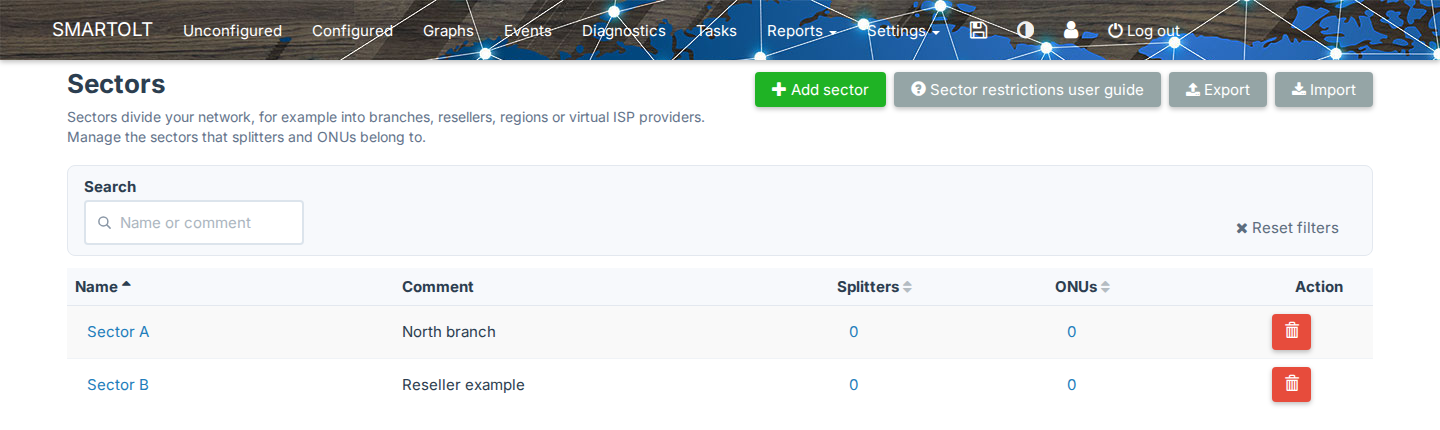
| Columna | Significado |
|---|---|
| Name | El nombre del sector. Haz clic en él para editar el sector. |
| Comment | Texto opcional. |
| Splitters | El número de splitters del sector. Haz clic en él para abrir la lista Splitters filtrada por el sector. |
| ONUs | El número de ONU del sector. Haz clic en él para abrir la lista Configured filtrada por el sector. |
Search busca sectores por nombre o comentario, y Sector restrictions user guide abre una guía completa de los sectores dentro de SmartOLT.
La página Sectors en sí no tiene restricciones. Por eso, todos los usuarios que pueden abrirla ven todos los sectores y sus números.
3Agrega un sector
Haz clic en Add sector.
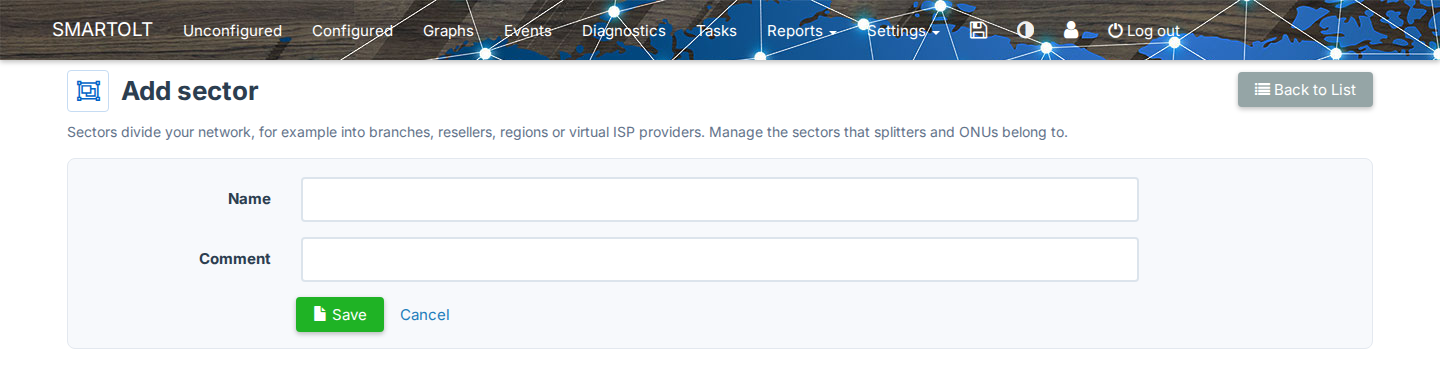
| Campo | Qué configurar |
|---|---|
| Name | Obligatorio y único. Puede contener letras, dígitos, espacios, _, . y -. |
| Comment | Opcional. Hasta 500 caracteres. |
Haz clic en Save, y SmartOLT muestra Sector was added.
Si el nombre tiene otros caracteres, SmartOLT muestra The Name field can contain only alphanumeric characters, spaces, underscore, dot and the dash (-) character.
Importa sectores desde un archivo CSV
- Haz clic en Import.
- Haz clic en Sectors_template.csv para descargar la plantilla, que tiene las columnas Name y Comment.
- Escribe un sector en cada línea.
- Selecciona el archivo en Sectors file y haz clic en Import sectors.
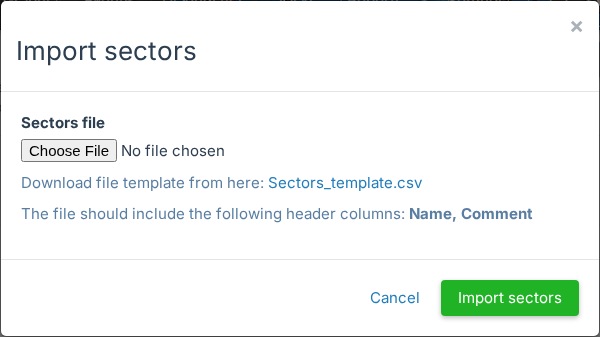
SmartOLT omite los nombres que ya existen. Si algunos nombres tienen caracteres que no están permitidos, SmartOLT muestra Sectors from the file were imported, except for the following problems: seguido de esos nombres.
Export descarga la lista de sectores como archivo CSV.
4Pon splitters y ONU en sectores
Un splitter puede estar en varios sectores, pero una ONU está en un solo sector.
Define los sectores en los splitters. Cuando un splitter tiene exactamente un sector, todas sus ONU pasan a ese sector. Consulta el paso 6 de la página Splitters.
Una ONU también puede recibir su sector de estas formas:
| Dónde | Cómo |
|---|---|
| Formulario de autorización | El campo Sector debajo del splitter. Cuando el splitter tiene exactamente un sector, SmartOLT completa el campo con el sector del splitter. |
| Preajuste de autorización | El preajuste puede definir un sector. Consulta Preajustes de autorización y autorización automática. |
| Importación CSV o desde el OLT | Cuando el splitter tiene exactamente un sector, SmartOLT usa ese sector. |
| Página de la ONU | Haz clic en el sector o en el splitter, y cambia el sector en Update location details. |
5Restringe un usuario a sectores
Ve a Settings → General → Users y crea o edita un grupo de restricción. Selecciona los sectores en el campo Sectors y luego agrega los usuarios al grupo. Consulta Grupos de restricción.
| Sectores en el grupo de restricción | Lo que ven los usuarios |
|---|---|
| Ninguno seleccionado | Todo, incluidos los splitters y las ONU sin sector. |
| Uno o más seleccionados | Solo los splitters y las ONU de esos sectores, y nunca los que no tienen sector. |
Si seleccionas todos los sectores, el resultado no es el mismo que cuando no seleccionas ninguno. Con todos los sectores seleccionados, los usuarios siguen sin ver los splitters y las ONU sin sector.
La restricción se aplica a las listas de ONU, los splitters, el mapa, las gráficas, los diagnósticos, los reportes, las exportaciones y la API. Tiene efecto en el siguiente clic, así que los usuarios no necesitan iniciar sesión de nuevo.
Restringe primero a un usuario y revisa lo que ve ese usuario. Si necesitas deshacer la restricción, quita los sectores del grupo de restricción.
Hay dos lugares que no se filtran por sector:
- Unconfigured muestra todas las ONU nuevas del OLT, porque una ONU nueva todavía no tiene sector.
- Las alertas de caídas de PON en Events y en Telegram cuentan todas las ONU del puerto PON.
6Edita o elimina un sector
Para cambiar el nombre o el comentario de un sector, haz clic en su nombre. History en la página de edición muestra los cambios anteriores.
Para eliminar un sector, haz clic en el icono de eliminar de su fila. Solo puedes eliminar un sector cuando está vacío, así que si no está vacío, SmartOLT muestra uno de estos mensajes:
| Mensaje | Qué hacer |
|---|---|
| Remove the existing splitters from this sector before you delete it. | Primero quita los splitters del sector. |
| Remove the existing ONUs from this sector before you delete it. | Primero mueve las ONU a otro sector. |
| This sector is the only sector in one or more restriction groups. ... | Primero cambia los grupos de restricción. Sin el sector, esos grupos no tienen restricción por sector, así que sus usuarios ven todo. |
Si el sector es uno de varios sectores de un grupo de restricción, puedes eliminarlo, y SmartOLT lo quita del grupo. Después de eso, los usuarios de ese grupo ven menos.
Los preajustes de autorización que usan el sector no bloquean la eliminación, pero después de la eliminación, esos preajustes ya no definen un sector.