
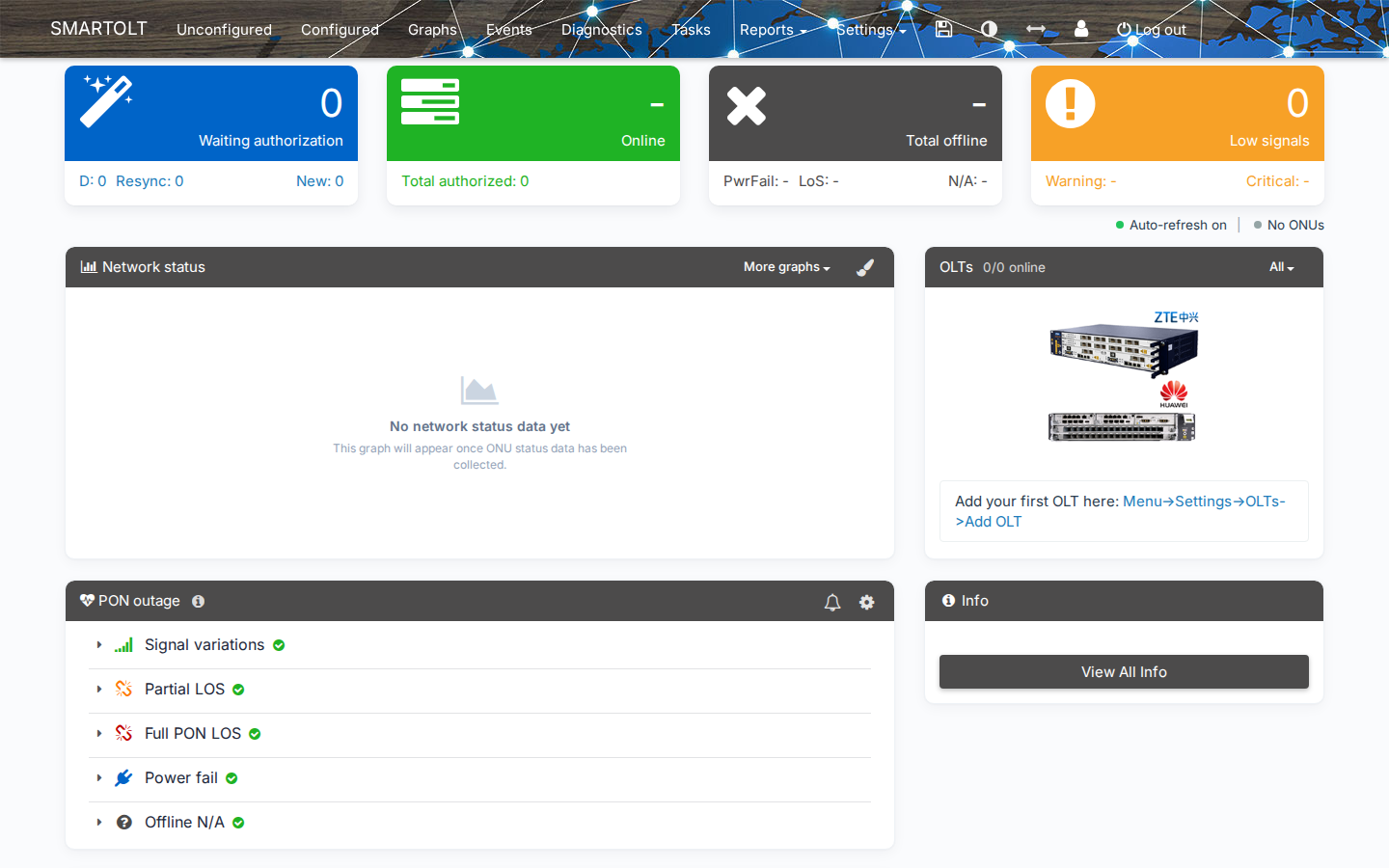
El dashboard es la primera página que ves después de iniciar sesión. Muestra el estado de tu red: las ONU que esperan autorización, las ONU que están en línea y fuera de línea, las señales bajas y las caídas de PON. Cada número del dashboard es un enlace, así que puedes hacer clic en él para abrir la lista que hay detrás.
Elige los OLT
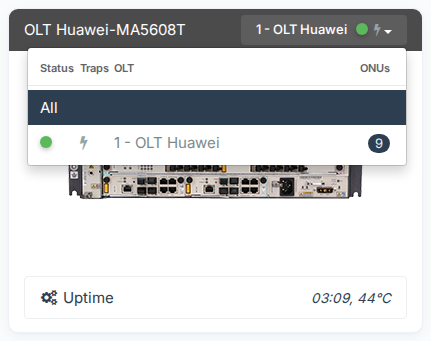
De forma predeterminada, el dashboard muestra todos tus OLT juntos. Si quieres ver solo un OLT, usa la lista desplegable del encabezado del cuadro OLTs, a la derecha.
- Haz clic en la lista desplegable. Muestra All y luego cada OLT.
- Haz clic en un OLT, y el dashboard muestra solo los datos de ese OLT.
- Para volver a todos los OLT, haz clic en All.
Cada OLT de la lista muestra su punto de Status, su icono de Traps, su nombre y el número de ONU. Si tienes 10 OLT o más, aparece un campo de búsqueda en la parte superior de la lista.
Si tu cuenta tiene un solo OLT, el dashboard lo selecciona por ti.
Los enlaces de los cuadros de estado siguen tu elección. Por ejemplo, cuando hay un OLT seleccionado, Online abre la lista Configured filtrada por ese OLT.
Los cuadros de estado
Los cuatro cuadros de la parte superior muestran la cantidad de ONU. Haz clic en el número grande para abrir la lista completa, o haz clic en un valor de la línea inferior para abrir una lista filtrada.

Waiting authorization
El número grande es la cantidad de ONU que los OLT detectan pero que todavía no están autorizadas. Haz clic en él para abrir Unconfigured.
| Valor | Qué cuenta |
|---|---|
| D: | ONU que están desactivadas administrativamente en el OLT. |
| Resync: | ONU que SmartOLT ya conoce, que esperan ser resincronizadas o movidas. |
| New: | ONU que SmartOLT todavía no conoce y que esperan autorización. |
Para autorizar una ONU, consulta Autorizar una ONU.
Cuando All está seleccionado y tienes 25 OLT o más, este cuadro muestra -. Para ver los números, selecciona un OLT o abre Unconfigured.
Online
El número grande es la cantidad de ONU que están en línea ahora, y Total authorized es la cantidad de todas las ONU autorizadas. Haz clic en el cuadro para abrir Configured.
Total offline
El número grande es la cantidad de ONU autorizadas que están fuera de línea. Haz clic en él para abrir Configured con la lista de todas las ONU fuera de línea.
| Valor | Qué cuenta |
|---|---|
| PwrFail: | ONU que quedaron fuera de línea porque perdieron la alimentación eléctrica. |
| LoS: | ONU que quedaron fuera de línea por una pérdida de señal, por ejemplo una fibra cortada. |
| N/A: | ONU que no han estado en línea desde que el OLT se reinició. |
Haz clic en un valor para abrir Configured solo con esas ONU.
Low signals
El número grande es la cantidad de ONU con señal baja. SmartOLT compara la OLT Rx signal de cada ONU con dos umbrales del OLT, y solo cuenta las lecturas de señal de las últimas 24 horas. Haz clic en el cuadro para abrir Diagnostics con todas las ONU que tienen señal baja.
| Valor | Qué cuenta |
|---|---|
| Warning: | ONU con una señal más baja que el umbral de advertencia, pero por encima del umbral crítico. |
| Critical: | ONU con una señal más baja que el umbral crítico. |
Haz clic en un valor para abrir Diagnostics solo con esas ONU.
Defines los umbrales por separado para cada OLT. Ve a Settings → OLTs, abre el OLT, abre la pestaña Advanced y haz clic en Edit Advanced. Luego cambia Signal RX level "warning" (dBm) y Signal RX level "critical" (dBm) y guarda.
Actualización automática
El dashboard se actualiza solo, así que no necesitas recargar la página. La línea debajo de los cuadros de estado muestra qué tan recientes son los datos.
| Texto | Qué significa |
|---|---|
| Auto-refresh on | La página tiene una conexión en vivo con SmartOLT, así que los números cambian en cuanto cambia el estado de una ONU. |
| Info updated ... min ago | La página pide datos nuevos a SmartOLT a intervalos regulares, y el texto muestra cuándo llegó la última respuesta. |
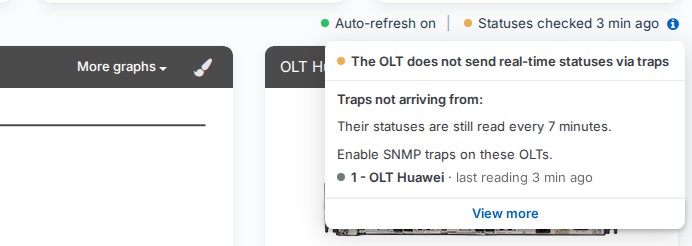
La segunda línea muestra qué tan recientes son los estados de las ONU.
| Texto | Qué significa |
|---|---|
| Real-time statuses | Los OLT envían los cambios de estado a SmartOLT por traps SNMP. |
| Statuses checked ... min ago | SmartOLT lee los estados de los OLT, y el texto muestra cuándo los leyó por última vez. |
| No recent statuses | SmartOLT no tiene una lectura de estado reciente. |
El icono de información junto a esta línea muestra cuántos OLT envían estados en tiempo real por traps. También lista los OLT que no envían traps y te dice qué hacer con cada uno. SmartOLT sigue leyendo los estados de estos OLT cada 7 minutos. Para activar los traps, consulta Activar los traps SNMP.
El dashboard pausa sus actualizaciones mientras la pestaña del navegador está oculta o mientras estás inactivo. Cuando vuelves, empieza a actualizarse de nuevo.
Gráfica Network status
La gráfica Network status muestra cuántas ONU estuvieron en cada estado a lo largo del tiempo: Online, Power fail, LOS y Offline. De forma predeterminada, muestra la gráfica diaria.
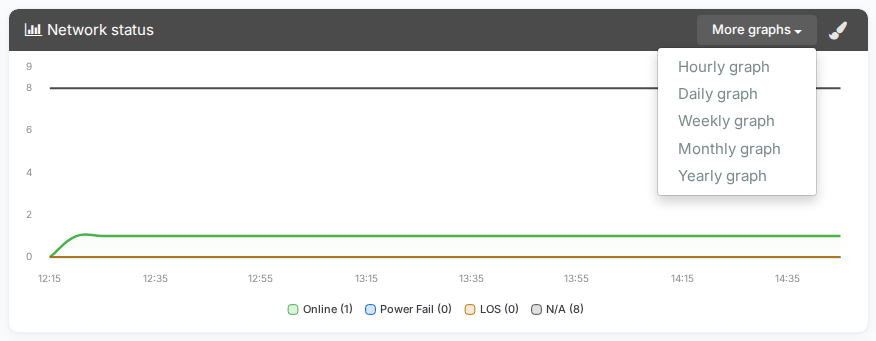
- Haz clic en More graphs para elegir Hourly graph, Daily graph, Weekly graph, Monthly graph o Yearly graph.
- Usa Customize colors para cambiar el color de cada línea, y Reset to defaults para restaurar los colores originales. SmartOLT guarda tus colores para tu usuario de SmartOLT.
Si la gráfica muestra No network status data yet, SmartOLT todavía no recopiló ningún estado de ONU. La gráfica aparece después de la primera recopilación.
Para las gráficas de tráfico y de señal de los OLT, los puertos PON y las ONU, usa Graphs en el menú superior.
Cuadro PON outage
El cuadro PON outage lista los puertos PON que tienen un problema ahora. Tiene cinco secciones: Signal variations, Partial LOS, Full PON LOS, Power fail y Offline N/A. Cuando no hay ningún problema, muestra All clear. No active alerts.
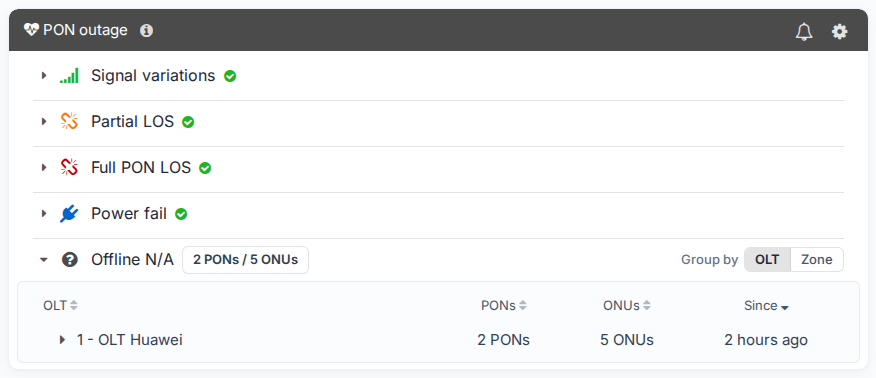
Puedes agrupar y ordenar cada sección, y SmartOLT recuerda tus elecciones. Si eres administrador, también ves dos iconos en el encabezado del cuadro:
- La campana abre Notifications, donde configuras las alertas de Telegram.
- El engranaje abre PON alert settings, donde defines los umbrales de Signal variations y Partial LOS.
Para el significado de cada sección y para configurar las alertas, consulta Recibir alertas de caídas de PON, bucles y ONU rogue.
Gráfica ONU authorizations per day
La gráfica ONU authorizations per day muestra cuántas ONU se autorizaron cada día del último mes. Muestra las ONU GPON y EPON por separado.
Cuadro OLTs
Cuando All está seleccionado, el encabezado del cuadro muestra OLTs y cuántos de ellos están en línea, por ejemplo 5/6 online. El cuadro lista cada OLT con su tiempo de actividad y su temperatura, y puedes hacer clic en un OLT para mostrar el dashboard solo de ese OLT.
Cuando hay un OLT seleccionado, el cuadro muestra ese OLT: el modelo en el encabezado, una imagen del OLT, su Uptime y su temperatura. Si tu cuenta tiene un solo OLT, el dashboard lo selecciona por ti, así que el cuadro se abre en esta vista, y el selector del encabezado lista All y el OLT.
| Lo que ves | Qué significa |
|---|---|
| Temperatura en naranja | La temperatura está por encima del nivel de advertencia del OLT. |
| Temperatura en rojo | La temperatura está por encima del nivel crítico del OLT. |
| N/A en rojo | SmartOLT no puede leer el tiempo de actividad del OLT. |
Defines los niveles de temperatura en la pestaña Advanced del OLT, en OLT temperature level "warning" (°C) y OLT temperature level "critical" (°C).
Si tienes más de 6 OLT, aparecen iconos de advertencia junto al número de OLT en línea cuando un OLT tiene un problema.
- Haz clic en el icono naranja para mostrar solo los OLT con una advertencia.
- Haz clic en el icono rojo para mostrar solo los OLT con un problema crítico.
- Para mostrar de nuevo todos los OLT, haz clic otra vez en el icono o haz clic en OLTs.
Si todavía no tienes un OLT, el cuadro muestra un enlace para agregar uno. Consulta Primeros pasos.
Cuadro Info
El cuadro Info muestra los últimos 10 cambios en SmartOLT, por ejemplo la autorización de una ONU. Cada línea muestra hace cuánto tiempo ocurrió el cambio y, si la línea trata de una ONU, puedes hacer clic en ella para abrir la página de la ONU.
Haz clic en View All Info para abrir la lista completa de cambios. Cuando hay un OLT seleccionado, la lista solo muestra los cambios de ese OLT.
Los usuarios de los grupos readonly_users y call_center no ven el cuadro Info.
El menú superior
El menú superior lleva a cada parte de SmartOLT. Cada usuario solo ve los elementos del menú que sus permisos permiten.
| Elemento del menú | Qué haces ahí | Sección del manual |
|---|---|---|
| Unconfigured | Buscar y autorizar ONU nuevas, y configurar acciones automáticas para las ONU nuevas. | Autorizar una ONU, Preajustes de autorización y autorización automática, Acciones automáticas: autorizar, mover y resincronizar |
| Configured | Buscar las ONU autorizadas, abrir la página de la ONU y ejecutar acciones por lotes. | Encontrar ONU en la lista Configured, Gestionar una ONU autorizada, Acciones por lotes, Configurar el WiFi y la conexión a internet (WAN) en una ONU con TR-069 |
| Map | Ver las ONU y los objetos de la red en un mapa. | |
| Graphs | Ver las gráficas de tráfico y de señal. | Gráficas |
| Events | Ver el historial de eventos de la red, como las caídas de PON. | Recibir alertas de caídas de PON, bucles y ONU rogue |
| Diagnostics | Ver las ONU con sus niveles de señal. El cuadro Low signals enlaza aquí. | Diagnósticos |
| Tasks | Ver las tareas programadas y en curso. | Tareas |
| Reports | Abrir Authorizations, Export, Import, Traffic usage y Find config mismatches (DB vs OLT). | Reporte de autorizaciones, Exportar e importar ONU, Consumo de tráfico, Buscar discrepancias de configuración |
| Settings | Gestionar Zones, Sectors, Splitters, ONU types, Speed profiles, OLTs, VPN & TR069, Presets, General (usuarios, notificaciones, clave API) y Billing. | Zonas, Sectores, Splitters, Tipos de ONU, Perfiles de velocidad, Agregar un OLT y revisar su estado, VLAN y pools de IP del OLT, Configurar TR-069, Preajustes de configuración de ONU, Usuarios, roles, grupos de restricción y claves API, Configuración general y facturación |
Si tu usuario de SmartOLT no tiene permiso para ver las estadísticas del dashboard, los cuadros de estado muestran - y las gráficas quedan vacías.