
Una zona agrupa ONU por ciudad, barrio o pueblo. Las zonas solo te ayudan a organizar y encontrar ONU, así que no cambian ninguna configuración de ONU en el OLT. Esta guía muestra dónde aparecen las zonas y cómo agregarlas, editarlas, importarlas y eliminarlas.
1Dónde se usan las zonas
Cada ONU pertenece a una zona, y los splitters también pueden pertenecer a una zona.
| Lugar | Cómo usa la zona |
|---|---|
| Formulario de autorización | Zone es un campo obligatorio, y la lista Splitter muestra solo los splitters de la zona seleccionada. Consulta Autorizar una ONU. |
| Página de la ONU | Zone muestra la zona de la ONU. Para cambiarla, haz clic en ella y usa Update location details. Consulta Gestionar una ONU autorizada. |
| Configured | El filtro Zone muestra solo las ONU de una zona. |
| Splitters | Cada splitter tiene un campo Zone, y la lista de splitters tiene un filtro Zone. Consulta Splitters. |
| Acciones por lotes | Change ONUs Zone mueve muchas ONU a otra zona al mismo tiempo. Consulta Acciones por lotes. |
| Grupos de restricción | Allowed zones limita a un usuario a las ONU de algunas zonas. Consulta Usuarios, roles, grupos de restricción y claves API. |
| Preajustes de autorización | Un preajuste puede definir la zona, y el patrón del nombre puede usar {zone}. Consulta Preajustes de autorización y autorización automática. |
| Graphs, Diagnostics | Las dos páginas tienen un filtro Zone. |
Cuando autorizas una ONU, SmartOLT selecciona la zona por ti si una zona tiene el mismo nombre que la descripción del puerto PON. Por eso, si das a tus puertos PON descripciones que coinciden con los nombres de tus zonas, te ahorras un paso en cada autorización.
2Abre la lista de zonas
Ve a Settings → Zones.
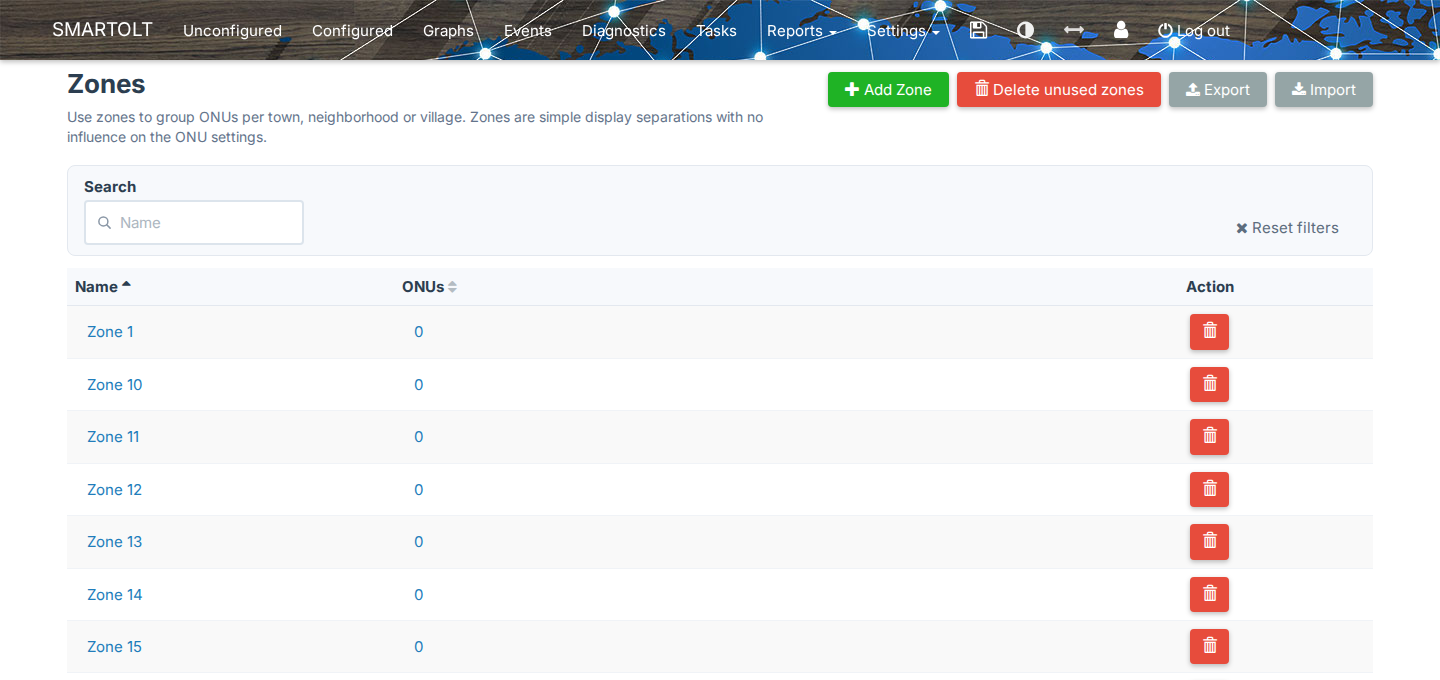
La lista muestra cada zona a la que tienes acceso.
| Columna | Qué muestra |
|---|---|
| Name | El nombre de la zona. Haz clic en él para editar la zona. |
| ONUs | El número de ONU de la zona. Haz clic en el número para abrir Configured filtrada por esta zona. |
| Action | El botón de eliminar. |
Para encontrar una zona por nombre, escribe en Search. Para borrar la búsqueda, haz clic en Reset filters. También puedes hacer clic en el encabezado de una columna para ordenar por Name o por ONUs.
Para ver Add Zone, los botones de eliminar e Import, necesitas el permiso para gestionar zonas. Para ver Export, necesitas el permiso para exportar reportes.
3Agrega una zona
- Haz clic en Add Zone.
- Escribe el nombre en Zone.
- Haz clic en Save.
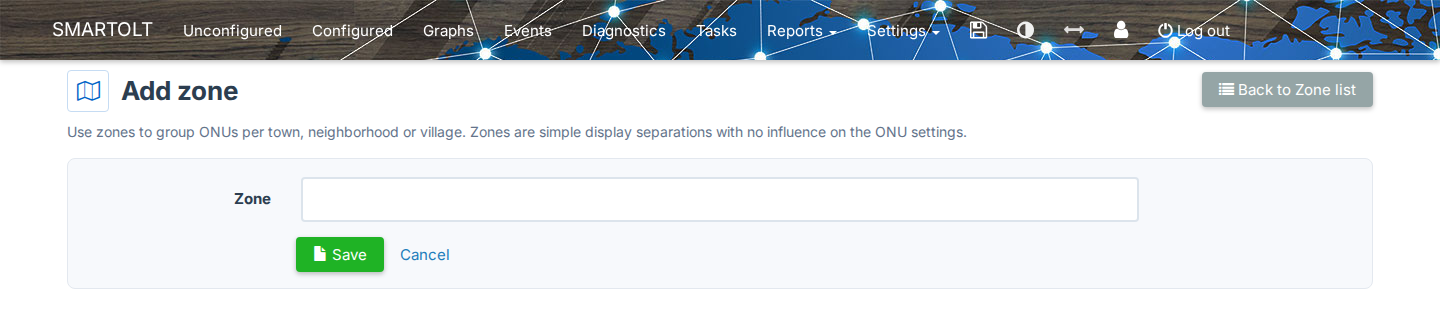
El nombre debe ser único, y puede tener solo letras, dígitos, espacios, guion bajo (_), punto (.) y guion (-).
Si tu usuario de SmartOLT está en un grupo de restricción con Allowed zones, SmartOLT agrega la zona nueva a ese grupo. Un mensaje con un enlace al grupo de restricción lo confirma.
4Edita una zona
- Haz clic en el nombre de la zona en la lista.
- Cambia el nombre en Zone.
- Haz clic en Save.
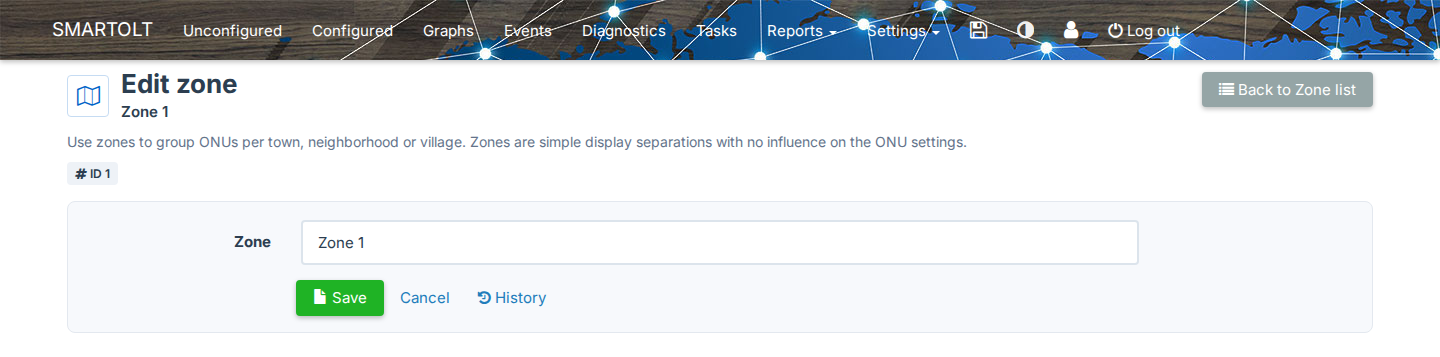
Se aplican las mismas reglas de nombre que para una zona nueva. También puedes cambiar solo las mayúsculas y minúsculas, por ejemplo north a North.
Cuando cambias el nombre de una zona, las ONU y los splitters se quedan en la zona y muestran el nombre nuevo en todos los lugares.
Para ver cuándo se agregó, se renombró o se eliminó la zona, haz clic en History.
5Elimina una zona
- Haz clic en el botón de eliminar en la fila de la zona.
- Revisa los detalles en la página Delete Zone.
- Haz clic en Delete.
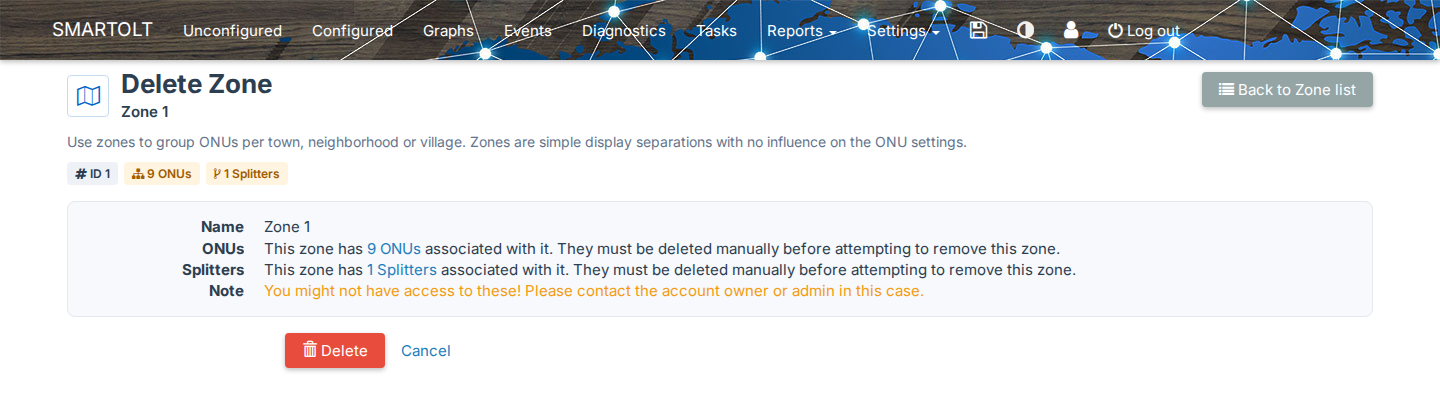
SmartOLT no elimina una zona que todavía está en uso. En este caso, la página Delete Zone te indica qué bloquea la eliminación:
| Bloqueo | Qué hacer |
|---|---|
| ONU | Haz clic en el enlace para ver las ONU, y después muévelas a otra zona o elimínalas. |
| Splitters | Haz clic en el enlace para ver los splitters, y después elimínalos. |
| Restriction groups | La zona es la única zona de uno o más grupos de restricción, así que primero cambia esos grupos. |
Para sacar todas las ONU de una zona, abre la lista de ONU desde la columna ONUs. Después usa Change ONUs Zone en Acciones por lotes.
Si un grupo de restricción limita tu acceso, es posible que no veas todas las ONU o todos los splitters que bloquean la eliminación. En este caso, pide al dueño de la cuenta o a un administrador que elimine la zona.
Elimina las zonas sin uso
Delete unused zones elimina en un solo paso cada zona que no está en uso. El botón aparece solo cuando hay zonas sin uso.
- Haz clic en Delete unused zones.
- Revisa la lista de zonas en la ventana de confirmación.
- Haz clic en Delete.
Una zona está sin uso cuando no tiene ONU ni splitters, y no es la única zona de un grupo de restricción.
6Cambia la zona de las ONU por lotes
- Abre Configured y selecciona las ONU.
- Abre Change ONUs Zone en las acciones por lotes.
- Selecciona la nueva Zone.
- En Splitter, selecciona qué pasa con el splitter de cada ONU.
- Haz clic en Apply.
| Opción de Splitter | Qué hace |
|---|---|
| Copy Splitter to new zone | SmartOLT busca un splitter con el mismo nombre en la zona nueva. Si no existe, SmartOLT crea uno con el mismo nombre, el mismo número de puertos y las mismas coordenadas. |
| None | SmartOLT quita el splitter de la ONU. |
| Un nombre de splitter | SmartOLT asigna a la ONU este splitter de la zona nueva. |
Si el puerto de splitter de la ONU está libre en el splitter nuevo, SmartOLT lo conserva. Si no está libre, SmartOLT asigna el siguiente puerto libre. SmartOLT omite una ONU que ya está en la zona seleccionada.
7Importa y exporta zonas
Exporta las zonas
Haz clic en Export en la lista de zonas, y SmartOLT descarga un archivo CSV con los nombres de las zonas. Si escribiste una búsqueda, el archivo contiene solo las zonas que coinciden con ella.
Importa desde CSV
- Haz clic en Import.
- Si necesitas una plantilla, haz clic en el enlace de la plantilla para descargar
Zones_template.csv. - Selecciona tu archivo en Zones file.
- Haz clic en Import zones.
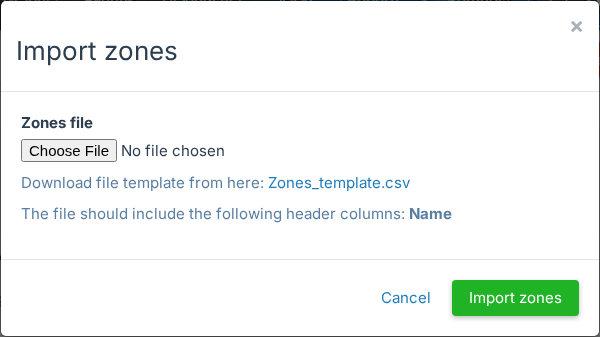
El archivo necesita una columna Name, y SmartOLT crea una zona para cada nombre nuevo del archivo. SmartOLT omite las filas vacías y los nombres que ya existen. Si un nombre tiene caracteres que no están permitidos, SmartOLT no crea la zona y muestra el nombre en una lista.