
Uma zona agrupa ONUs por cidade, bairro ou povoado. As zonas servem apenas para ajudar você a organizar e encontrar ONUs, portanto não alteram nenhuma configuração de ONU na OLT. Este guia mostra onde as zonas aparecem e como adicioná-las, editá-las, importá-las e excluí-las.
1Onde as zonas são usadas
Cada ONU pertence a uma zona, e os splitters também podem pertencer a uma zona.
| Local | Como usa a zona |
|---|---|
| Formulário de autorização | Zone é um campo obrigatório, e a lista Splitter mostra apenas os splitters da zona selecionada. Consulte Autorizar uma ONU. |
| Página da ONU | Zone mostra a zona da ONU. Para alterá-la, clique nela e use Update location details. Consulte Gerenciar uma ONU autorizada. |
| Configured | O filtro Zone mostra apenas as ONUs de uma zona. |
| Splitters | Cada splitter tem um campo Zone, e a lista de splitters tem um filtro Zone. Consulte Splitters. |
| Ações em lote | Change ONUs Zone move várias ONUs para outra zona ao mesmo tempo. Consulte Ações em lote. |
| Grupos de restrição | Allowed zones limita um usuário às ONUs de algumas zonas. Consulte Usuários, funções, grupos de restrição e chaves de API. |
| Predefinições de autorização | Uma predefinição pode definir a zona, e o padrão de nome pode usar {zone}. Consulte Predefinições de autorização e autorização automática. |
| Graphs, Diagnostics | Ambas as páginas têm um filtro Zone. |
Quando você autoriza uma ONU, o SmartOLT seleciona a zona para você se uma zona tiver o mesmo nome que a descrição da porta PON. Portanto, se você der às portas PON descrições que correspondam aos nomes das zonas, economiza uma etapa em cada autorização.
2Abra a lista de zonas
Acesse Settings → Zones.
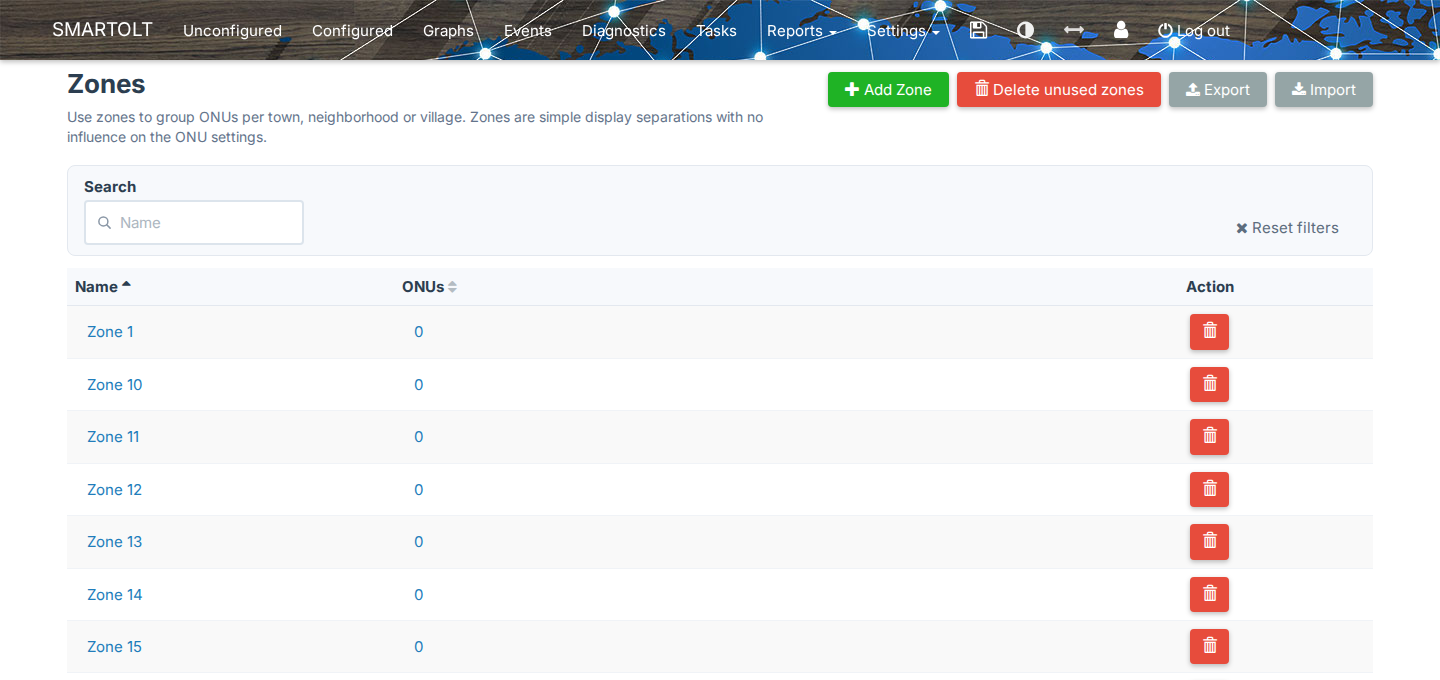
A lista mostra todas as zonas às quais você tem acesso.
| Coluna | O que mostra |
|---|---|
| Name | O nome da zona. Clique nele para editar a zona. |
| ONUs | O número de ONUs na zona. Clique no número para abrir Configured filtrado por esta zona. |
| Action | O botão de exclusão. |
Para encontrar uma zona pelo nome, digite em Search e, para limpar a pesquisa, clique em Reset filters. Você também pode clicar no cabeçalho de uma coluna para ordenar por Name ou por ONUs.
Para ver Add Zone, os botões de exclusão e Import, você precisa da permissão para gerenciar zonas. Para ver Export, você precisa da permissão para exportar relatórios.
3Adicione uma zona
- Clique em Add Zone.
- Digite o nome em Zone.
- Clique em Save.
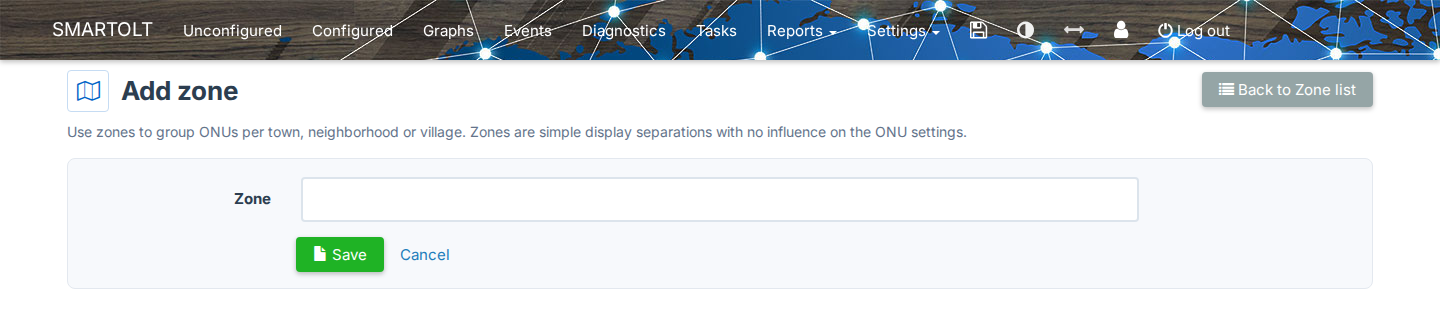
O nome deve ser único e pode conter apenas letras, dígitos, espaços, sublinhado (_), ponto (.) e hífen (-).
Se o seu usuário SmartOLT está em um grupo de restrição com Allowed zones, o SmartOLT adiciona a nova zona a esse grupo. Uma mensagem com um link para o grupo de restrição confirma isso.
4Edite uma zona
- Clique no nome da zona na lista.
- Altere o nome em Zone.
- Clique em Save.
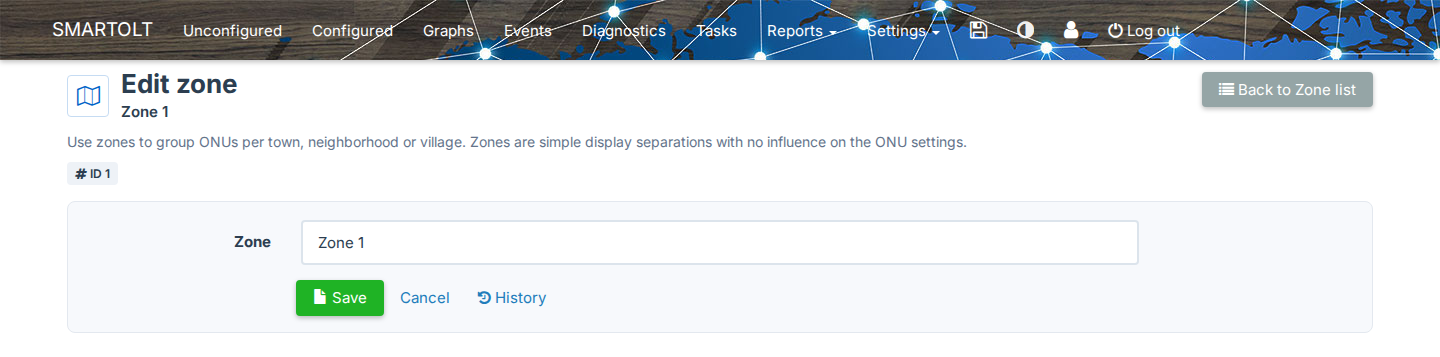
As mesmas regras de nome de uma nova zona se aplicam. Você também pode alterar apenas as letras maiúsculas e minúsculas, por exemplo de north para North.
Quando você renomeia uma zona, as ONUs e os splitters permanecem na zona e mostram o novo nome em todos os locais.
Para ver quando a zona foi adicionada, renomeada ou excluída, clique em History.
5Exclua uma zona
- Clique no botão de exclusão na linha da zona.
- Verifique os detalhes na página Delete Zone.
- Clique em Delete.
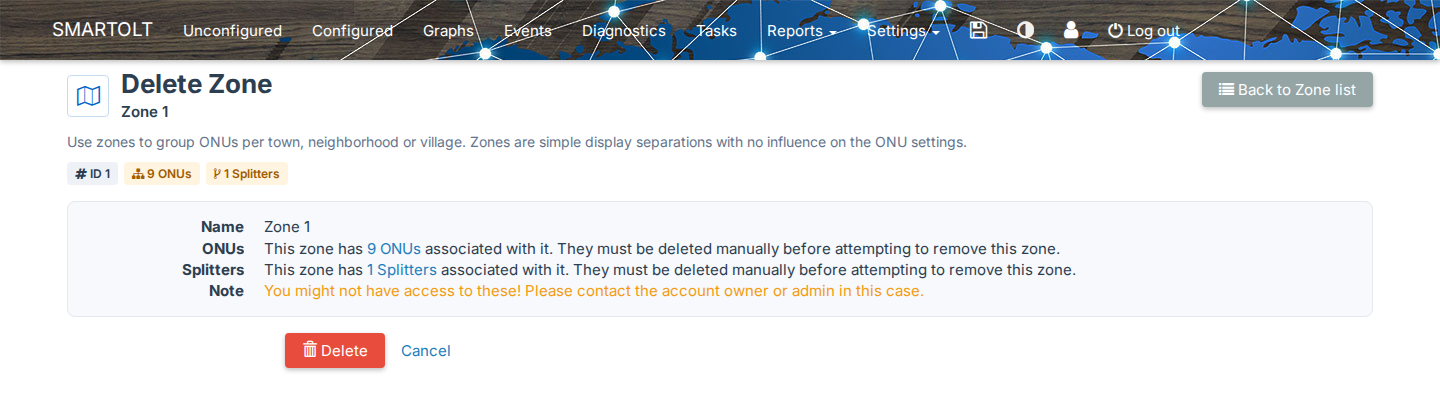
O SmartOLT não exclui uma zona que ainda está em uso. Nesse caso, a página Delete Zone informa o que impede a exclusão:
| Impedimento | O que fazer |
|---|---|
| ONUs | Clique no link para ver as ONUs e, em seguida, mova-as para outra zona ou exclua-as. |
| Splitters | Clique no link para ver os splitters e, em seguida, exclua-os. |
| Restriction groups | A zona é a única zona de um ou mais grupos de restrição, portanto altere esses grupos primeiro. |
Para mover todas as ONUs de uma zona, abra a lista de ONUs pela coluna ONUs. Em seguida, use Change ONUs Zone em Ações em lote.
Se um grupo de restrição limita seu acesso, talvez você não veja todas as ONUs ou todos os splitters que impedem a exclusão. Nesse caso, peça ao titular da conta ou a um administrador para excluir a zona.
Exclua as zonas não utilizadas
Delete unused zones remove todas as zonas que não estão em uso, em uma única etapa. O botão aparece apenas quando há zonas não utilizadas.
- Clique em Delete unused zones.
- Verifique a lista de zonas na janela de confirmação.
- Clique em Delete.
Uma zona não está em uso quando não tem ONUs nem splitters e não é a única zona de um grupo de restrição.
6Altere a zona das ONUs em lote
- Abra Configured e selecione as ONUs.
- Abra Change ONUs Zone nas ações em lote.
- Selecione a nova Zone.
- Em Splitter, selecione o que acontece com o splitter de cada ONU.
- Clique em Apply.
| Opção de Splitter | O que faz |
|---|---|
| Copy Splitter to new zone | O SmartOLT procura um splitter com o mesmo nome na nova zona. Se não houver esse splitter, o SmartOLT cria um com o mesmo nome, número de portas e coordenadas. |
| None | O SmartOLT remove o splitter da ONU. |
| Um nome de splitter | O SmartOLT atribui este splitter da nova zona à ONU. |
Se a porta de splitter da ONU estiver livre no novo splitter, o SmartOLT a mantém; caso contrário, o SmartOLT atribui a próxima porta livre. O SmartOLT ignora uma ONU que já está na zona selecionada.
7Importe e exporte zonas
Exportação
Clique em Export na lista de zonas, e o SmartOLT baixa um arquivo CSV com os nomes das zonas. Se você digitou uma pesquisa, o arquivo contém apenas as zonas correspondentes.
Importação de CSV
- Clique em Import.
- Se você precisa de um modelo, clique no link do modelo para baixar
Zones_template.csv. - Selecione seu arquivo em Zones file.
- Clique em Import zones.
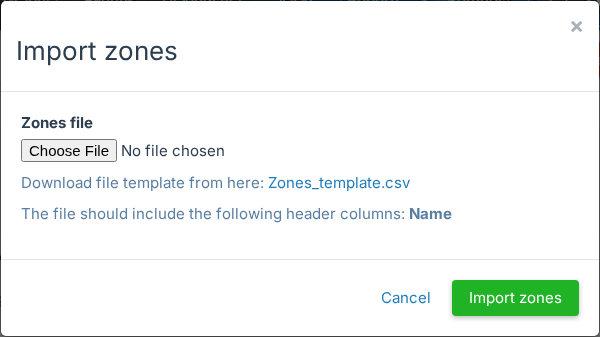
O arquivo precisa de uma coluna Name, e o SmartOLT cria uma zona para cada novo nome nele. O SmartOLT ignora linhas vazias e nomes que já existem. Se um nome tiver caracteres não permitidos, o SmartOLT não cria a zona e mostra o nome em uma lista.