
Escolha uma opção:
Este guia mostra como fornecer IPTV a uma ONU. Os canais de TV vêm da sua fonte multicast em uma VLAN multicast. A OLT envia cada canal apenas às ONUs nas quais um set-top box o solicita (IGMP), e a ONU o envia ao set-top box por uma porta LAN ou por WiFi.
Você prepara a OLT uma vez e depois configura cada ONU:
- Habilite o módulo IPTV na OLT.
- Adicione a VLAN multicast e configure-a como tagged na porta uplink.
- Habilite o multicast na OLT, com alguns comandos que você executa uma vez.
- Verifique se você tem perfis de velocidade IPTV.
- Habilite IPTV na ONU.
- Conecte o set-top box a uma porta IPTV ou, em algumas ONUs, a qualquer porta LAN. Depois, verifique se o IPTV funciona.
A seção 7 descreve a porta CATV, presente em algumas ONUs para TV analógica ou a cabo.
Os comandos da etapa 3 usam estes valores de exemplo. Acima dos comandos, você pode digitar seus próprios valores, e os comandos mudam para eles:
| Valor | Exemplo |
|---|---|
| Multicast VLAN | 80 |
| Porta uplink (Huawei) | 0/4/1 |
| Porta uplink (ZTE C3XX) | gei_1/4/2 |
| Porta uplink (ZTE C6XX) | xgei-1/10/1 |
Para habilitar o módulo IPTV e adicionar VLANs, você precisa das permissões para editar a OLT. Para alterar o IPTV de uma ONU, o usuário precisa da permissão para configurar o IPTV da ONU.
1Habilite o módulo IPTV na OLT
Vá até Settings → OLTs e clique em 
 na OLT. A aba OLT details mostra IPTV module Disabled quando o IPTV está desativado. Enquanto o módulo está desativado, as páginas das ONUs não mostram a linha IPTV.
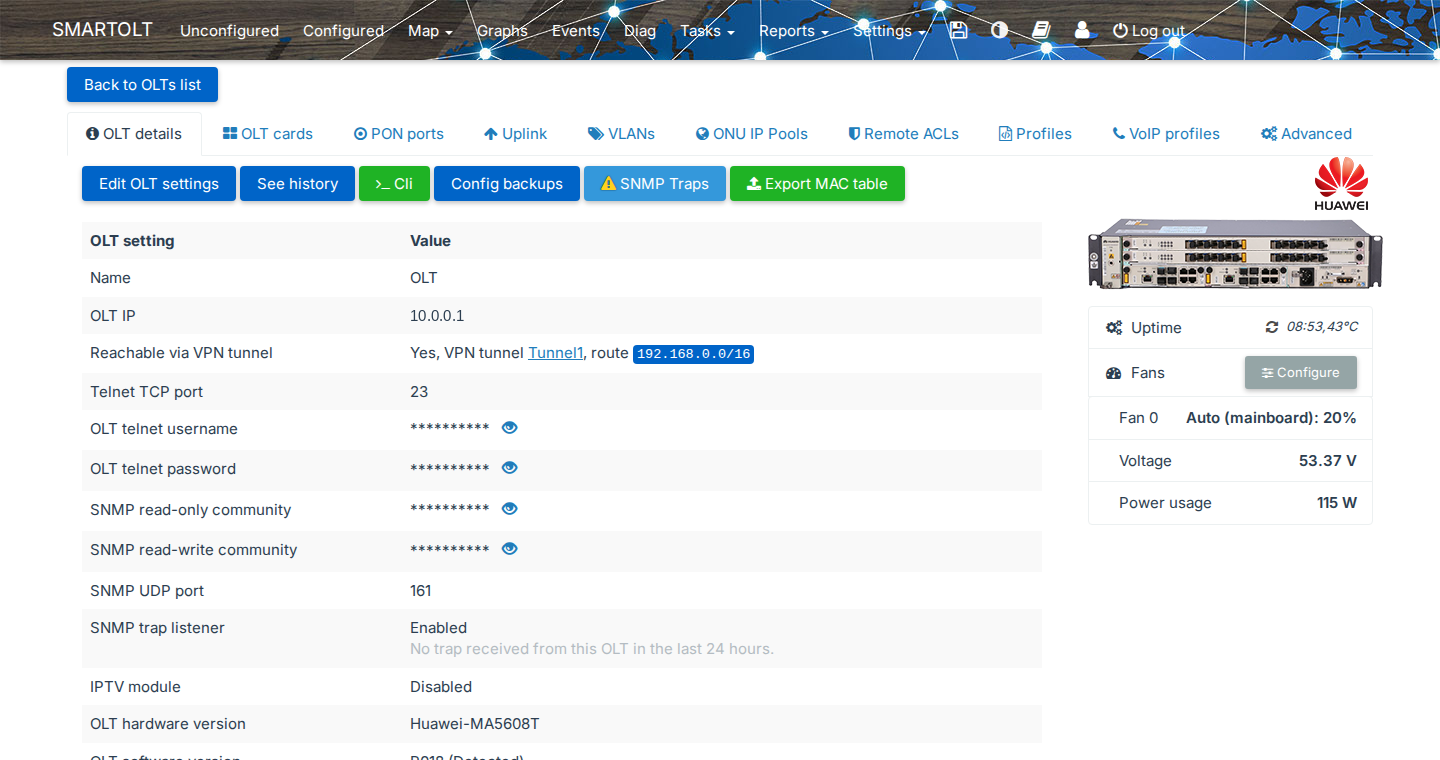
Clique em 
 , selecione Enable ao lado de IPTV module e clique em

 .
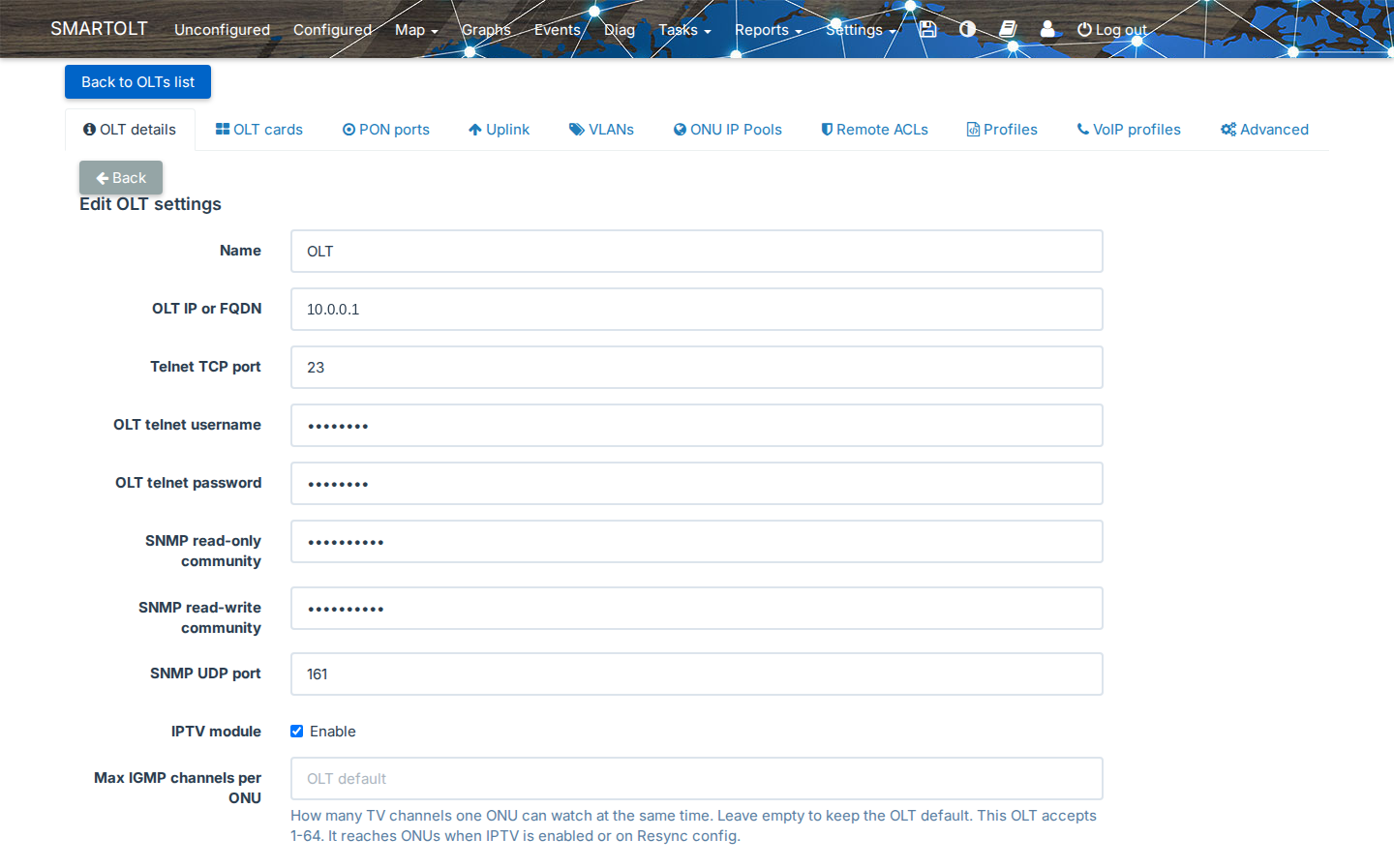
| Campo | O que definir |
|---|---|
| IPTV module | Enable. |
| Max IGMP channels per ONU | Quantos canais de TV uma ONU pode assistir ao mesmo tempo. O campo aparece apenas nas OLTs que suportam este limite, e o texto de ajuda mostra o intervalo aceito pela OLT. Se você o deixar vazio, a OLT mantém o valor padrão. O limite é aplicado a uma ONU quando você habilita IPTV nela ou executa Resync config nela. |
Não altere os outros campos do formulário. OLT details agora mostra IPTV module Enabled.
2Adicione a VLAN multicast
Abra a aba VLANs e clique em 
 .
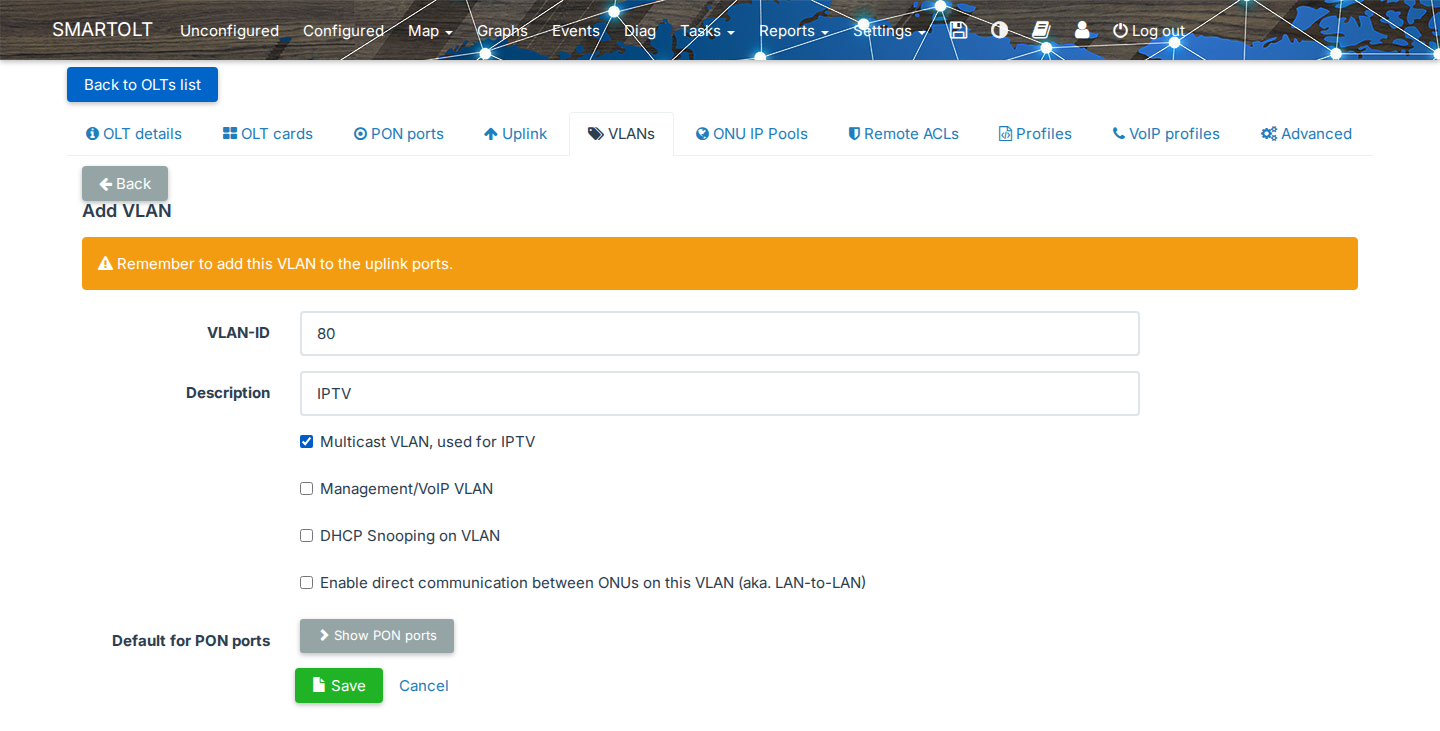
| Campo | O que definir |
|---|---|
| VLAN-ID | A VLAN na qual sua fonte multicast envia os canais, por exemplo 80. |
| Description | Opcional, por exemplo IPTV. |
| Multicast VLAN, used for IPTV | Selecione esta opção. Somente VLANs com esta opção aparecem na lista IPTV VLAN ID da ONU. Você não pode selecioná-la junto com Management/VoIP VLAN. |
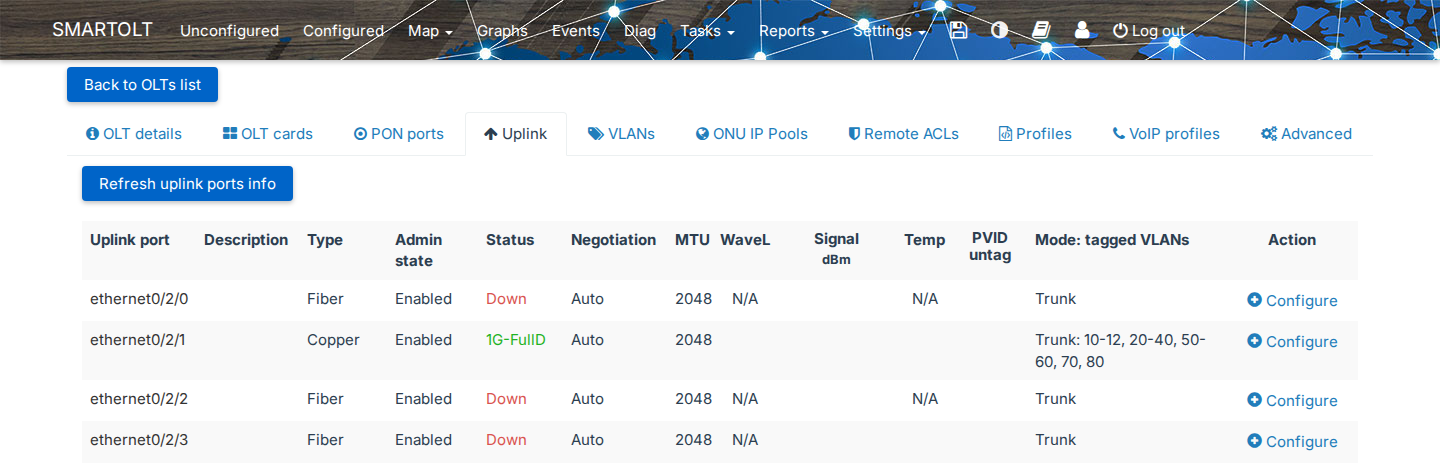
Clique em . Depois abra a aba Uplink, clique em Configure na porta que vai até a sua fonte multicast, digite a VLAN em Add VLANs e clique em 
 . O SmartOLT não adiciona a VLAN às portas uplink automaticamente.
Para conhecer todos os campos do formulário de VLAN e os erros que ele pode mostrar, consulte VLANs da OLT e pools de IPs.
3Habilite o multicast na OLT
O SmartOLT configura o IPTV para cada ONU, mas não habilita o multicast para a OLT inteira. Você faz isso uma vez, na linha de comando da OLT: você informa à OLT qual VLAN transporta os canais de TV e em qual porta uplink eles chegam.
Escolha sua OLT abaixo e digite sua VLAN multicast e sua porta uplink acima dos comandos. Depois copie os comandos, conecte-se à OLT, entre no modo de configuração e cole-os:
- A VLAN deve ser a mesma VLAN que você marcou como Multicast VLAN, used for IPTV na etapa 2.
- A porta é a porta uplink que vai até a sua fonte multicast, a mesma porta em que você configurou a VLAN como tagged. Você encontra o nome dela na aba Uplink da OLT e pode digitá-lo como o SmartOLT o mostra. Nas OLTs ZTE, as portas
geisão de 1 Gbps e as portasxgeisão de 10 Gbps.
Opção 1: Huawei
btv
multicast-vlan 80
igmp default uplink-port 0/4/1
igmp version v2
igmp match mode disable
igmp mode snooping
igmp uplink-port 0/4/1
A OLT pede que você confirme alguns destes comandos. Responda y.
Opção 2: ZTE C3XX, versão 1.2
igmp enable
igmp mvlan 80
igmp mvlan 80 enable
igmp mvlan 80 host-version auto
igmp mvlan 80 group-filter disable
igmp mvlan 80 source-port gei_1/4/2
Opção 3: ZTE C3XX, versão 2
igmp enable
igmp mvlan 80
igmp mvlan 80 version-mode v1 accept
igmp mvlan 80 version-mode v2 accept
igmp mvlan 80 version-mode v3 accept
igmp mvlan 80 group-filter disable
igmp mvlan 80 source-port gei_1/4/2
Opção 4: ZTE C6XX
igmp enable
igmp mvlan 80
 version-mode v1 accept
 version-mode v2 accept
 version-mode v3 accept
 group-filter disable
 source-port xgei-1/10/1
Na C6XX, igmp mvlan 80 abre as configurações da VLAN multicast, então as próximas linhas ficam dentro dela.
Estes são exemplos funcionais de redes SmartOLT. Os nomes das portas e algumas opções podem variar entre modelos de OLT e versões de firmware. Se a OLT recusar uma linha, verifique o nome da sua porta uplink e a referência de comandos do seu firmware.
4Verifique os perfis de velocidade IPTV
O serviço IPTV de uma ONU tem suas próprias velocidades de download e upload. Vá até Settings → Speed profiles e verifique se a lista tem perfis do tipo IPTV, por exemplo 50M. Se não tiver nenhum, adicione-os conforme descrito em Perfis de velocidade. O SmartOLT mostra os perfis IPTV somente nas configurações de IPTV, nunca nas listas de velocidade de internet.
5Habilite IPTV na ONU
Abra a página da ONU. A linha IPTV mostra Inactive.

Clique em Inactive para abrir a janela Update IPTV.
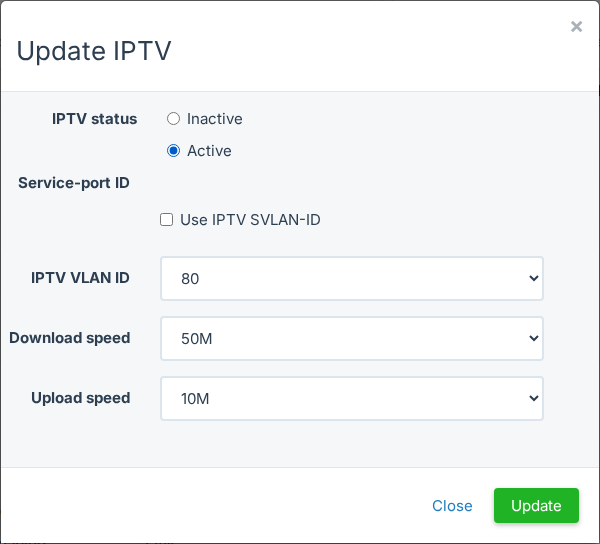
| Campo | O que definir |
|---|---|
| IPTV status | Active. |
| Service-port ID | A service port do serviço IPTV na OLT. O campo fica vazio até você ativar IPTV e não pode ser alterado. |
| IPTV VLAN ID | A VLAN multicast da etapa 2. |
| Download speed, Upload speed | Perfis de velocidade IPTV da etapa 4. |
| Use IPTV SVLAN-ID, IPTV SVLAN ID, Tag-transform mode | Somente quando a OLT usa a opção SVLAN. Selecione-os se o tráfego IPTV precisar de uma VLAN externa. |
| Use IPTV CVLAN-ID, IPTV CVLAN ID | Somente quando a OLT usa a opção CVLAN. |
| Allowed MACs | Somente quando a OLT usa a lista de MACs permitidos. Opcional: os endereços MAC dos set-top boxes que podem usar IPTV, separados por vírgulas. |
| Filtered MACs | Somente quando a OLT usa a lista de MACs bloqueados. Opcional: os endereços MAC que não podem usar IPTV, separados por vírgulas. |
Clique em 
 . O SmartOLT envia as configurações à OLT, e a linha IPTV mostra
Active - VLAN-ID: 80.

A janela pode mostrar estes erros:
| Erro | Causa |
|---|---|
| Please input a valid value for the IPTV VLAN-ID | Nenhuma VLAN está selecionada. Verifique se a OLT tem uma VLAN com Multicast VLAN, used for IPTV. |
| Please input a valid value for the IPTV download speed | Nenhum perfil de download está selecionado. Primeiro adicione um perfil de velocidade IPTV. |
| Please input a valid value for the IPTV upload speed | Nenhum perfil de upload está selecionado. |
| Please select a value for the IPTV SVLAN-ID | Use IPTV SVLAN-ID está selecionado, mas nenhuma SVLAN foi selecionada. |
| Please input valid values for allowed MACs, separated by comma. | Um endereço MAC em Allowed MACs não é válido. |
| Please input valid values for filtered MACs, separated by comma. | Um endereço MAC em Filtered MACs não é válido. |
Para desativar IPTV, abra a janela novamente, selecione Inactive e clique em . O SmartOLT remove a service port de IPTV da OLT.
Onde o set-top box é conectado em uma ONU em Routing com TR-069
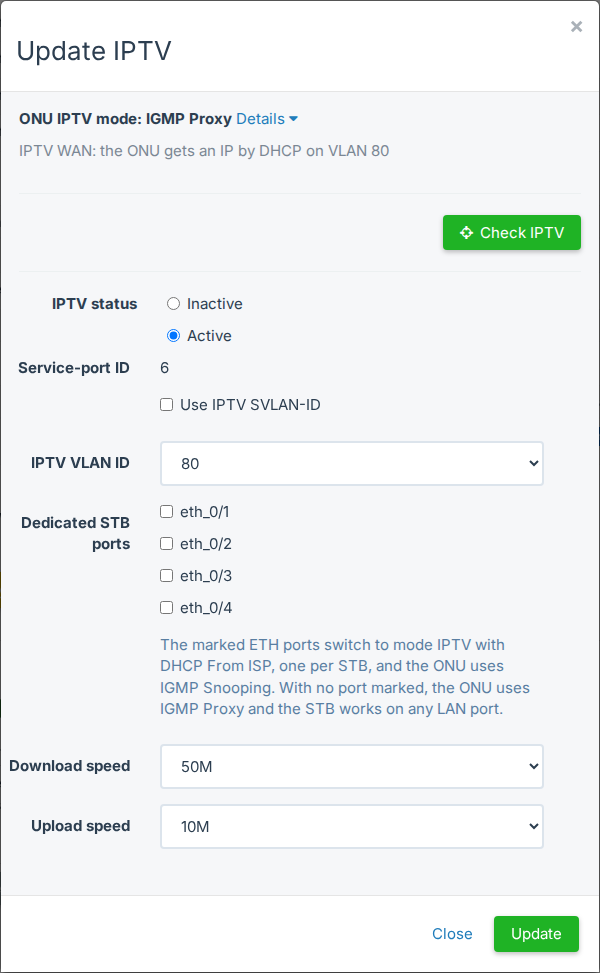
Em uma ONU no modo Routing, com TR-069 ativo e Config method TR069, abra novamente a janela Update IPTV depois de ativar o IPTV. A janela agora mostra ONU IPTV mode: IGMP Proxy ou IGMP Snooping. Você escolhe o modo pelas portas dos set-top boxes e depois clica novamente em :
- Para IGMP Snooping, marque as portas LAN dos set-top boxes em Dedicated STB ports. Essas portas passam a levar apenas IPTV, e cada set-top box recebe o endereço IP diretamente da VLAN de IPTV.
- Para IGMP Proxy, deixe essas portas desmarcadas. Quando a janela mostra IGMP Proxy, o set-top box funciona em qualquer porta LAN, nas mesmas portas da internet. Se a janela mostrar IPTV WAN: the ONU gets an IP by DHCP on VLAN ..., a ONU recebe o endereço IP da sua WAN de IPTV por DHCP nessa VLAN, então a VLAN precisa de um servidor DHCP.
A janela sempre mostra o modo que a ONU vai usar. Clique em Details para ler sobre os dois modos. Se o modelo de ONU não puder usar IGMP Proxy, a janela mostra This ONU's provisioning does not support IGMP Proxy yet. Use a dedicated IPTV port (From ISP). Nesse caso, marque a porta do set-top box em Dedicated STB ports.
6Configure a porta LAN do set-top box para IPTV
Se a janela Update IPTV mostrar ONU IPTV mode, você escolhe as portas ali, como descrito na etapa 5, e pode pular esta etapa. Nas outras ONUs, a ONU envia os canais somente às portas que você configura para IPTV. Na seção Ethernet ports da página da ONU, clique em 
 na porta do set-top box. O modo IPTV aparece somente depois que o IPTV está ativo na ONU.
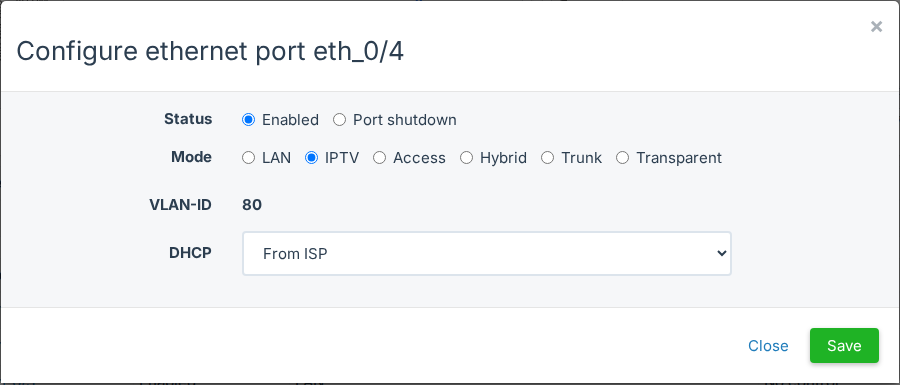
Selecione IPTV. A janela mostra a VLAN de IPTV da ONU em VLAN-ID. Clique em . Para conhecer os outros modos de porta, consulte Gerenciar uma ONU autorizada.
Para habilitar ou desabilitar IPTV em várias ONUs, incluindo suas portas Ethernet e slots WiFi, use a ação em lote Change ONUs IPTV service. Consulte Ações em lote.
Verifique se o IPTV funciona
Quando o IPTV está ativo na ONU, a janela Update IPTV tem um botão Check IPTV. Clique nele para verificar o serviço IPTV da ONU. As verificações dependem da OLT e da ONU: por exemplo, em OLTs Huawei a verificação mostra se a OLT recebe pedidos de canais da ONU, e em algumas ONUs Huawei com TR-069 ela também verifica as configurações de IPTV da ONU. Quando falta algo, o resultado diz o que fazer, por exemplo Run Resync config.
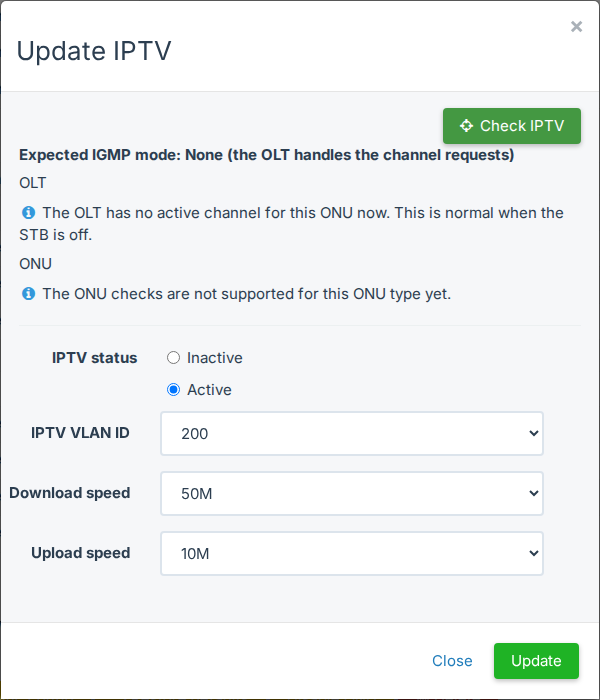
Se o resultado indicar que não há pedidos de canais ou que não há canais ativos, isso pode ser normal quando o set-top box está desligado. Ligue o set-top box, escolha um canal e clique novamente em Check IPTV.
7CATV
Algumas ONUs têm uma porta CATV. Essa porta é uma saída RF para TV analógica ou a cabo, que chega em um comprimento de onda separado na fibra. CATV não usa IP, então não precisa de VLAN nem do módulo IPTV.
A página da ONU mostra uma linha CATV para todas as ONUs, mas somente os tipos de ONU com porta CATV podem usá-la:
- Se o tipo de ONU tiver uma porta CATV, a linha terá uma caixa de seleção Enable. Marque-a para ativar a porta CATV ou desmarque-a para desativar a porta. O SmartOLT envia a alteração à OLT imediatamente, mostra Waiting for OLT enquanto o comando é executado e depois mostra CATV enabled ou CATV disabled. Se a OLT recusar o comando, o SmartOLT mostra OLT wasn't able to process the command.
- Se o tipo de ONU não tiver porta CATV, a linha mostra Not supported by ONU-Type. O tipo de ONU define se o modelo tem uma porta CATV. Consulte Tipos de ONU.
A OLT aplica o comando CATV apenas enquanto a ONU está online. Quando você habilita uma ONU que estava desabilitada, o SmartOLT aplica novamente seu estado CATV depois que a ONU fica online.
O SmartOLT também compara o estado CATV no seu banco de dados com o da OLT. A página Configuration Mismatch (Database vs OLT) mostra as diferenças e, se Automatically keep the OLT config in sync with SmartOLT estiver habilitado para a OLT nessa página (Reports → Find config mismatches (DB vs OLT)), o SmartOLT envia seu estado à OLT todos os dias. Consulte Mantenha as OLTs sincronizadas automaticamente.
Para alterar CATV, o usuário precisa da permissão para configurar o CATV da ONU.