
O SmartOLT gera gráficos a partir dos dados que coleta das suas OLTs. A página Graphs mostra os gráficos das OLTs, das portas uplink, das portas PON e das ONUs, e a página da ONU mostra os gráficos de tráfego e sinal de uma ONU.
Este guia mostra onde você encontra cada gráfico e como interpretá-lo.
1Abra a página de gráficos
Clique em Graphs no menu superior.
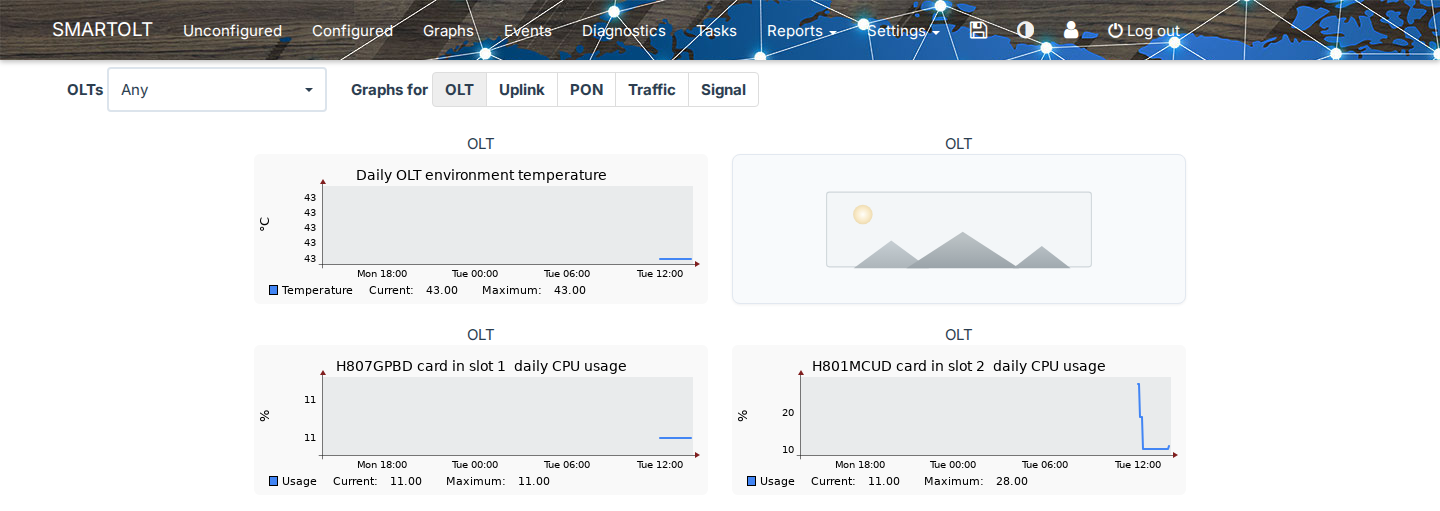
- Em OLTs, selecione uma OLT. Se selecionar Any, você verá os gráficos de todas as suas OLTs.
- Em Graphs for, clique no tipo de gráfico: OLT, Uplink, PON, Traffic ou Signal.
Cada gráfico pequeno mostra o último dia, exceto os gráficos Signal, que mostram a última semana. O SmartOLT mostra 20 gráficos em cada página, então use os links de paginação abaixo dos gráficos para ver os outros.
Você precisa da permissão para ver gráficos. Se seu usuário SmartOLT não a tiver, o menu Graphs não abre a página.
2Interprete os gráficos da OLT
OLT mostra o estado do hardware da OLT.
| Gráfico | O que mostra |
|---|---|
| OLT environment temperature | A temperatura informada pela OLT, em °C. |
| Fan speed | A velocidade dos ventiladores da OLT. |
| CPU usage | A carga da CPU de cada placa, em porcentagem. O título mostra o tipo de placa e o slot, por exemplo H801MCUD card in slot 2. |
| Memory usage | O uso de memória de cada placa, em porcentagem. |
| MAC table usage | A quantidade de entradas na tabela de endereços MAC da OLT. |
Abaixo de cada gráfico, Current mostra o último valor e Maximum mostra o maior valor no período.
Um quadro vazio significa que o SmartOLT ainda não tem dados para esse gráfico. Alguns modelos de OLT também não informam todos os valores, por exemplo a velocidade dos ventiladores.
3Interprete os gráficos de uplink e PON
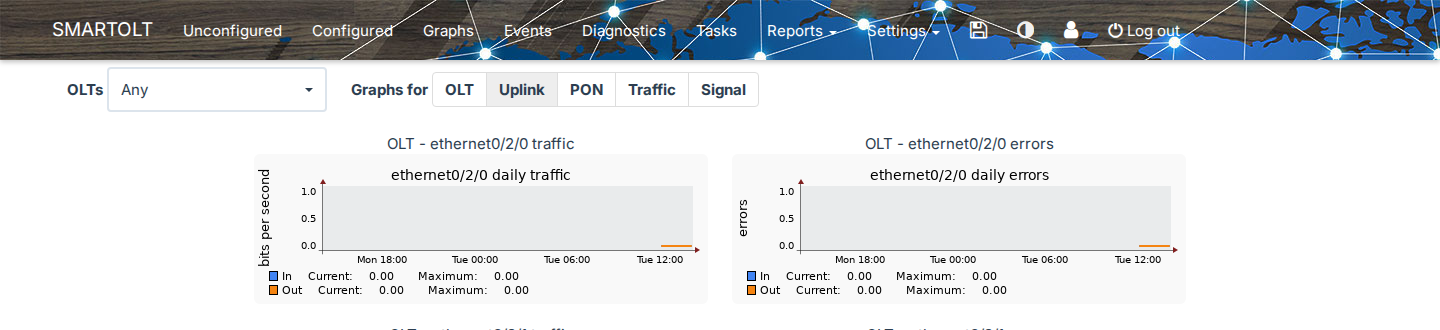
Uplink mostra dois gráficos para cada porta uplink da OLT.
| Gráfico | O que mostra |
|---|---|
| ... traffic | O tráfego na porta uplink, em bits por segundo. In é o tráfego que entra na OLT, e Out é o tráfego que sai da OLT. |
| ... errors | Os erros que a OLT contabiliza na porta uplink. |
PON mostra o tráfego de cada porta PON, por exemplo gpon 1/0.
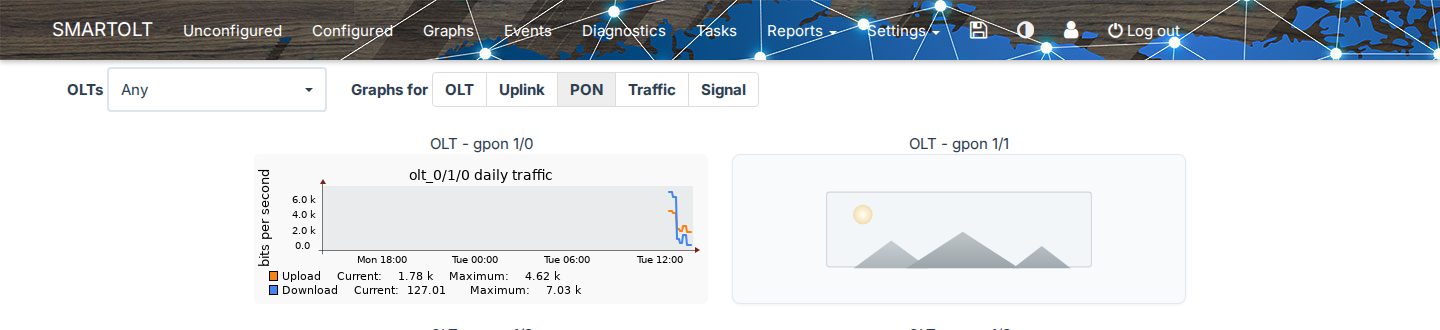
O gráfico mostra Upload e Download em bits por segundo. Como o gráfico PON mostra o total de todas as ONUs da porta, você não pode usá-lo para um único cliente. Para ver o tráfego de um cliente, use os gráficos da ONU.
4Interprete os gráficos de tráfego e sinal das ONUs
Traffic e Signal mostram um gráfico para cada ONU, com o nome da OLT e o nome da ONU acima do gráfico.
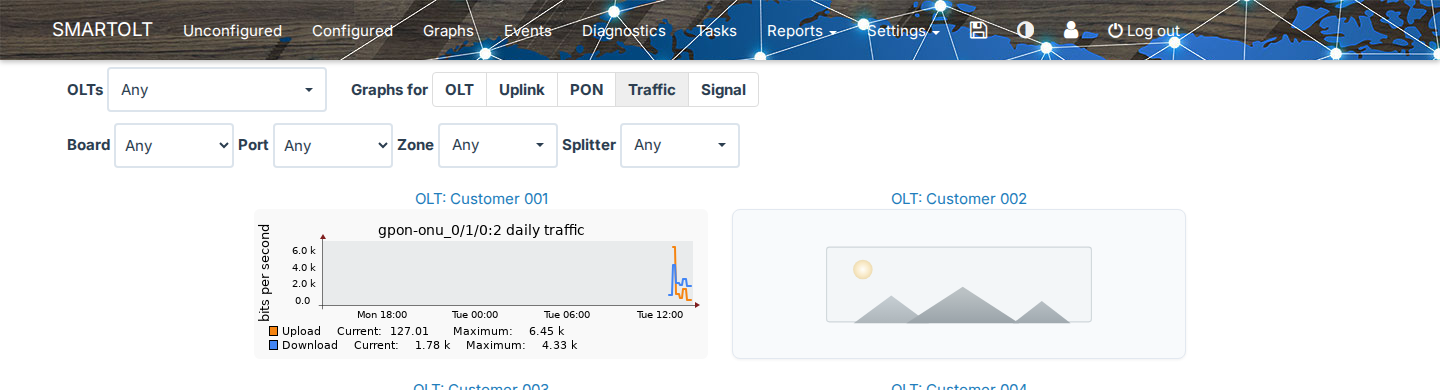
Use os filtros para localizar as ONUs:
- Board e Port: a porta PON da ONU.
- Zone: a zona da ONU.
- Splitter: o splitter da ONU.
| Gráfico | O que mostra |
|---|---|
| Traffic | O Upload e o Download da ONU, em bits por segundo, no último dia. |
| Signal | O sinal óptico da ONU na última semana. |
Para abrir a página da ONU, clique no nome acima do gráfico.
Se nenhuma ONU corresponder aos filtros, o SmartOLT mostra No traffic graphs found. ou No signal graphs found.
5Abra os gráficos de um período maior
Clique em um gráfico para abrir uma janela com o mesmo gráfico em mais períodos.
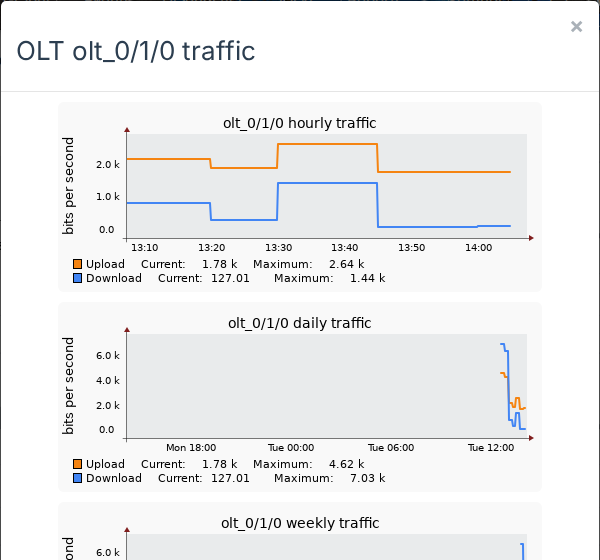
| Tipo de gráfico | Períodos na janela |
|---|---|
| OLT, uplink, porta PON, tráfego da ONU | Por hora, diário, semanal, mensal e anual. |
| Sinal da ONU | Diário, semanal, mensal e anual. |
Os gráficos de tráfego mensais e anuais podem mostrar duas linhas para cada direção. Avg é o tráfego médio, e P95 é o percentil 95, ou seja, o nível abaixo do qual o tráfego permanece durante 95% do tempo.
Se quiser a janela no lado direito da tela, clique em Right na borda da janela. Clique em Center para movê-la de volta.
6Interprete os gráficos na página da ONU
Abra a página da ONU. A linha Traffic/Signal mostra dois gráficos, um de tráfego e outro de sinal, e por padrão eles mostram as últimas 24 horas.

Na imagem, o gráfico de tráfego está ampliado. A ONU é nova, por isso o gráfico de sinal ainda não tem dados.
- Gire a roda do mouse sobre um gráfico para ampliar ou reduzir. O menor intervalo é de 5 minutos, e o maior é de 30 dias.
- Arraste o gráfico para a esquerda ou para a direita para avançar ou voltar no tempo.
- Clique no ícone de seta (Back to 24h view) para mostrar as últimas 24 horas novamente.
- Clique no ícone verde ... (More graphs) para abrir a janela com os gráficos diário, semanal, mensal e anual.
Os ícones ficam abaixo de cada gráfico, ao lado da legenda. Para ver o nome de um ícone, posicione o mouse sobre ele.
A legenda mostra os valores Current e Maximum de cada linha, e a legenda de tráfego mostra os valores em Mbps ou Gbps.
Se quiser ver a quantidade de dados usada pela ONU, clique no ícone de gráfico de barras (Traffic usage) na legenda de tráfego. A tabela mostra o Download, o Upload e o Total de hoje, ontem, desta semana, deste mês e deste ano, e Top usage abre o relatório de Uso de tráfego.
Se a ONU ainda não tiver dados de gráfico, o SmartOLT mostra Graph data is not yet available for this device.
Para conhecer as outras partes da página da ONU, consulte Gerenciar uma ONU autorizada.
Administradores também veem o ícone vermelho de lixeira (Delete graph history) na legenda. Esse ícone exclui o histórico de tráfego ou o histórico de sinal e status da ONU. O SmartOLT pergunta Are you sure? The history cannot be recovered. e, após você confirmar, não será possível desfazer a ação.
O botão LIVE! na página da ONU mostra o tráfego da ONU em tempo real, por isso é útil enquanto o cliente testa a conexão.