
A página Configured lista todas as ONUs autorizadas no SmartOLT. Você pode pesquisar e filtrar a lista para encontrar uma ONU ou um grupo de ONUs. Os mesmos filtros também selecionam as ONUs para uma exportação e para ações em lote.
1Abra a lista
Acesse Configured no menu superior. Os filtros ficam no topo, e a lista de ONUs fica abaixo deles.
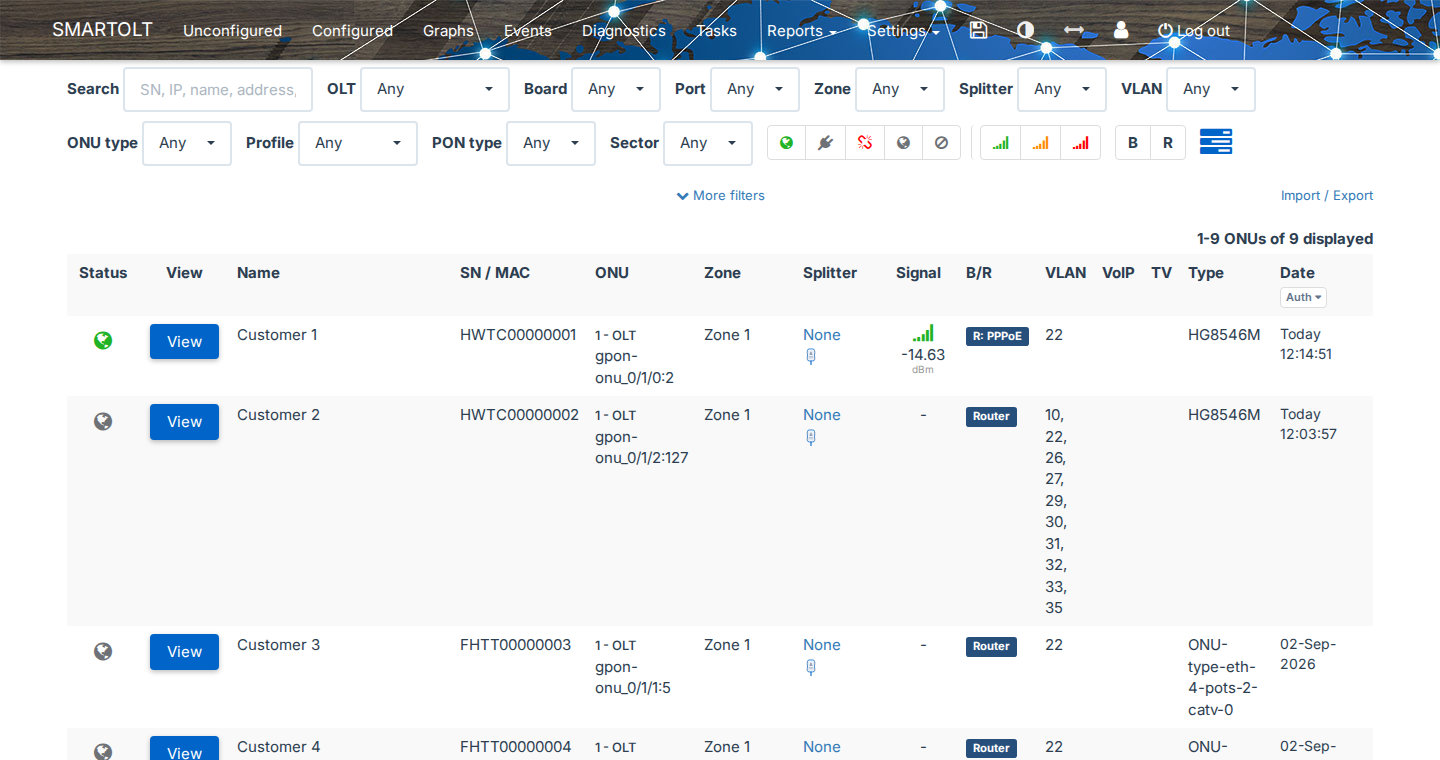
A linha acima da lista mostra quantas ONUs correspondem aos filtros, por exemplo 1-9 ONUs of 9 displayed. A lista mostra 100 ONUs por página, então use os links de página acima e abaixo da lista para ver as próximas páginas.
A lista mostra apenas as OLTs, portas PON, zonas, VLANs e setores que o seu usuário do SmartOLT pode acessar. Para mais detalhes, consulte Usuários, funções, grupos de restrição e chaves de API.
2Pesquise
Digite em Search e aguarde um momento, porque a lista é atualizada enquanto você digita. Search encontra uma ONU por qualquer um destes valores:
- SN ou endereço MAC, inclusive parte dele
- nome, endereço ou comentário e contato (número de telefone)
- ID externo da ONU
- nome de usuário PPPoE
- endereço IP da ONU: IP de gerenciamento, IP WAN ou IP VoIP
- uma sub-rede no formato CIDR, por exemplo
10.50.61.0/24, ou um intervalo de IPs - o modo WAN, por exemplo
PPPoE
Se você digitar várias palavras, a ONU precisará conter todas elas no mesmo campo. Por exemplo, main street encontra o endereço 12 Main Street.
Search também encontra as ONUs salvas com Add ONU for later authorization. Quando você usa apenas os outros filtros, a lista oculta estas ONUs. Para mais detalhes, consulte Adicionar uma ONU para autorização posterior.
3Filtre a lista
Selecione um valor em um ou mais filtros, e a lista mostrará apenas as ONUs que correspondem a todos os filtros.
| Filtro | O que seleciona |
|---|---|
| OLT | Uma ou mais OLTs. Selecione primeiro uma OLT, porque os filtros Board, Port e VLAN recebem seus valores dela. |
| Board, Port | A placa e a porta PON da ONU. |
| Zone, Splitter | A zona e o splitter da ONU. |
| VLAN | As ONUs que usam esta VLAN. Se você tiver mais de 5 OLTs, precisará selecionar uma OLT primeiro; até lá, o filtro mostrará Please select an OLT. |
| ONU type | O modelo da ONU. |
| Profile | O perfil personalizado da ONU. |
| PON type | GPON ou EPON. |
| Sector | O setor da ONU. |
Os ícones à direita dos filtros funcionam como botões de ativação. Clique em um ícone para filtrar a lista e clique novamente para limpar o filtro.
| Ícones | O que selecionam |
|---|---|
| Status | Online, Power Fail, Loss of Signal, Offline e Admin Disabled. |
| Signal | Sinal óptico Good, Warning e Critical. |
| B, R | ONUs no modo Bridging ou no modo Routing. |
Para ver o nome de um ícone, posicione o mouse sobre ele. O último ícone abre Batch actions, como descrito em Ações em lote.
4Use More filters
Clique em More filters abaixo dos filtros para abrir mais campos. Para fechá-los, clique em Less filters.
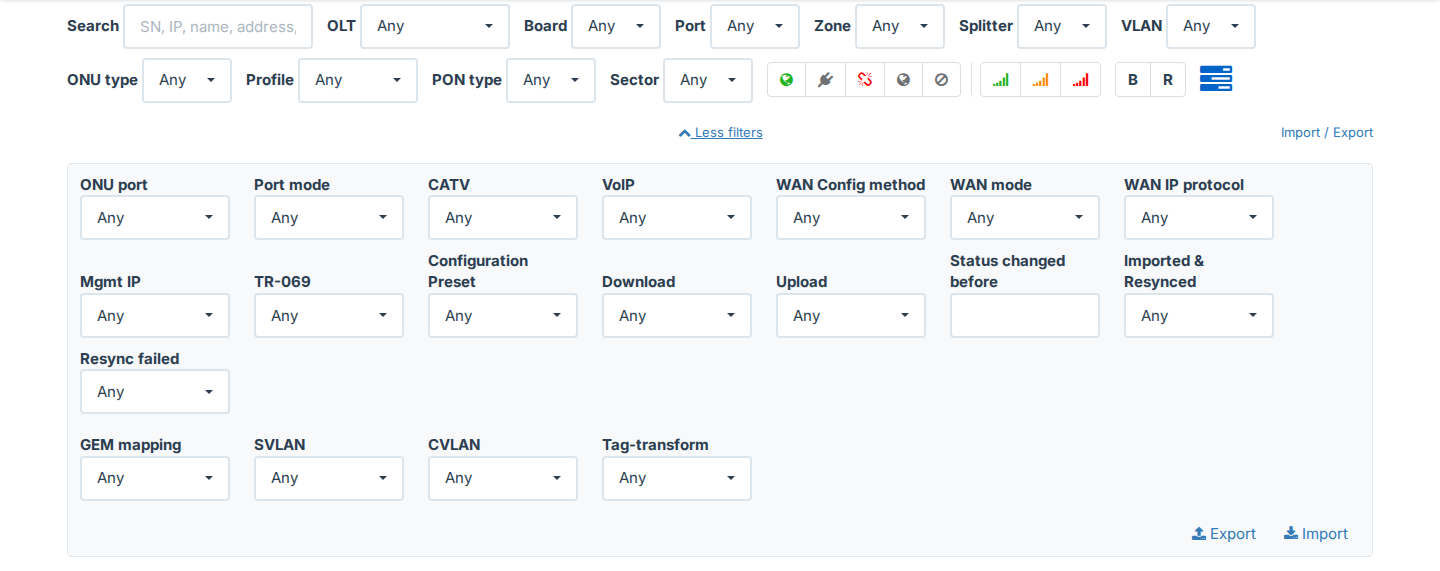
| Filtro | O que seleciona |
|---|---|
| ONU port, Port mode | As ONUs que têm uma porta Ethernet ou um SSID em um determinado modo, por exemplo Access, Trunk ou Transparent. |
| CATV, VoIP | As ONUs com CATV ou VoIP ativado ou desativado. |
| WAN Config method | OMCI ou TR069. |
| WAN mode | Setup via ONU webpage, DHCP, Static ou PPPoE. |
| WAN IP protocol | IPv4 ou IPv4/IPv6. |
| Mgmt IP, TR-069 | O modo do IP de gerenciamento e o perfil TR-069. |
| Configuration Preset | As ONUs que usam uma predefinição de configuração de ONU. Para mais detalhes, consulte Predefinições de configuração de ONU. |
| Download, Upload | Os perfis de velocidade. |
| Status changed before | As ONUs cuja última mudança de status ocorreu na data selecionada ou antes dela. Use junto com o ícone de status Offline para encontrar ONUs que estão offline há muito tempo. |
| Imported & Resynced | Apenas as ONUs importadas da configuração da OLT. Yes significa que o SmartOLT ressincronizou a ONU depois da importação, e No significa que ainda não fez isso. |
| Resync failed | Yes mostra as ONUs que o SmartOLT marca para um novo Resync config, por exemplo depois de uma ressincronização com falha. |
| GEM mapping, SVLAN, CVLAN, Tag-transform | As configurações de VLAN da ONU. Alguns destes filtros aparecem apenas para algumas OLTs. |
5Leia a lista
| Coluna | Conteúdo |
|---|---|
| Status | O ícone de status da ONU, com os mesmos ícones do filtro de status. |
| View | Abre a página da ONU, descrita em Gerenciar uma ONU autorizada. |
| Name | O nome da ONU. Clique no texto para copiá-lo. |
| SN / MAC | O SN de uma ONU GPON ou o MAC de uma ONU EPON. Clique no texto para copiá-lo. |
| ONU | A OLT e a posição da ONU, por exemplo gpon-onu_0/1/0:2. |
| Zone, Splitter | A zona e o splitter. Para atribuir um splitter pela lista, clique em None em Splitter. |
| Signal | O sinal Rx da ONU em dBm. A cor do ícone mostra se o sinal está bom, em alerta ou crítico. |
| B/R | Bridge ou Router. Para roteadores, a etiqueta também mostra o modo WAN, por exemplo R: PPPoE. |
| VLAN | As VLANs da ONU. |
| VoIP, TV | VoIP, CATV e IPTV na ONU. |
| Type | O tipo de ONU. |
| Date | A data de autorização ou o horário da última mudança de status. |
Para alternar a coluna Date entre a data de autorização e a última mudança de status, clique em Auth no cabeçalho dela. O SmartOLT lembra a sua escolha.
Para ordenar a lista por uma coluna, clique no cabeçalho da coluna e clique novamente para inverter a ordem.
Enquanto a página está aberta, a lista atualiza o status das ONUs. Se o status de algumas ONUs mudar depois que a lista carregar, uma mensagem como 1 status change since the list was loaded aparecerá acima dela. Para carregar a lista novamente, clique em Refresh ao lado da mensagem.
6Exporte a lista
- Filtre a lista para mostrar apenas as ONUs desejadas.
- À direita, abaixo dos filtros, clique em Import / Export. O quadro More filters será aberto, com Export e Import no canto inferior direito do quadro.
- Clique em Export.
O SmartOLT exporta todas as ONUs que correspondem aos filtros, de todas as páginas da lista. O arquivo é CSV, e o navegador faz o download quando a exportação fica pronta. Para uma lista grande, isso pode levar algum tempo; portanto, posicione o mouse sobre Export para ver o progresso em porcentagem.
Se a exportação falhar, o SmartOLT mostrará Report generation failed, please contact support.
Import no mesmo quadro abre Import ONUs location details. Ele atualiza apenas os campos de localização de ONUs existentes a partir de um arquivo CSV, e a janela lista as colunas que o arquivo precisa ter. Para outras exportações e importações, consulte o menu Reports.