
Antes de uma ONU transportar o tráfego do cliente, ela precisa ser autorizada na OLT. O SmartOLT mostra todas as ONUs que a OLT detecta, mas ainda não autorizou, para que você possa autorizá-las pelo SmartOLT. O SmartOLT envia a configuração para a OLT por você.
Este guia mostra a autorização manual, uma ONU por vez.
1Encontre a ONU
Acesse Unconfigured no menu superior.
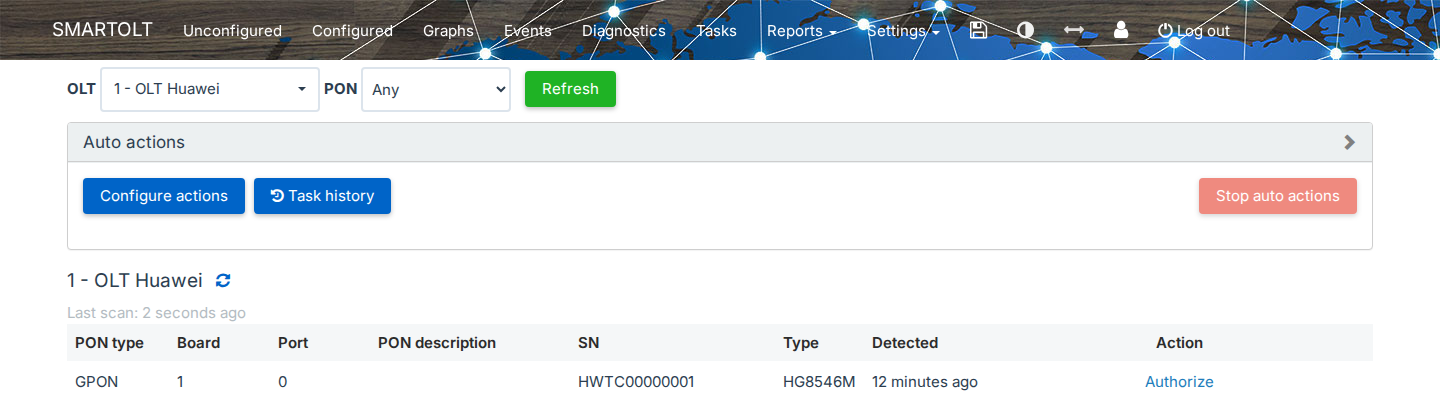
- Selecione a OLT. Se quiser ver apenas uma porta PON, selecione-a em PON.
- Clique em Refresh para verificar a OLT novamente. Last scan mostra quando o SmartOLT fez a última leitura da OLT.
- Encontre a ONU pelo SN. A tabela também mostra a placa, a porta, o tipo de ONU informado pela OLT e o horário em que a OLT detectou a ONU.
- Na linha da ONU, clique em Authorize.
Se a ONU não estiver na lista, verifique se ela está conectada e ligada e clique em Refresh. Se quiser preparar a ONU antes de conectá-la, use Add ONU for later authorization.
2Preencha o formulário de autorização
O SmartOLT preenche a OLT, o tipo de PON, a placa, a porta e o SN com os dados da ONU selecionada. O exemplo abaixo autoriza uma Huawei HG8546M no modo Routing na VLAN 22.
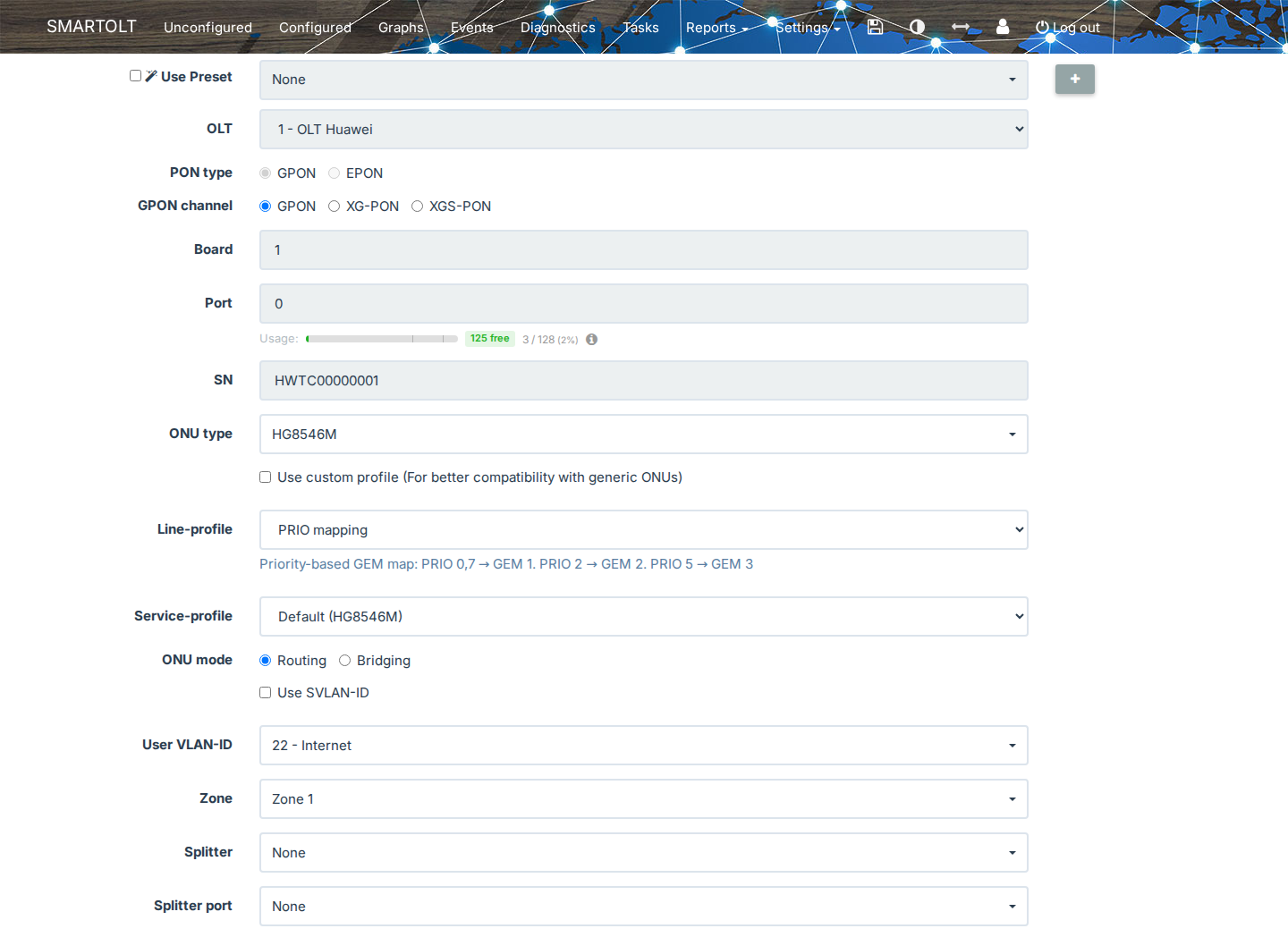
| Campo | O que configurar |
|---|---|
| Use Preset | Deixe vazio para fazer a autorização manual. Se você selecionar uma predefinição, ela preencherá o formulário por você. |
| Port → Usage | Mostra quantas posições de ONU da porta PON estão em uso e quantas estão livres. |
| ONU type | O SmartOLT seleciona o tipo informado pela OLT. Altere-o apenas se a ONU usar outro tipo. |
| Use custom profile | Selecione para ONUs genéricas que não funcionam bem com o perfil padrão. |
| Line-profile | Este campo aparece apenas em OLTs Huawei com esta opção ativada e somente quando você não usa um perfil personalizado. PRIO mapping mapeia o tráfego para portas GEM por prioridade. VLAN mapping mapeia o tráfego por VLAN, para que as VLANs de internet, as VLANs de gerenciamento e VoIP e a IPTV tenham suas próprias portas GEM. O mapeamento por VLAN suporta várias VLANs e TR-069. |
| Service-profile | O perfil que a OLT aplica à ONU. Default usa o perfil do tipo de ONU. |
| ONU mode | Com Routing, a ONU funciona como um roteador. Com Bridging, a ONU encaminha o tráfego para o roteador do cliente. |
| Use SVLAN-ID | Selecione apenas se a sua rede usar QinQ, que adiciona uma VLAN externa (SVLAN) ao redor da VLAN do cliente. |
| User VLAN-ID | A VLAN que transporta o tráfego do cliente. |
| Zone, Splitter, Splitter port | A localização da ONU na sua rede. Estes campos ajudam você a encontrar a ONU depois. |
Alguns campos dependem do fabricante da OLT. Por exemplo, Line-profile aparece apenas em algumas OLTs Huawei, e as opções em Use custom profile são diferentes em ZTE e Huawei.
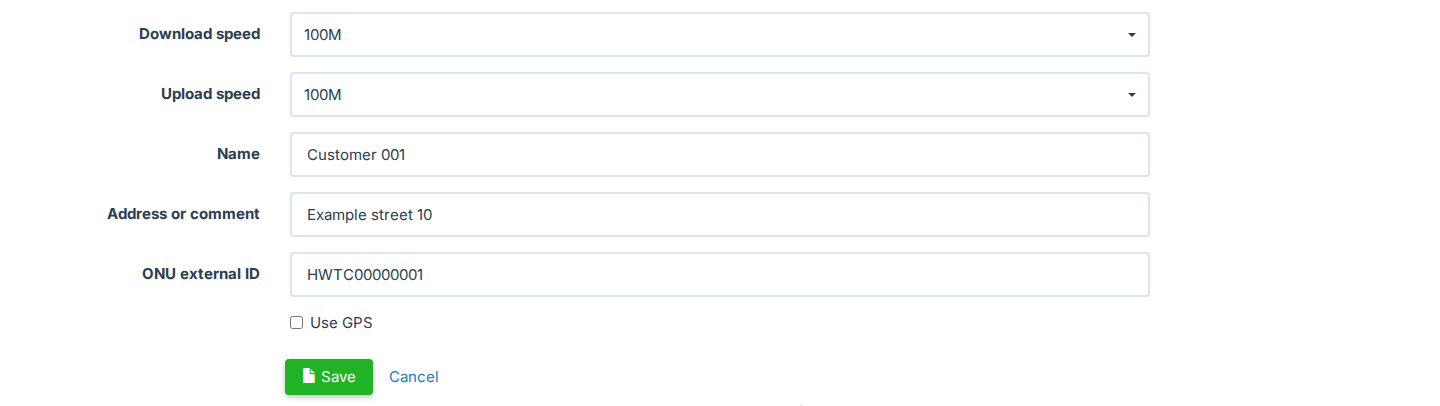
| Campo | O que configurar |
|---|---|
| Download speed, Upload speed | Os perfis de velocidade do cliente. |
| Name | Um nome que identifica o cliente ou a localização. |
| Address or comment | Opcional. |
| ONU external ID | O ID que o seu sistema de cobrança ou a sua integração por API usa para esta ONU. O SmartOLT preenche o SN, mas você pode alterá-lo. |
| Use GPS | Opcional. Salva a localização da ONU para que você possa vê-la no mapa. |
Clique em Save, e o SmartOLT enviará a configuração para a OLT.
3Verifique a ONU
Depois que você clicar em Save, o SmartOLT abrirá a página da ONU.
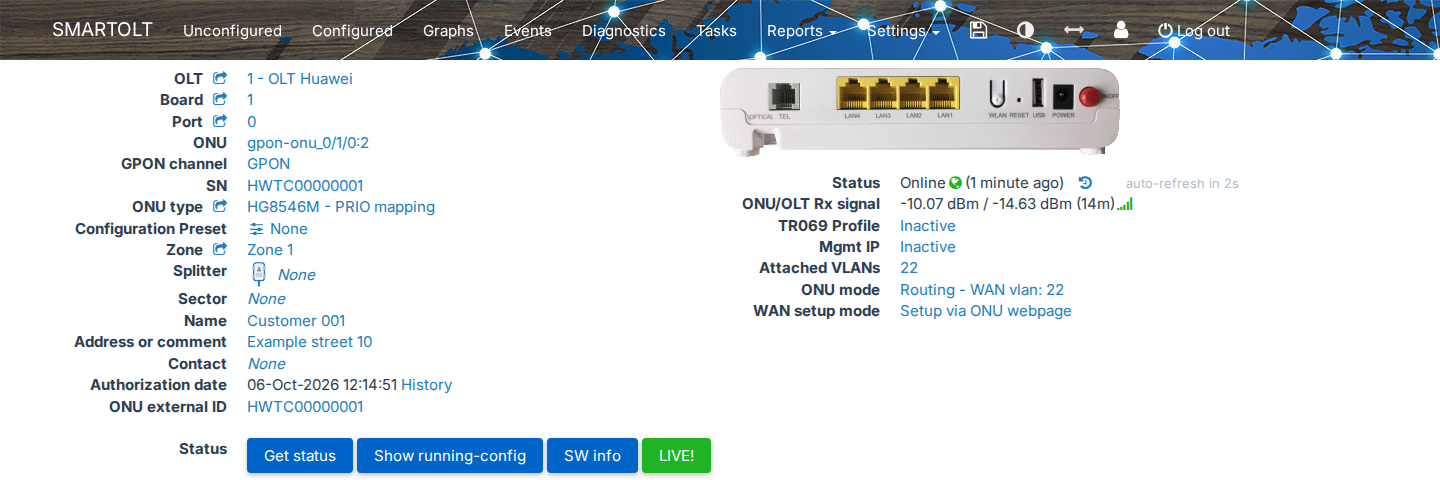
Verifique estes valores:
- Status mostra Online.
- ONU/OLT Rx signal mostra a potência óptica nos dois sentidos.
- ONU mode e Attached VLANs correspondem ao que você selecionou no formulário.
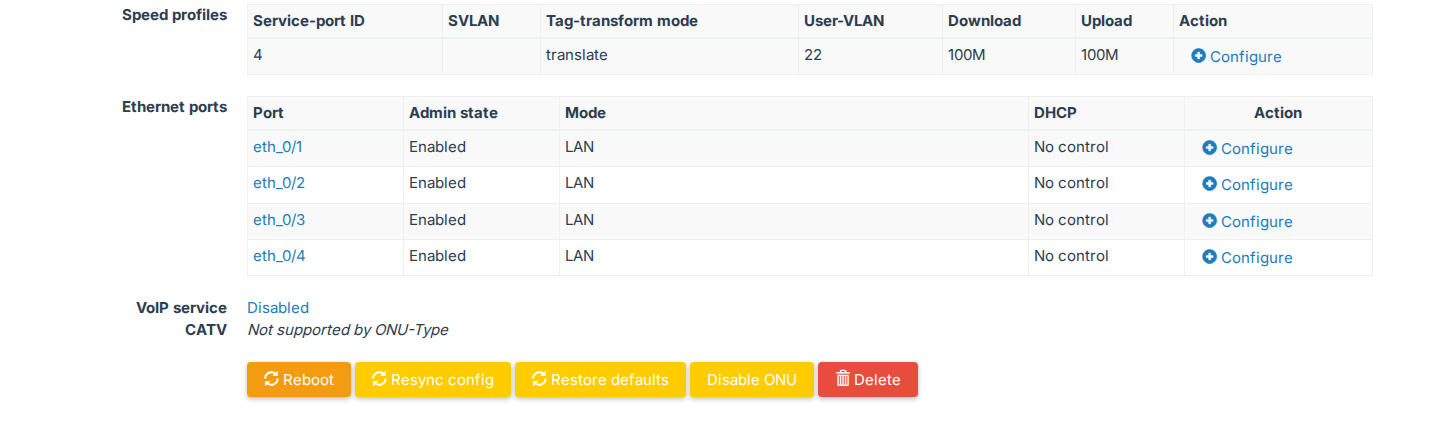
A parte inferior da página mostra o perfil de velocidade, a VLAN e as portas Ethernet da ONU. Se precisar alterar estas configurações depois, use Configure.
Delete remove a ONU da OLT, e o cliente fica sem serviço até você autorizar a ONU novamente.