
Os setores dividem sua rede, por exemplo em filiais, revendedores, regiões ou provedores de internet virtuais. Você coloca splitters e ONUs em setores e depois limita um usuário a um ou mais setores com um grupo de restrição. Depois disso, o usuário vê apenas os splitters e as ONUs desses setores, mesmo quando compartilham uma zona ou uma porta PON com outros setores.
Um setor sozinho não muda nada para os usuários, porque ele só tem efeito quando um grupo de restrição o usa.
Settings → Sectors aparece apenas quando as restrições por setor estão ativadas para sua conta. Se você abrir a página enquanto elas estiverem desativadas, o SmartOLT mostra Sector restrictions are disabled. Para ativar as restrições por setor, entre em contato com o suporte SmartOLT.
1Planeje a ordem do trabalho
Execute as etapas nesta ordem. Um usuário restrito não vê splitters e ONUs sem setor, portanto, se você restringe um usuário cedo demais, ele vê listas vazias.
- Crie os setores.
- Coloque os splitters em setores. As ONUs recebem o setor do seu splitter.
- Verifique se nenhum splitter ou ONU ficou sem setor.
- Restrinja os usuários.
2Abra a lista
Acesse Settings → Sectors.
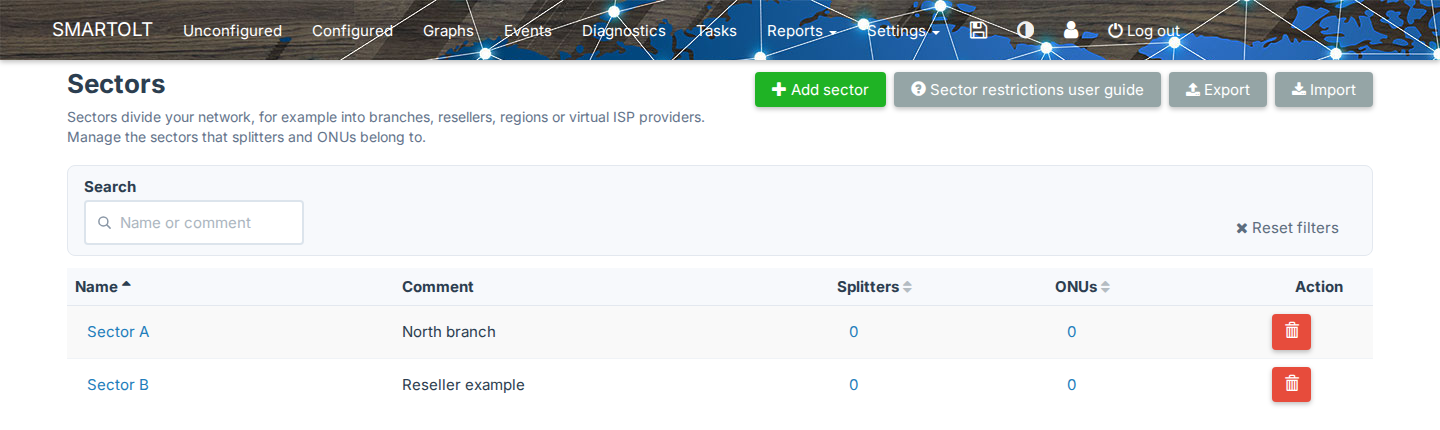
| Coluna | Significado |
|---|---|
| Name | O nome do setor. Clique nele para editar o setor. |
| Comment | Texto opcional. |
| Splitters | O número de splitters no setor. Clique nele para abrir a lista Splitters filtrada pelo setor. |
| ONUs | O número de ONUs no setor. Clique nele para abrir a lista Configured filtrada pelo setor. |
Search encontra setores pelo nome ou comentário, e Sector restrictions user guide abre um guia completo de setores dentro do SmartOLT.
A própria página Sectors não é restrita. Portanto, todo usuário que pode abri-la vê todos os setores e suas contagens.
3Adicione um setor
Clique em Add sector.
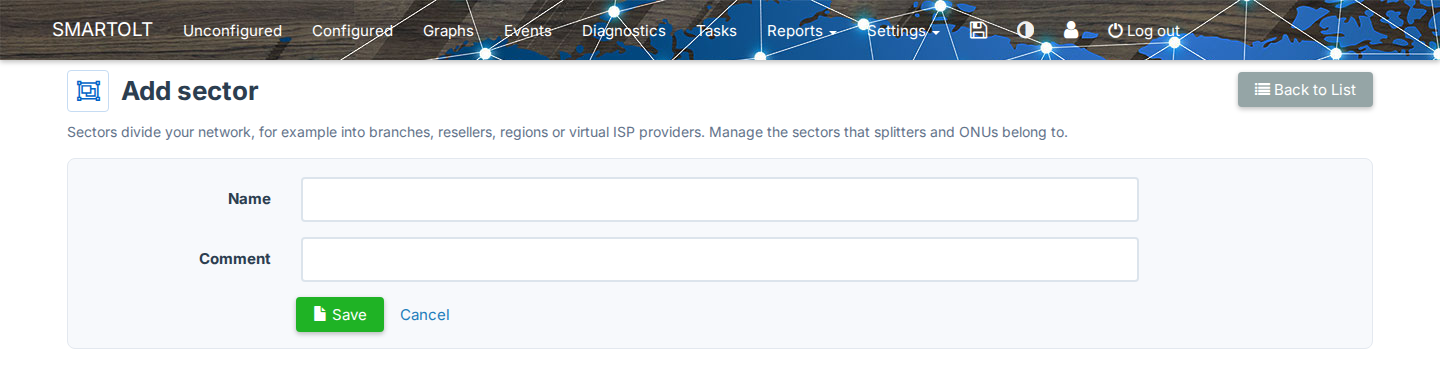
| Campo | O que definir |
|---|---|
| Name | Obrigatório e único. Pode conter letras, dígitos, espaços, _, . e -. |
| Comment | Opcional. Até 500 caracteres. |
Clique em Save, e o SmartOLT mostra Sector was added.
Se o nome tem outros caracteres, o SmartOLT mostra The Name field can contain only alphanumeric characters, spaces, underscore, dot and the dash (-) character.
Importe setores de um arquivo CSV
- Clique em Import.
- Clique em Sectors_template.csv para baixar o modelo, que tem as colunas Name e Comment.
- Preencha um setor em cada linha.
- Selecione o arquivo em Sectors file e clique em Import sectors.
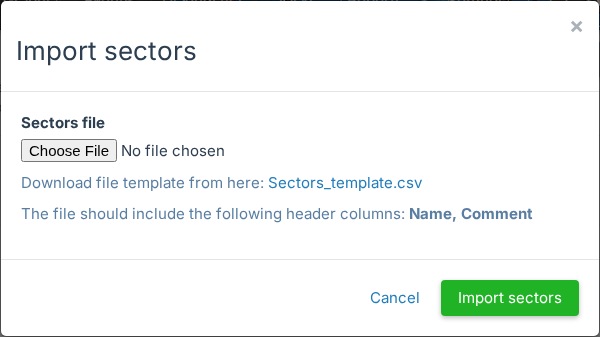
O SmartOLT ignora os nomes que já existem. Se alguns nomes têm caracteres não permitidos, o SmartOLT mostra Sectors from the file were imported, except for the following problems: seguido desses nomes.
Export baixa a lista de setores como um arquivo CSV.
4Coloque splitters e ONUs em setores
Um splitter pode estar em vários setores, mas uma ONU está em apenas um setor.
Defina os setores nos splitters. Quando um splitter tem exatamente um setor, todas as suas ONUs são movidas para esse setor. Consulte Atribua setores na página de splitters.
Uma ONU também pode receber seu setor destas formas:
| Onde | Como |
|---|---|
| Formulário de autorização | O campo Sector abaixo do splitter. Quando o splitter tem exatamente um setor, o SmartOLT preenche o campo a partir dele. |
| Predefinição de autorização | A predefinição pode definir um setor. Consulte Predefinições de autorização e autorização automática. |
| Importação de CSV ou da OLT | Quando o splitter tem exatamente um setor, o SmartOLT usa esse setor. |
| Página da ONU | Clique no setor ou no splitter e altere o setor em Update location details. |
5Restrinja um usuário a setores
Acesse Settings → General → Users e crie ou edite um grupo de restrição. Selecione os setores no campo Sectors e depois adicione os usuários ao grupo. Consulte Grupos de restrição.
| Setores no grupo de restrição | O que os usuários veem |
|---|---|
| Nenhum selecionado | Tudo, incluindo splitters e ONUs sem setor. |
| Um ou mais selecionados | Apenas os splitters e as ONUs desses setores, nunca os que não têm setor. |
Se você seleciona todos os setores, o resultado não é o mesmo que não selecionar nenhum. Com todos os setores selecionados, os usuários continuam sem ver splitters e ONUs sem setor.
A restrição se aplica às listas de ONUs, aos splitters, ao mapa, aos gráficos, aos diagnósticos, aos relatórios, às exportações e à API. Ela entra em vigor no próximo clique, portanto os usuários não precisam fazer login novamente.
Restrinja primeiro um usuário e verifique o que ele vê. Se você precisar desfazer a restrição, limpe os setores no grupo de restrição.
Dois locais não são filtrados por setor:
- Unconfigured mostra todas as novas ONUs da OLT, porque uma nova ONU ainda não tem setor.
- Os alertas de interrupções PON em Events e no Telegram contam todas as ONUs da porta PON.
6Edite ou exclua um setor
Para alterar o nome ou o comentário de um setor, clique no nome dele. History na página de edição mostra as alterações anteriores.
Para excluir um setor, clique no ícone de exclusão na sua linha. Você pode excluir um setor apenas quando ele está vazio; se não estiver, o SmartOLT mostra uma destas mensagens:
| Mensagem | O que fazer |
|---|---|
| Remove the existing splitters from this sector before you delete it. | Primeiro remova os splitters do setor. |
| Remove the existing ONUs from this sector before you delete it. | Primeiro mova as ONUs para outro setor. |
| This sector is the only sector in one or more restriction groups. ... | Primeiro altere os grupos de restrição. Sem o setor, esses grupos não têm restrição por setor, portanto seus usuários veem tudo. |
Se o setor é um entre vários setores de um grupo de restrição, você pode excluí-lo, e o SmartOLT o remove do grupo. Depois disso, os usuários desse grupo veem menos.
As predefinições de autorização que usam o setor não impedem a exclusão, mas, depois dela, essas predefinições deixam de definir um setor.