
Alege una:
Sectoarele împart rețeaua ta, de exemplu în filiale, reselleri, regiuni sau furnizori ISP virtuali. Pui splitter-ele și ONU-urile în sectoare, apoi limitezi un utilizator la unul sau mai multe sectoare cu un grup de restricție. După aceea, utilizatorul vede doar splitter-ele și ONU-urile acestor sectoare, chiar și când ele împart o zonă sau un port PON cu alte sectoare.
Un sector singur nu schimbă nimic pentru utilizatori, pentru că are efect doar când un grup de restricție îl folosește.
Settings → Sectors apare doar când restricțiile pe sectoare sunt activate pentru contul tău. Dacă deschizi pagina cât timp ele sunt dezactivate, SmartOLT arată Sector restrictions are disabled. Ca să activezi restricțiile pe sectoare, contactează suportul SmartOLT.
1Planifică ordinea pașilor
Fă pașii în această ordine. Un utilizator restricționat nu vede splitter-ele și ONU-urile fără sector, deci dacă restricționezi un utilizator prea devreme, utilizatorul vede liste goale.
- Creează sectoarele.
- Pune splitter-ele în sectoare. ONU-urile primesc sectorul de la splitter-ul lor.
- Verifică să nu rămână niciun splitter sau ONU fără sector.
- Restricționează utilizatorii.
2Deschide lista
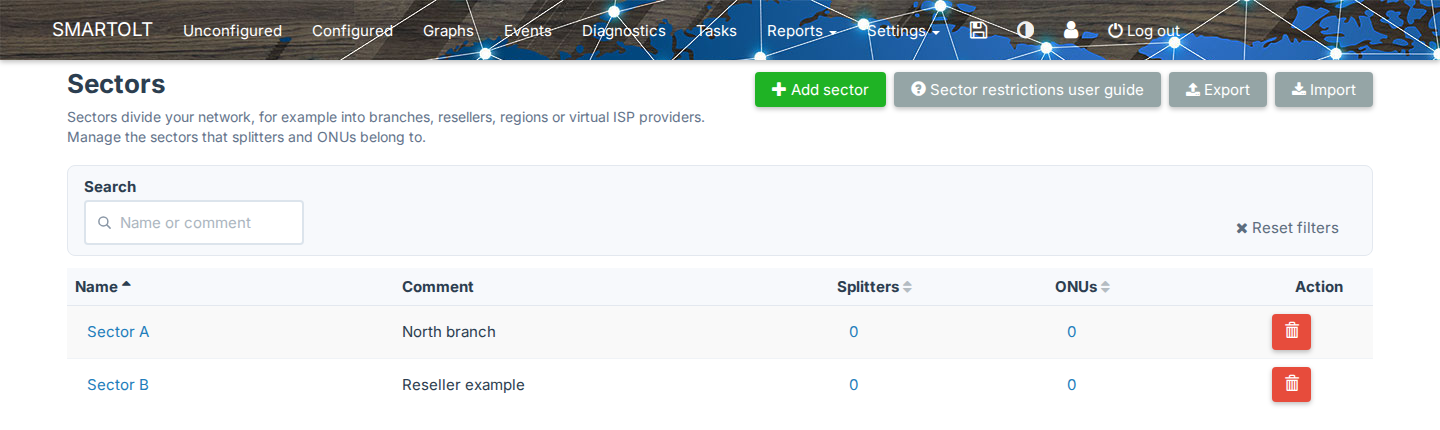
Mergi la Settings → Sectors.
| Coloană | Ce înseamnă |
|---|---|
| Name | Numele sectorului. Fă clic pe el ca să editezi sectorul. |
| Comment | Text opțional. |
| Splitters | Numărul de splitter-e din sector. Fă clic pe el ca să deschizi lista Splitters filtrată după sector. |
| ONUs | Numărul de ONU-uri din sector. Fă clic pe el ca să deschizi lista Configured filtrată după sector. |
Search găsește sectoare după nume sau comentariu, iar Sector restrictions user guide deschide în SmartOLT un ghid complet despre sectoare.
Pagina Sectors în sine nu este restricționată. Deci fiecare utilizator care o poate deschide vede toate sectoarele și numărul de splitter-e și de ONU-uri din fiecare sector.
3Adaugă un sector
Fă clic pe 
 .
.
| Câmp | Ce setezi |
|---|---|
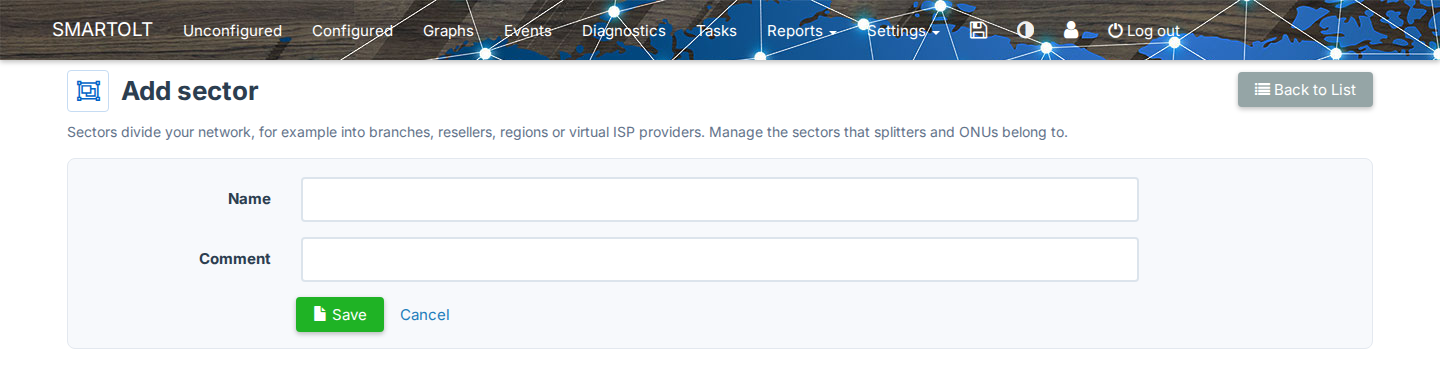
| Name | Obligatoriu și unic. Poate conține litere, cifre, spații, _, . și -. |
| Comment | Opțional. Până la 500 de caractere. |
Fă clic pe 
 , iar SmartOLT arată Sector was added.
Dacă numele are alte caractere, SmartOLT arată The Name field can contain only alphanumeric characters, spaces, underscore, dot and the dash (-) character.
Importă sectoare dintr-un fișier CSV
- Fă clic pe
 .
. - Fă clic pe Sectors_template.csv ca să descarci modelul, care are coloanele Name și Comment.
- Completează câte un sector pe fiecare linie.
- Selectează fișierul în Sectors file și fă clic pe

 .
.
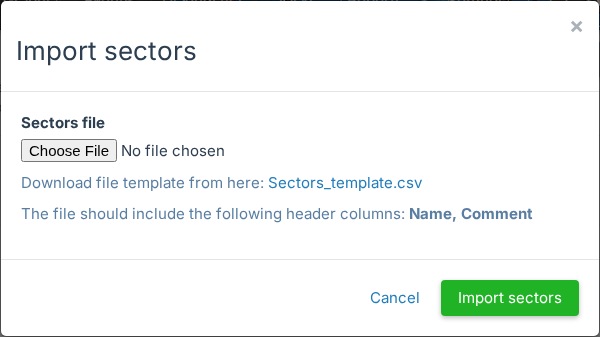
SmartOLT sare peste numele care există deja. Dacă unele nume au caractere nepermise, SmartOLT arată Sectors from the file were imported, except for the following problems: urmat de acele nume.
Export descarcă lista de sectoare ca fișier CSV.
4Pune splitter-ele și ONU-urile în sectoare
Un splitter poate fi în mai multe sectoare, dar un ONU este într-un singur sector.
Setează sectoarele pe splitter-e. Când un splitter are exact un sector, toate ONU-urile lui trec în acel sector. Vezi Alocă sectoare pe pagina Splitter-e.
Un ONU își poate primi sectorul și în aceste moduri:
| Unde | Cum |
|---|---|
| Formularul de autorizare | Câmpul Sector de sub splitter. Când splitter-ul are exact un sector, SmartOLT completează câmpul cu sectorul splitter-ului. |
| Preset de autorizare | Presetul poate seta un sector. Vezi Preseturi de autorizare și autorizare automată. |
| Import din CSV sau de pe OLT | Când splitter-ul are exact un sector, SmartOLT folosește acel sector. |
| Pagina ONU-ului | Fă clic pe sector sau pe splitter și schimbă sectorul în Update location details. |
5Restricționează un utilizator la sectoare
Mergi la Settings → General → Users și creează sau editează un grup de restricție. Selectează sectoarele în câmpul Sectors, apoi adaugă utilizatorii în grup. Vezi Grupuri de restricție.
| Sectoare în grupul de restricție | Ce văd utilizatorii |
|---|---|
| Niciunul selectat | Tot, inclusiv splitter-ele și ONU-urile fără sector. |
| Unul sau mai multe selectate | Doar splitter-ele și ONU-urile acestor sectoare și niciodată pe cele fără sector. |
Dacă selectezi toate sectoarele, rezultatul nu este același ca atunci când nu selectezi niciunul. Cu toate sectoarele selectate, utilizatorii tot nu văd splitter-ele și ONU-urile fără sector.
Restricția se aplică listelor de ONU-uri, splitter-elor, hărții, graficelor, diagnosticelor, rapoartelor, exporturilor și API-ului. Are efect de la următorul clic, deci utilizatorii nu trebuie să se autentifice din nou.
Restricționează mai întâi un singur utilizator și verifică ce vede acesta. Dacă trebuie să anulezi restricția, deselectează sectoarele din grupul de restricție.
Două locuri nu sunt filtrate după sector:
- Unconfigured arată fiecare ONU nou de pe OLT, pentru că un ONU nou nu are încă un sector.
- Alertele de cădere a PON-ului din Events și din Telegram numără fiecare ONU de pe portul PON.
6Editează sau șterge un sector
Ca să schimbi numele sau comentariul unui sector, fă clic pe numele lui. History de pe pagina de editare arată modificările anterioare.
Ca să ștergi un sector, fă clic pe pictograma de ștergere 
 de pe rândul lui. Poți șterge un sector doar când este gol, deci dacă nu este gol, SmartOLT arată unul dintre aceste mesaje:
| Mesaj | Ce faci |
|---|---|
| Remove the existing splitters from this sector before you delete it. | Scoate mai întâi splitter-ele din sector. |
| Remove the existing ONUs from this sector before you delete it. | Mută mai întâi ONU-urile în alt sector. |
| This sector is the only sector in one or more restriction groups. ... | Schimbă mai întâi grupurile de restricție. Fără acest sector, grupurile nu mai au restricție pe sectoare, deci utilizatorii lor văd tot. |
Dacă sectorul este unul dintre mai multe sectoare ale unui grup de restricție, îl poți șterge, iar SmartOLT îl scoate din grup. După aceea, utilizatorii acelui grup văd mai puțin.
Preseturile de autorizare care folosesc sectorul nu blochează ștergerea, dar după ștergere aceste preseturi nu mai setează un sector.