
Alege una:
O zonă grupează ONU-urile după oraș, cartier sau sat. Zonele te ajută doar să organizezi și să găsești ONU-urile, deci nu schimbă nicio setare de ONU pe OLT. Acest ghid arată unde apar zonele și cum le adaugi, le editezi, le imporți și le ștergi.
1Unde se folosesc zonele
Fiecare ONU aparține unei singure zone, iar splitter-ele pot aparține și ele unei zone.
| Loc | Cum folosește zona |
|---|---|
| Formularul de autorizare | Zone este un câmp obligatoriu, iar lista Splitter arată doar splitter-ele zonei selectate. Vezi Autorizează un ONU. |
| Pagina ONU-ului | Zone arată zona ONU-ului. Ca s-o schimbi, fă clic pe ea și folosește Update location details. Vezi Administrează un ONU autorizat. |
| Configured | Filtrul Zone arată doar ONU-urile dintr-o zonă. |
| Splitter-e | Fiecare splitter are un câmp Zone, iar lista de splitter-e are un filtru Zone. Vezi Splitter-e. |
| Acțiuni în masă | Change ONUs Zone mută multe ONU-uri într-o altă zonă în același timp. Vezi Acțiuni în masă. |
| Grupuri de restricție | Allowed zones limitează un utilizator la ONU-urile din anumite zone. Vezi Utilizatori, roluri, grupuri de restricție și chei API. |
| Preseturi de autorizare | Un preset poate seta zona, iar modelul de nume poate folosi {zone}. Vezi Preseturi de autorizare și autorizare automată. |
| Graphs, Diagnostics | Ambele pagini au un filtru Zone. |
Când autorizezi un ONU, SmartOLT selectează zona în locul tău dacă o zonă are același nume ca descrierea portului PON. Deci, dacă dai porturilor PON descrieri identice cu numele zonelor, economisești un pas la fiecare autorizare.
2Deschide lista de zone
Mergi la Settings → Zones.
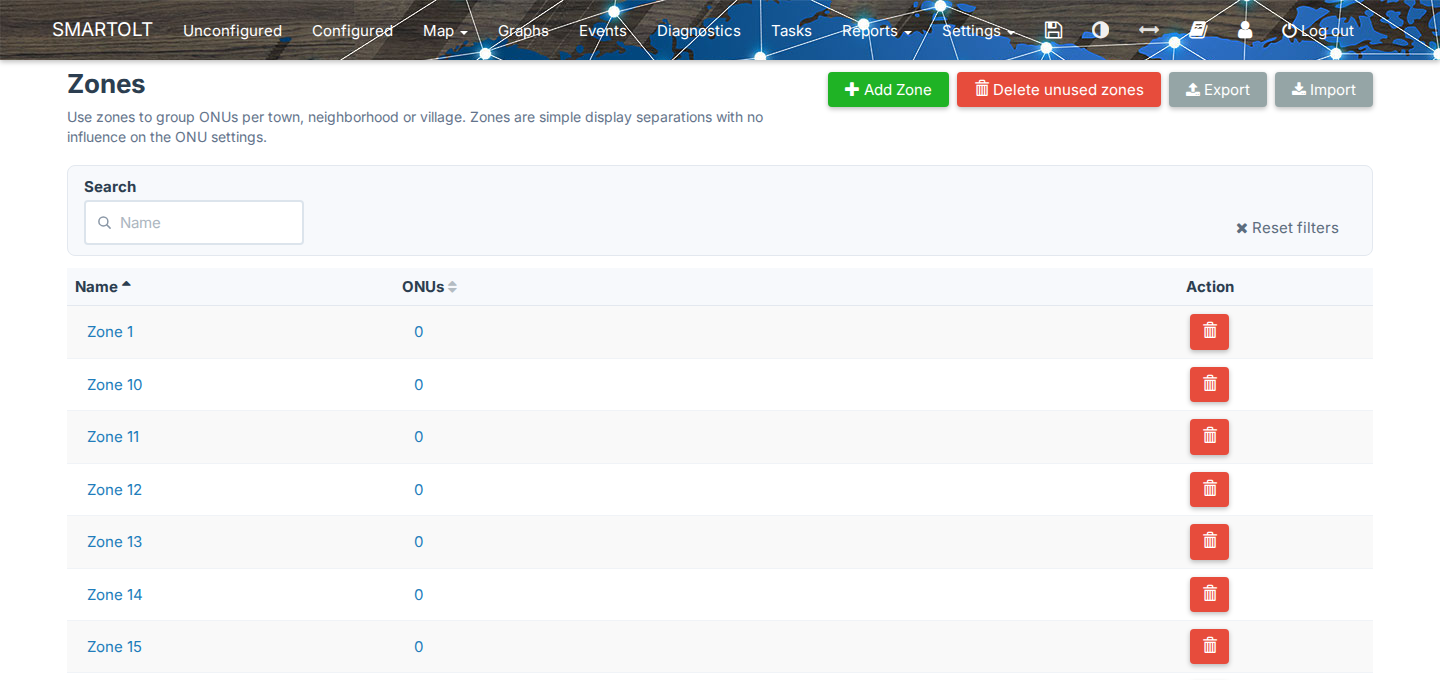
Lista arată toate zonele la care ai acces.
| Coloană | Ce arată |
|---|---|
| Name | Numele zonei. Fă clic pe el ca să editezi zona. |
| ONUs | Numărul de ONU-uri din zonă. Fă clic pe număr ca să deschizi Configured filtrat după această zonă. |
| Action | Butonul de ștergere. |
Ca să găsești o zonă după nume, scrie în Search, iar ca să ștergi căutarea, fă clic pe 
 . Poți să faci clic și pe antetul unei coloane ca să sortezi după Name sau după ONUs.
Ca să vezi Add Zone, butoanele de ștergere și Import, ai nevoie de dreptul de a administra zonele. Ca să vezi Export, ai nevoie de dreptul de a exporta rapoarte.
3Adaugă o zonă
- Fă clic pe
 .
. - Scrie numele în Zone.
- Fă clic pe
 .
.
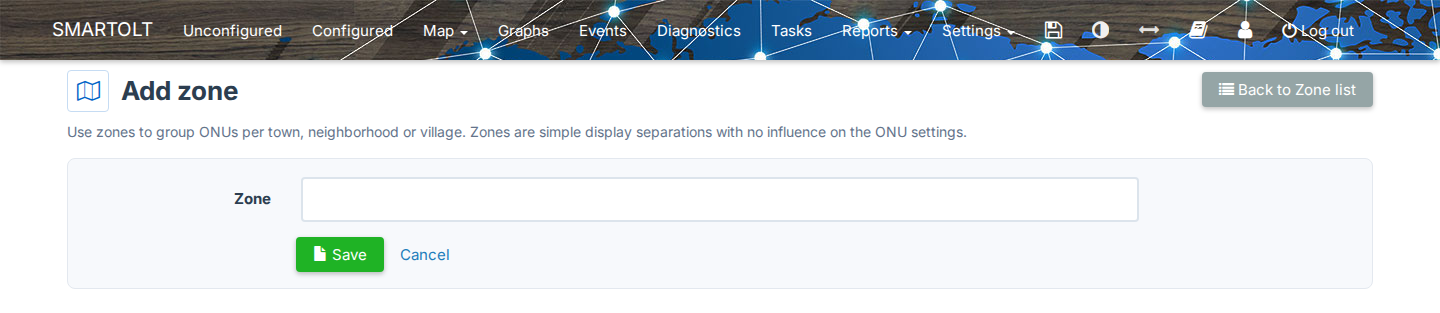
Numele trebuie să fie unic și poate conține doar litere, cifre, spații, underscore (_), punct (.) și cratimă (-).
Dacă utilizatorul tău SmartOLT este într-un grup de restricție cu Allowed zones, SmartOLT adaugă zona nouă în acel grup. Un mesaj cu un link către grupul de restricție confirmă acest lucru.
4Editează o zonă
- Fă clic pe numele zonei în listă.
- Schimbă numele în Zone.
- Fă clic pe .
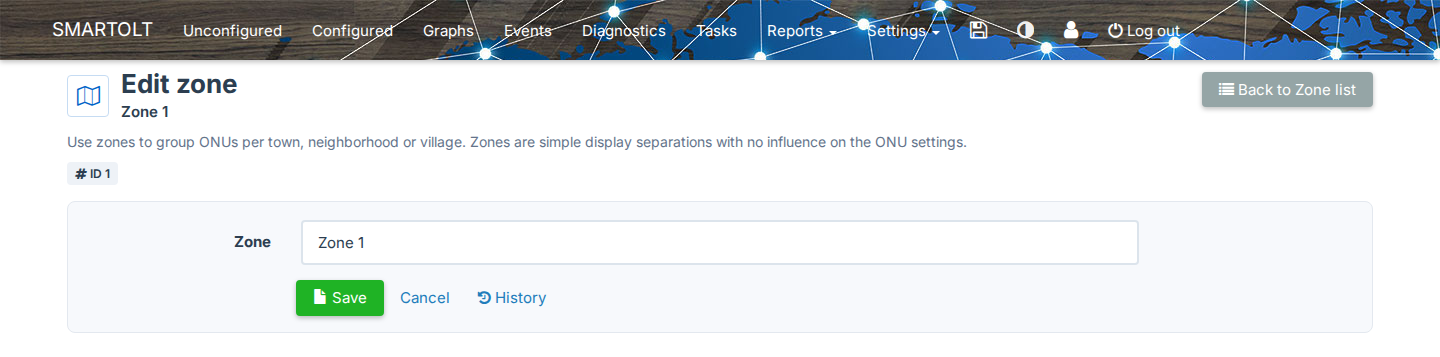
Se aplică aceleași reguli pentru nume ca la o zonă nouă. Poți schimba și doar literele mari și mici, de exemplu north în North.
Când redenumești o zonă, ONU-urile și splitter-ele rămân în zonă și arată peste tot numele nou.
Ca să vezi când a fost adăugată, redenumită sau ștearsă zona, fă clic pe History.
5Șterge o zonă
- Fă clic pe butonul de ștergere

 de pe rândul zonei.
 - Verifică detaliile pe pagina Delete Zone.
- Fă clic pe
 .
.
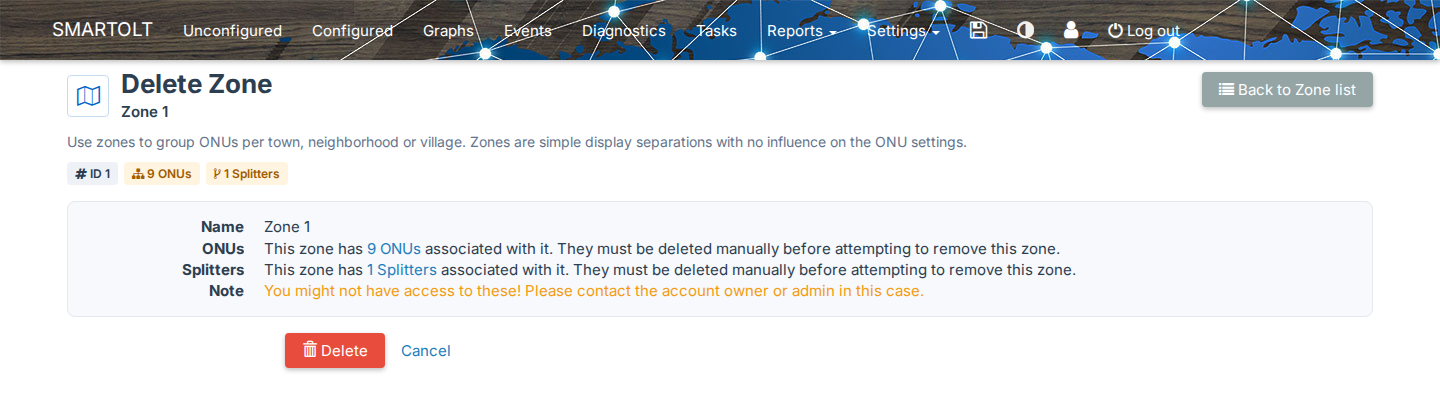
SmartOLT nu șterge o zonă care este încă folosită. În acest caz, pagina Delete Zone îți spune ce blochează ștergerea:
| Ce blochează | Ce faci |
|---|---|
| ONU-uri | Fă clic pe link ca să vezi ONU-urile, apoi mută-le în altă zonă sau șterge-le. |
| Splitters | Fă clic pe link ca să vezi splitter-ele, apoi șterge-le. |
| Restriction groups | Zona este singura zonă a unuia sau mai multor grupuri de restricție, deci schimbă mai întâi acele grupuri. |
Ca să muți toate ONU-urile dintr-o zonă, deschide lista de ONU-uri din coloana ONUs. Apoi folosește Change ONUs Zone din Acțiuni în masă.
Dacă un grup de restricție îți limitează accesul, s-ar putea să nu vezi toate ONU-urile sau splitter-ele care blochează ștergerea. În acest caz, cere titularului contului sau unui administrator să șteargă zona.
Șterge zonele nefolosite
Delete unused zones șterge într-un singur pas toate zonele care nu sunt folosite. Butonul apare doar când există zone nefolosite.
- Fă clic pe

 .
. - Verifică lista de zone în fereastra de confirmare.
- Fă clic pe
 .
.
O zonă este nefolosită când nu are ONU-uri și nici splitter-e și nu este singura zonă a unui grup de restricție.
6Schimbă zona ONU-urilor în masă
- Deschide Configured și selectează ONU-urile.
- Deschide Change ONUs Zone din acțiunile în masă.
- Selectează noua Zone.
- În Splitter, selectează ce se întâmplă cu splitter-ul fiecărui ONU.
- Fă clic pe

 .
.
| Opțiunea Splitter | Ce face |
|---|---|
| Copy Splitter to new zone | SmartOLT caută un splitter cu același nume în zona nouă. Dacă nu există un astfel de splitter, SmartOLT creează unul cu același nume, același număr de porturi și aceleași coordonate. |
| None | SmartOLT scoate splitter-ul de pe ONU. |
| Numele unui splitter | SmartOLT alocă ONU-ului acest splitter din zona nouă. |
Dacă portul de splitter al ONU-ului este liber pe splitter-ul nou, SmartOLT îl păstrează; dacă nu, SmartOLT alocă următorul port liber. SmartOLT sare peste un ONU care este deja în zona selectată.
7Importă și exportă zone
Export
Fă clic pe 
 în lista de zone, iar SmartOLT descarcă un fișier CSV cu numele zonelor. Dacă ai scris o căutare, fișierul conține doar zonele care se potrivesc cu ea.
Import din CSV
- Fă clic pe
 .
. - Dacă ai nevoie de un model, fă clic pe linkul către model ca să descarci
Zones_template.csv. - Selectează fișierul tău în Zones file.
- Fă clic pe

 .
.
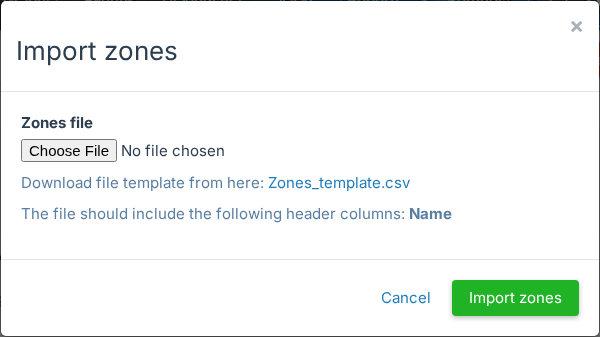
Fișierul are nevoie de o coloană Name, iar SmartOLT creează o zonă pentru fiecare nume nou din ea. SmartOLT sare peste rândurile goale și peste numele care există deja. Dacă un nume are caractere nepermise, SmartOLT nu creează zona și arată numele într-o listă.