
Alege una:
Pagina Configured listează fiecare ONU autorizat în SmartOLT. Poți căuta și filtra lista ca să găsești un ONU sau un grup de ONU-uri. Aceleași filtre aleg și ONU-urile pentru un export și pentru acțiuni în masă.
1Deschide lista
Mergi la Configured în meniul de sus. Filtrele sunt sus, iar lista de ONU-uri este sub ele.
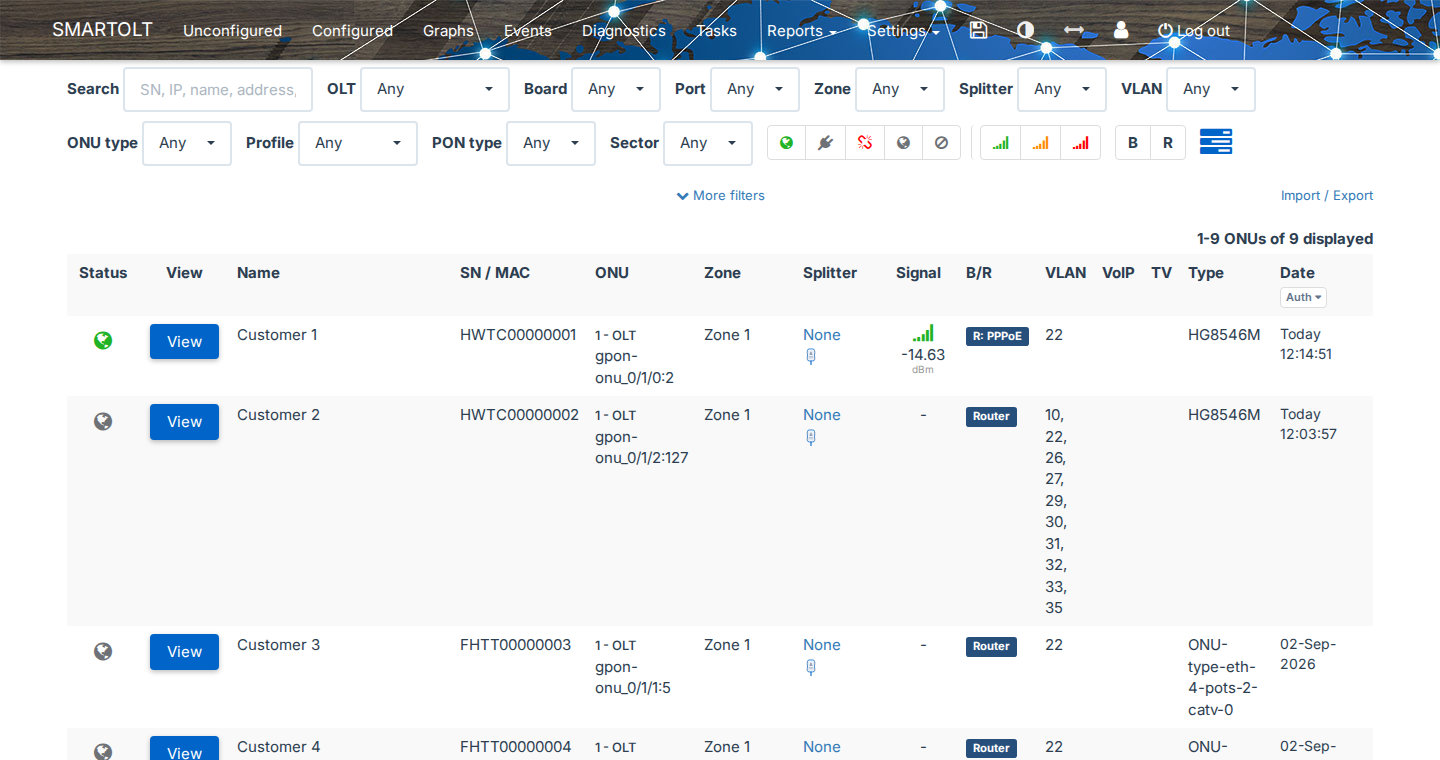
Linia de deasupra listei arată câte ONU-uri se potrivesc, de exemplu 1-9 ONUs of 9 displayed. Lista arată 100 de ONU-uri pe pagină, așa că folosește linkurile de pagină de deasupra și de sub listă ca să vezi paginile următoare.
Lista arată doar OLT-urile, porturile PON, zonele, VLAN-urile și sectoarele la care are acces utilizatorul tău SmartOLT. Pentru detalii, vezi Utilizatori, roluri, grupuri de restricție și chei API.
2Caută
Tastează în Search și așteaptă puțin, pentru că lista se actualizează în timp ce tastezi. Search găsește un ONU după oricare dintre aceste valori:
- SN sau adresa MAC, inclusiv o parte din ele
- nume, adresă sau comentariu și contact (număr de telefon)
- ONU external ID
- username-ul PPPoE
- adresa IP a ONU-ului: IP-ul de management, IP-ul WAN sau IP-ul VoIP
- o subrețea în format CIDR, de exemplu
10.50.61.0/24, sau un interval de IP-uri - modul WAN, de exemplu
PPPoE
Dacă tastezi mai multe cuvinte, ONU-ul trebuie să le conțină pe toate în același câmp. De exemplu, main street găsește adresa 12 Main Street.
Search găsește și ONU-urile salvate cu Add ONU for later authorization. Când folosești doar celelalte filtre, lista ascunde aceste ONU-uri. Pentru detalii, vezi Adaugă un ONU pentru autorizare ulterioară.
3Filtrează lista
Selectează o valoare în unul sau mai multe filtre, iar lista arată doar ONU-urile care se potrivesc cu toate filtrele.
| Filtru | Ce selectează |
|---|---|
| OLT | Unul sau mai multe OLT-uri. Selectează mai întâi un OLT, pentru că filtrele Board, Port și VLAN își iau valorile din el. |
| Board, Port | Placa și portul PON ale ONU-ului. |
| Zone, Splitter | Zona și splitter-ul ONU-ului. |
| VLAN | ONU-urile care folosesc acest VLAN. Dacă ai mai mult de 5 OLT-uri, trebuie să selectezi mai întâi un OLT; până atunci, filtrul arată Please select an OLT. |
| ONU type | Modelul ONU-ului. |
| Profile | Profilul personalizat al ONU-ului. |
| PON type | GPON sau EPON. |
| Sector | Sectorul ONU-ului. |
Iconițele din dreapta filtrelor funcționează ca niște comutatoare. Fă clic pe o iconiță ca să filtrezi lista și fă clic din nou pe ea ca să ștergi filtrul.
| Iconițe | Ce selectează |
|---|---|
| Status | Online, Power Fail, Loss of Signal, Offline și Admin Disabled. |
| Semnal | Semnal optic Good, Warning și Critical. |
| B, R | ONU-urile în modul Bridging sau în modul Routing. |
Ca să vezi numele unei iconițe, ține mouse-ul deasupra ei. Ultima iconiță deschide Batch actions, așa cum este descris în Acțiuni în masă.
4Folosește More filters
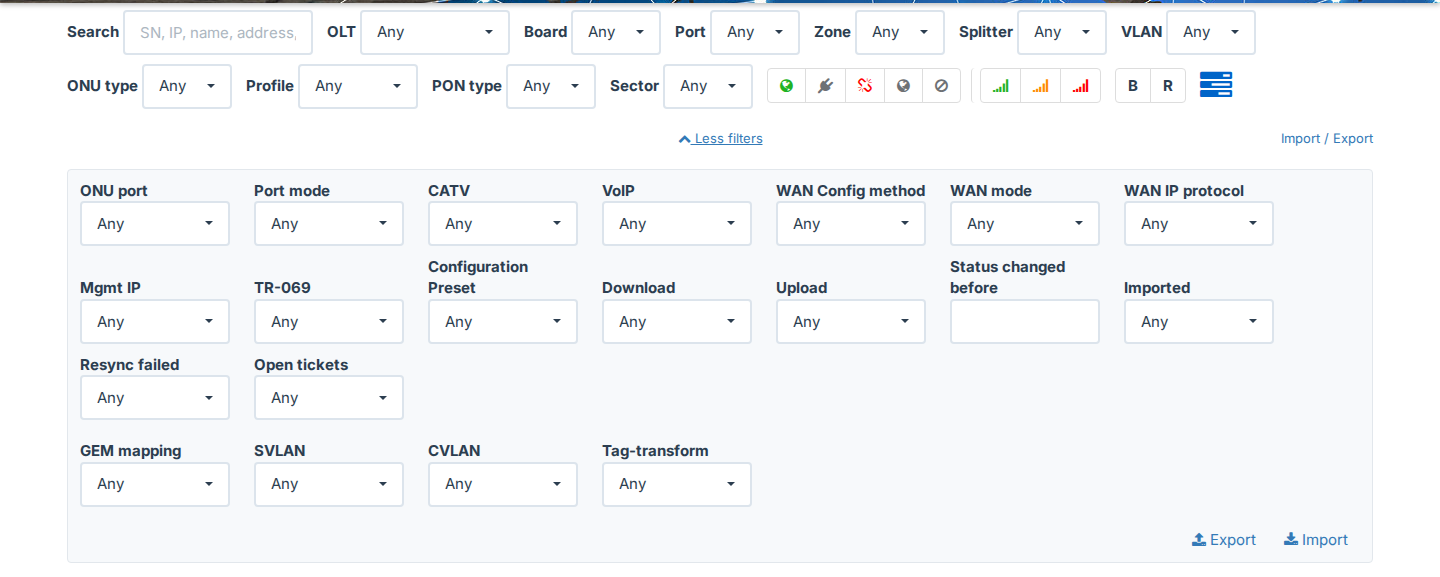
Fă clic pe More filters sub filtre ca să deschizi mai multe câmpuri. Ca să le închizi, fă clic pe Less filters.
| Filtru | Ce selectează |
|---|---|
| ONU port, Port mode | ONU-urile care au un port Ethernet sau un SSID într-un anumit mod, de exemplu Access, Trunk sau Transparent. |
| CATV, VoIP | ONU-urile cu CATV sau VoIP activat sau dezactivat. |
| WAN Config method | OMCI sau TR069. |
| WAN mode | Setup via ONU webpage, DHCP, Static sau PPPoE. |
| WAN IP protocol | IPv4 sau IPv4/IPv6. |
| Mgmt IP, TR-069 | Modul IP-ului de management și profilul TR-069. |
| Configuration Preset | ONU-urile care folosesc un preset de configurare ONU. Pentru detalii, vezi Preseturi de configurare ONU. |
| Download, Upload | Profilurile de viteză. |
| Status changed before | ONU-urile a căror ultimă schimbare de status este la data selectată sau înainte de ea. Folosește-l împreună cu iconița de status Offline ca să găsești ONU-urile care sunt offline de mult timp. |
| Imported & Resynced | Doar ONU-urile importate din configurația OLT-ului. Yes înseamnă că SmartOLT a resincronizat ONU-ul după import, iar No înseamnă că nu a făcut încă asta. |
| Resync failed | Yes arată ONU-urile pe care SmartOLT le marchează pentru un nou Resync config, de exemplu după o resincronizare eșuată. |
| Open tickets | ONU-urile cu un tichet deschis: Assigned to me sau Any open ticket. Vezi Note și tichete pentru ONU. |
| GEM mapping, SVLAN, CVLAN, Tag-transform | Setările de VLAN ale ONU-ului. Unele dintre aceste filtre apar doar pentru anumite OLT-uri. |
5Citește lista
| Coloană | Conținut |
|---|---|
| Status | Iconița de status a ONU-ului, cu aceleași iconițe ca filtrul de status. |
| View | Deschide pagina ONU-ului, descrisă în Administrează un ONU autorizat. |
| Name | Numele ONU-ului. Fă clic pe text ca să-l copiezi. O iconiță de notă înaintea numelui înseamnă un tichet deschis. Fă clic pe iconiță ca să deschizi notele ONU-ului în Notes. |
| SN / MAC | SN-ul unui ONU GPON sau adresa MAC a unui ONU EPON. Fă clic pe text ca să-l copiezi. |
| ONU | OLT-ul și poziția ONU-ului, de exemplu gpon-onu_0/1/0:2. |
| Zone, Splitter | Zona și splitter-ul. Ca să atribui un splitter direct din listă, fă clic pe None în Splitter. |
| Signal | Semnalul Rx al ONU-ului în dBm. Culoarea iconiței arată dacă semnalul este bun, la limită (warning) sau critic. |
| B/R | Bridge sau Router. Pentru routere, eticheta arată și modul WAN, de exemplu R: PPPoE. |
| VLAN | VLAN-urile ONU-ului. |
| VoIP, TV | VoIP, CATV și IPTV pe ONU. |
| Type | Tipul de ONU. |
| Date | Data autorizării sau ora ultimei schimbări de status. |
Ca să comuți coloana Date între data autorizării și ultima schimbare de status, fă clic pe 
 în antetul ei. SmartOLT ține minte alegerea ta.
Ca să sortezi lista după o coloană, fă clic pe antetul coloanei și fă clic din nou ca să inversezi ordinea.
Cât timp pagina este deschisă, rândurile își actualizează singure statusul ONU-urilor.
Dacă filtrezi lista după status, o schimbare de status poate scoate un ONU din listă. Atunci deasupra listei apare un mesaj ca 1 status change since the list was loaded. Fă clic pe Refresh lângă mesaj ca să reîncarci lista.
6Exportă lista
- Filtrează lista astfel încât să arate doar ONU-urile pe care le vrei.
- În dreapta, sub filtre, fă clic pe Import / Export. Se deschide panoul More filters, cu Export și Import în colțul din dreapta jos al panoului.
- Fă clic pe Export.
SmartOLT exportă toate ONU-urile care se potrivesc cu filtrele, de pe toate paginile listei. Fișierul este un fișier CSV, iar browser-ul tău îl descarcă atunci când exportul este gata. Pentru o listă mare poate dura ceva timp, așa că ține mouse-ul deasupra lui Export ca să vezi progresul în procente.
Dacă exportul eșuează, SmartOLT arată Report generation failed, please contact support.
Import din același panou deschide Import ONUs location details. Acesta actualizează doar câmpurile de locație ale ONU-urilor existente dintr-un fișier CSV, iar fereastra listează coloanele pe care trebuie să le aibă fișierul. Pentru alte exporturi și importuri, vezi meniul Reports.