
La página Configured lista todas las ONU que están autorizadas en SmartOLT. Puedes buscar y filtrar la lista para encontrar una ONU o un grupo de ONU. Los mismos filtros también eligen las ONU para una exportación y para las acciones por lotes.
1Abre la lista
Ve a Configured en el menú superior. Los filtros están arriba, y la lista de ONU está debajo de ellos.
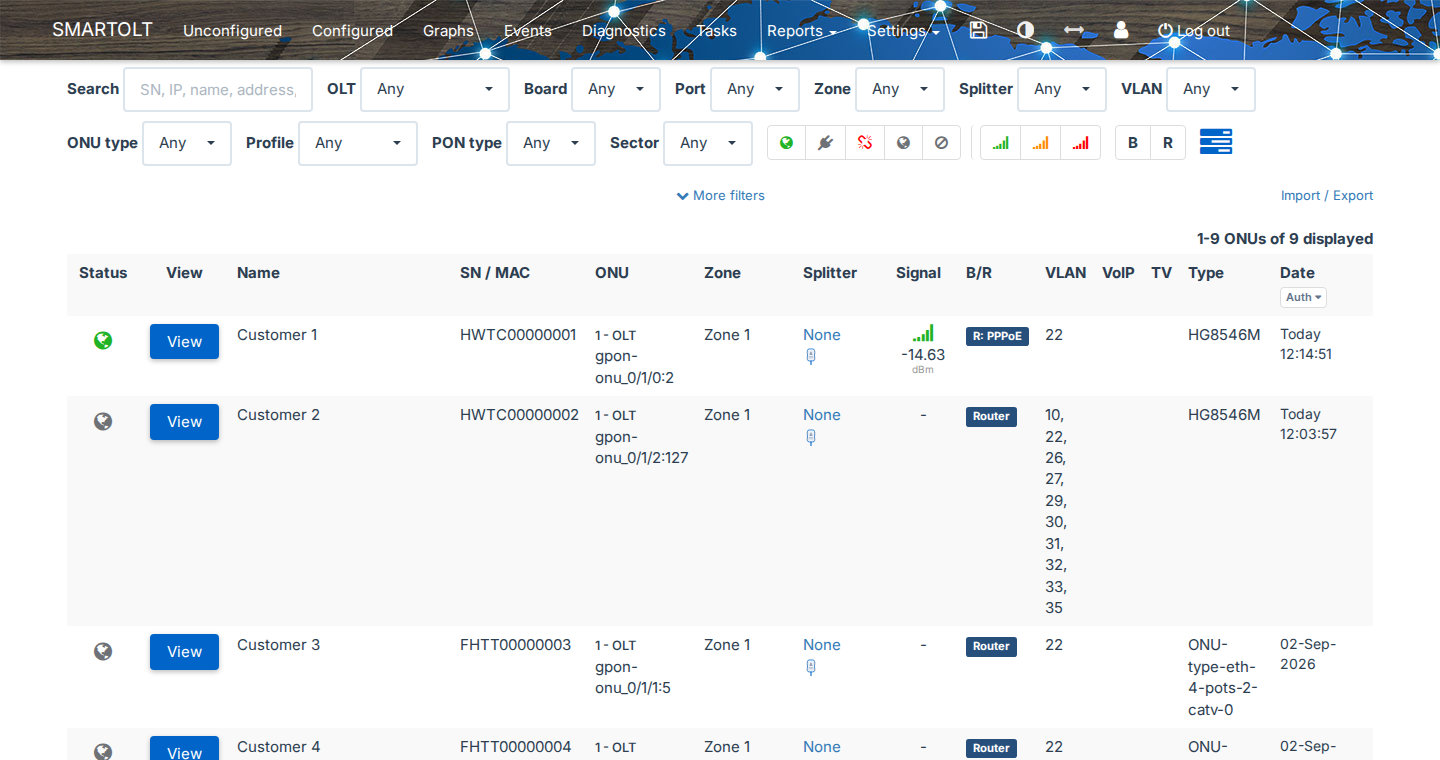
La línea que está encima de la lista muestra cuántas ONU coinciden, por ejemplo 1-9 ONUs of 9 displayed. La lista muestra 100 ONU por página. Para ver las páginas siguientes, usa los enlaces de página que están encima y debajo de la lista.
La lista muestra solo los OLT, puertos PON, zonas, VLAN y sectores a los que tu usuario de SmartOLT tiene acceso. Para más detalles, consulta Usuarios, roles, grupos de restricción y claves API.
2Busca
Escribe en Search y espera un momento, porque la lista se actualiza mientras escribes. Search encuentra una ONU por cualquiera de estos valores:
- SN o dirección MAC, también una parte de ellos
- nombre, dirección o comentario, y contacto (número de teléfono)
- ID externo de la ONU
- nombre de usuario PPPoE
- dirección IP de la ONU: IP de gestión, IP WAN o IP VoIP
- una subred en formato CIDR, por ejemplo
10.50.61.0/24, o un rango de IP - el modo WAN, por ejemplo
PPPoE
Si escribes varias palabras, la ONU debe tener todas en el mismo campo. Por ejemplo, main street encuentra la dirección 12 Main Street.
Search también encuentra las ONU guardadas con Add ONU for later authorization. Cuando usas solo los otros filtros, la lista oculta estas ONU. Para más detalles, consulta Agregar una ONU para autorizarla después.
3Filtra la lista
Selecciona un valor en uno o más filtros. La lista muestra solo las ONU que cumplen todos los filtros.
| Filtro | Qué selecciona |
|---|---|
| OLT | Uno o más OLT. Selecciona primero un OLT, porque los filtros Board, Port y VLAN toman sus valores de él. |
| Board, Port | La tarjeta y el puerto PON de la ONU. |
| Zone, Splitter | La zona y el splitter de la ONU. |
| VLAN | Las ONU que usan esta VLAN. Si tienes más de 5 OLT, debes seleccionar primero un OLT. Hasta entonces, el filtro muestra Please select an OLT. |
| ONU type | El modelo de la ONU. |
| Profile | El perfil personalizado de la ONU. |
| PON type | GPON o EPON. |
| Sector | El sector de la ONU. |
Los iconos del lado derecho de los filtros funcionan como interruptores. Haz clic en un icono para filtrar la lista, y haz clic otra vez para quitar el filtro.
| Iconos | Qué seleccionan |
|---|---|
| Estado | Online, Power Fail, Loss of Signal, Offline y Admin Disabled. |
| Señal | Señal óptica Good, Warning y Critical. |
| B, R | ONU en modo Bridging o en modo Routing. |
Para ver el nombre de un icono, pon el mouse sobre él. El último icono abre Batch actions, como se describe en Acciones por lotes.
4Usa More filters
Haz clic en More filters, debajo de los filtros, para abrir más campos. Para cerrarlos, haz clic en Less filters.
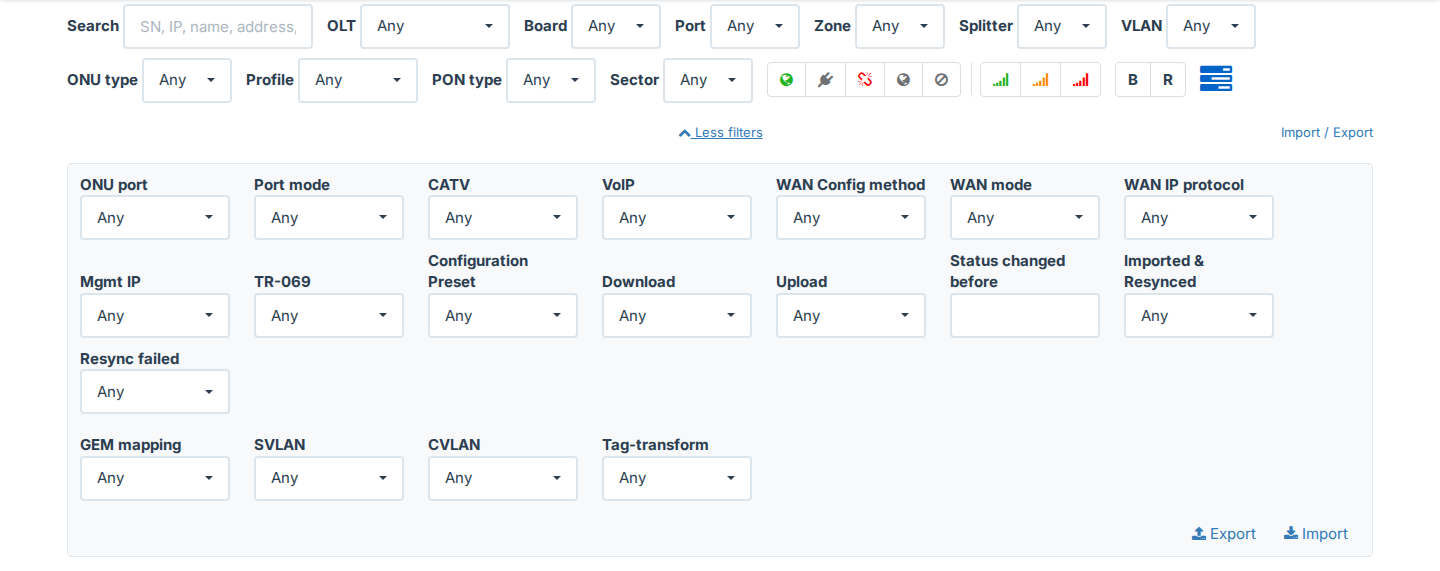
| Filtro | Qué selecciona |
|---|---|
| ONU port, Port mode | Las ONU que tienen un puerto Ethernet o un SSID en un modo dado, por ejemplo Access, Trunk o Transparent. |
| CATV, VoIP | Las ONU con CATV o VoIP activado o desactivado. |
| WAN Config method | OMCI o TR069. |
| WAN mode | Setup via ONU webpage, DHCP, Static o PPPoE. |
| WAN IP protocol | IPv4 o IPv4/IPv6. |
| Mgmt IP, TR-069 | El modo de IP de gestión y el perfil TR-069. |
| Configuration Preset | Las ONU que usan un preajuste de configuración de ONU. Para más detalles, consulta Preajustes de configuración de ONU. |
| Download, Upload | Los perfiles de velocidad. |
| Status changed before | Las ONU cuyo último cambio de estado es en la fecha que seleccionas o antes. Úsalo junto con el icono de estado Offline para encontrar las ONU que están fuera de línea desde hace mucho tiempo. |
| Imported & Resynced | Solo las ONU importadas desde la configuración del OLT. Yes significa que SmartOLT resincronizó la ONU después de la importación, y No significa que todavía no lo hizo. |
| Resync failed | Yes muestra las ONU que SmartOLT marca para un nuevo Resync config, por ejemplo después de una resincronización fallida. |
| GEM mapping, SVLAN, CVLAN, Tag-transform | La configuración de VLAN de la ONU. Algunos de estos filtros aparecen solo para algunos OLT. |
5Lee la lista
| Columna | Contenido |
|---|---|
| Status | El icono de estado de la ONU, con los mismos iconos que el filtro de estado. |
| View | Abre la página de la ONU, que se describe en Gestionar una ONU autorizada. |
| Name | El nombre de la ONU. Haz clic en el texto para copiarlo. |
| SN / MAC | El SN de una ONU GPON, o la MAC de una ONU EPON. Haz clic en el texto para copiarlo. |
| ONU | El OLT y la posición de la ONU, por ejemplo gpon-onu_0/1/0:2. |
| Zone, Splitter | La zona y el splitter. Para asignar un splitter desde la lista, haz clic en None en Splitter. |
| Signal | La señal Rx de la ONU en dBm. El color del icono muestra si la señal es buena, de advertencia o crítica. |
| B/R | Bridge o Router. Para los routers, la etiqueta también muestra el modo WAN, por ejemplo R: PPPoE. |
| VLAN | Las VLAN de la ONU. |
| VoIP, TV | VoIP, CATV e IPTV en la ONU. |
| Type | El tipo de ONU. |
| Date | La fecha de autorización, o la hora del último cambio de estado. |
Para cambiar la columna Date entre la fecha de autorización y el último cambio de estado, haz clic en Auth en su encabezado. SmartOLT recuerda tu elección.
Para ordenar la lista por una columna, haz clic en el encabezado de la columna. Haz clic otra vez para invertir el orden.
Mientras la página está abierta, la lista actualiza el estado de las ONU. Si el estado de algunas ONU cambia después de que la lista se carga, aparece encima de la lista un mensaje como 1 status change since the list was loaded. Para cargar la lista otra vez, haz clic en Refresh al lado del mensaje.
6Exporta la lista
- Filtra la lista para que muestre solo las ONU que quieres.
- En el lado derecho, debajo de los filtros, haz clic en Import / Export. Se abre el cuadro More filters, con Export e Import en la parte inferior derecha del cuadro.
- Haz clic en Export.
SmartOLT exporta todas las ONU que cumplen los filtros, de todas las páginas de la lista. El archivo es un archivo CSV, y tu navegador lo descarga cuando la exportación está lista. Para una lista grande, esto puede tardar. Pon el mouse sobre Export para ver el progreso en porcentaje.
Si la exportación falla, SmartOLT muestra Report generation failed, please contact support.
Import en el mismo cuadro abre Import ONUs location details. Actualiza solo los campos de ubicación de las ONU existentes desde un archivo CSV, y la ventana lista las columnas que debe tener el archivo. Para otras exportaciones e importaciones, consulta el menú Reports.