
Elige una opción:
SmartOLT reúne la gestión de los OLT y de las ONU en una sola interfaz web centralizada, y así tus operaciones diarias de red son más fáciles y más eficientes. Cuando un OLT está conectado a SmartOLT, haces las tareas habituales de aprovisionamiento, monitoreo y configuración directamente desde el dashboard.
Este capítulo te lleva por la configuración en el orden recomendado. Cada paso enlaza con la guía que tiene los detalles.
Qué necesitas
| Elemento | Detalles |
|---|---|
| Una cuenta de SmartOLT | Inicias sesión en tu propia dirección, por ejemplo yourcompany.smartolt.com. |
| Un OLT compatible | Huawei series MA56xx y MA58xx, serie EA. ZTE series C300, C320, C350, C220 y C600. Series FiberHome AN5000 y AN6000. OLT V-SOL GPON y EPON. |
| Un router delante del OLT | Para el túnel VPN: un MikroTik (WireGuard u OpenVPN) o un router IPsec como FortiGate, NE8000, Juniper o Sophos. Para la redirección de puertos: cualquier router que pueda redirigir puertos. Las guías usan un MikroTik. |
1Prepara el OLT
Antes de que SmartOLT pueda gestionar el OLT, el OLT necesita una dirección IP de gestión, un usuario para SmartOLT y acceso por Telnet. Sigue la guía de tu OLT:
2Conecta el OLT a SmartOLT
Puedes conectar el OLT de una de dos formas. Aprovecha todo el potencial de SmartOLT con el túnel VPN. Conecta tu OLT a SmartOLT de forma segura y activa el monitoreo en tiempo real y funciones avanzadas que no están disponibles con la redirección de puertos.
| Función | Túnel VPN (recomendado) | Redirección de puertos |
|---|---|---|
| Actualizaciones del estado de las ONU |  En pocos segundos con los traps SNMP activados. |
 Cada 7 minutos |
Smart Remote a las ONU desde cualquier lugar  |
Soportado |
No soportado |
| TR-069 para las ONU | Soportado |
No soportado |
| Configuración del WiFi | Soportado |
No soportado |
| IPv4 + IPv6 en las ONU | Soportado mediante TR-069 |
No soportado |
| Traps SNMP desde el OLT | Soportado |
No soportado |
| Dirección IP pública | No es necesaria |
Es necesaria |
| Seguridad | Todo el tráfico está cifrado |
Telnet y SNMP sin cifrado |
Opción 1: túnel VPN (recomendado)
El túnel VPN funciona con MikroTik (WireGuard u OpenVPN) y con routers IPsec como FortiGate, NE8000, Juniper y Sophos. Para configurarlo, sigue Crear el túnel VPN seguro. Luego continúa con el paso 3.
Opción 2: redirección de puertos en MikroTik
Si no puedes usar el túnel VPN, redirige los puertos del OLT en el MikroTik y permite que solo los servidores de SmartOLT lleguen a ellos. Los comandos usan 192.168.200.2 como dirección IP privada del OLT. Si usas otro router, pide al soporte de SmartOLT la lista de direcciones IP que el router debe permitir.
-
Crea una address list con la dirección de tu cuenta de SmartOLT:
/ip firewall address-list add address=yourcompany.smartolt.com list=SmartOLT -
Redirige Telnet, SSH y SNMP al OLT:
/ip firewall nat add action=dst-nat chain=dstnat dst-port=2333 protocol=tcp src-address-list=SmartOLT to-addresses=192.168.200.2 to-ports=23 comment=SmartOLT/ip firewall nat add action=dst-nat chain=dstnat dst-port=2322 protocol=tcp src-address-list=SmartOLT to-addresses=192.168.200.2 to-ports=22 comment=SmartOLT/ip firewall nat add action=dst-nat chain=dstnat dst-port=2161 protocol=udp src-address-list=SmartOLT to-addresses=192.168.200.2 to-ports=161 comment=SmartOLTPara un segundo OLT en la misma dirección IP pública, aumenta en uno cada puerto externo, por ejemplo 2334, 2323 y 2162.
-
Permite que el OLT llegue a los servidores de SmartOLT:
/ip firewall nat add action=masquerade chain=srcnat dst-address-list=SmartOLT comment=SmartOLT
3Agrega el OLT
- En SmartOLT, ve a Settings → OLTs → Add OLT.
- Completa los datos obligatorios.
- Si usas el túnel VPN, ingresa la dirección IP privada del OLT. Entonces el formulario cambia los puertos a TCP 23 para Telnet y UDP 161 para SNMP, así que deja estos valores. Si usas redirección de puertos, ingresa la dirección IP pública y los puertos que rediriges, por ejemplo los valores predeterminados del formulario, 2333 y 2161. Para los detalles de cada campo, consulta Agregar un OLT y revisar su estado.
- Guarda el OLT.
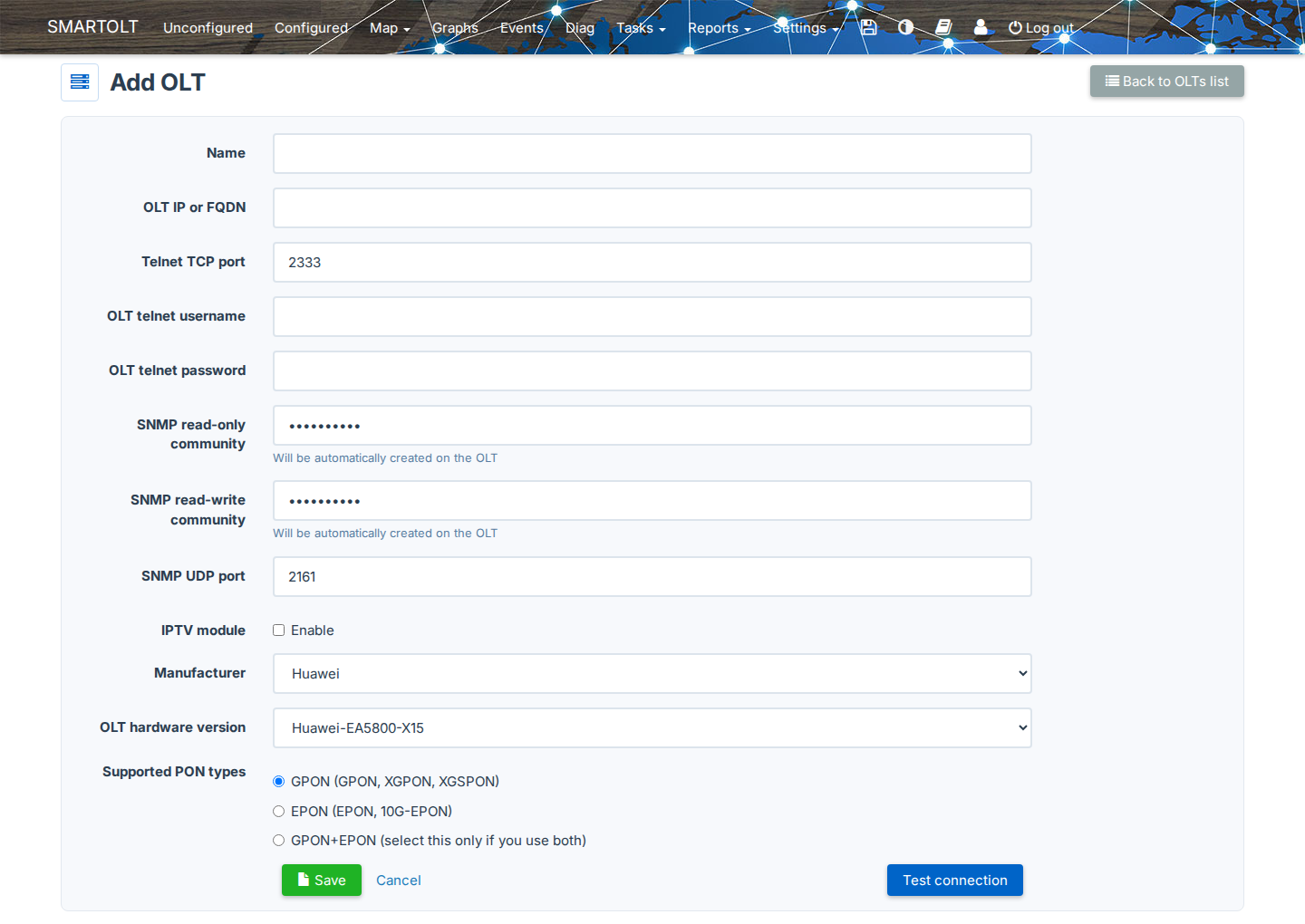
4Activa los traps SNMP
Con el túnel VPN, activa los traps SNMP en el OLT. El estado de las ONU se actualiza entonces en pocos segundos y recibes alertas de caídas. Sigue Activar los traps SNMP.
5Revisa las tarjetas y los puertos PON del OLT
En Settings → OLTs, haz clic en View en el OLT. En la pestaña OLT cards, todas las tarjetas deben mostrar Normal en Status. Si falta una tarjeta que instalaste, haz clic en 
 . Luego abre la pestaña PON ports y revisa que los puertos que usas muestren Enabled en Admin state. Para activar un puerto, haz clic en Configure en su fila. Sigue Revisa las tarjetas del OLT y Revisa los puertos PON.
6Configura TR-069
Con el túnel VPN, puedes gestionar el WiFi y la WAN de las ONU por TR-069. Este paso es opcional. Sigue Configurar TR-069.
7Autoriza la primera ONU
Conecta una ONU a un puerto PON del OLT y luego continúa con Autorizar una ONU.