
SmartOLT menyatukan manajemen OLT dan ONU dalam satu antarmuka web terpusat, sehingga pekerjaan jaringan Anda sehari-hari menjadi lebih mudah dan lebih efisien. Setelah OLT terhubung ke SmartOLT, Anda menangani tugas provisioning, pemantauan, dan konfigurasi rutin langsung dari dashboard.
Bab ini memandu Anda melalui urutan penyiapan yang direkomendasikan dan memberikan tautan ke panduan konfigurasi di smartolt.com.
Yang Anda butuhkan
| Item | Detail |
|---|---|
| Akun SmartOLT | Anda login di alamat Anda sendiri, misalnya yourcompany.smartolt.com. |
| OLT yang didukung | Huawei seri MA56xx dan MA58xx, seri EA. ZTE seri C300, C320, C350, C220 dan C600. |
| Router di depan OLT | Panduan penyiapan menggunakan router MikroTik. Jika Anda menggunakan router lain, hubungi dukungan SmartOLT dan minta daftar alamat IP yang harus diizinkan oleh router. |
1Siapkan OLT
Sebelum SmartOLT dapat mengelola OLT, OLT memerlukan alamat IP manajemen, akun login untuk SmartOLT, dan akses Telnet. Ikuti panduan untuk OLT Anda:
2Hubungkan OLT ke SmartOLT
Anda dapat menghubungkan OLT dengan salah satu dari dua cara. Kami merekomendasikan tunnel VPN, karena tunnel VPN mengenkripsi semua trafik. Tunnel VPN juga memberi Anda fitur-fitur dalam tabel di bawah ini, yang tidak tersedia dengan port forwarding.
| Tunnel VPN (direkomendasikan) | Port forwarding | |
|---|---|---|
| Pembaruan status ONU | Sekitar setiap 7 menit. Dalam hitungan detik hanya jika Anda mengaktifkan SNMP trap. | Sekitar setiap 7 menit |
| Keamanan | Semua trafik dienkripsi | Telnet dan SNMP terbuka di internet publik |
| Alamat IP publik | Tidak diperlukan | Diperlukan |
| TR-069 untuk ONU | Tersedia | Tidak tersedia |
| IPv4 + IPv6 di ONU | Tersedia melalui TR-069 | Tidak tersedia |
| SNMP trap dari OLT | Tersedia | Tidak tersedia |
Tunnel VPN berfungsi dengan MikroTik (WireGuard atau OpenVPN) dan dengan router IPsec seperti FortiGate, NE8000, Juniper, dan Sophos. Untuk jenis tunnel, lihat Buat tunnel VPN.
Jika tunnel VPN sudah aktif dan Anda ingin mengelola ONU melalui TR-069, ikuti Mengonfigurasi TR-069.
3Tambahkan OLT
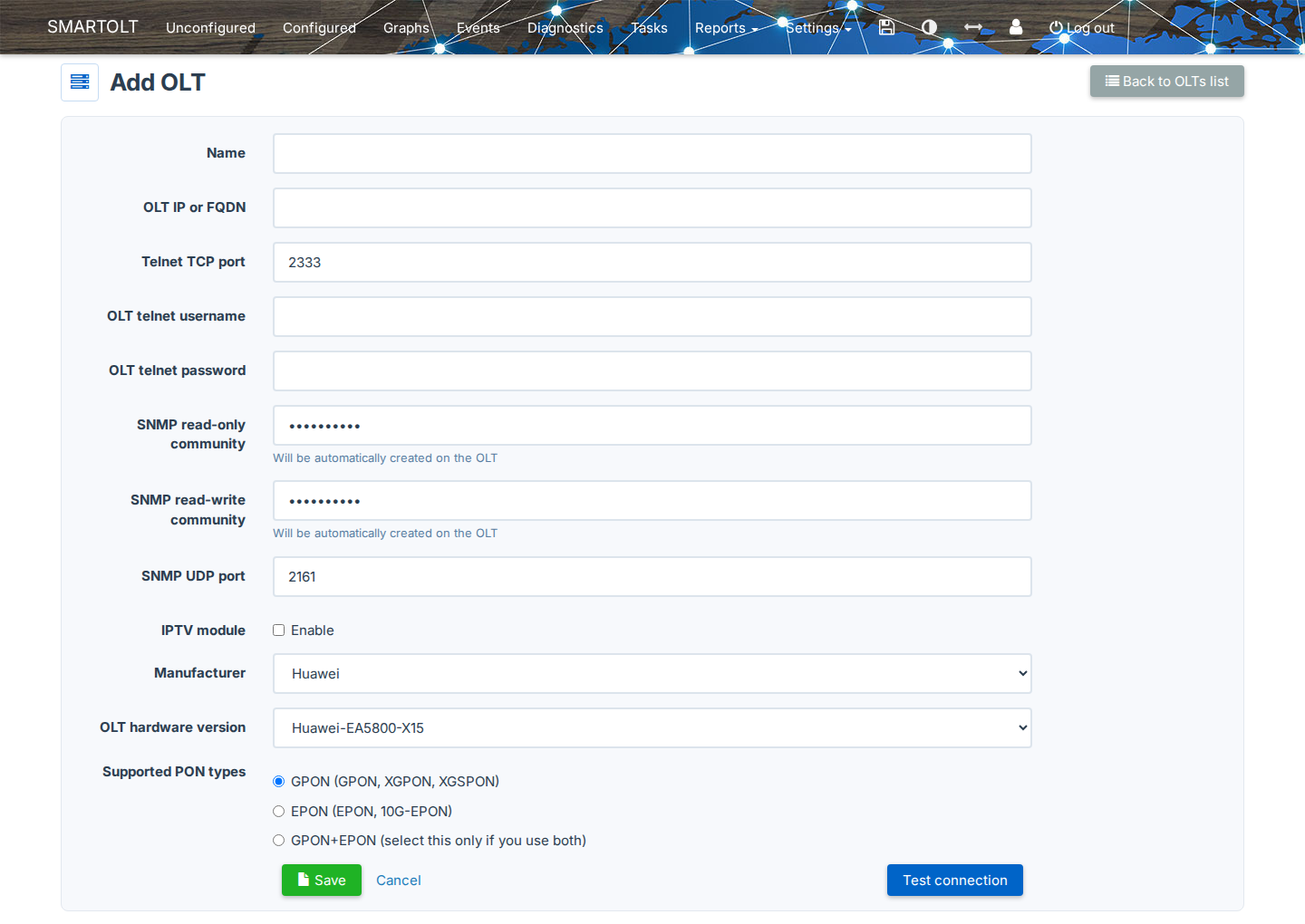
- Di SmartOLT, buka Settings → OLTs → Add OLT.
- Isi detail yang wajib diisi.
- Jika Anda menggunakan tunnel VPN, masukkan alamat IP privat OLT. Formulir kemudian mengubah port menjadi TCP 23 untuk Telnet dan UDP 161 untuk SNMP, jadi biarkan nilai-nilai ini. Jika Anda menggunakan port forwarding, masukkan alamat IP publik dan port yang Anda forward, misalnya nilai bawaan formulir 2333 dan 2161. Untuk detail setiap kolom isian, lihat Menambahkan OLT dan memeriksa statusnya.
- Simpan OLT.
4Otorisasi ONU pertama
Hubungkan ONU ke port PON pada OLT, lalu lanjutkan dengan Mengotorisasi ONU.