
Alege una:
SmartOLT aduce administrarea OLT-urilor și a ONU-urilor într-o singură interfață web centralizată, așa că operațiunile zilnice din rețea devin mai simple și mai eficiente. După ce conectezi un OLT la SmartOLT, faci provizionarea, monitorizarea și configurarea de rutină direct din dashboard.
Acest capitol te duce prin configurare în ordinea recomandată. Fiecare pas are un link către ghidul cu detalii.
De ce ai nevoie
| Element | Detalii |
|---|---|
| Un cont SmartOLT | Te autentifici la propria adresă, de exemplu yourcompany.smartolt.com. |
| Un OLT compatibil | Huawei seriile MA56xx și MA58xx, seria EA. ZTE seriile C300, C320, C350, C220 și C600. |
| Un router în fața OLT-ului | Pentru tunelul VPN: un MikroTik (WireGuard sau OpenVPN) sau un router IPsec, de exemplu FortiGate, NE8000, Juniper sau Sophos. Pentru port forwarding: orice router care poate face port forwarding. Ghidurile folosesc un MikroTik. |
1Pregătește OLT-ul
Ca SmartOLT să poată administra OLT-ul, OLT-ul are nevoie de o adresă IP de management, de un utilizator pentru SmartOLT și de acces Telnet. Urmează ghidul pentru OLT-ul tău:
2Conectează OLT-ul la SmartOLT
Poți conecta OLT-ul în două moduri. Folosește toată puterea SmartOLT cu tunelul VPN. Tunelul VPN conectează în siguranță OLT-ul la SmartOLT și îți dă monitorizare în timp real și funcții avansate pe care port forwarding-ul nu le are.
| Funcție | Tunel VPN (recomandat) | Port forwarding |
|---|---|---|
| Actualizarea stării ONU-urilor |  În câteva secunde, cu trap-urile SNMP activate. În câteva secunde, cu trap-urile SNMP activate. |
 La fiecare 7 minute La fiecare 7 minute |
Smart Remote către ONU-uri de oriunde  |
Suportat |
Nesuportat |
| TR-069 pentru ONU-uri | Suportat |
Nesuportat |
| Configurarea WiFi | Suportat |
Nesuportat |
| IPv4 + IPv6 pe ONU-uri | Suportat prin TR-069 |
Nesuportat |
| Trap-uri SNMP de la OLT | Suportat |
Nesuportat |
| Adresă IP publică | Nu este necesară |
Este necesară |
| Securitate | Tot traficul este criptat |
Telnet și SNMP fără criptare |
Opțiunea 1: tunel VPN (recomandat)
Tunelul VPN funcționează cu MikroTik (WireGuard sau OpenVPN) și cu routere IPsec, de exemplu FortiGate, NE8000, Juniper și Sophos. Pentru configurare, urmează Creează tunelul VPN securizat. Apoi continuă cu pasul 3.
Opțiunea 2: port forwarding pe MikroTik
Dacă nu poți folosi tunelul VPN, fă port forwarding pentru porturile OLT-ului pe MikroTik și permite accesul la ele doar serverelor SmartOLT. Comenzile folosesc 192.168.200.2 ca adresă IP privată a OLT-ului. Dacă folosești alt router, cere de la suportul SmartOLT lista de adrese IP pe care router-ul trebuie să le permită.
-
Creează o address list cu adresa contului tău SmartOLT:
/ip firewall address-list add address=yourcompany.smartolt.com list=SmartOLT -
Redirecționează Telnet, SSH și SNMP către OLT:
/ip firewall nat add action=dst-nat chain=dstnat dst-port=2333 protocol=tcp src-address-list=SmartOLT to-addresses=192.168.200.2 to-ports=23 comment=SmartOLT/ip firewall nat add action=dst-nat chain=dstnat dst-port=2322 protocol=tcp src-address-list=SmartOLT to-addresses=192.168.200.2 to-ports=22 comment=SmartOLT/ip firewall nat add action=dst-nat chain=dstnat dst-port=2161 protocol=udp src-address-list=SmartOLT to-addresses=192.168.200.2 to-ports=161 comment=SmartOLTPentru un al doilea OLT pe aceeași adresă IP publică, crește fiecare port extern cu unu, de exemplu 2334, 2323 și 2162.
-
Permite OLT-ului să ajungă la serverele SmartOLT:
/ip firewall nat add action=masquerade chain=srcnat dst-address-list=SmartOLT comment=SmartOLT
3Adaugă OLT-ul
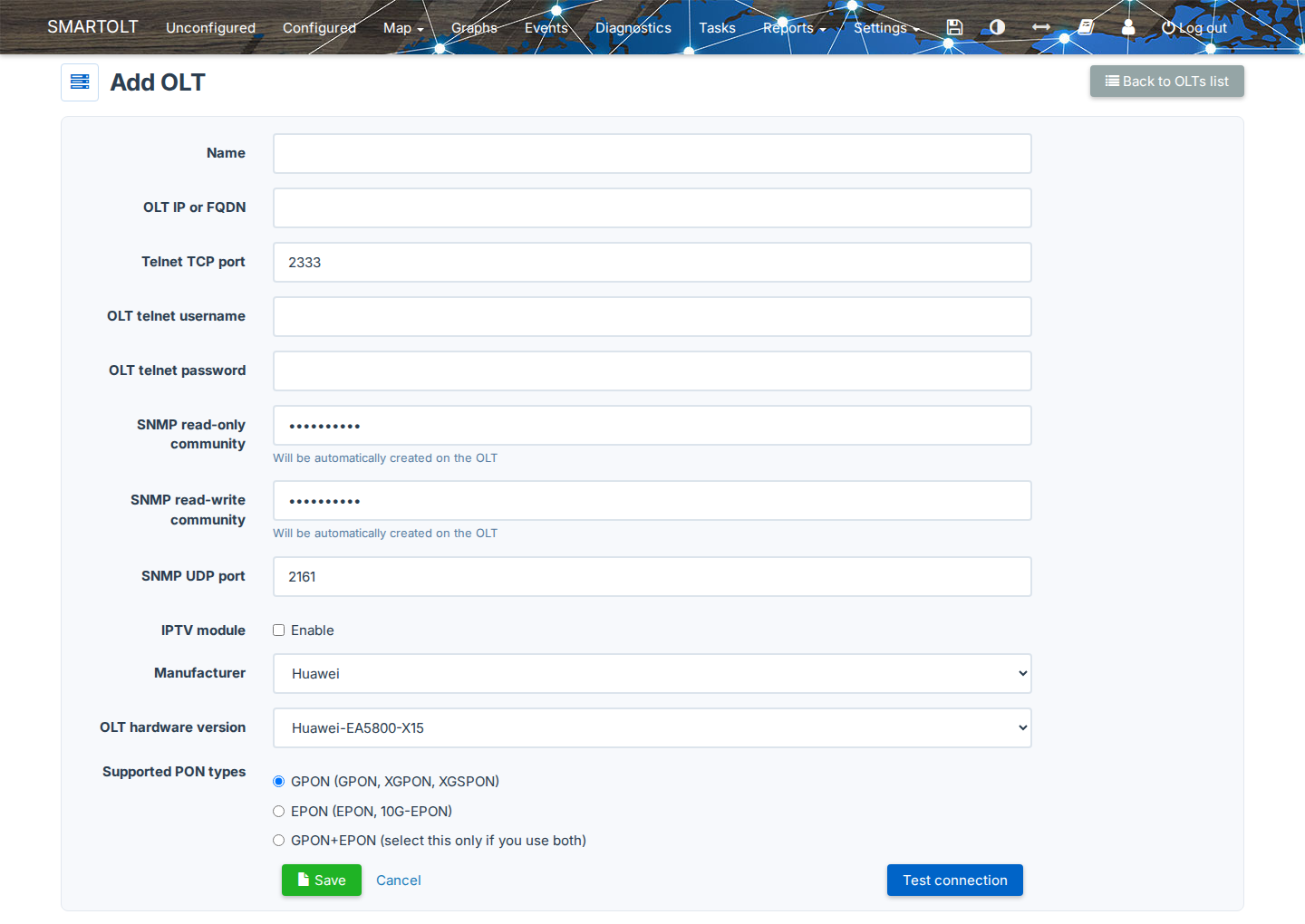
- În SmartOLT, mergi la Settings → OLTs → Add OLT.
- Completează datele obligatorii.
- Dacă folosești tunelul VPN, introdu adresa IP privată a OLT-ului. Formularul schimbă atunci porturile în TCP 23 pentru Telnet și UDP 161 pentru SNMP, așa că păstrează aceste valori. Dacă folosești port forwarding, introdu adresa IP publică și porturile redirecționate, de exemplu valorile implicite din formular, 2333 și 2161. Pentru detaliile fiecărui câmp, vezi Adaugă un OLT și verifică-i starea.
- Salvează OLT-ul.
4Activează trap-urile SNMP
Cu tunelul VPN, activează trap-urile SNMP pe OLT. Starea ONU-urilor se actualizează atunci în câteva secunde și primești alerte de întrerupere. Urmează Activează trap-urile SNMP.
5Verifică plăcile și porturile PON ale OLT-ului
În Settings → OLTs, fă clic pe View la OLT. În tab-ul OLT cards, fiecare placă trebuie să arate Normal la Status. Dacă lipsește o placă pe care ai instalat-o, fă clic pe 
 . Apoi deschide tab-ul PON ports și verifică dacă porturile pe care le folosești arată Enabled la Admin state. Ca să activezi un port, fă clic pe Configure pe rândul lui. Urmează Verifică plăcile OLT-ului și Verifică porturile PON.
6Configurează TR-069
Cu tunelul VPN, poți administra WiFi-ul și WAN-ul ONU-urilor prin TR-069. Acest pas este opțional. Urmează Configurează TR-069.
7Autorizează primul ONU
Conectează un ONU la un port PON al OLT-ului, apoi continuă cu Autorizează un ONU.