Alege una:
SmartOLT desenează grafice din datele pe care le colectează de la OLT-urile tale. Pagina Graphs arată graficele OLT-urilor, ale porturilor de uplink, ale porturilor PON și ale ONU-urilor, plus starea ONU-urilor. Pagina ONU-ului arată graficele de trafic și de semnal ale unui singur ONU.
Acest ghid arată unde găsești fiecare grafic și cum îl citești.
1Deschide pagina Graphs
Fă clic pe Graphs în meniul de sus.
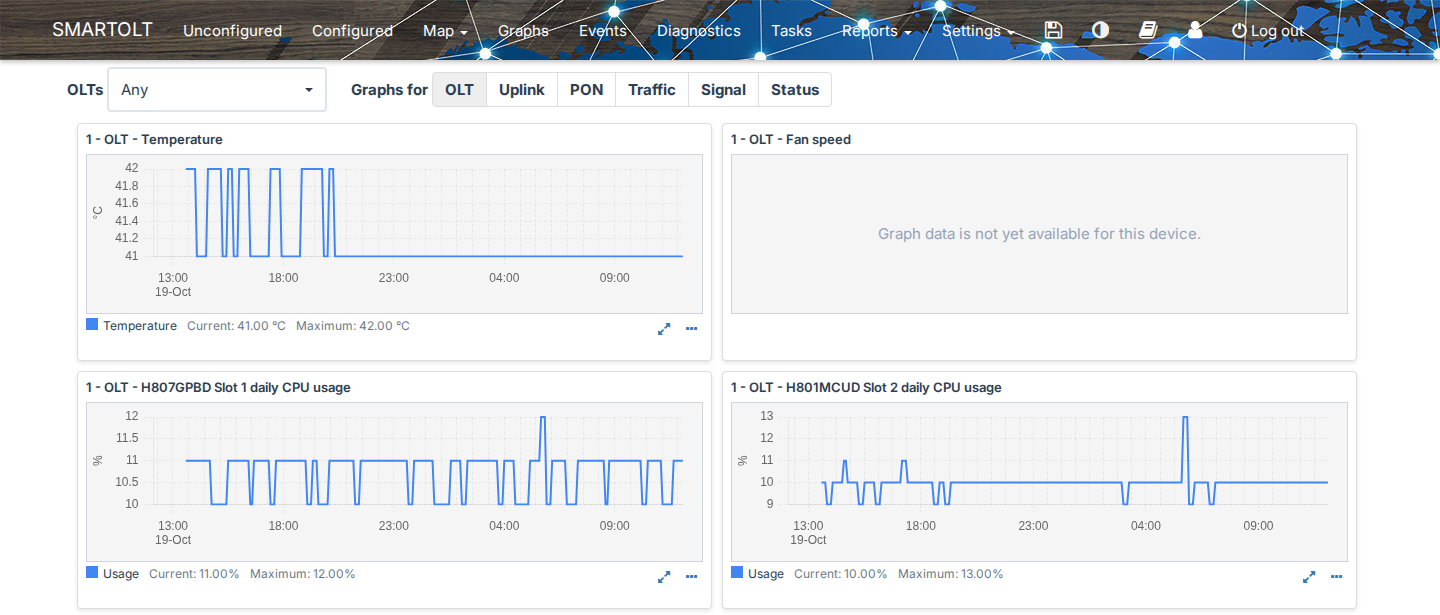
- În OLTs, selectează un OLT. Dacă selectezi Any, vezi graficele tuturor OLT-urilor tale.
- În Graphs for, fă clic pe tipul de grafic: OLT, Uplink, PON, Traffic, Signal sau Status.
Fiecare grafic mic arată ultima zi, mai puțin graficele Signal, care arată ultima săptămână. SmartOLT arată 20 de grafice pe fiecare pagină, deci folosește link-urile de pagină de sub grafice ca să le vezi pe celelalte.
Ai nevoie de dreptul de a vedea grafice. Dacă utilizatorul tău SmartOLT nu îl are, meniul Graphs nu deschide pagina.
2Citește graficele OLT
OLT arată starea hardware-ului OLT-ului.
| Grafic | Ce arată |
|---|---|
| Temperature | Temperatura raportată de OLT, în °C. |
| Fan speed | Viteza ventilatoarelor OLT-ului, în RPM. |
| ... daily CPU usage | Încărcarea CPU a fiecărei plăci, în procente. Titlul arată tipul plăcii și slotul, de exemplu H801MCUD Slot 2 daily CPU usage. |
| ... daily memory usage | Memoria folosită de fiecare placă, în procente. |
| Daily MAC table usage | Gradul de ocupare al tabelei de adrese MAC a OLT-ului, în procente. |
Un cadru gol înseamnă că SmartOLT nu are încă date pentru acest grafic. Unele modele de OLT nici nu raportează toate valorile, de exemplu viteza ventilatoarelor.
3Citește graficele de uplink și PON
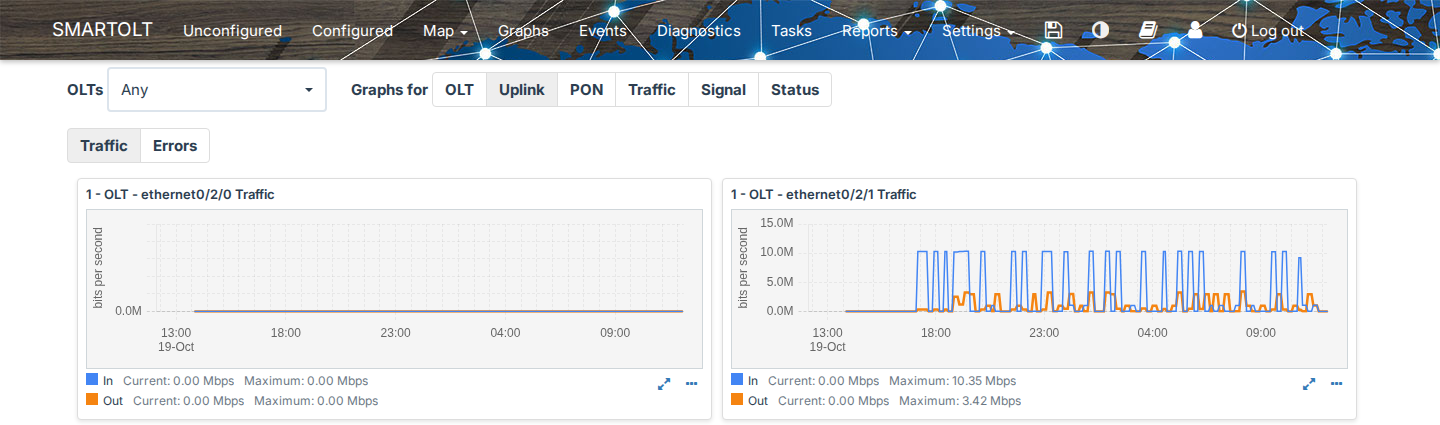
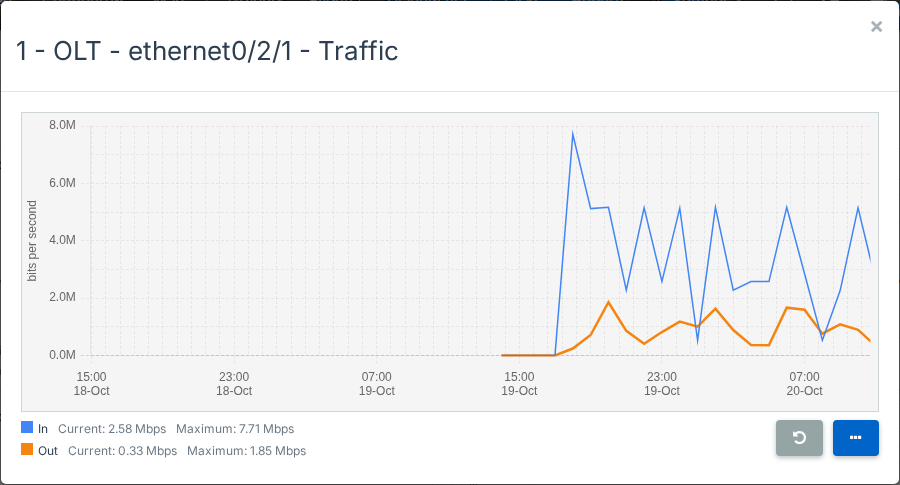
Uplink arată câte un grafic pentru fiecare port de uplink al OLT-ului. Deasupra graficelor, fă clic pe Traffic sau Errors.
| Grafic | Ce arată |
|---|---|
| ... Traffic | Traficul pe portul de uplink, în biți pe secundă. In este traficul care intră în OLT, iar Out este traficul care iese din OLT. |
| ... daily errors | Erorile pe care OLT-ul le numără pe portul de uplink. |
Ca să vezi traficul live al unui port de uplink, deschide tab-ul Uplink al OLT-ului. Vezi Adaugă un OLT și verifică-i starea.
PON arată traficul fiecărui port PON, de exemplu gpon 1/0.
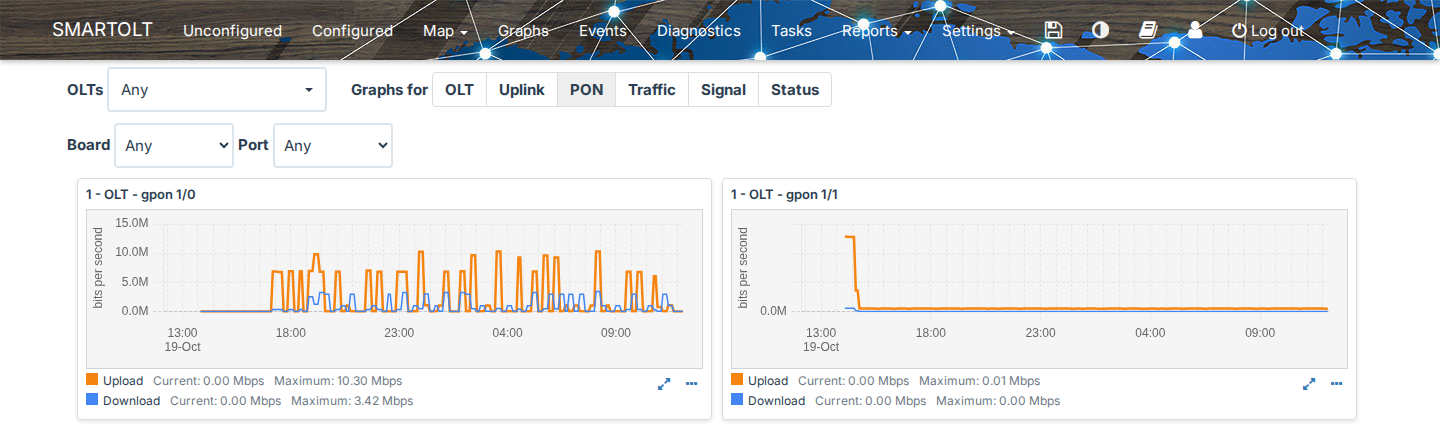
Graficul arată Upload și Download în biți pe secundă. Pentru că graficul PON arată totalul tuturor ONU-urilor de pe port, nu îl poți folosi pentru un singur client. Ca să vezi traficul unui client, folosește graficele ONU.
4Citește graficele de trafic și semnal ale ONU-urilor
Traffic și Signal arată câte un grafic pentru fiecare ONU, cu numele OLT-ului și numele ONU-ului deasupra graficului.
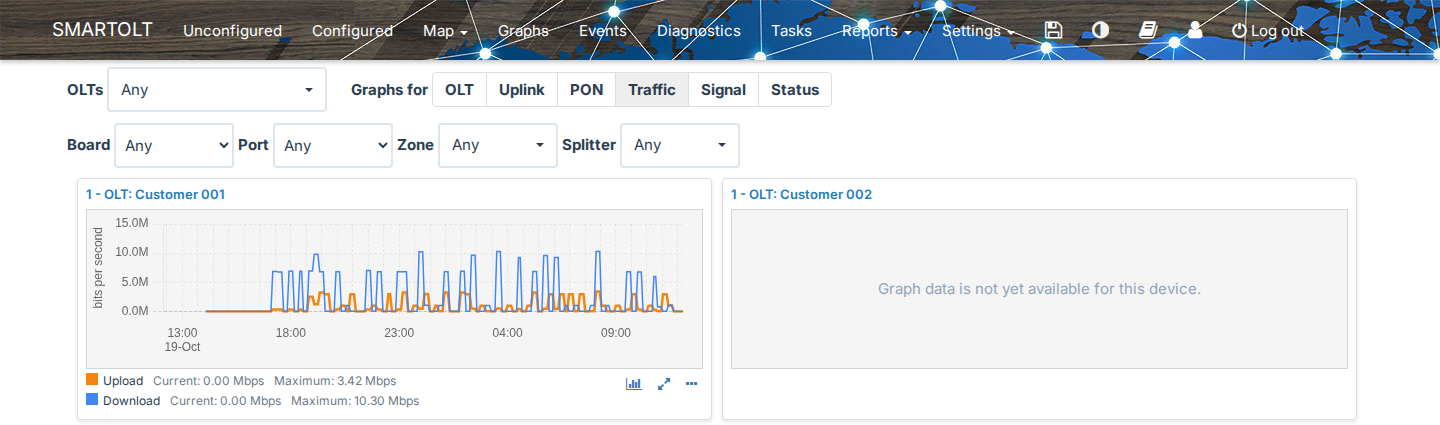
Folosește filtrele ca să găsești ONU-urile:
- Board și Port: portul PON al ONU-ului.
- Zone: zona ONU-ului.
- Splitter: splitter-ul ONU-ului.
| Grafic | Ce arată |
|---|---|
| Traffic | Upload și Download ale ONU-ului, în biți pe secundă, pentru ultima zi. |
| Signal | Semnalul optic al ONU-ului, pentru ultima săptămână. |
Ca să deschizi pagina ONU-ului, fă clic pe numele de deasupra graficului.
Dacă niciun ONU nu se potrivește cu filtrele, SmartOLT afișează No traffic graphs found. sau No signal graphs found.
5Deschide graficele pentru o perioadă mai lungă
Fă clic pe un grafic mic, iar o fereastră se deschide cu un grafic mai mare.
Pentru graficele OLT, Uplink și PON, graficul mare arată ultimele 24 de ore. Rotește rotița mouse-ului ca să micșorezi, până la ultimele 7 zile. 
 revine la ultimele 24 de ore.
 arată același grafic pentru mai multe perioade.
Pentru graficele Traffic și Signal, fereastra arată același grafic ca pagina ONU-ului. Vezi pasul 6.
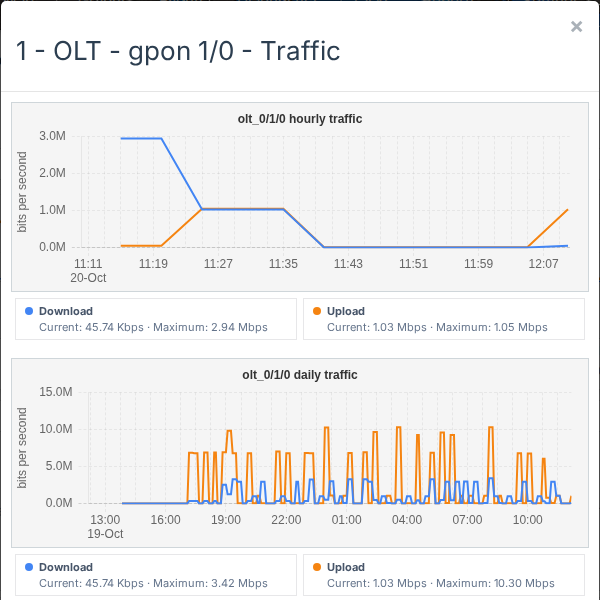
Fereastra More graphs are aceste perioade:
| Tip de grafic | Perioadele din fereastră |
|---|---|
| OLT, uplink, port PON, trafic ONU | Orar, zilnic, săptămânal, lunar și anual. |
| Semnal ONU | Zilnic, săptămânal, lunar și anual. |
Graficele de trafic lunare și anuale pot arăta două linii pentru fiecare direcție. Avg este traficul mediu, iar P95 este percentila 95, adică nivelul sub care rămâne traficul 95% din timp.
Dacă vrei fereastra în partea dreaptă a ecranului, fă clic pe Right pe marginea ferestrei. Fă clic pe Center ca să o muți înapoi.
6Citește graficele de pe pagina ONU-ului
Deschide pagina ONU-ului. Rândul Traffic/Signal arată două grafice, unul pentru trafic și unul pentru semnal, iar implicit arată ultimele 24 de ore.

În imagine, graficul de trafic este mărit. ONU-ul este nou, deci graficul de semnal nu are încă date.
- Rotește rotița mouse-ului deasupra unui grafic ca să mărești sau să micșorezi. Cel mai scurt interval este de 5 minute, iar cel mai lung este de 30 de zile.
- Trage graficul spre stânga sau spre dreapta ca să te muți în timp.
- Fă clic pe ca să arăți din nou ultimele 24 de ore.
- Fă clic pe ca să deschizi fereastra cu graficele zilnic, săptămânal, lunar și anual.
Iconițele sunt sub fiecare grafic, lângă legendă. Ca să vezi numele unei iconițe, ține mouse-ul deasupra ei.
Legenda arată valoarea Current și valoarea Maximum pentru fiecare linie, iar legenda de trafic arată valorile în Mbps sau Gbps.
Dacă vrei să vezi câte date a consumat ONU-ul, fă clic pe 
 în legenda de trafic. Tabelul arată Download, Upload și Total pentru azi, ieri, săptămâna aceasta, luna aceasta și anul acesta, iar Top usage deschide raportul Consumul de trafic.
Dacă ONU-ul nu are încă date pentru grafice, SmartOLT afișează Graph data is not yet available for this device.
Pentru celelalte părți ale paginii ONU-ului, vezi Administrează un ONU autorizat.
Administratorii văd și iconița roșie de coș de gunoi 
 în legendă. Această iconiță șterge istoricul de trafic sau istoricul de semnal și stare al ONU-ului. SmartOLT întreabă Are you sure? The history cannot be recovered., iar după ce confirmi, nu mai poți anula.
Butonul LIVE! de pe pagina ONU-ului arată traficul ONU-ului în timp real, deci este util cât timp clientul testează conexiunea.
7Citește graficele de stare
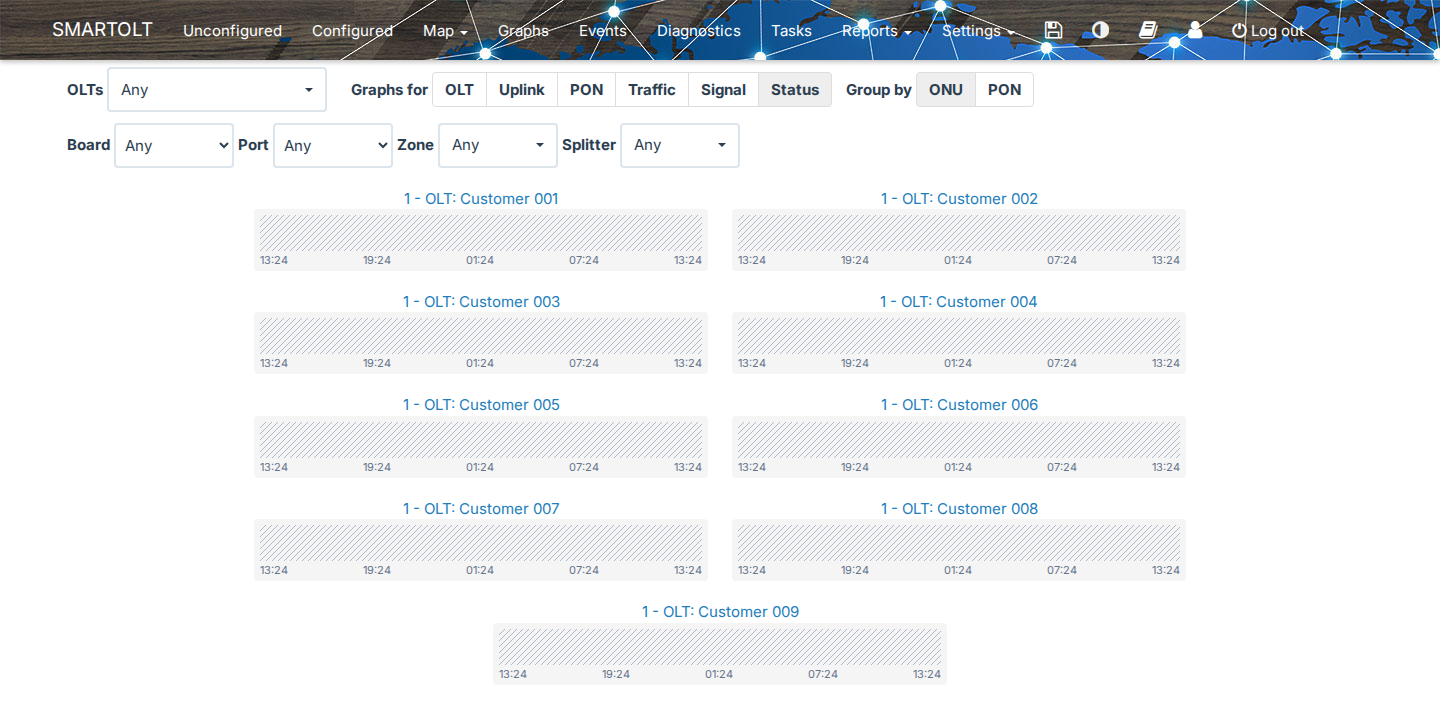
Status arată când au fost ONU-urile online și când au fost căzute. În Group by, fă clic pe ONU pentru câte un grafic pentru fiecare ONU sau pe PON pentru câte un grafic pentru fiecare port PON. Filtrele funcționează ca la pasul 4.
Fă clic pe un grafic ca să deschizi istoricul de stare al ONU-ului sau al portului PON. Vezi Istoricul de stare al ONU-urilor și al porturilor PON.