
Alege una:
Fiecare persoană care lucrează în SmartOLT are nevoie de propriul utilizator. Grupul utilizatorului stabilește ce poate face utilizatorul, iar un grup de restricție stabilește ce parte din rețea poate vedea.
1Deschide pagina Users
Deschide Settings → General din meniul de sus, apoi deschide tab-ul Users.
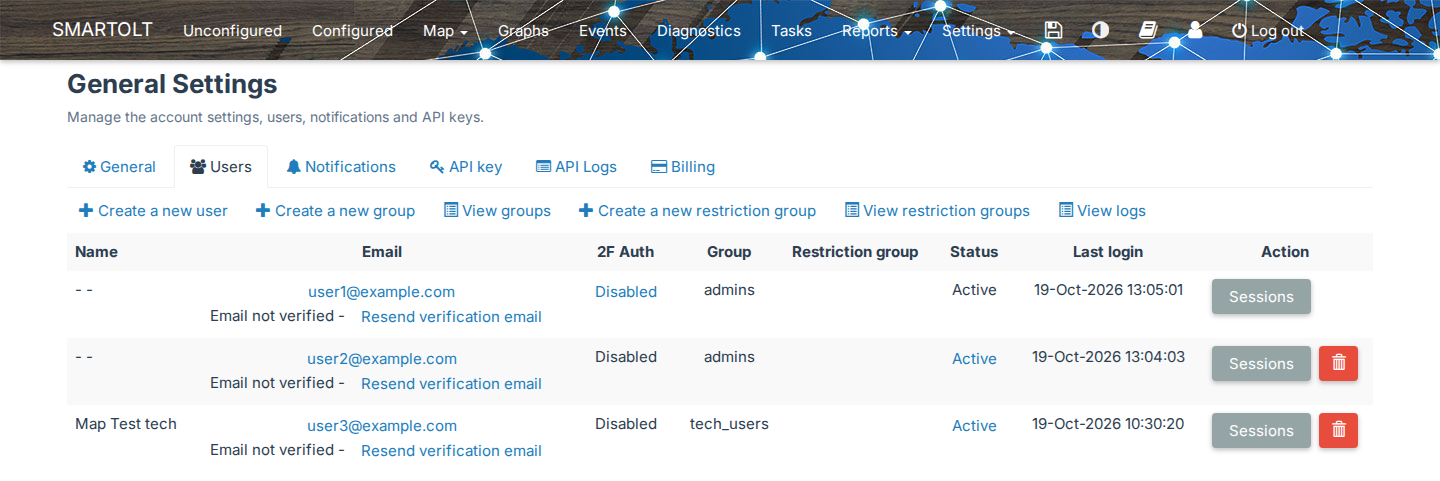
Tabelul arată fiecare utilizator cu aceste coloane:
| Coloană | Ce arată |
|---|---|
| Name | Prenumele și numele utilizatorului. |
| Login-ul utilizatorului. Fă clic pe el ca să editezi utilizatorul. | |
| 2F Auth | Enabled sau Disabled. Când autentificarea în doi pași este obligatorie, sub ea apare Mandatory. |
| Group | Grupul utilizatorului. Vezi Grupuri. |
| Restriction group | Grupul de restricție al utilizatorului. |
| Status | Active sau Inactive. |
| Last login | Când s-a autentificat ultima dată utilizatorul. |
Deasupra tabelului, administratorii văd aceste link-uri:
- Create a new user
- Create a new group și View groups
- Create a new restriction group și View restriction groups
- View logs, istoricul modificărilor la utilizatori, grupuri și grupuri de restricție
Utilizatorii din grupul managers văd doar Create a new user și View logs.
Utilizatorii din grupul admins pot crea, edita, dezactiva și șterge toți ceilalți utilizatori, cu excepția reseller-ilor. Utilizatorii din grupul managers pot face asta doar pentru utilizatorii din tech_users, readonly_users, call_center, installers și installers_time_limit. Un manager cu grup de restricție vede doar utilizatorii din acel grup de restricție. Toți ceilalți utilizatori văd doar propriul rând.
2Adaugă un utilizator
Fă clic pe Create a new user.
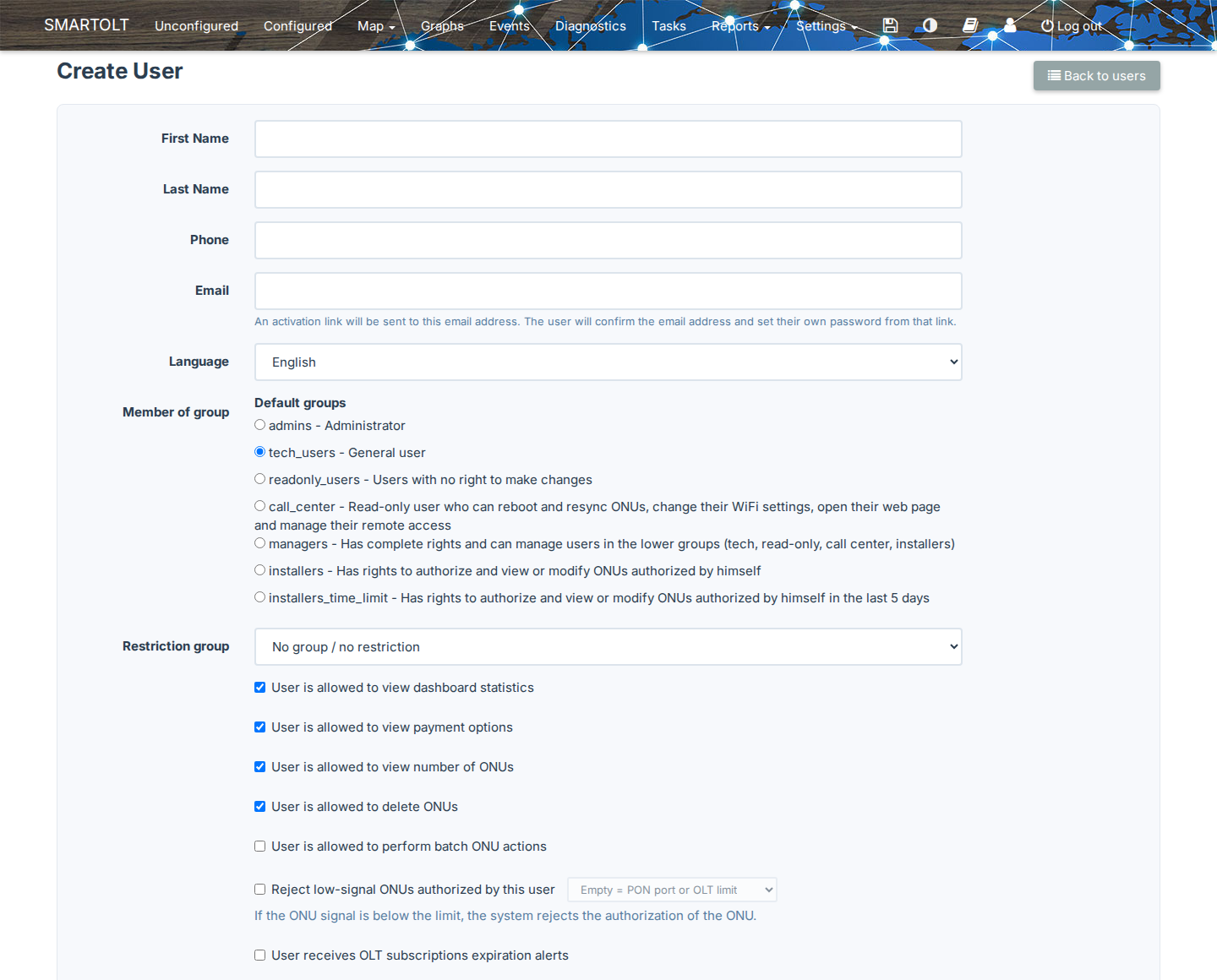
| Câmp | Ce setezi |
|---|---|
| First Name, Last Name | Obligatoriu. |
| Phone | Obligatoriu. |
| Obligatoriu. Utilizatorul se autentifică cu această adresă. | |
| Language | Limba interfeței pentru acest utilizator. |
| Member of group | Grupul utilizatorului. Un utilizator aparține unui singur grup. Implicit este selectat tech_users. |
| Restriction group | Opțional. No group / no restriction îi dă utilizatorului acces la toate OLT-urile. |
Un manager poate alege doar grupurile pe care le pot administra managerii. Un manager nu poate alege Restriction group, așa că noul utilizator primește grupul de restricție al managerului.
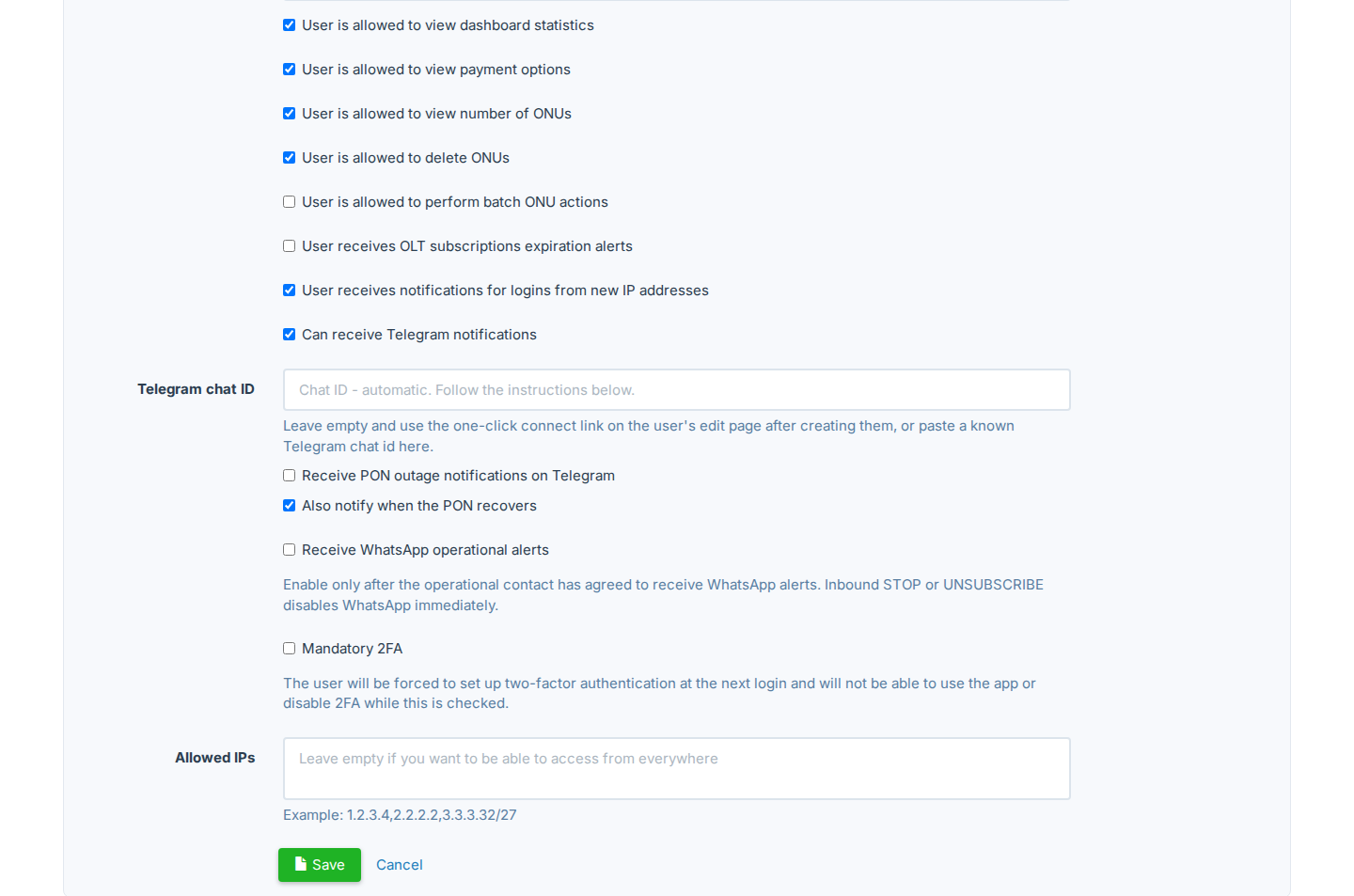
Căsuțele din partea de jos a formularului adaugă sau scot drepturi individuale:
| Căsuță | Efect |
|---|---|
| User is allowed to view dashboard statistics | Arată statisticile pe dashboard. |
| User is allowed to view payment options | Arată paginile de facturare și plată. |
| User is allowed to view invoices | Apare doar pentru grupul managers. |
| User is allowed to view number of ONUs | Arată numărul de ONU-uri. |
| User is allowed to delete ONUs | Îi permite utilizatorului să șteargă ONU-uri. |
| User is allowed to perform batch ONU actions | Permite acțiuni pe mai multe ONU-uri în același timp. |
| User receives OLT subscriptions expiration alerts | Îi trimite utilizatorului un email înainte să expire abonamentul unui OLT. |
| User receives notifications for logins from new IP addresses | Îi trimite utilizatorului un email când cineva se autentifică în cont de pe o adresă IP nouă. |
| Mandatory 2FA | Îl obligă pe utilizator să configureze autentificarea în doi pași. Vezi Autentificarea în doi pași. |
| Allowed IPs | Adresele IP de pe care se poate autentifica utilizatorul, separate prin virgulă, de exemplu 203.0.113.10,198.51.100.0/24. Lasă câmpul gol ca să permiți orice adresă. |
Fă clic pe 
 .
.
SmartOLT nu îți cere o parolă. În schimb, trimite un link de activare la adresa de email, iar utilizatorul deschide link-ul, confirmă adresa și își setează singur parola.
Până când utilizatorul termină activarea, coloana Status arată Inactive. Dacă utilizatorul nu a primit emailul, fă clic pe Resend activation email în coloana Status. Poți retrimite emailul o dată la 5 minute, iar link-ul de activare expiră după 7 zile.
Ca să modifici mai târziu un utilizator, fă clic pe adresa de email din coloana Email. Ca să blochezi un utilizator fără să ștergi contul, fă clic pe Active în coloana Status și confirmă.
3Grupuri
Grupul utilizatorului stabilește ce acțiuni poate face utilizatorul. SmartOLT are grupuri implicite, iar tu poți crea și grupuri personalizate.
Grupuri implicite
| Grup | Ce poate face utilizatorul |
|---|---|
| admins | Tot, inclusiv utilizatori, grupuri, grupuri de restricție și chei API. |
| managers | Tot, cu excepția grupurilor și a grupurilor de restricție. Managerii pot administra cheile API și doar utilizatorii din tech_users, readonly_users, call_center, installers și installers_time_limit. |
| tech_users | Tot, cu excepția administrării utilizatorilor, a administrării cheilor API și a setărilor pentru trap-urile SNMP. |
| readonly_users | Doar vizualizare. Utilizatorul nu poate modifica nimic. |
| call_center | Doar vizualizare, plus Reboot ONU, Resync ONU config, Configure ONU WiFi ports și cele două drepturi de acces la distanță de mai jos. |
| installers | Autorizează ONU-uri și vede și modifică doar ONU-urile pe care le-a autorizat. După autentificare, SmartOLT deschide pagina Install ONU. |
| installers_time_limit | La fel ca installers, dar doar pentru ONU-urile pe care utilizatorul le-a autorizat în ultimele N zile. Setezi N în Time limit for installers to see ONUs (days) din setările generale, iar valoarea implicită este 5. |
| resellers | Tot, cu excepția cazului în care Limit reseller access este Yes în setările generale. În acel caz, un reseller primește doar drepturile de bază, plus drepturile pe care i le dai tu. Utilizatorii din grupul admins nu pot selecta acest grup în formularul utilizatorului. Doar un superadmin sau un reseller îl poate atribui. |
Utilizatorii din installers și installers_time_limit nu văd statisticile de pe dashboard. Utilizatorii din installers_time_limit nu văd nici numărul de ONU-uri.
Grupuri personalizate
Dacă niciun grup implicit nu se potrivește, creează un grup personalizat.
- Fă clic pe Create a new group.
- Introdu Group Name. Poți folosi doar litere, cifre, cratime și underscore.
- Introdu o Description. Descrierea apare lângă numele grupului în formularul utilizatorului.
- La Rights, păstrează sau debifează fiecare drept. Drepturile sunt grupate în secțiuni: Main menu, ONUs, Map, OLTs, Settings și Tasks. La început, toate drepturile sunt selectate.
- Fă clic pe .
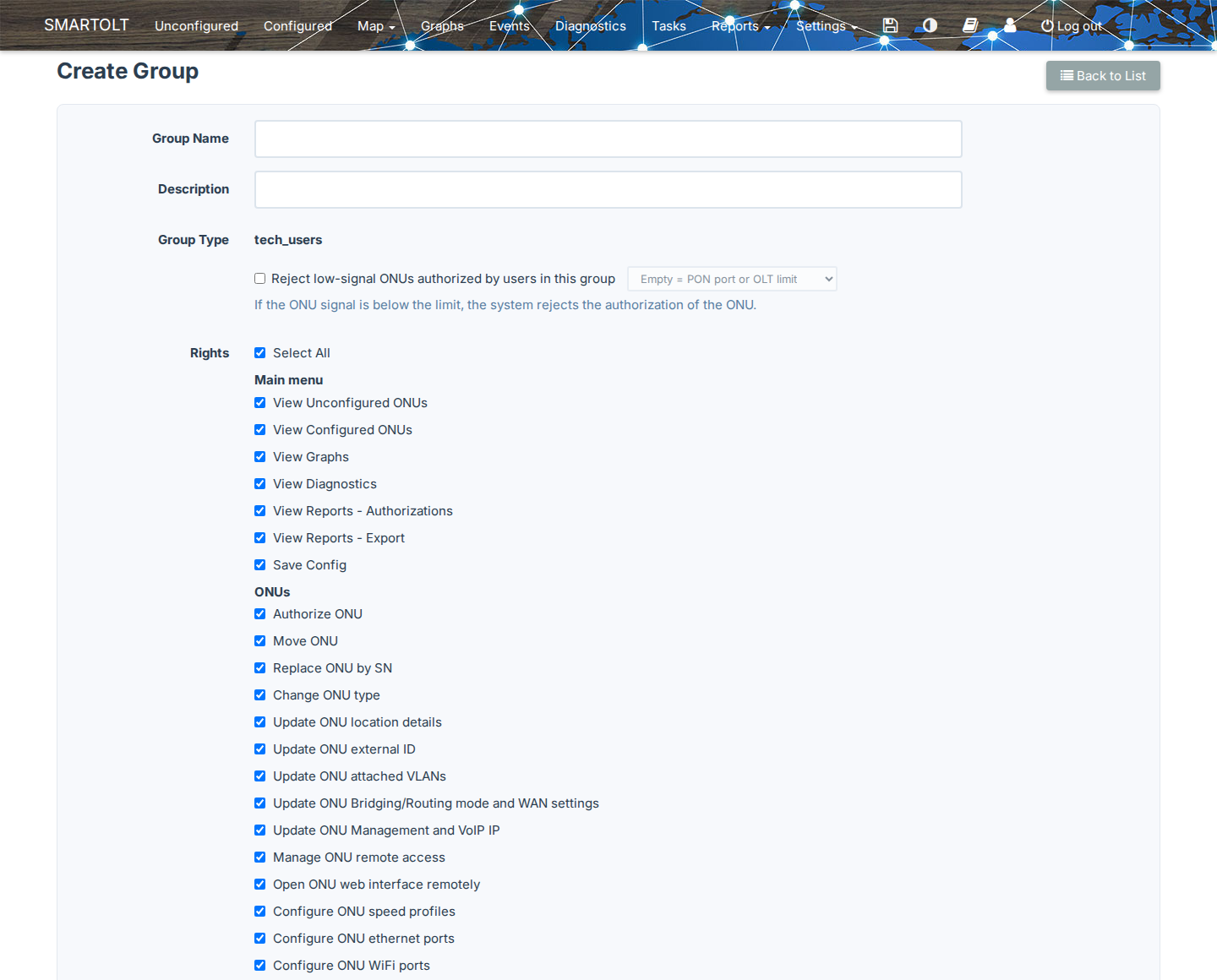
Noul grup apare la Custom groups în formularul utilizatorului. Ca să vezi toate grupurile și utilizatorii din fiecare grup, fă clic pe View groups.
Două drepturi controlează accesul la distanță la ONU-uri. Open ONU web interface remotely îi permite utilizatorului să deschidă un ONU cu Smart Remote. Manage ONU remote access îi permite utilizatorului să modifice setările de acces la distanță ale unui ONU. Un al treilea drept, Manage SNMP traps (enable/disable/test), îi permite utilizatorului să configureze trap-uri SNMP pe un OLT.
4Grupuri de restricție
Un grup de restricție limitează un utilizator la o parte din rețeaua ta, așa că utilizatorul vede doar OLT-urile, porturile PON, zonele, VLAN-urile și sectoarele permise de grup.
Creează un grup de restricție
Fă clic pe Create a new restriction group.
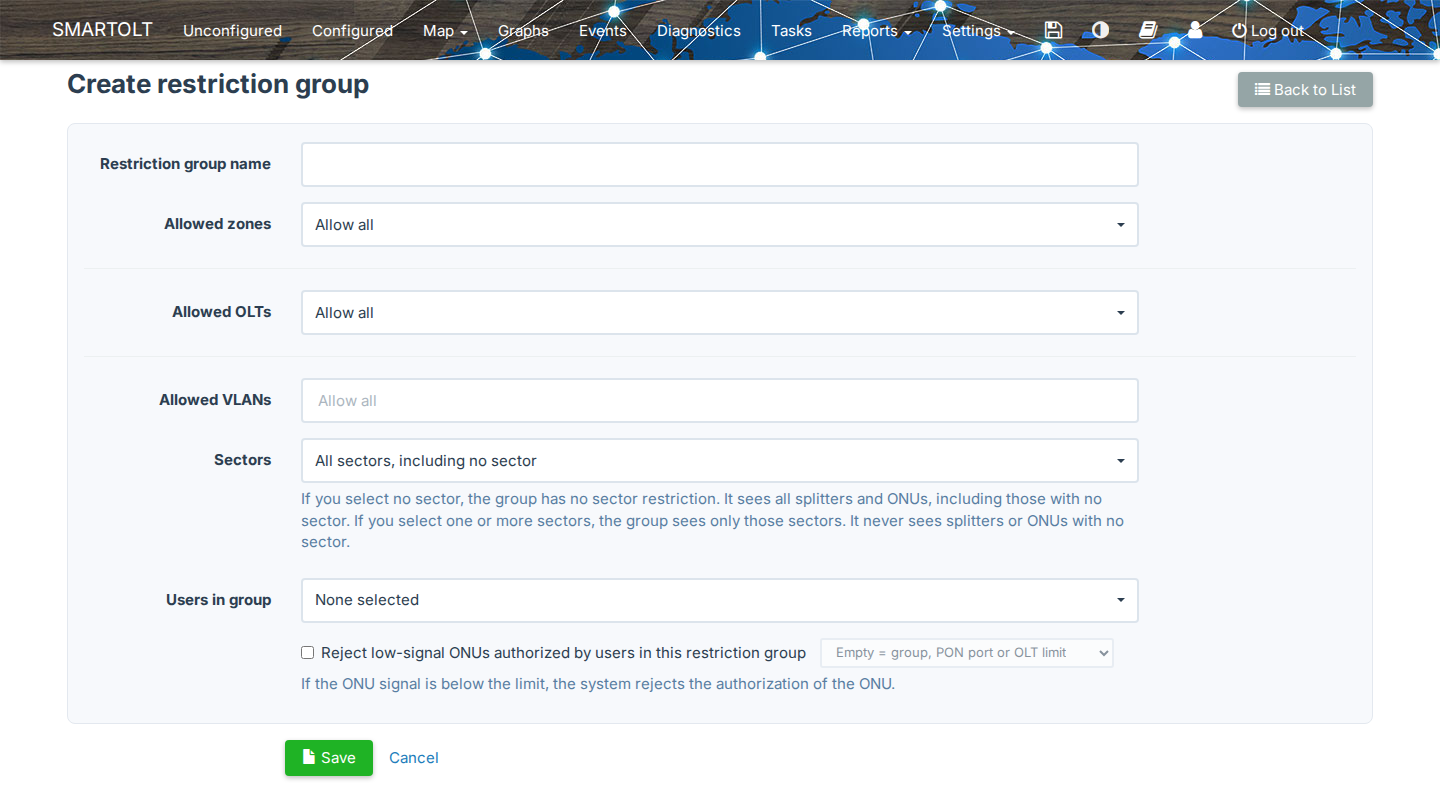
| Câmp | Ce setezi |
|---|---|
| Restriction group name | Obligatoriu. Fiecare nume trebuie să fie unic. |
| Allowed zones | Zonele pe care le pot vedea utilizatorii. |
| Allowed OLTs | OLT-urile pe care le pot vedea utilizatorii. |
| PON ports | Apare pentru fiecare OLT pe care îl selectezi. Selectează porturi PON dacă vrei să limitezi utilizatorii la acele porturi. |
| Allowed VLANs | Utilizatorii văd doar ONU-urile care folosesc cel puțin unul dintre aceste VLAN-uri. Introdu ID-uri de VLAN și intervale separate prin virgulă, de exemplu 100,200-210. Valorile valide sunt de la 1 la 4094, plus untagged. |
| Sectors | Sectoarele pe care le pot vedea utilizatorii. |
| Users in group | Utilizatorii care primesc această restricție. |
Un câmp gol înseamnă că nu există nicio limită pentru acel element. O listă goală arată Allow all, iar o listă Sectors goală arată All sectors, including no sector.
Unele câmpuri depind de setările contului tău. De exemplu, Allowed zones, Allowed OLTs și Sectors apar doar când acel tip de restricție este activat.
Dacă selectezi unul sau mai multe sectoare, utilizatorii nu văd niciodată splitter-ele sau ONU-urile care nu au sector. Așa că atribuie sectoare splitter-elor și ONU-urilor înainte să restricționezi utilizatorii după sector. Formularul arată câte ONU-uri și splitter-e nu au încă sector.
Fă clic pe .
Atribuie un grup de restricție unui utilizator
Poți atribui grupul de restricție în două locuri:
- În formularul grupului de restricție, la Users in group.
- În formularul utilizatorului, la Restriction group.
Un utilizator are un singur grup de restricție. View restriction groups listează fiecare grup cu zonele, OLT-urile, sectoarele, VLAN-urile și utilizatorii lui.
Când ștergi un grup de restricție, SmartOLT șterge și cheile API care îl folosesc. Utilizatorii grupului pierd restricția, așa că văd din nou toate OLT-urile.
5Autentificarea în doi pași
Autentificarea în doi pași (2FA) cere la fiecare autentificare un cod de 6 cifre dintr-o aplicație. Fiecare utilizator activează 2FA pentru propriul cont.
Activează 2FA pentru contul tău
- Deschide Settings → General → Users.
- Pe rândul tău, fă clic pe Disabled în coloana 2F Auth.
- Scanează codul QR cu Google Authenticator, Authy, Microsoft Authenticator sau altă aplicație 2FA. Poți introduce și cheia manual.
- Salvează Backup codes într-un loc sigur.
- Introdu codul de 6 cifre din aplicație și fă clic pe Confirm.
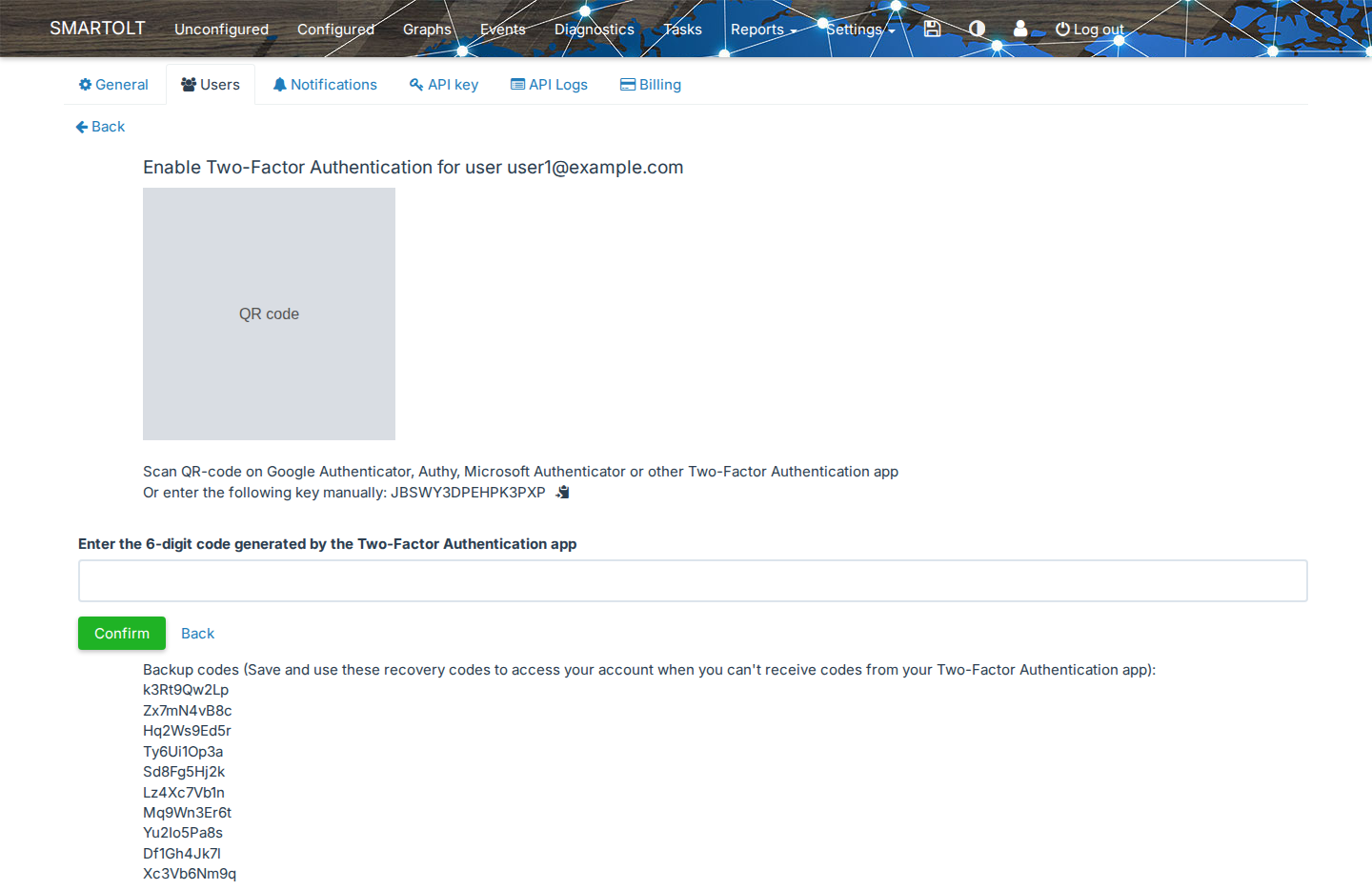
De la următoarea autentificare, SmartOLT cere Two-Factor Authentication code după parolă. Dacă selectezi Trust this device for 30 days, SmartOLT nu mai cere codul pe acel dispozitiv timp de 30 de zile.
Dacă îți pierzi telefonul, autentifică-te cu unul dintre codurile de rezervă în locul codului de 6 cifre.
Ca să dezactivezi 2FA, fă clic pe Enabled în coloana 2F Auth de pe rândul tău. Apoi introdu codul de 6 cifre din aplicație sau un cod de rezervă și fă clic pe Confirm.
Fă 2FA obligatoriu pentru un utilizator
Un administrator poate obliga anumiți utilizatori să folosească 2FA.
- Deschide formularul utilizatorului: fă clic pe adresa de email a utilizatorului sau creează un utilizator nou.
- Selectează Mandatory 2FA.
- Fă clic pe .
La următoarea autentificare, SmartOLT trimite utilizatorul direct la pagina de configurare 2FA, iar utilizatorul nu poate folosi aplicația până nu termină configurarea. Cât timp Mandatory 2FA este selectat, utilizatorul nu poate dezactiva 2FA.
Dezactivează 2FA pentru alt utilizator
Un administrator poate dezactiva 2FA pentru un utilizator care a pierdut accesul la aplicație. Pentru asta, fă clic pe Enabled în coloana 2F Auth a acelui utilizator și fă clic pe Confirm. În acest caz, SmartOLT nu cere niciun cod.
Când dezactivezi 2FA pentru un utilizator, SmartOLT debifează și Mandatory 2FA pentru acel utilizator. Dacă utilizatorul trebuie să configureze din nou 2FA, selectează din nou Mandatory 2FA.
SmartOLT îi trimite utilizatorului un email de fiecare dată când 2FA este activat sau dezactivat în contul lui.