
Alege una:
După ce autorizezi un ONU, îl administrezi din pagina lui. Acest ghid arată cum găsești un ONU, cum îi citești pagina, cum îi schimbi setările și cum folosești butoanele de acțiune. Arată și cum muți un ONU pe alt port PON sau pe alt OLT.
1Găsește ONU-ul
Mergi la Configured în meniul de sus. Pagina Configured ONUs listează fiecare ONU autorizat.
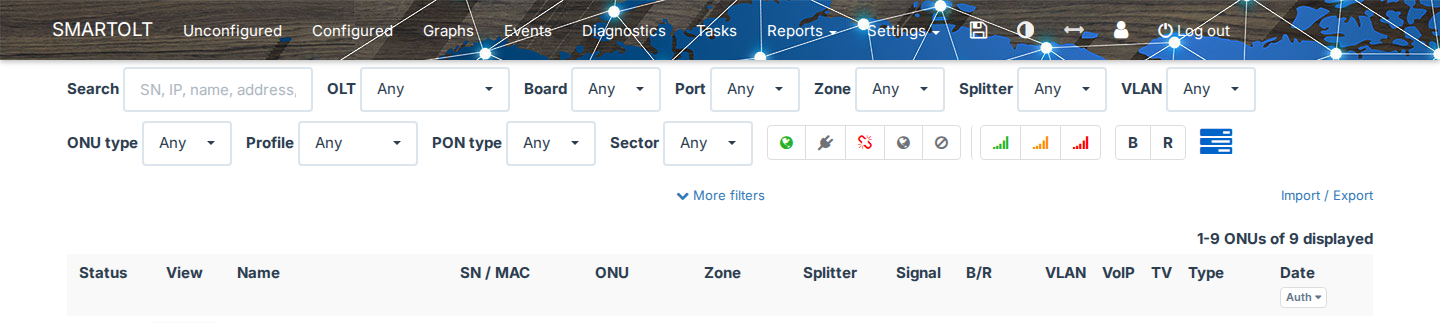
- Tastează în câmpul de căutare. Poți căuta după SN, adresă IP, nume, adresă, număr de telefon sau username PPPoE, iar o valoare parțială funcționează și ea. Pentru adrese IP, poți tasta și o subrețea CIDR sau un interval de IP-uri.
- Folosește filtrele ca să scurtezi lista, de exemplu după OLT, Board, Port, Zone, Status sau Signal. Ca să vezi toate filtrele, fă clic pe More filters.
- Fă clic pe

 pe rândul ONU-ului, iar SmartOLT deschide pagina ONU-ului.
În pagina ONU-ului, iconița de lângă OLT, Board, Port și Zone deschide lista Configured, filtrată după acea valoare. De exemplu, o poți folosi ca să vezi celelalte ONU-uri de pe același port PON.
2Citește pagina ONU-ului
Partea de sus a paginii ONU-ului arată unde este ONU-ul și cum funcționează.
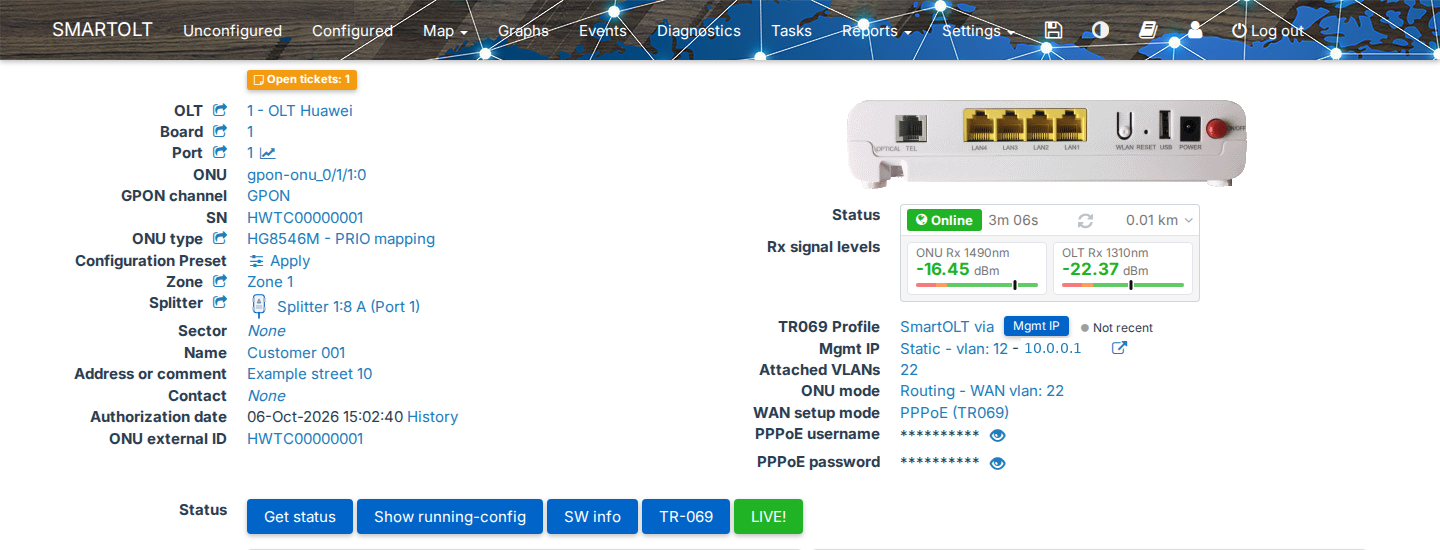
| Câmp | Ce arată |
|---|---|
| OLT, Board, Port, ONU | Poziția ONU-ului pe OLT. |
| SN (MAC pentru EPON) | Numărul de serie al ONU-ului. |
| Zone, Splitter, Name, Address or comment, Contact | Detaliile de locație. Ca să schimbi o valoare, fă clic pe ea. |
| Authorization date | Data la care ai autorizat ONU-ul. History listează fiecare modificare făcută pe ONU. |
| Status | Ultimul status cunoscut, de exemplu Online, Offline, Power Fail sau Loss of Signal. Pagina îl reîmprospătează automat. Fă clic pe status, apoi fă clic pe banda 24h status history ca să vezi tot istoricul. Vezi Istoricul statusului. |
| ONU/OLT Rx signal | Puterea optică pe care o primesc ONU-ul și OLT-ul, în dBm. |
| Attached VLANs | Toate VLAN-urile pe care le poate folosi ONU-ul. |
| ONU mode | Routing cu VLAN-ul de WAN sau Bridging cu VLAN-ul principal. |
| WAN setup mode | Doar pentru Routing: cum își obține ONU-ul conexiunea la internet. |
Sub aceste câmpuri găsești butoanele Status, graficele Traffic/Signal, secțiunea Speed profiles și secțiunea Ethernet ports.
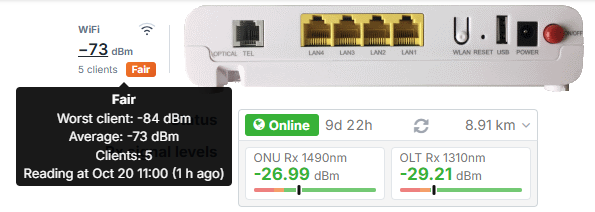
Când ONU-ul folosește TR-069 cu ACS-ul SmartOLT, o insignă WiFi pe imaginea ONU-ului arată semnalul WiFi al clienților lui, de exemplu Good. Fă clic pe insignă ca să vezi graficul.
Note și tichete deschise
În secțiunea Notes, echipa ta scrie note și tichete despre ONU. Vezi Note și tichete pentru ONU.
Citește date live de pe OLT
Aceste butoane cer OLT-ului date curente. Ele doar citesc date, așa că le poți folosi oricând, fără să schimbi nimic.
| Buton | Ce face |
|---|---|
| Get status | Citește de pe OLT starea curentă a ONU-ului. |
| Show running-config | Arată configurația pe care o are OLT-ul pentru acest ONU. Acest buton nu este disponibil pe toate instalările. |
| SW info | Arată versiunea de hardware și de software a ONU-ului. |
| TR069 Stat | Arată datele TR-069 ale ONU-ului, când ONU-ul folosește ACS-ul SmartOLT. |
| LIVE! | Arată un grafic live de trafic al ONU-ului. |
Când TR-069 nu este activ pe ONU, TR069 Stat poate apărea gri. Fă clic pe el ca să vezi ce mai lipsește din configurarea TR-069. Vezi Configurează TR-069.
3Schimbă viteza
Secțiunea Speed profiles arată viteza de Download și de Upload a ONU-ului. Unlimited înseamnă că ONU-ul nu are profil de viteză.
- Fă clic pe

 în secțiunea Speed profiles.
 - În Configure speed profiles, selectează Download speed și Upload speed.
- Fă clic pe

 , iar SmartOLT trimite viteza nouă pe OLT.
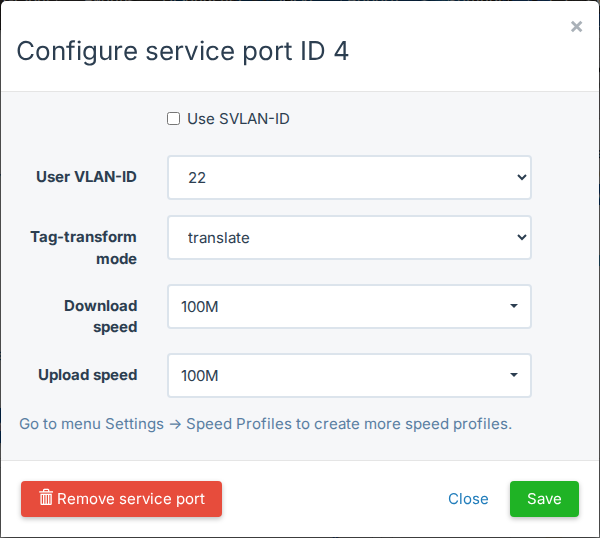
Listele arată doar profilurile de viteză care există în SmartOLT. Dacă ai nevoie de mai multe profiluri, creează-le în Settings → Speed profiles.
Pe unele OLT-uri, secțiunea arată câte un rând pentru fiecare service port, cu VLAN-ul lui. În acest caz, fă clic pe pe rândul pe care vrei să-l schimbi. Pe OLT-urile Huawei, Configure deschide Configure service port ID N, care arată și User VLAN-ID și Tag-transform mode ale service port-ului.
4Schimbă VLAN-ul sau modul ONU-ului
VLAN-uri atașate
Attached VLANs este lista tuturor VLAN-urilor pe care le poate folosi ONU-ul.
- Fă clic pe valoarea din Attached VLANs.
- În Update attached VLANs, selectează fiecare VLAN de care are nevoie ONU-ul.
- Fă clic pe

 .
.
După ce schimbi această listă, atribuie VLAN-urile porturilor Ethernet, pentru că porturile nu folosesc automat VLAN-urile noi. Vezi Configurează porturile Ethernet.
Modul ONU-ului și VLAN-ul de WAN
- Fă clic pe valoarea din ONU mode.
- În Update ONU mode, setează câmpurile de mai jos.
- Fă clic pe , iar SmartOLT trimite modificarea pe OLT.
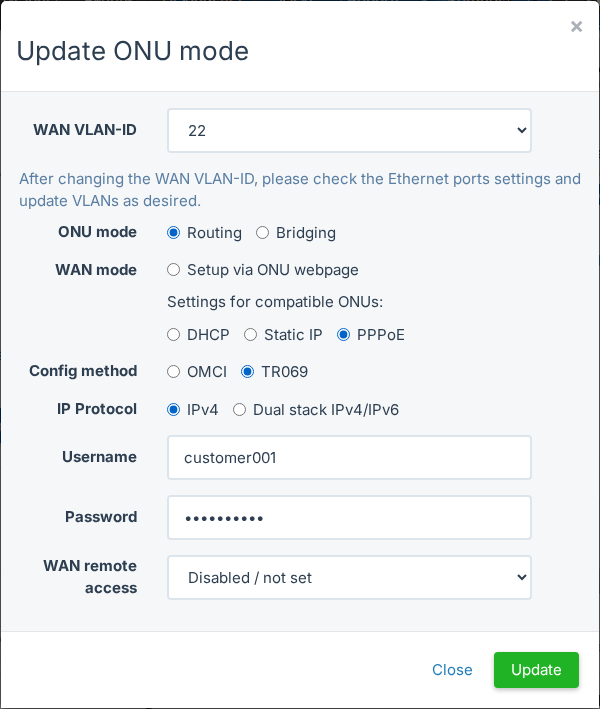
| Câmp | Ce setezi |
|---|---|
| ONU mode | Routing: ONU-ul funcționează ca router. Bridging: ONU-ul trece traficul către router-ul clientului. |
| WAN VLAN-ID (VLAN-ID în Bridging) | VLAN-ul care transportă traficul clientului. |
| WAN mode | Doar pentru Routing. Cu Setup via ONU webpage, SmartOLT nu configurează WAN-ul, așa că îl setezi tu din pagina web a ONU-ului. Cu DHCP, Static IP și PPPoE, SmartOLT configurează WAN-ul. Aceste opțiuni sunt disponibile doar pentru tipurile de ONU care le suportă. |
| Config method | Doar pentru Routing. OMCI sau TR069. Poți selecta TR069 doar când ONU-ul are un profil TR-069. |
| IP Protocol | Doar pentru Routing. IPv4 sau Dual stack IPv4/IPv6. |
După ce schimbi WAN VLAN-ID, verifică Ethernet ports și actualizează-le VLAN-urile. Dacă un port folosește încă VLAN-ul vechi, nu transportă trafic pe cel nou.
5Configurează porturile Ethernet
Secțiunea Ethernet ports listează fiecare port al ONU-ului cu setările Admin state, Mode și DHCP.
- Fă clic pe pe rândul portului.
- În Configure ethernet port, setează câmpurile de mai jos.
- Fă clic pe .
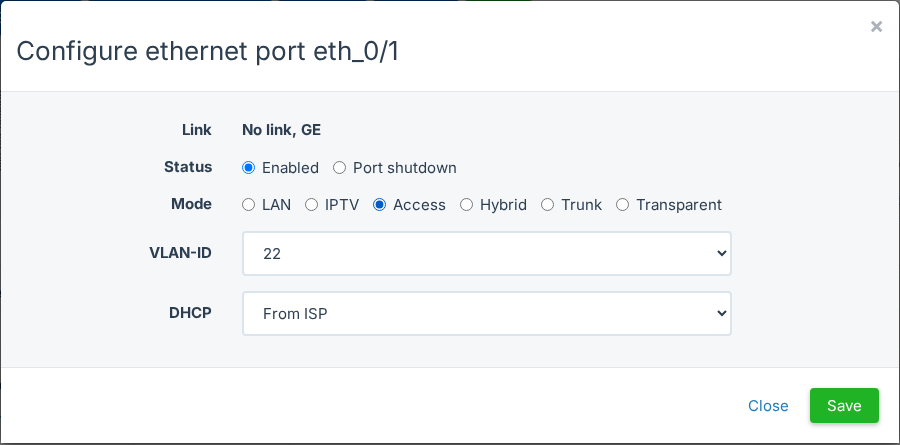
| Câmp | Ce setezi |
|---|---|
| Status | Enabled sau Port shutdown dacă vrei să oprești portul. |
| Mode | LAN: portul face parte din router-ul ONU-ului. Disponibil doar în modul Routing. |
| Access: portul transportă un singur VLAN, netagat. | |
| Hybrid: portul transportă un VLAN netagat și, în plus, VLAN-uri tagate. | |
| Trunk: portul transportă doar VLAN-uri tagate. | |
| Transparent: portul trece tot traficul. | |
| IPTV: portul transportă VLAN-ul de IPTV. Disponibil doar când IPTV este activ pe ONU. | |
| VLAN-ID | VLAN-ul portului, pentru Access și Hybrid. |
| Allowed VLANs list | VLAN-urile tagate, pentru Hybrid și Trunk. |
| DHCP | No control, From ISP, From ONU sau Forbidden. ONU-urile EPON folosesc doar No control. |
Când ONU-ul raportează această informație, rândul Link arată dacă un cablu funcționează pe port, de exemplu No link sau 1000 Mbps, full duplex. Folosește-l ca să verifici cablul router-ului clientului cât timp clientul este la telefon.
Listele de VLAN-uri arată doar VLAN-urile din Attached VLANs, așa că, dacă lipsește un VLAN, adaugă-l mai întâi acolo.
6Folosește butoanele de acțiune
Butoanele de acțiune sunt în partea de jos a paginii ONU-ului. Fiecare buton îți cere confirmarea înainte ca SmartOLT să trimită comanda.

| Buton | Ce face | Efectul asupra clientului |
|---|---|---|
| Reboot | Repornește ONU-ul. | Serviciul se oprește până când ONU-ul este din nou online. Dacă ONU-ul este deja offline, SmartOLT nu trimite comanda. |
| Resync config | Șterge configurația ONU-ului de pe OLT și o reconstruiește din baza de date SmartOLT. Durează aproximativ 30 de secunde. | Serviciul se oprește cât timp SmartOLT reconstruiește configurația, iar ONU-ul poate să și repornească. |
| Restore defaults | Resetează ONU-ul la setările din fabrică. După resetare, ONU-ul aplică setările pe care le-ai configurat în SmartOLT. | Clientul pierde toate setările făcute pe ONU, inclusiv numele WiFi, parola WiFi și port forward-urile. |
| Disable ONU | Oprește pe OLT toate serviciile ONU-ului, iar butonul devine Enable ONU. | Serviciul se oprește. Dacă CATV este activ, SmartOLT îl oprește și pe el. |
| Enable ONU | Pornește din nou serviciile unui ONU dezactivat. | Serviciul revine. Dacă CATV era activ înainte de Disable ONU, SmartOLT îl pornește din nou. |
| Delete | Șterge ONU-ul de pe OLT și din SmartOLT, apoi deschide Unconfigured. Înainte să confirmi, poți selecta un Delete reason. | Serviciul se oprește până când autorizezi din nou ONU-ul. |
Delete reason este opțional, de exemplu Customer cancelled sau ONU replaced. SmartOLT îl salvează în istoricul ONU-ului, ca să vezi mai târziu de ce a fost șters ONU-ul.
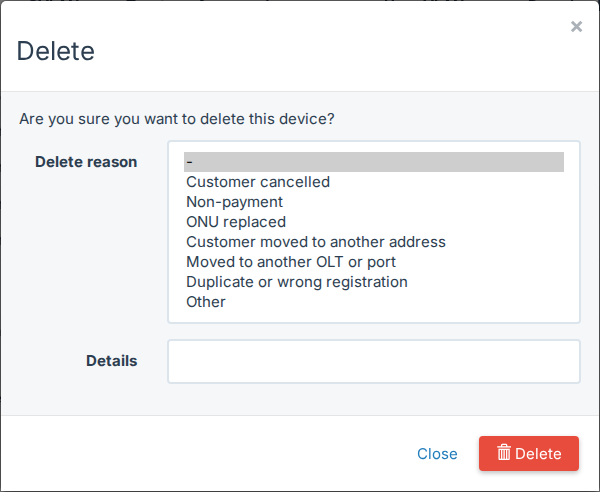
Folosește Resync config când configurația de pe OLT nu corespunde cu pagina ONU-ului, de exemplu după ce cineva modifică ONU-ul direct pe OLT.
Vezi doar butoanele pentru care contul tău de utilizator are drepturi. Cât timp rulează o mutare sau un Resync config, pagina ascunde butoanele și arată un mesaj, iar butoanele revin când operația se termină.
7Mută un ONU pe alt port PON sau pe alt OLT
Din pagina ONU-ului
Folosește această metodă când muți ONU-ul pe alt port PON, altă placă sau alt OLT.
- În pagina ONU-ului, fă clic pe valoarea din OLT, Board sau Port.
- În Move ONU, selectează noile OLT, Board și Port.
- Dacă noul port PON are alt VLAN implicit, SmartOLT te întreabă dacă vrei să-l folosești. Dacă vrei să-l folosești, selectează Change main VLAN-ID to default VLAN-ID.
- Fă clic pe

 .
.
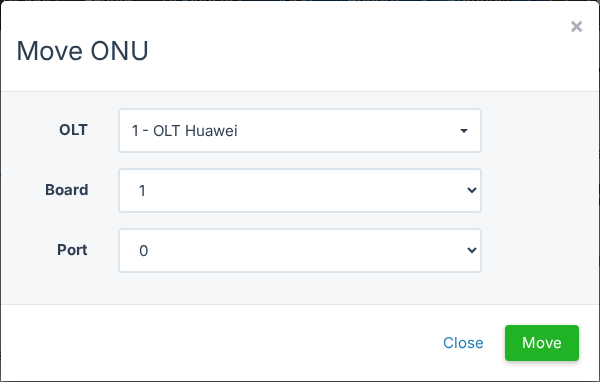
SmartOLT șterge ONU-ul de pe vechiul port PON și îl configurează pe cel nou, cu un ONU ID liber pe portul nou. ONU-ul își păstrează setările.
SmartOLT nu mută fibra, așa că trebuie să conectezi tu ONU-ul la noul port PON. ONU-ul este online doar după ce îl conectezi acolo.
Dacă vrei să schimbi doar ONU ID-ul pe același port, fă clic pe valoarea din ONU. Apoi, în Change allocated ONU ID, selectează ID-ul nou și fă clic pe 
 .
.
Din lista Unconfigured
Uneori OLT-ul detectează un ONU pe un port nou înainte să-l muți în SmartOLT. În acest caz, ONU-ul apare în Unconfigured, iar SmartOLT îi recunoaște SN-ul.
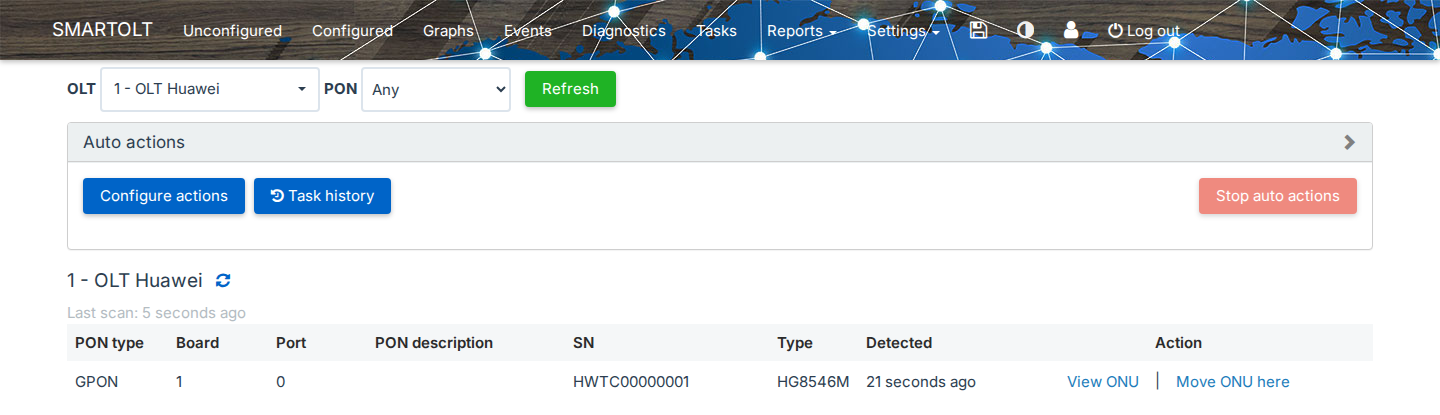
| Link pe rând | Când apare | Ce face |
|---|---|---|
| View ONU | SN-ul aparține unui ONU pe care SmartOLT îl cunoaște. | Deschide pagina ONU-ului. |
| Move ONU here | SN-ul aparține unui ONU configurat pe alt port sau alt OLT. | Mută ONU-ul pe portul unde îl detectează acum OLT-ul. |
| Resync config | SN-ul aparține unui ONU configurat pe același port, dar OLT-ul nu are configurație pentru el. | Reconstruiește configurația pe OLT din SmartOLT. |
Acțiuni automate
Auto actions rulează Move și Resync în locul tău pe durata unui interval de timp. Folosește-le când muți multe ONU-uri, de exemplu când migrezi un port PON sau un OLT.
- Mergi la Unconfigured. În secțiunea Auto actions, fă clic pe

 .
. - Selectează OLT-ul.
- Selectează Move. SmartOLT selectează și Resync.
- În Run actions for, selectează cât timp rulează acțiunile: 30 min, 4 hours, 8 hours sau 12 hours.
- Fă clic pe

 .
.
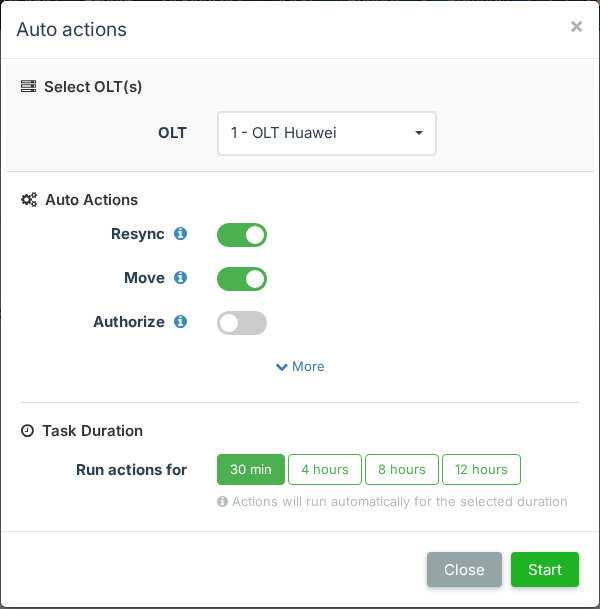
Cât timp rulează task-ul, SmartOLT mută fiecare ONU cunoscut care apare în Unconfigured. Dacă vrei să închei task-ul mai devreme, selectează rândurile acțiunilor lui în panoul Auto actions, fă clic pe 
 și confirmă. Butonul rămâne dezactivat până când selectezi cel puțin un rând. Pentru toate opțiunile, vezi Acțiuni automate: autorizare, mutare și resincronizare.
8Înlocuiește echipamentul ONU
Folosește această metodă când clientul primește un ONU nou și păstrează același serviciu.
- În pagina ONU-ului, fă clic pe valoarea din SN.
- În Replace ONU by SN, introdu SN-ul ONU-ului nou. Poți și să faci clic pe iconița de căutare și să-l selectezi dintre ONU-urile care așteaptă pe acest port PON.
- Dacă ONU-ul nou este alt model, selectează-i ONU type.
- Fă clic pe

 .
.
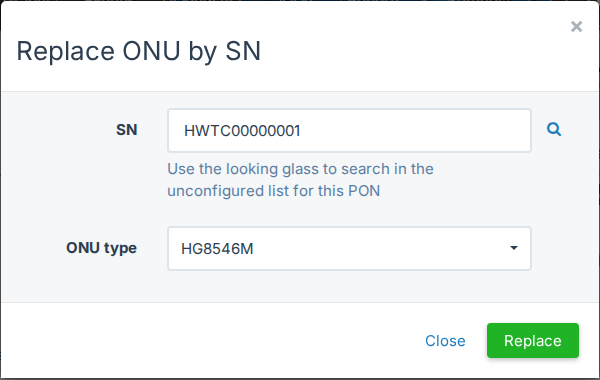
SmartOLT păstrează toate setările ONU-ului și le aplică pe SN-ul nou. Dacă SN-ul aparține deja altui ONU de pe același OLT, SmartOLT refuză modificarea.