
Setelah Anda mengotorisasi ONU, Anda mengelola ONU tersebut dari halaman ONU-nya. Panduan ini menunjukkan cara menemukan ONU, membaca halamannya, mengubah pengaturannya, dan menggunakan tombol-tombol aksi. Panduan ini juga menunjukkan cara memindahkan ONU ke port PON atau OLT lain.
1Temukan ONU
Buka Configured di menu atas. Halaman Configured ONUs menampilkan setiap ONU yang sudah diotorisasi.
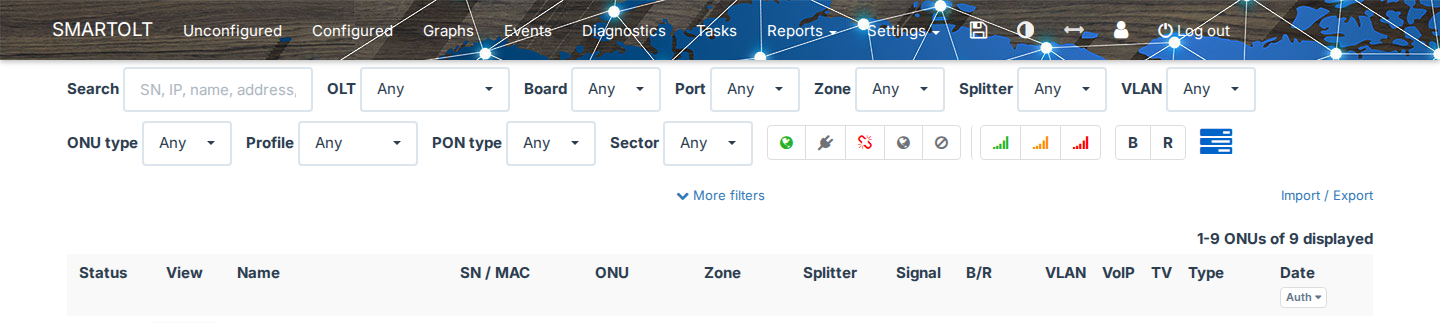
- Ketik di kolom isian pencarian. Anda dapat mencari berdasarkan SN, alamat IP, nama, alamat, nomor telepon, atau username PPPoE, dan nilai sebagian juga bisa digunakan. Untuk alamat IP, Anda juga dapat mengetik subnet CIDR atau rentang IP.
- Gunakan filter untuk mempersingkat daftar, misalnya berdasarkan OLT, Board, Port, Zone, Status atau Signal. Untuk melihat semua filter, klik More filters.
- Klik View pada baris ONU, lalu SmartOLT membuka halaman ONU.
Di halaman ONU, ikon di sebelah OLT, Board, Port dan Zone membuka daftar Configured yang difilter berdasarkan nilai tersebut. Misalnya, Anda dapat menggunakannya untuk melihat ONU lain di port PON yang sama.
2Baca halaman ONU
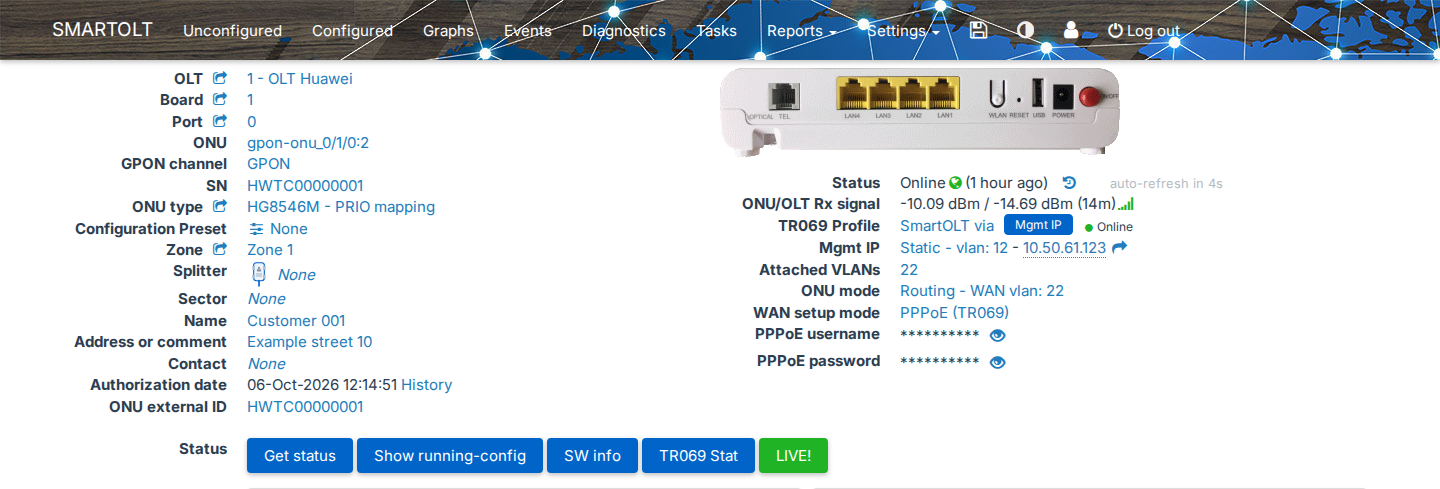
Bagian atas halaman ONU menunjukkan di mana ONU berada dan bagaimana ONU bekerja.
| Kolom isian | Yang ditampilkan |
|---|---|
| OLT, Board, Port, ONU | Posisi ONU di OLT. |
| SN (MAC untuk EPON) | Nomor seri ONU. |
| Zone, Splitter, Name, Address or comment, Contact | Detail lokasi. Untuk mengubah sebuah nilai, klik nilai tersebut. |
| Authorization date | Tanggal saat Anda mengotorisasi ONU. History menampilkan setiap perubahan yang dibuat pada ONU. |
| Status | Status terakhir yang diketahui, misalnya Online, Offline, Power Fail atau Loss of Signal. Halaman memperbaruinya secara otomatis, dan ikon riwayat membuka riwayat status. |
| ONU/OLT Rx signal | Daya optik yang diterima ONU dan OLT, dalam dBm. |
| Attached VLANs | Semua VLAN yang dapat digunakan ONU. |
| ONU mode | Routing dengan VLAN WAN, atau Bridging dengan VLAN utama. |
| WAN setup mode | Hanya untuk Routing: cara ONU mendapatkan koneksi internetnya. |
Di bawah kolom isian ini, Anda menemukan tombol Status, grafik Traffic/Signal, Speed profiles, dan Ethernet ports.
Baca data terkini dari OLT
Tombol-tombol ini meminta data terkini dari OLT. Tombol ini hanya membaca data, jadi Anda dapat menggunakannya kapan saja tanpa mengubah apa pun.
| Tombol | Fungsinya |
|---|---|
| Get status | Membaca kondisi ONU saat ini dari OLT. |
| Show running-config | Menampilkan konfigurasi yang dimiliki OLT untuk ONU ini. Tombol ini tidak tersedia di setiap instalasi. |
| SW info | Menampilkan versi hardware dan software ONU. |
| TR069 Stat | Menampilkan data TR-069 dari ONU. Anda hanya melihat tombol ini jika TR-069 aktif di ONU. |
| LIVE! | Menampilkan grafik trafik langsung dari ONU. |
3Ubah kecepatan
Bagian Speed profiles menampilkan kecepatan Download dan Upload dari ONU. Unlimited berarti ONU tidak memiliki profil kecepatan.
- Klik Configure di bagian Speed profiles.
- Di Configure speed profiles, pilih Download speed dan Upload speed.
- Klik Save, lalu SmartOLT mengirim kecepatan baru ke OLT.
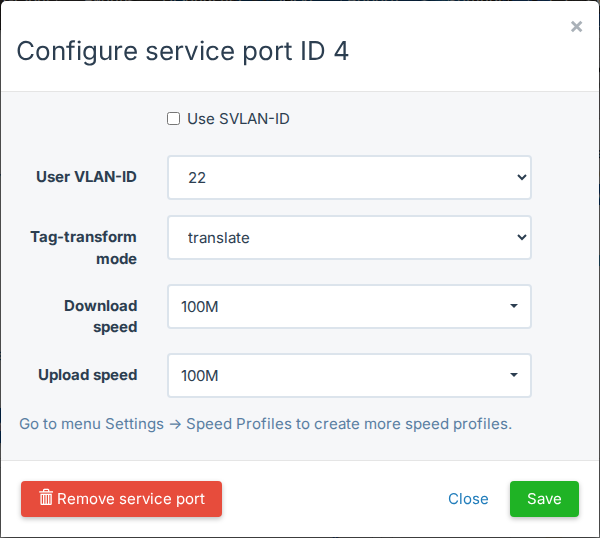
Daftar hanya menampilkan profil kecepatan yang ada di SmartOLT. Jika Anda memerlukan profil lain, buat profil tersebut di Settings → Speed profiles.
Di beberapa OLT, bagian ini menampilkan satu baris untuk setiap service port, beserta VLAN-nya. Dalam hal ini, klik Configure pada baris yang ingin Anda ubah. Di OLT Huawei, Configure membuka Configure service port ID N, yang juga menampilkan User VLAN-ID dan Tag-transform mode dari service port tersebut.
4Ubah VLAN atau mode ONU
Attached VLANs
Attached VLANs adalah daftar semua VLAN yang dapat digunakan ONU.
- Klik nilai Attached VLANs.
- Di Update attached VLANs, pilih setiap VLAN yang diperlukan ONU.
- Klik Update.
Setelah Anda mengubah daftar ini, tetapkan VLAN ke port Ethernet, karena port tidak menggunakan VLAN baru secara otomatis. Lihat Konfigurasikan port Ethernet.
ONU mode dan VLAN WAN
- Klik nilai ONU mode.
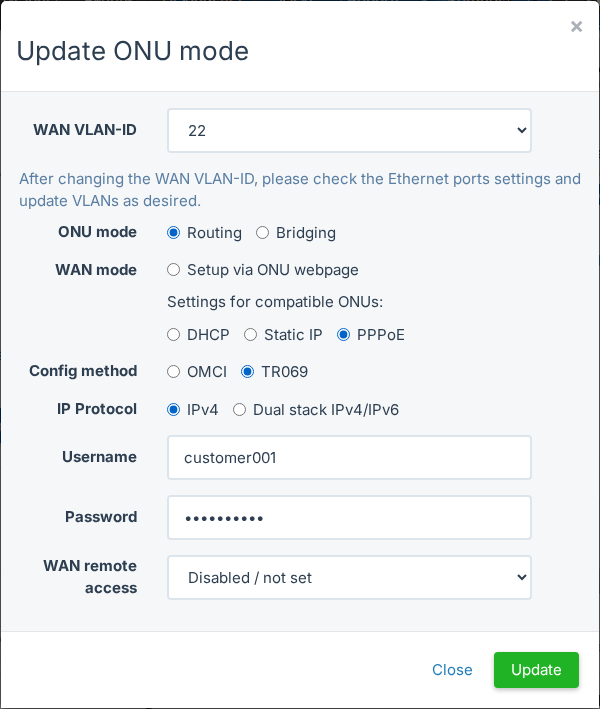
- Di Update ONU mode, atur kolom isian di bawah ini.
- Klik Update, lalu SmartOLT mengirim perubahan ke OLT.
| Kolom isian | Yang perlu diatur |
|---|---|
| ONU mode | Routing: ONU bekerja sebagai router. Bridging: ONU meneruskan trafik ke router pelanggan. |
| WAN VLAN-ID (VLAN-ID pada Bridging) | VLAN yang membawa trafik pelanggan. |
| WAN mode | Hanya untuk Routing. Dengan Setup via ONU webpage, SmartOLT tidak mengonfigurasi WAN, jadi Anda mengaturnya di halaman web ONU. Dengan DHCP, Static IP dan PPPoE, SmartOLT mengonfigurasi WAN. Opsi ini hanya tersedia untuk tipe ONU yang mendukungnya. |
| Config method | Hanya untuk Routing. OMCI atau TR069. Anda hanya dapat memilih TR069 jika ONU memiliki profil TR-069. |
| IP Protocol | Hanya untuk Routing. IPv4 atau Dual stack IPv4/IPv6. |
Setelah Anda mengubah WAN VLAN-ID, periksa Ethernet ports dan perbarui VLAN-nya. Jika sebuah port masih menggunakan VLAN lama, port tersebut tidak membawa trafik di VLAN yang baru.
5Konfigurasikan port Ethernet
Bagian Ethernet ports menampilkan setiap port ONU dengan pengaturan Admin state, Mode dan DHCP-nya.
- Klik Configure pada baris port.
- Di Configure ethernet port, atur kolom isian di bawah ini.
- Klik Save.
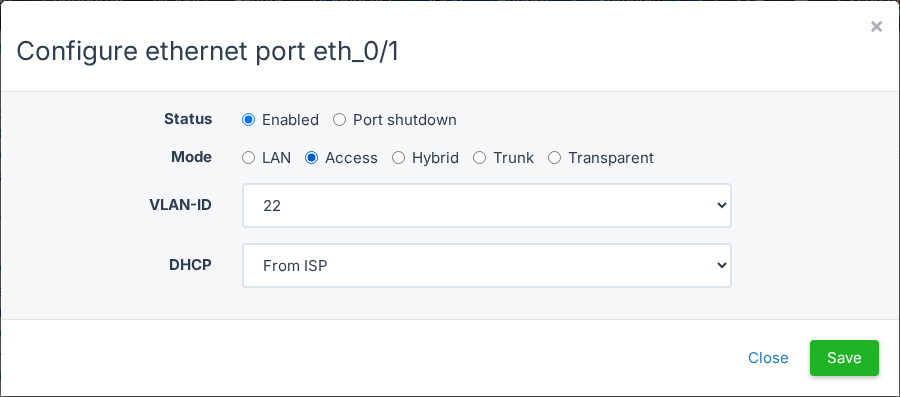
| Kolom isian | Yang perlu diatur |
|---|---|
| Status | Enabled, atau Port shutdown jika Anda ingin mematikan port. |
| Mode | LAN: port menjadi bagian dari router ONU. Hanya tersedia dalam mode Routing. |
| Access: port membawa satu VLAN, tanpa tag (untagged). | |
| Hybrid: port membawa satu VLAN tanpa tag dan juga VLAN dengan tag (tagged). | |
| Trunk: port hanya membawa VLAN dengan tag. | |
| Transparent: port meneruskan semua trafik. | |
| IPTV: port membawa VLAN IPTV. Hanya tersedia jika IPTV aktif di ONU. | |
| VLAN-ID | VLAN dari port, untuk Access dan Hybrid. |
| Allowed VLANs list | VLAN dengan tag, untuk Hybrid dan Trunk. |
| DHCP | No control, From ISP, From ONU atau Forbidden. ONU EPON hanya menggunakan No control. |
Daftar VLAN hanya menampilkan VLAN dari Attached VLANs, jadi jika ada VLAN yang tidak muncul, tambahkan VLAN tersebut di sana terlebih dahulu.
6Gunakan tombol aksi
Tombol aksi berada di bagian bawah halaman ONU. Setiap tombol meminta Anda mengonfirmasi sebelum SmartOLT mengirim perintah.

| Tombol | Fungsinya | Dampak bagi pelanggan |
|---|---|---|
| Reboot | Me-reboot ONU. | Layanan berhenti sampai ONU online lagi. Jika ONU sudah offline, SmartOLT tidak mengirim perintah. |
| Resync config | Menghapus konfigurasi ONU di OLT dan membuatnya ulang dari database SmartOLT. Proses ini memakan waktu sekitar 30 detik. | Layanan berhenti selama SmartOLT membuat ulang konfigurasi, dan ONU juga dapat melakukan reboot. |
| Restore defaults | Mengembalikan ONU ke pengaturan pabrik. Setelah reset, ONU menerapkan pengaturan yang Anda konfigurasikan di SmartOLT. | Pelanggan kehilangan semua pengaturan yang dibuat di ONU, termasuk nama WiFi, kata sandi WiFi, dan port forward. |
| Disable ONU | Mematikan semua layanan ONU di OLT, dan tombol berubah menjadi Enable ONU. | Layanan berhenti. Jika CATV aktif, SmartOLT juga mematikannya. |
| Enable ONU | Menyalakan kembali layanan dari ONU yang dinonaktifkan. | Layanan kembali. Jika CATV aktif sebelum Disable ONU, SmartOLT menyalakannya lagi. |
| Delete | Menghapus ONU dari OLT dan dari SmartOLT, lalu membuka Unconfigured. | Layanan berhenti sampai Anda mengotorisasi ONU lagi. |
Gunakan Resync config jika konfigurasi di OLT tidak sesuai dengan halaman ONU, misalnya setelah seseorang mengubah ONU langsung di OLT.
Anda hanya melihat tombol yang diizinkan oleh hak akses akun pengguna Anda. Selama proses pemindahan atau Resync config berjalan, halaman menyembunyikan tombol-tombol dan menampilkan pesan, dan tombol muncul kembali saat operasi selesai.
7Pindahkan ONU ke port PON atau OLT lain
Dari halaman ONU
Gunakan cara ini saat Anda memindahkan ONU ke port PON, board, atau OLT lain.
- Di halaman ONU, klik nilai OLT, Board atau Port.
- Di Move ONU, pilih OLT, Board dan Port yang baru.
- Jika port PON yang baru memiliki VLAN bawaan yang berbeda, SmartOLT bertanya apakah Anda ingin menggunakannya. Jika Anda ingin menggunakannya, pilih Change main VLAN-ID to default VLAN-ID.
- Klik Move.
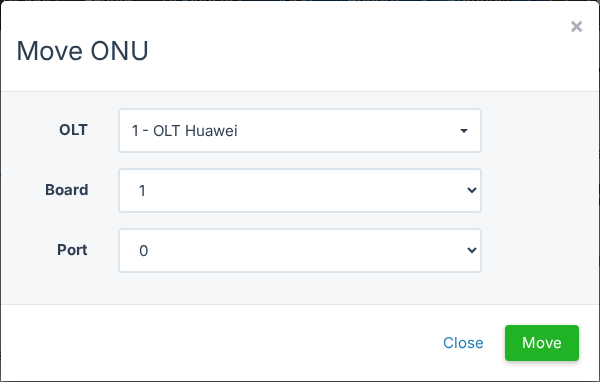
SmartOLT menghapus ONU dari port PON lama dan mengonfigurasinya di port yang baru, dengan ONU ID yang masih kosong di port baru. ONU tetap memakai pengaturannya.
SmartOLT tidak memindahkan fiber, jadi Anda harus menghubungkan sendiri ONU ke port PON yang baru. ONU baru online setelah Anda menghubungkannya di sana.
Jika Anda hanya ingin mengubah ONU ID di port yang sama, klik nilai ONU. Lalu, di Change allocated ONU ID, pilih ID baru dan klik Apply.
Dari daftar Unconfigured
Terkadang OLT mendeteksi ONU di port baru sebelum Anda memindahkannya di SmartOLT. Dalam hal ini, ONU muncul di Unconfigured, dan SmartOLT mengenali SN-nya.
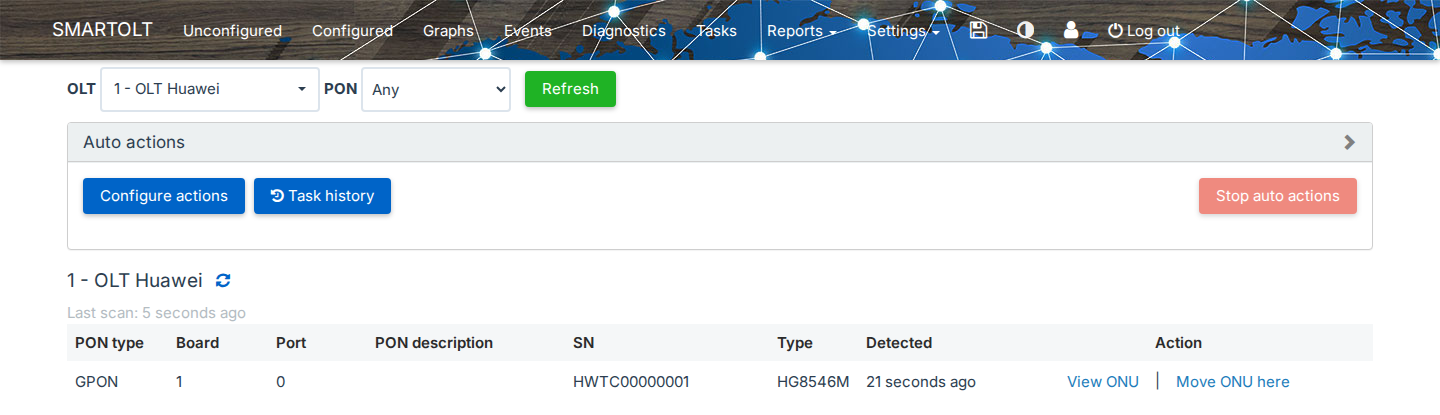
| Tautan di baris | Kapan muncul | Fungsinya |
|---|---|---|
| View ONU | SN milik ONU yang dikenal SmartOLT. | Membuka halaman ONU. |
| Move ONU here | SN milik ONU yang dikonfigurasi di port atau OLT lain. | Memindahkan ONU ke port tempat OLT mendeteksinya sekarang. |
| Resync config | SN milik ONU yang dikonfigurasi di port yang sama ini, tetapi OLT tidak memiliki konfigurasi untuk ONU tersebut. | Membuat ulang konfigurasi di OLT dari SmartOLT. |
Auto actions
Auto actions menjalankan Move dan Resync untuk Anda selama rentang waktu tertentu. Gunakan fitur ini saat Anda memindahkan banyak ONU, misalnya saat Anda memigrasikan port PON atau OLT.
- Buka Unconfigured. Di bagian Auto actions, klik Configure actions.
- Pilih OLT.
- Pilih Move. SmartOLT juga memilih Resync.
- Di Run actions for, pilih berapa lama aksi berjalan: 30 min, 4 hours, 8 hours, atau 12 hours.
- Klik Start.
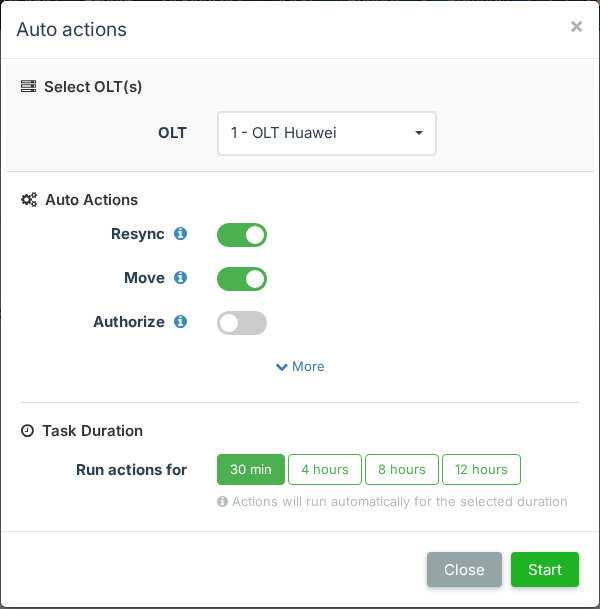
Selama tugas berjalan, SmartOLT memindahkan setiap ONU yang dikenal yang muncul di Unconfigured. Jika Anda ingin mengakhiri tugas lebih awal, pilih baris aksinya di panel Auto actions, klik Stop auto actions, lalu konfirmasi. Tombol ini tetap nonaktif sampai Anda memilih minimal satu baris. Untuk semua opsi, lihat Aksi otomatis: otorisasi, pemindahan, dan resync.
8Ganti hardware ONU
Gunakan cara ini saat pelanggan mendapat ONU baru dan tetap memakai layanan yang sama.
- Di halaman ONU, klik nilai SN.
- Di Replace ONU by SN, masukkan SN dari ONU baru. Anda juga dapat mengklik ikon pencarian dan memilihnya dari ONU yang sedang menunggu di port PON ini.
- Jika ONU baru adalah model yang berbeda, pilih ONU type-nya.
- Klik Replace.
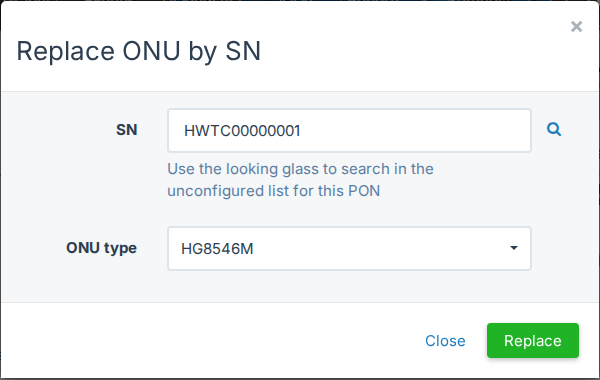
SmartOLT mempertahankan semua pengaturan ONU dan menerapkannya ke SN yang baru. Jika SN tersebut sudah dimiliki ONU lain di OLT yang sama, SmartOLT menolak perubahan tersebut.