
Zona mengelompokkan ONU berdasarkan kota, lingkungan, atau desa. Zona hanya membantu Anda mengatur dan menemukan ONU, jadi zona tidak mengubah pengaturan ONU apa pun di OLT. Panduan ini menunjukkan tempat zona muncul, dan cara Anda menambah, mengedit, mengimpor, dan menghapus zona.
1Tempat zona dipakai
Setiap ONU masuk ke satu zona, dan splitter juga dapat masuk ke sebuah zona.
| Tempat | Cara zona dipakai |
|---|---|
| Formulir otorisasi | Zone adalah kolom isian wajib, dan daftar Splitter hanya menampilkan splitter dari zona yang dipilih. Lihat Mengotorisasi ONU. |
| Halaman ONU | Zone menampilkan zona ONU. Untuk mengubahnya, klik zona itu dan pakai Update location details. Lihat Mengelola ONU yang sudah diotorisasi. |
| Configured | Filter Zone hanya menampilkan ONU dari satu zona. |
| Splitter | Setiap splitter memiliki kolom isian Zone, dan daftar splitter memiliki filter Zone. Lihat Splitter. |
| Aksi batch | Change ONUs Zone memindahkan banyak ONU ke zona lain sekaligus. Lihat Aksi batch. |
| Grup pembatasan | Allowed zones membatasi pengguna hanya ke ONU dari zona tertentu. Lihat Pengguna, peran, grup pembatasan, dan kunci API. |
| Preset otorisasi | Preset dapat mengatur zona, dan pola nama dapat memakai {zone}. Lihat Preset otorisasi dan otorisasi otomatis. |
| Graphs, Diagnostics | Kedua halaman memiliki filter Zone. |
Saat Anda mengotorisasi ONU, SmartOLT memilihkan zona untuk Anda jika ada zona dengan nama yang sama dengan deskripsi port PON. Jadi, jika Anda memberi port PON deskripsi yang sama dengan nama zona Anda, Anda menghemat satu langkah di setiap otorisasi.
2Buka daftar zona
Buka Settings → Zones.
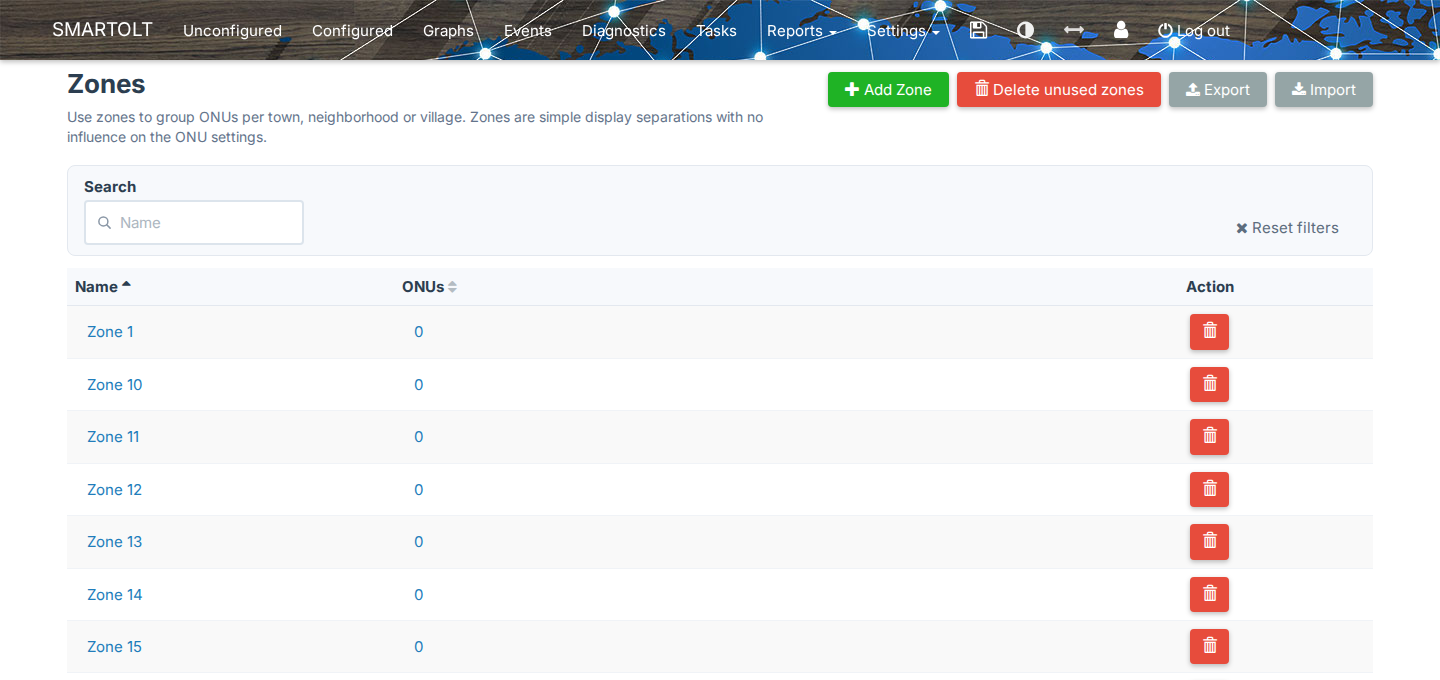
Daftar ini menampilkan setiap zona yang dapat Anda akses.
| Kolom | Yang ditampilkan |
|---|---|
| Name | Nama zona. Klik nama itu untuk mengedit zona. |
| ONUs | Jumlah ONU di zona itu. Klik angka itu untuk membuka Configured yang difilter berdasarkan zona ini. |
| Action | Tombol hapus. |
Untuk mencari zona berdasarkan nama, ketik di Search. Untuk menghapus pencarian, klik Reset filters. Anda juga dapat mengklik judul kolom untuk mengurutkan berdasarkan Name atau ONUs.
Untuk melihat Add Zone, tombol hapus, dan Import, Anda memerlukan hak akses untuk mengelola zona. Untuk melihat Export, Anda memerlukan hak akses untuk mengekspor laporan.
3Tambahkan zona
- Klik Add Zone.
- Ketik nama di Zone.
- Klik Save.
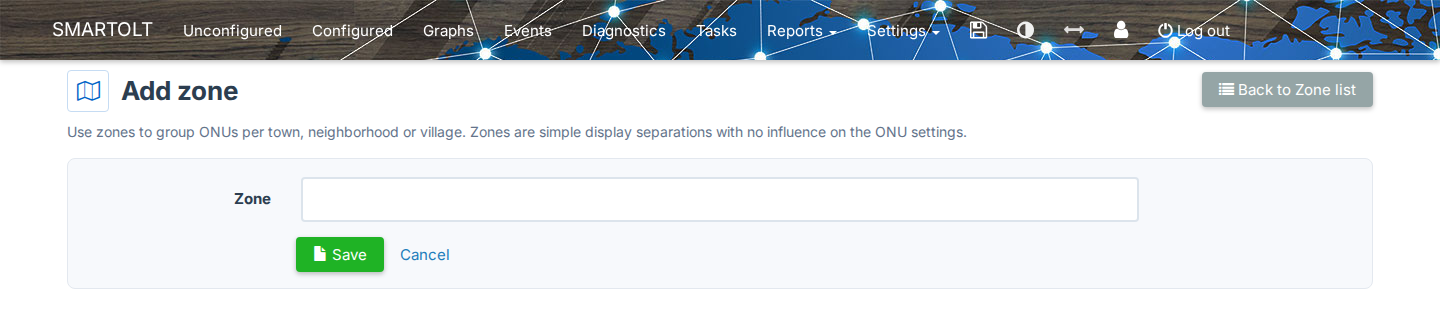
Nama harus unik, dan hanya boleh berisi huruf, angka, spasi, garis bawah (_), titik (.), dan tanda strip (-).
Jika pengguna SmartOLT Anda ada di grup pembatasan dengan Allowed zones, SmartOLT menambahkan zona baru ke grup itu. Pesan dengan tautan ke grup pembatasan itu mengonfirmasi hal ini.
4Edit zona
- Klik nama zona di daftar.
- Ubah nama di Zone.
- Klik Save.
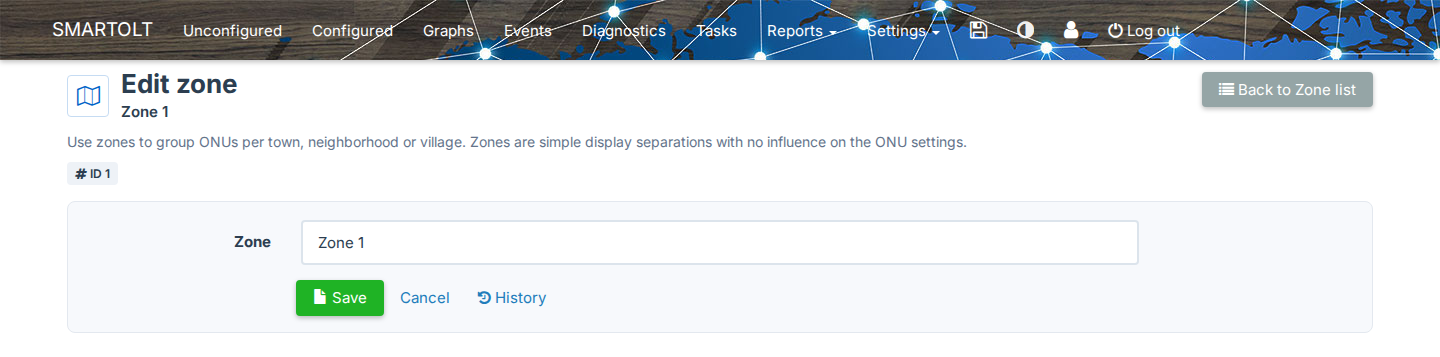
Aturan nama sama dengan aturan untuk zona baru. Anda juga dapat mengubah huruf besar atau kecilnya saja, misalnya north menjadi North.
Saat Anda mengganti nama zona, ONU dan splitter tetap berada di zona itu dan menampilkan nama baru di semua tempat.
Untuk melihat kapan zona ditambahkan, diganti namanya, atau dihapus, klik History.
5Hapus zona
- Klik tombol hapus di baris zona.
- Periksa detailnya di halaman Delete Zone.
- Klik Delete.
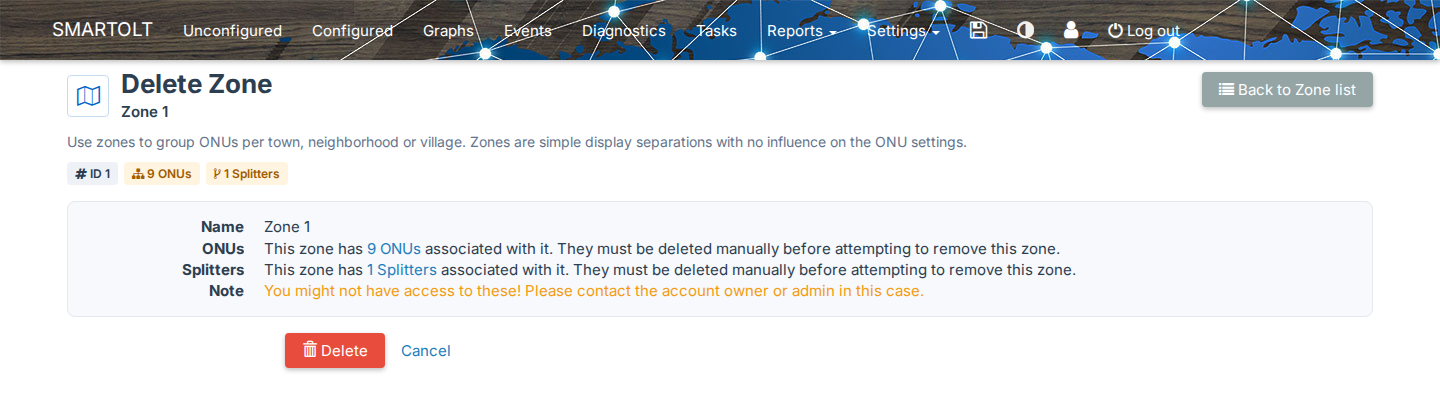
SmartOLT tidak menghapus zona yang masih dipakai. Dalam hal ini, halaman Delete Zone memberi tahu apa yang menghalangi penghapusan:
| Penghalang | Yang harus dilakukan |
|---|---|
| ONU | Klik tautan untuk melihat ONU, lalu pindahkan ONU itu ke zona lain atau hapus. |
| Splitters | Klik tautan untuk melihat splitter, lalu hapus splitter itu. |
| Restriction groups | Zona ini adalah satu-satunya zona dari satu grup pembatasan atau lebih, jadi ubah dulu grup tersebut. |
Untuk memindahkan semua ONU keluar dari sebuah zona, buka daftar ONU dari kolom ONUs. Lalu pakai Change ONUs Zone di Aksi batch.
Jika grup pembatasan membatasi akses Anda, Anda mungkin tidak melihat semua ONU atau splitter yang menghalangi penghapusan. Dalam hal ini, minta pemilik akun atau administrator untuk menghapus zona itu.
Hapus zona yang tidak dipakai
Delete unused zones menghapus setiap zona yang tidak dipakai, dalam satu langkah. Tombol ini hanya muncul jika ada zona yang tidak dipakai.
- Klik Delete unused zones.
- Periksa daftar zona di jendela konfirmasi.
- Klik Delete.
Zona dianggap tidak dipakai jika zona itu tidak memiliki ONU dan splitter, dan bukan satu-satunya zona dari sebuah grup pembatasan.
6Ubah zona ONU dengan aksi batch
- Buka Configured dan pilih ONU.
- Buka Change ONUs Zone di aksi batch.
- Pilih Zone yang baru.
- Di Splitter, pilih apa yang terjadi pada splitter dari setiap ONU.
- Klik Apply.
| Opsi Splitter | Fungsinya |
|---|---|
| Copy Splitter to new zone | SmartOLT mencari splitter dengan nama yang sama di zona baru. Jika splitter itu tidak ada, SmartOLT membuat splitter dengan nama, jumlah port, dan koordinat yang sama. |
| None | SmartOLT melepaskan splitter dari ONU. |
| Nama splitter | SmartOLT menetapkan splitter dari zona baru ini ke ONU. |
Jika port splitter dari ONU masih bebas di splitter baru, SmartOLT mempertahankannya. Jika tidak, SmartOLT menetapkan port bebas berikutnya. SmartOLT melewati ONU yang sudah berada di zona yang dipilih.
7Impor dan ekspor zona
Ekspor
Klik Export di daftar zona. SmartOLT men-download file CSV berisi nama-nama zona. Jika Anda mengetik pencarian, file hanya berisi zona yang cocok dengan pencarian itu.
Impor dari CSV
- Klik Import.
- Jika Anda memerlukan template, klik tautan template untuk men-download
Zones_template.csv. - Pilih file Anda di Zones file.
- Klik Import zones.
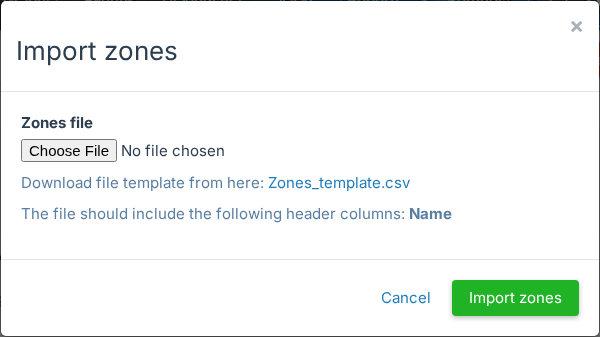
File memerlukan kolom Name, dan SmartOLT membuat zona untuk setiap nama baru di dalamnya. SmartOLT melewati baris kosong dan nama yang sudah ada. Jika sebuah nama berisi karakter yang tidak diizinkan, SmartOLT tidak membuat zona itu dan menampilkan namanya dalam sebuah daftar.