
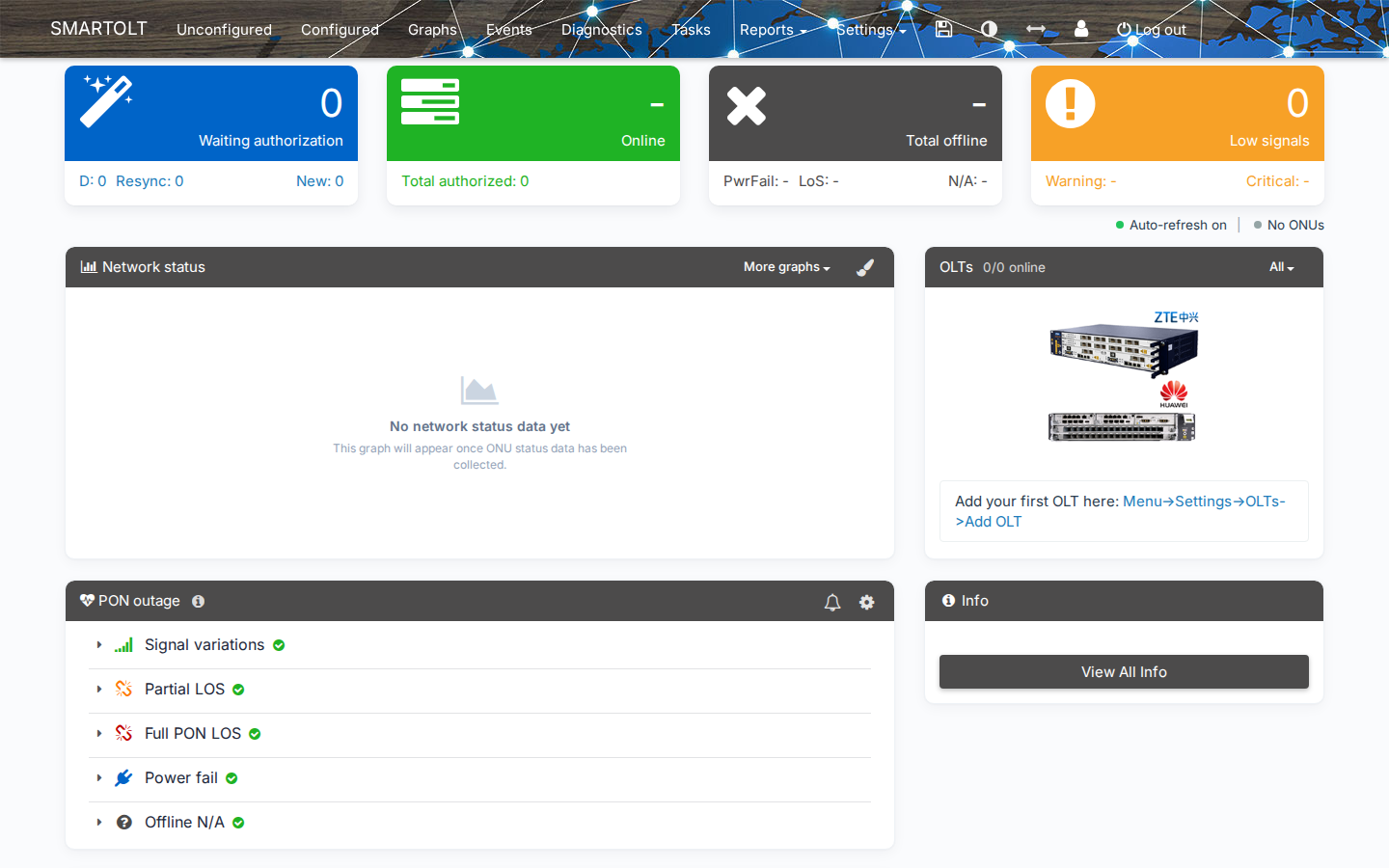
Dashboard adalah halaman pertama yang Anda lihat setelah login. Dashboard menampilkan kondisi jaringan Anda: ONU yang menunggu otorisasi, ONU yang online dan offline, sinyal rendah, dan gangguan PON. Setiap angka di dashboard adalah tautan, sehingga Anda dapat mengkliknya untuk membuka daftar di baliknya.
Pilih OLT
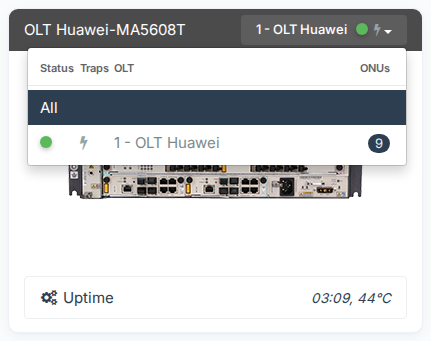
Secara bawaan, dashboard menampilkan semua OLT Anda bersama-sama. Jika Anda hanya ingin melihat satu OLT, gunakan daftar drop-down di judul panel OLTs, di sebelah kanan.
- Klik daftar drop-down. Daftar ini menampilkan All, lalu setiap OLT.
- Klik sebuah OLT, dan dashboard hanya menampilkan data dari OLT tersebut.
- Untuk kembali ke semua OLT, klik All.
Setiap OLT di daftar menampilkan titik Status, ikon Traps, nama, dan jumlah ONU-nya. Jika Anda memiliki 10 OLT atau lebih, kolom isian pencarian muncul di bagian atas daftar.
Jika akun Anda hanya memiliki satu OLT, dashboard memilihkannya untuk Anda.
Tautan di kotak status mengikuti pilihan Anda. Misalnya, saat satu OLT dipilih, Online membuka daftar Configured yang difilter berdasarkan OLT tersebut.
Kotak status
Empat kotak di bagian atas menampilkan jumlah ONU. Klik angka besar untuk membuka daftar lengkap, atau klik nilai di baris bawah untuk membuka daftar yang sudah difilter.

Waiting authorization
Angka besar adalah jumlah ONU yang terdeteksi oleh OLT tetapi belum diotorisasi. Klik angka tersebut untuk membuka Unconfigured.
| Nilai | Yang dihitung |
|---|---|
| D: | ONU yang dinonaktifkan secara administratif di OLT. |
| Resync: | ONU yang sudah dikenal SmartOLT, yang menunggu untuk di-resync atau dipindahkan. |
| New: | ONU yang belum dikenal SmartOLT dan yang menunggu otorisasi. |
Untuk mengotorisasi ONU, lihat Mengotorisasi ONU.
Saat All dipilih dan Anda memiliki 25 OLT atau lebih, kotak ini menampilkan -. Untuk melihat jumlahnya, pilih satu OLT atau buka Unconfigured.
Online
Angka besar adalah jumlah ONU yang sedang online, dan Total authorized adalah jumlah semua ONU yang sudah diotorisasi. Klik kotak untuk membuka Configured.
Total offline
Angka besar adalah jumlah ONU yang sudah diotorisasi dan sedang offline. Klik angka tersebut untuk membuka Configured dengan daftar semua ONU yang offline.
| Nilai | Yang dihitung |
|---|---|
| PwrFail: | ONU yang offline karena kehilangan daya. |
| LoS: | ONU yang offline karena kehilangan sinyal, misalnya fiber putus. |
| N/A: | ONU yang belum pernah online sejak OLT restart. |
Klik sebuah nilai untuk membuka Configured yang hanya berisi ONU tersebut.
Low signals
Angka besar adalah jumlah ONU dengan sinyal rendah. SmartOLT membandingkan OLT Rx signal dari setiap ONU dengan dua ambang batas dari OLT, dan hanya menghitung pembacaan sinyal dari 24 jam terakhir. Klik kotak untuk membuka Diagnostics dengan semua ONU yang memiliki sinyal rendah.
| Nilai | Yang dihitung |
|---|---|
| Warning: | ONU dengan sinyal yang lebih rendah dari ambang batas peringatan, tetapi di atas ambang batas kritis. |
| Critical: | ONU dengan sinyal yang lebih rendah dari ambang batas kritis. |
Klik sebuah nilai untuk membuka Diagnostics yang hanya berisi ONU tersebut.
Anda mengatur ambang batas secara terpisah untuk setiap OLT. Buka Settings → OLTs, buka OLT, buka tab Advanced, lalu klik Edit Advanced. Kemudian ubah Signal RX level "warning" (dBm) dan Signal RX level "critical" (dBm), lalu simpan.
Pembaruan otomatis
Dashboard diperbarui dengan sendirinya, sehingga Anda tidak perlu memuat ulang halaman. Baris di bawah kotak status menunjukkan seberapa baru datanya.
| Teks | Artinya |
|---|---|
| Auto-refresh on | Halaman memiliki koneksi langsung ke SmartOLT, sehingga jumlah berubah segera setelah status sebuah ONU berubah. |
| Info updated ... min ago | Halaman meminta data baru dari SmartOLT secara berkala, dan teks menunjukkan kapan jawaban terakhir datang. |
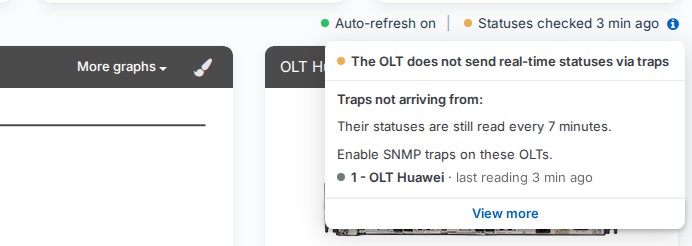
Baris kedua menunjukkan seberapa baru status ONU.
| Teks | Artinya |
|---|---|
| Real-time statuses | OLT mengirim perubahan status ke SmartOLT melalui SNMP trap. |
| Statuses checked ... min ago | SmartOLT membaca status dari OLT, dan teks menunjukkan kapan terakhir kali SmartOLT membacanya. |
| No recent statuses | SmartOLT tidak memiliki pembacaan status yang baru. |
Ikon info di sebelah baris ini menunjukkan berapa OLT yang mengirim status real-time melalui trap. Ikon ini juga menampilkan daftar OLT yang tidak mengirim trap dan memberi tahu Anda apa yang harus dilakukan untuk setiap OLT. SmartOLT tetap membaca status OLT tersebut setiap 7 menit. Untuk mengaktifkan trap, lihat Mengaktifkan SNMP trap.
Dashboard menghentikan sementara pembaruannya saat tab browser tersembunyi atau saat Anda tidak aktif. Saat Anda kembali, dashboard mulai diperbarui lagi.
Grafik Network status
Grafik Network status menunjukkan berapa ONU yang berada di setiap status dari waktu ke waktu: Online, Power fail, LOS, dan Offline. Secara bawaan, grafik ini menampilkan grafik harian.
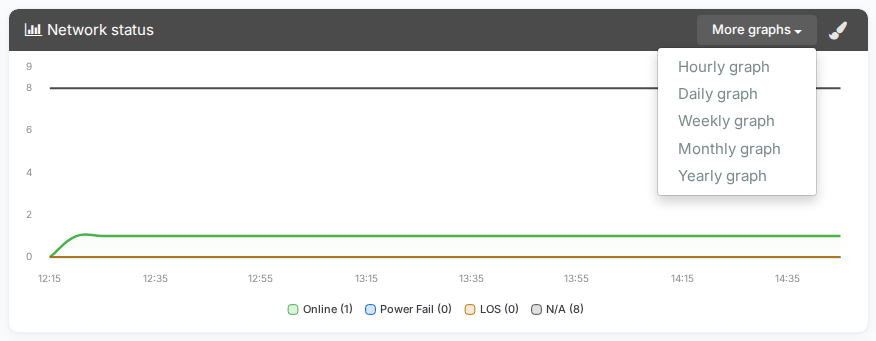
- Klik More graphs untuk memilih Hourly graph, Daily graph, Weekly graph, Monthly graph, atau Yearly graph.
- Gunakan Customize colors untuk mengubah warna setiap garis, dan Reset to defaults untuk mengembalikan warna asli. SmartOLT menyimpan warna Anda untuk pengguna SmartOLT Anda.
Jika grafik menampilkan No network status data yet, berarti SmartOLT belum mengumpulkan status ONU apa pun. Grafik muncul setelah pengumpulan pertama.
Untuk grafik trafik dan sinyal dari OLT, port PON, dan ONU, gunakan Graphs di menu atas.
Panel PON outage
Panel PON outage menampilkan port PON yang sedang bermasalah. Panel ini memiliki lima bagian: Signal variations, Partial LOS, Full PON LOS, Power fail, dan Offline N/A. Jika tidak ada masalah, panel menampilkan All clear. No active alerts.
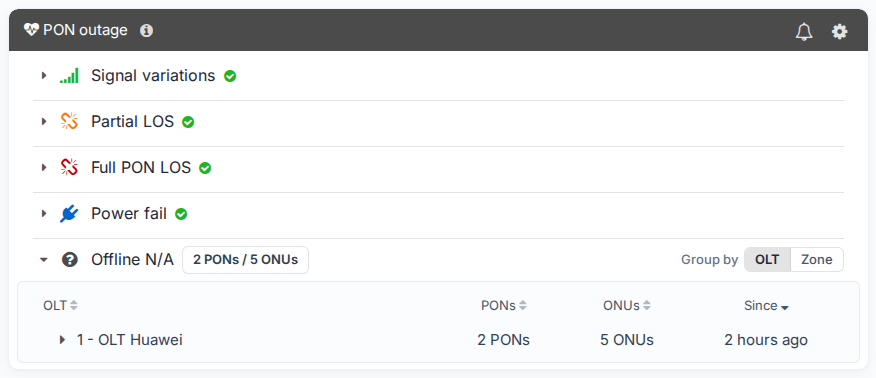
Anda dapat mengelompokkan dan mengurutkan setiap bagian, dan SmartOLT mengingat pilihan Anda. Jika Anda administrator, Anda juga melihat dua ikon di judul panel:
- Ikon lonceng membuka Notifications, tempat Anda mengatur peringatan Telegram.
- Ikon roda gigi membuka PON alert settings, tempat Anda mengatur ambang batas untuk Signal variations dan Partial LOS.
Untuk arti setiap bagian dan untuk pengaturan peringatan, lihat Menerima peringatan untuk gangguan PON, loop, dan ONU rogue.
Grafik ONU authorizations per day
Grafik ONU authorizations per day menunjukkan berapa ONU yang diotorisasi pada setiap hari dalam satu bulan terakhir. Grafik ini menampilkan ONU GPON dan EPON secara terpisah.
Panel OLTs
Saat All dipilih, judul panel menampilkan OLTs dan berapa OLT yang online, misalnya 5/6 online. Panel menampilkan setiap OLT dengan uptime dan suhunya, dan Anda dapat mengklik sebuah OLT untuk menampilkan dashboard khusus untuk OLT tersebut.
Saat satu OLT dipilih, panel menampilkan OLT tersebut: model di judul, gambar OLT, Uptime, dan suhunya. Jika akun Anda hanya memiliki satu OLT, dashboard memilihkannya untuk Anda, sehingga panel terbuka dalam tampilan ini, dan pemilih di judul menampilkan All dan OLT tersebut.
| Yang Anda lihat | Artinya |
|---|---|
| Suhu berwarna oranye | Suhu berada di atas level peringatan dari OLT. |
| Suhu berwarna merah | Suhu berada di atas level kritis dari OLT. |
| N/A berwarna merah | SmartOLT tidak dapat membaca uptime dari OLT. |
Anda mengatur level suhu di tab Advanced dari OLT, di OLT temperature level "warning" (°C) dan OLT temperature level "critical" (°C).
Jika Anda memiliki lebih dari 6 OLT, ikon peringatan muncul di sebelah jumlah OLT online saat sebuah OLT bermasalah.
- Klik ikon oranye untuk menampilkan hanya OLT dengan peringatan.
- Klik ikon merah untuk menampilkan hanya OLT dengan masalah kritis.
- Untuk menampilkan semua OLT lagi, klik ikon itu lagi atau klik OLTs.
Jika Anda belum memiliki OLT, panel menampilkan tautan untuk menambahkannya. Lihat Memulai.
Panel Info
Panel Info menampilkan 10 perubahan terakhir di SmartOLT, misalnya otorisasi ONU. Setiap baris menunjukkan berapa lama yang lalu perubahan terjadi, dan jika baris tersebut tentang sebuah ONU, Anda dapat mengkliknya untuk membuka halaman ONU.
Klik View All Info untuk membuka daftar lengkap perubahan. Saat satu OLT dipilih, daftar hanya menampilkan perubahan pada OLT tersebut.
Pengguna di grup readonly_users dan call_center tidak melihat panel Info.
Menu atas
Menu atas mengarah ke setiap bagian SmartOLT. Setiap pengguna hanya melihat item menu yang diizinkan oleh hak aksesnya.
| Item menu | Yang Anda lakukan di sana | Bagian manual |
|---|---|---|
| Unconfigured | Menemukan dan mengotorisasi ONU baru, dan mengatur aksi otomatis untuk ONU baru. | Mengotorisasi ONU, Preset otorisasi dan otorisasi otomatis, Aksi otomatis: otorisasi, pemindahan, dan resync |
| Configured | Menemukan ONU yang sudah diotorisasi, membuka halaman ONU, dan menjalankan aksi batch. | Menemukan ONU di daftar Configured, Mengelola ONU yang sudah diotorisasi, Aksi batch, Mengonfigurasi WiFi dan internet (WAN) pada ONU dengan TR-069 |
| Map | Melihat ONU dan objek jaringan di peta. | |
| Graphs | Melihat grafik trafik dan sinyal. | Grafik |
| Events | Melihat riwayat event jaringan, seperti gangguan PON. | Menerima peringatan untuk gangguan PON, loop, dan ONU rogue |
| Diagnostics | Melihat ONU dengan level sinyalnya. Kotak Low signals mengarah ke sini. | Diagnostik |
| Tasks | Melihat tugas yang terjadwal dan yang sedang berjalan. | Tugas |
| Reports | Membuka Authorizations, Export, Import, Traffic usage, dan Find config mismatches (DB vs OLT). | Laporan otorisasi, Mengekspor dan mengimpor ONU, Penggunaan trafik, Menemukan ketidakcocokan konfigurasi |
| Settings | Mengelola Zones, Sectors, Splitters, ONU types, Speed profiles, OLTs, VPN & TR069, Presets, General (pengguna, notifikasi, kunci API), dan Billing. | Zona, Sektor, Splitter, Tipe ONU, Profil kecepatan, Menambahkan OLT dan memeriksa statusnya, VLAN dan pool IP OLT, Mengonfigurasi TR-069, Preset konfigurasi ONU, Pengguna, peran, grup pembatasan, dan kunci API, Pengaturan umum dan penagihan |
Jika pengguna SmartOLT Anda tidak memiliki hak akses untuk melihat statistik dashboard, kotak status menampilkan - dan grafik tetap kosong.