
Tunnel VPN menghubungkan SmartOLT dengan jaringan privat Anda. Melalui tunnel, SmartOLT menjangkau OLT Anda dan IP manajemen ONU Anda pada alamat privatnya.
Satu tunnel dapat melayani beberapa OLT dan semua ONU-nya, jika router di ujung tunnel dapat menjangkaunya. Anda dapat membuat tunnel sebanyak yang Anda perlukan, misalnya satu untuk setiap lokasi.
Tunnel berakhir di sebuah router di jaringan Anda yang dapat menjangkau OLT dan ONU Anda. Router ini dapat berupa MikroTik (WireGuard atau OpenVPN) atau router IPsec seperti FortiGate, NE8000, Juniper, atau Sophos.
Contoh di panduan ini menggunakan nilai berikut:
| Nilai | Contoh |
|---|---|
| Subnet tunnel | 10.69.69.0/24 |
| Jaringan OLT | 192.168.50.0/24 |
| Jaringan manajemen ONU | 10.50.61.0/24 |
1Buat tunnel
Buka Settings → VPN & TR069, di mana tab VPN tunnels menampilkan daftar tunnel Anda. Klik Create a new tunnel. Jendela Create a new VPN tunnel terbuka dengan pengaturan yang sudah terisi. Anda dapat mempertahankannya, atau Anda dapat memasukkan subnet privat Anda sendiri di Tunnel routes. Klik Add tunnel.
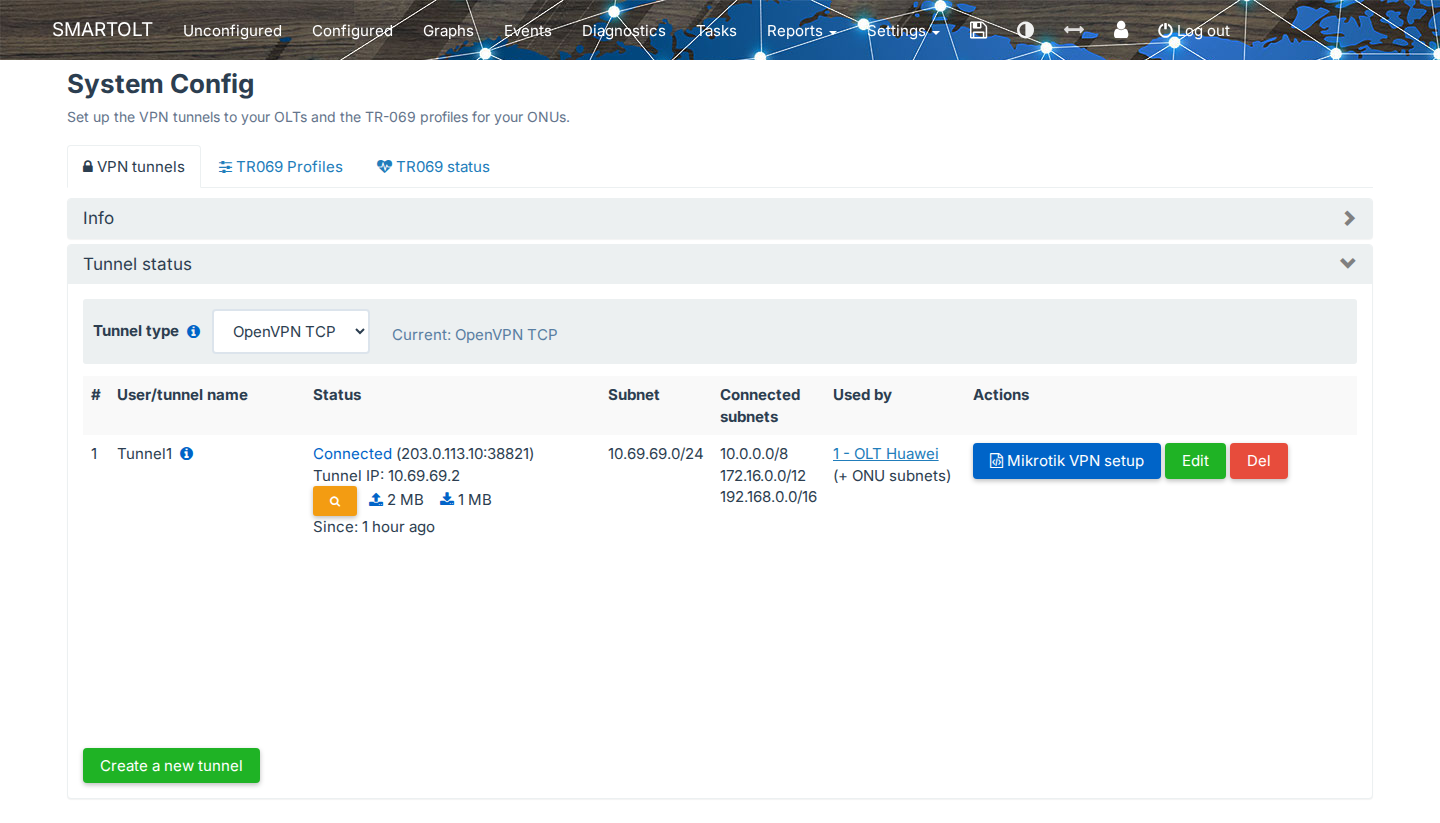
| Kolom | Isi |
|---|---|
| Status | Menampilkan Connected saat tunnel aktif. Tunnel IP adalah alamat MikroTik Anda di dalam tunnel. |
| Subnet | Jaringan privat di dalam tunnel VPN, antara SmartOLT dan MikroTik Anda, misalnya 10.69.69.0/24. SmartOLT memiliki satu alamat di jaringan ini dan MikroTik Anda memiliki alamat lain. SmartOLT mengatur jaringan ini untuk Anda, sehingga Anda tidak perlu mengubahnya. |
| Connected subnets | Jaringan yang dijangkau SmartOLT melalui tunnel. Anda mengaturnya di Tunnel routes saat Anda mengedit tunnel. |
| Used by | OLT yang menggunakan tunnel. |
Kolom Tunnel type di tab VPN tunnels mengatur protokol semua tunnel VPN. Pilih jenis tunnel dan klik Apply. Tautan Compare protocols menampilkan tabel di bawah ini.
| Jenis tunnel | Kecepatan | CPU router | Berjalan di |
|---|---|---|---|
| WireGuard | Paling cepat | Rendah | RouterOS 7.12.1 atau lebih baru |
| OpenVPN UDP | Sedang | Tinggi | RouterOS 7.12.1 atau lebih baru |
| OpenVPN TCP | Paling lambat | Tinggi | RouterOS 6 atau lebih baru |
| IPsec (IKEv2, pre-shared key) | Tinggi dengan akselerasi hardware | Rendah dengan akselerasi hardware, sedang tanpa akselerasi | FortiGate, NE8000, Juniper, Sophos etc. |
Untuk MikroTik dengan RouterOS 7.12.1 atau lebih baru, kami merekomendasikan WireGuard.
Jenis tunnel berlaku untuk semua tunnel VPN. Setelah Anda mengubahnya, terapkan VPN setup lagi di setiap router. Router yang tetap memakai jenis lama kehilangan koneksinya.
2Terapkan pengaturan VPN di router
Pada baris tunnel, klik VPN setup. Untuk tunnel MikroTik (WireGuard atau OpenVPN), jendela VPN setup menampilkan script pengaturan VPN untuk RouterOS.
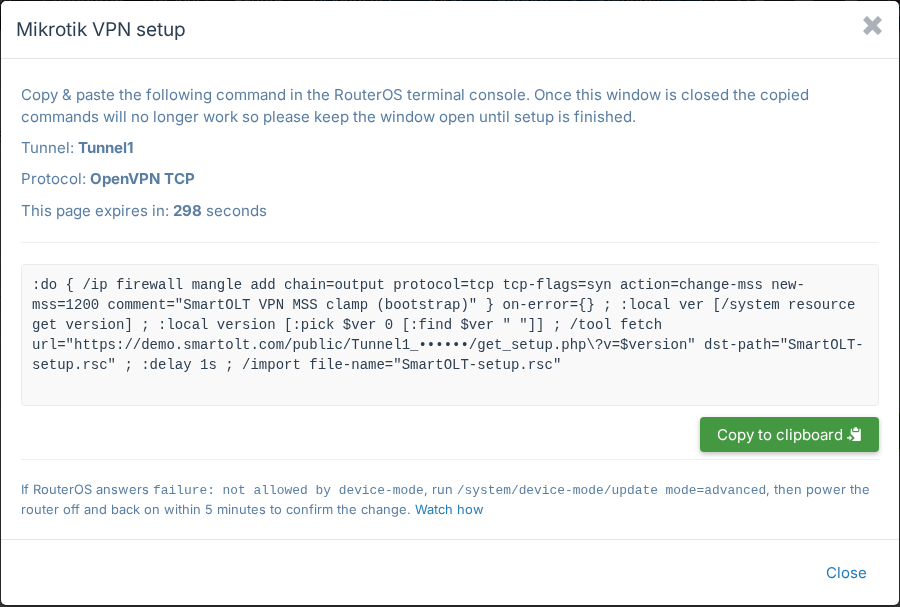
- Klik Copy to clipboard.
- Di MikroTik, buka New Terminal dan tempelkan script.
- Biarkan jendela tetap terbuka sampai pengaturan selesai, karena script pengaturan VPN hanya berlaku dalam waktu singkat, selama jendela pengaturan SmartOLT terbuka.
Jika RouterOS menjawab failure: not allowed by device-mode, ikuti langkah 5.
3Tambahkan jaringan Anda ke rute tunnel
SmartOLT mengirim melalui tunnel hanya trafik untuk jaringan yang ada di Tunnel routes. Jika alamat sebuah OLT atau ONU tidak ada di salah satu jaringan ini, SmartOLT tidak dapat menjangkau perangkat tersebut.
Pada baris tunnel, klik Edit. Di jendela Edit tunnel, masukkan di Tunnel routes subnet OLT Anda dan subnet IP manajemen ONU, satu per baris. Kemudian klik Save changes.
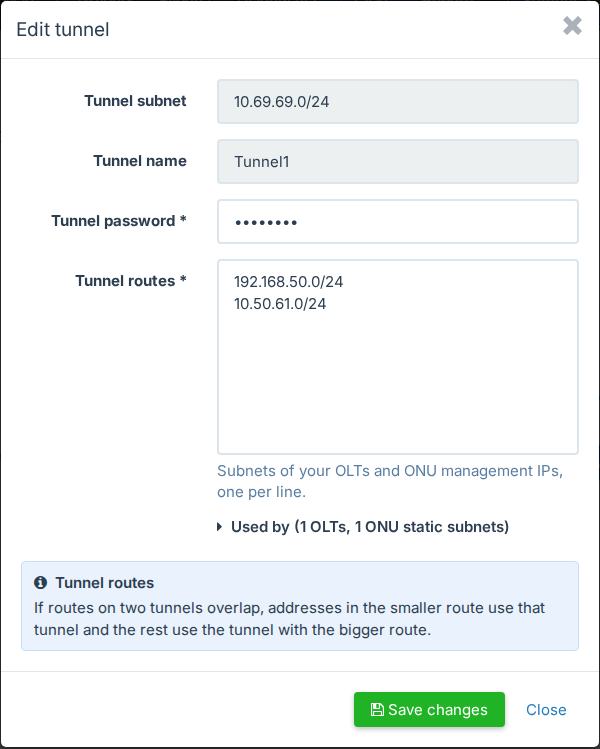
Pada contoh ini, 192.168.50.0/24 adalah jaringan OLT dan 10.50.61.0/24 adalah jaringan manajemen ONU. Rute yang lebih besar juga berfungsi. Misalnya, 10.0.0.0/8 mencakup 10.50.61.0/24.
Di bawah kolom isian, Used by menampilkan OLT dan subnet ONU yang sudah menggunakan tunnel.
Setiap tunnel memerlukan rutenya sendiri. Jika Anda memiliki lokasi yang tidak saling terhubung, buat satu tunnel untuk setiap lokasi dan masukkan jaringan lokasi tersebut. Jika rute dua tunnel tumpang tindih, alamat di rute yang lebih kecil menggunakan tunnel tersebut dan sisanya menggunakan tunnel dengan rute yang lebih besar.
Router tidak boleh melakukan NAT pada trafik antara tunnel dan jaringan OLT dan ONU Anda. Konfigurasi MikroTik yang dibuat SmartOLT sudah mengecualikan tunnel dari NAT.
4Periksa bahwa tunnel terhubung
Muat ulang halaman VPN tunnels beberapa kali. Saat tunnel aktif, Status menampilkan Connected, alamat publik router Anda, dan Tunnel IP router tersebut.
Untuk menguji tunnel, klik tombol oranye dengan ikon kaca pembesar di bawah Status. Jendela VPN tunnel diagnosis menampilkan keadaan tunnel dan tombol Ping untuk alamat router.
Kemudian periksa satu perangkat di belakang tunnel. Misalnya, tambahkan OLT dengan alamat IP privatnya, seperti di Tambahkan OLT.
5Jika tunnel tidak terhubung
Buka jendela VPN tunnel diagnosis, seperti di langkah 4. Jendela ini menampilkan penyebab yang ditemukan SmartOLT. Berikut penyebab yang paling umum:
| Yang Anda lihat | Yang harus dilakukan |
|---|---|
| No router ran the setup script for this tunnel recently, and no router connected to it. | Terapkan kembali VPN setup di router, seperti di langkah 2. |
Router menjawab failure: not allowed by device-mode. |
Ubah device-mode MikroTik, seperti pada langkah-langkah di bawah. |
| Diagnosis menyatakan bahwa router tidak menerima balasan dari server. | Aturan firewall, aturan NAT, atau masalah MTU di jaringan Anda membuang balasan tersebut. Izinkan trafik dari alamat yang ditampilkan pesan. |
| Tunnel conflict detected | Dua router menggunakan tunnel yang sama. Gunakan satu tunnel hanya di satu router. Untuk router kedua, buat tunnel baru. |
| Connected, tetapi SmartOLT tidak dapat menjangkau sebuah OLT atau ONU. | Periksa bahwa jaringan perangkat ada di Tunnel routes, seperti di langkah 3. Kemudian periksa bahwa router dapat melakukan ping ke perangkat. |
Jika RouterOS menjawab "failure: not allowed by device-mode"
Perangkat MikroTik yang lebih baru dimulai dalam device-mode yang terbatas. Dalam mode ini, RouterOS memblokir beberapa perintah yang diperlukan oleh script pengaturan VPN, misalnya /tool fetch. Akibatnya, terminal menampilkan failure: not allowed by device-mode dan RouterOS tidak membuat tunnel.
-
Di terminal MikroTik, jalankan:
/system/device-mode/update mode=advanced -
Dalam 5 menit, cabut router dari listrik dan sambungkan lagi. RouterOS hanya menerapkan mode baru setelah siklus daya yang sebenarnya ini.
-
Periksa mode:
/system/device-mode/printOutput harus menampilkan
mode: advanced. -
Di SmartOLT, buka VPN setup lagi, salin script dan tempelkan ke terminal MikroTik. Lakukan ini selama jendela terbuka, karena script pengaturan VPN hanya berlaku dalam waktu singkat.
Restart dari terminal atau dari Winbox tidak mengonfirmasi perubahan. Anda harus mencabut listrik dan menyambungkannya lagi.
Langkah berikutnya
Tunnel sekarang terhubung. Selanjutnya, tambahkan OLT Anda dengan alamat IP privatnya di Menambahkan OLT dan memeriksa statusnya. Untuk mengelola ONU melalui TR-069, ikuti Mengonfigurasi TR-069.