
Halaman Configured menampilkan setiap ONU yang sudah diotorisasi di SmartOLT. Anda dapat mencari dan memfilter daftar untuk menemukan satu ONU atau sekelompok ONU. Filter yang sama juga memilih ONU untuk ekspor dan untuk aksi batch.
1Buka daftar
Buka Configured di menu atas. Filter ada di bagian atas, dan daftar ONU ada di bawahnya.
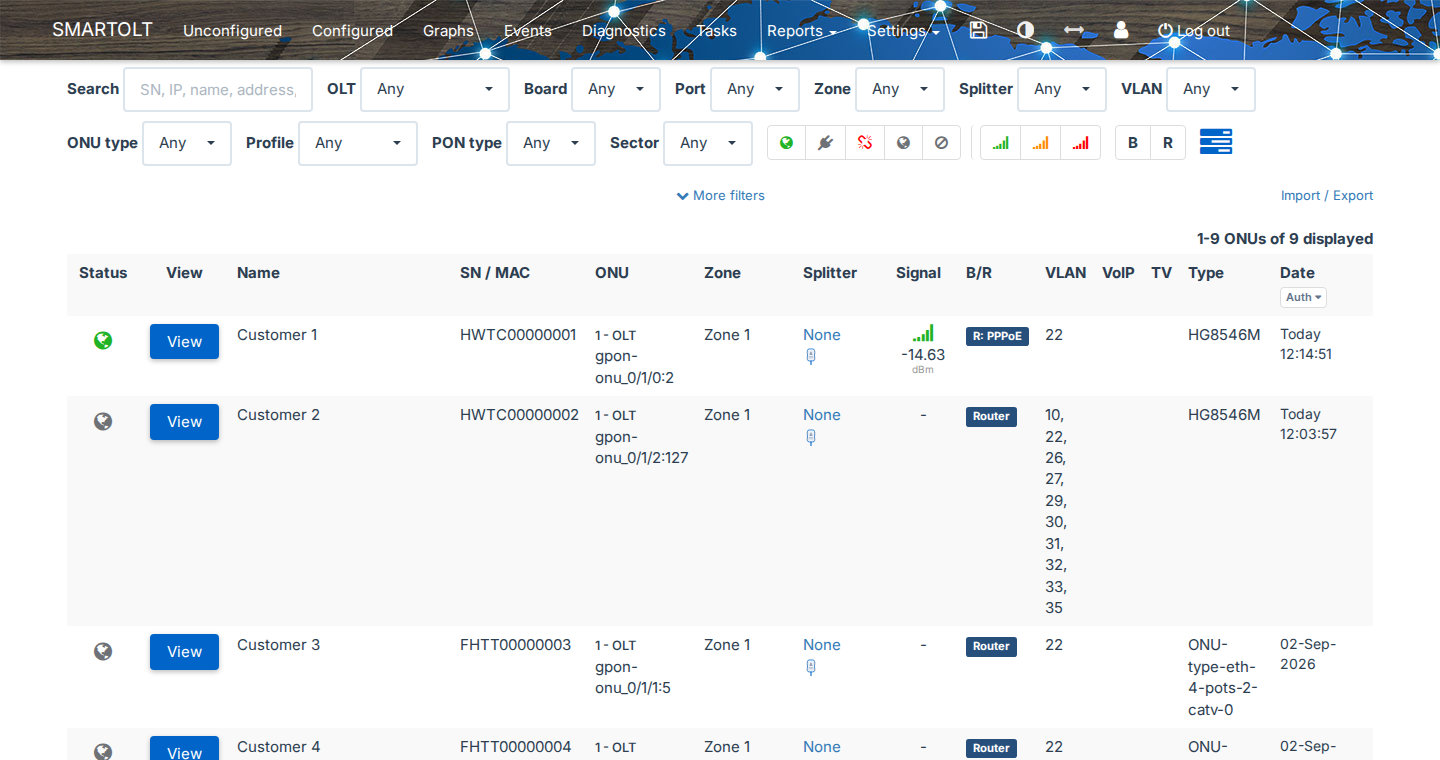
Baris di atas daftar menampilkan berapa ONU yang cocok, misalnya 1-9 ONUs of 9 displayed. Daftar ini menampilkan 100 ONU per halaman, jadi pakai tautan halaman di atas dan di bawah daftar untuk melihat halaman berikutnya.
Daftar ini hanya menampilkan OLT, port PON, zona, VLAN, dan sektor yang dapat diakses oleh pengguna SmartOLT Anda. Untuk detailnya, lihat Pengguna, peran, grup pembatasan, dan kunci API.
2Cari
Ketik di Search dan tunggu sebentar, karena daftar diperbarui saat Anda mengetik. Search menemukan ONU berdasarkan salah satu nilai berikut:
- SN atau alamat MAC, juga sebagian darinya
- nama, alamat atau komentar, dan kontak (nomor telepon)
- ID eksternal ONU
- username PPPoE
- alamat IP ONU: IP manajemen, IP WAN, atau IP VoIP
- subnet dalam format CIDR, misalnya
10.50.61.0/24, atau rentang IP - mode WAN, misalnya
PPPoE
Jika Anda mengetik beberapa kata, ONU harus berisi semua kata itu di kolom isian yang sama. Misalnya, main street menemukan alamat 12 Main Street.
Search juga menemukan ONU yang disimpan dengan Add ONU for later authorization. Jika Anda hanya memakai filter lain, daftar menyembunyikan ONU ini. Untuk detailnya, lihat Menambahkan ONU untuk otorisasi nanti.
3Filter daftar
Pilih nilai di satu filter atau lebih. Daftar hanya menampilkan ONU yang cocok dengan semua filter.
| Filter | Yang dipilih |
|---|---|
| OLT | Satu OLT atau lebih. Pilih OLT terlebih dahulu, karena filter Board, Port, dan VLAN mengambil nilainya dari OLT itu. |
| Board, Port | Board dan port PON dari ONU. |
| Zone, Splitter | Zona dan splitter dari ONU. |
| VLAN | ONU yang memakai VLAN ini. Jika Anda memiliki lebih dari 5 OLT, Anda harus memilih OLT terlebih dahulu. Sebelum itu, filter ini menampilkan Please select an OLT. |
| ONU type | Model ONU. |
| Profile | Profil khusus dari ONU. |
| PON type | GPON atau EPON. |
| Sector | Sektor dari ONU. |
Ikon di sisi kanan filter berfungsi sebagai sakelar. Klik ikon untuk memfilter daftar, dan klik lagi untuk menghapus filter.
| Ikon | Yang dipilih |
|---|---|
| Status | Online, Power Fail, Loss of Signal, Offline, dan Admin Disabled. |
| Sinyal | Sinyal optik Good, Warning, dan Critical. |
| B, R | ONU dalam mode Bridging atau mode Routing. |
Untuk melihat nama sebuah ikon, arahkan mouse ke ikon itu. Ikon terakhir membuka Batch actions, seperti dijelaskan di Aksi batch.
4Gunakan More filters
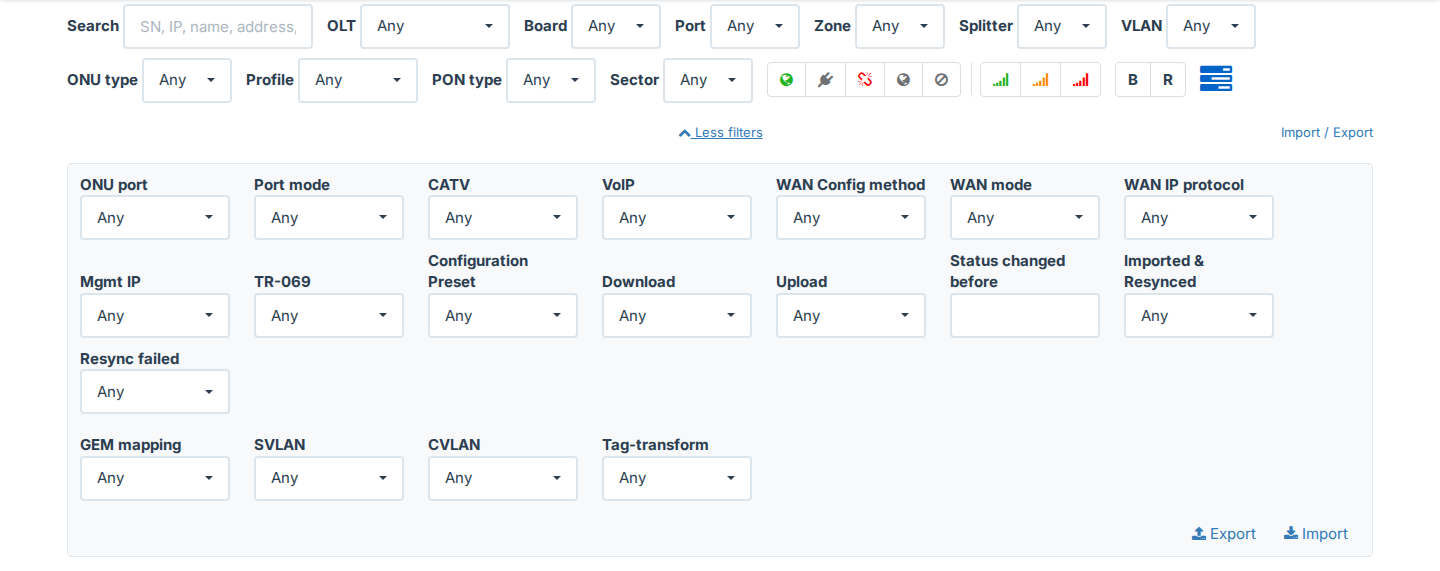
Klik More filters di bawah filter untuk membuka kolom isian tambahan. Untuk menutupnya, klik Less filters.
| Filter | Yang dipilih |
|---|---|
| ONU port, Port mode | ONU yang memiliki port Ethernet atau SSID dalam mode tertentu, misalnya Access, Trunk, atau Transparent. |
| CATV, VoIP | ONU dengan CATV atau VoIP yang aktif atau nonaktif. |
| WAN Config method | OMCI atau TR069. |
| WAN mode | Setup via ONU webpage, DHCP, Static, atau PPPoE. |
| WAN IP protocol | IPv4 atau IPv4/IPv6. |
| Mgmt IP, TR-069 | Mode IP manajemen dan profil TR-069. |
| Configuration Preset | ONU yang memakai preset konfigurasi ONU. Untuk detailnya, lihat Preset konfigurasi ONU. |
| Download, Upload | Profil kecepatan. |
| Status changed before | ONU yang perubahan status terakhirnya terjadi pada atau sebelum tanggal yang Anda pilih. Pakai filter ini bersama ikon status Offline untuk menemukan ONU yang sudah lama offline. |
| Imported & Resynced | Hanya ONU yang diimpor dari konfigurasi OLT. Yes berarti SmartOLT sudah melakukan resync ONU setelah impor, dan No berarti SmartOLT belum melakukannya. |
| Resync failed | Yes menampilkan ONU yang ditandai SmartOLT untuk Resync config baru, misalnya setelah resync gagal. |
| GEM mapping, SVLAN, CVLAN, Tag-transform | Pengaturan VLAN dari ONU. Beberapa filter ini hanya muncul untuk OLT tertentu. |
5Baca daftar
| Kolom | Isi |
|---|---|
| Status | Ikon status ONU, dengan ikon yang sama seperti filter status. |
| View | Membuka halaman ONU, yang dijelaskan di Mengelola ONU yang sudah diotorisasi. |
| Name | Nama ONU. Klik teksnya untuk menyalinnya. |
| SN / MAC | SN dari ONU GPON, atau MAC dari ONU EPON. Klik teksnya untuk menyalinnya. |
| ONU | OLT dan posisi ONU, misalnya gpon-onu_0/1/0:2. |
| Zone, Splitter | Zona dan splitter. Untuk menetapkan splitter dari daftar, klik None di Splitter. |
| Signal | Sinyal Rx ONU dalam dBm. Warna ikon menunjukkan apakah sinyalnya baik, pada tingkat peringatan, atau kritis. |
| B/R | Bridge atau Router. Untuk router, label ini juga menampilkan mode WAN, misalnya R: PPPoE. |
| VLAN | VLAN dari ONU. |
| VoIP, TV | VoIP, CATV, dan IPTV di ONU. |
| Type | Tipe ONU. |
| Date | Tanggal otorisasi, atau waktu perubahan status terakhir. |
Untuk mengganti kolom Date antara tanggal otorisasi dan perubahan status terakhir, klik Auth di judul kolomnya. SmartOLT mengingat pilihan Anda.
Untuk mengurutkan daftar berdasarkan sebuah kolom, klik judul kolom itu. Klik lagi untuk membalik urutannya.
Selama halaman terbuka, daftar memperbarui status ONU. Jika status beberapa ONU berubah setelah daftar dimuat, pesan seperti 1 status change since the list was loaded muncul di atas daftar. Untuk memuat ulang daftar, klik Refresh di sebelah pesan itu.
6Ekspor daftar
- Filter daftar agar hanya menampilkan ONU yang Anda inginkan.
- Di sisi kanan, di bawah filter, klik Import / Export. Panel More filters terbuka, dengan Export dan Import di kanan bawah panel.
- Klik Export.
SmartOLT mengekspor semua ONU yang cocok dengan filter, dari setiap halaman daftar. Hasilnya adalah file CSV, dan browser Anda men-download file tersebut saat ekspor sudah siap. Untuk daftar yang besar, proses ini dapat memakan waktu, jadi arahkan mouse ke Export untuk melihat progresnya dalam persen.
Jika ekspor gagal, SmartOLT menampilkan Report generation failed, please contact support.
Import di panel yang sama membuka Import ONUs location details. Fitur ini hanya memperbarui kolom isian lokasi dari ONU yang sudah ada berdasarkan file CSV, dan jendelanya mencantumkan kolom yang harus dimiliki file. Untuk ekspor dan impor lainnya, lihat menu Reports.