
Sektor membagi jaringan Anda, misalnya menjadi cabang, reseller, wilayah, atau penyedia ISP virtual. Anda memasukkan splitter dan ONU ke dalam sektor, lalu Anda membatasi pengguna ke satu atau beberapa sektor dengan grup pembatasan. Setelah itu, pengguna hanya melihat splitter dan ONU dari sektor tersebut, meskipun splitter dan ONU tersebut berbagi zona atau port PON dengan sektor lain.
Sektor saja tidak mengubah apa pun bagi pengguna, karena sektor baru berpengaruh jika digunakan oleh grup pembatasan.
Settings → Sectors hanya muncul jika pembatasan sektor diaktifkan untuk akun Anda. Jika Anda membuka halaman ini saat pembatasan sektor dinonaktifkan, SmartOLT menampilkan Sector restrictions are disabled. Untuk mengaktifkan pembatasan sektor, hubungi dukungan SmartOLT.
1Rencanakan urutan pekerjaan
Lakukan langkah-langkah dalam urutan ini. Pengguna yang dibatasi tidak melihat splitter dan ONU yang tidak memiliki sektor, jadi jika Anda membatasi pengguna terlalu awal, pengguna tersebut melihat daftar yang kosong.
- Buat sektor.
- Masukkan splitter ke dalam sektor. ONU mendapat sektornya dari splitter-nya.
- Periksa bahwa tidak ada splitter atau ONU yang tertinggal tanpa sektor.
- Batasi pengguna.
2Buka daftar
Buka Settings → Sectors.
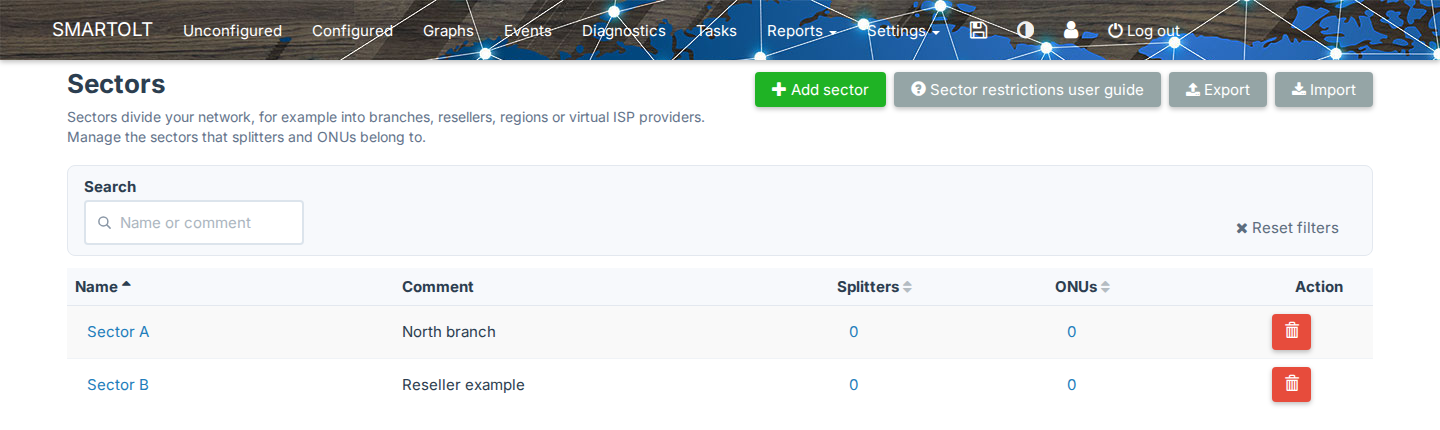
| Kolom | Arti |
|---|---|
| Name | Nama sektor. Klik untuk mengedit sektor. |
| Comment | Teks opsional. |
| Splitters | Jumlah splitter di sektor. Klik untuk membuka daftar Splitters yang difilter berdasarkan sektor. |
| ONUs | Jumlah ONU di sektor. Klik untuk membuka daftar Configured yang difilter berdasarkan sektor. |
Search menemukan sektor berdasarkan nama atau komentar, dan Sector restrictions user guide membuka panduan lengkap tentang sektor di dalam SmartOLT.
Halaman Sectors itu sendiri tidak dibatasi. Jadi setiap pengguna yang dapat membukanya melihat semua sektor beserta jumlahnya.
3Tambahkan sektor
Klik Add sector.
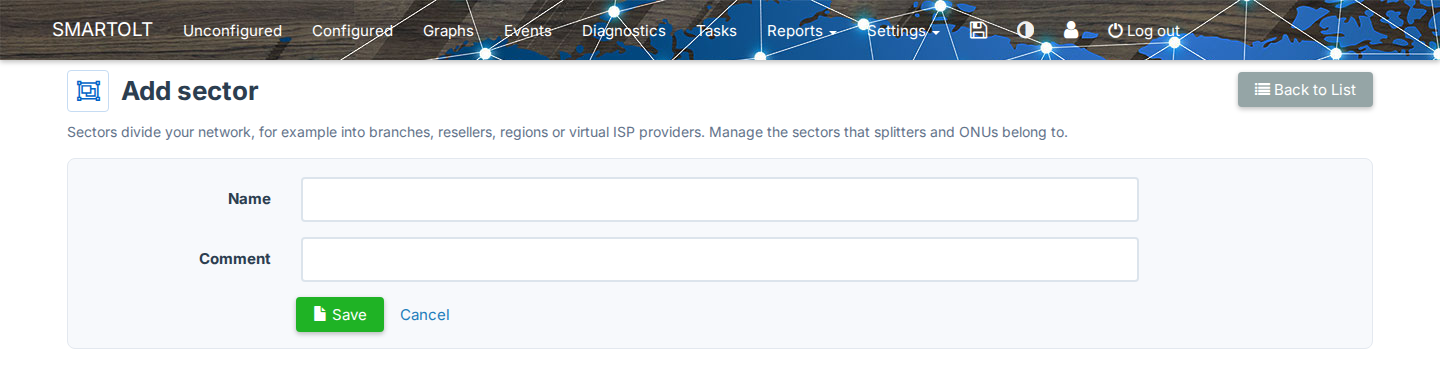
| Kolom isian | Yang perlu diatur |
|---|---|
| Name | Wajib diisi dan unik. Dapat berisi huruf, angka, spasi, _, ., dan -. |
| Comment | Opsional. Hingga 500 karakter. |
Klik Save, dan SmartOLT menampilkan Sector was added.
Jika nama berisi karakter lain, SmartOLT menampilkan The Name field can contain only alphanumeric characters, spaces, underscore, dot and the dash (-) character.
Impor sektor dari file CSV
- Klik Import.
- Klik Sectors_template.csv untuk men-download template, yang memiliki kolom Name dan Comment.
- Isi satu sektor di setiap baris.
- Pilih file di Sectors file dan klik Import sectors.
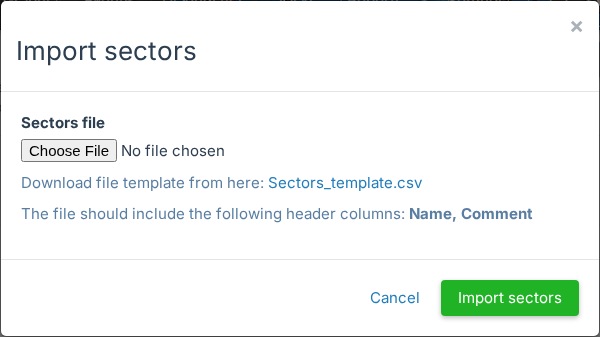
SmartOLT melewati nama yang sudah ada. Jika beberapa nama berisi karakter yang tidak diizinkan, SmartOLT menampilkan Sectors from the file were imported, except for the following problems: diikuti oleh nama-nama tersebut.
Export men-download daftar sektor sebagai file CSV.
4Masukkan splitter dan ONU ke dalam sektor
Sebuah splitter dapat berada di beberapa sektor, tetapi sebuah ONU hanya berada di satu sektor.
Atur sektor pada splitter. Jika sebuah splitter memiliki tepat satu sektor, semua ONU-nya pindah ke sektor tersebut. Lihat Tetapkan sektor di halaman Splitters.
Sebuah ONU juga dapat memperoleh sektornya dengan cara berikut:
| Tempat | Caranya |
|---|---|
| Formulir otorisasi | Kolom isian Sector di bawah splitter. Jika splitter memiliki tepat satu sektor, SmartOLT mengisi kolom isian ini dari splitter. |
| Preset otorisasi | Preset dapat mengatur sektor. Lihat Preset otorisasi dan otorisasi otomatis. |
| Impor CSV atau impor dari OLT | Jika splitter memiliki tepat satu sektor, SmartOLT menggunakan sektor tersebut. |
| Halaman ONU | Klik sektor atau splitter, lalu ubah sektor di Update location details. |
5Batasi pengguna ke sektor
Buka Settings → General → Users, lalu buat atau edit grup pembatasan. Pilih sektor di kolom isian Sectors, lalu tambahkan pengguna ke grup tersebut. Lihat Grup pembatasan.
| Sektor di grup pembatasan | Yang dilihat pengguna |
|---|---|
| Tidak ada yang dipilih | Semuanya, termasuk splitter dan ONU tanpa sektor. |
| Satu atau beberapa dipilih | Hanya splitter dan ONU dari sektor tersebut, dan tidak pernah yang tanpa sektor. |
Jika Anda memilih semua sektor, hasilnya tidak sama dengan jika Anda tidak memilih satu pun. Dengan semua sektor dipilih, pengguna tetap tidak melihat splitter dan ONU tanpa sektor.
Pembatasan berlaku untuk daftar ONU, splitter, peta, grafik, diagnostik, laporan, ekspor, dan API. Pembatasan berlaku pada klik berikutnya, sehingga pengguna tidak perlu login lagi.
Batasi satu pengguna terlebih dahulu dan periksa apa yang dilihat pengguna tersebut. Jika Anda perlu membatalkan pembatasan, hapus sektor dari grup pembatasan.
Dua tempat tidak difilter berdasarkan sektor:
- Unconfigured menampilkan setiap ONU baru di OLT, karena ONU baru belum memiliki sektor.
- Peringatan gangguan PON di Events dan di Telegram menghitung setiap ONU di port PON.
6Edit atau hapus sektor
Untuk mengubah nama atau komentar sebuah sektor, klik namanya. History di halaman edit menampilkan perubahan sebelumnya.
Untuk menghapus sektor, klik ikon hapus di barisnya. Anda hanya dapat menghapus sektor jika sektor tersebut kosong, jadi jika sektor tidak kosong, SmartOLT menampilkan salah satu pesan berikut:
| Pesan | Yang harus dilakukan |
|---|---|
| Remove the existing splitters from this sector before you delete it. | Pertama, keluarkan splitter dari sektor. |
| Remove the existing ONUs from this sector before you delete it. | Pertama, pindahkan ONU ke sektor lain. |
| This sector is the only sector in one or more restriction groups. ... | Pertama, ubah grup pembatasan. Tanpa sektor ini, grup tersebut tidak memiliki pembatasan sektor, sehingga penggunanya melihat semuanya. |
Jika sektor tersebut adalah salah satu dari beberapa sektor di grup pembatasan, Anda dapat menghapusnya, dan SmartOLT mengeluarkannya dari grup. Setelah itu, pengguna di grup tersebut melihat lebih sedikit.
Preset otorisasi yang menggunakan sektor tersebut tidak menghalangi penghapusan, tetapi setelah penghapusan, preset tersebut tidak lagi mengatur sektor.