
SmartOLT membuat grafik dari data yang dikumpulkannya dari OLT Anda. Halaman Graphs menampilkan grafik OLT, port uplink, port PON, dan ONU, sedangkan halaman ONU menampilkan grafik trafik dan sinyal dari satu ONU.
Panduan ini menunjukkan di mana Anda menemukan setiap grafik dan cara membacanya.
1Buka halaman Graphs
Klik Graphs di menu atas.
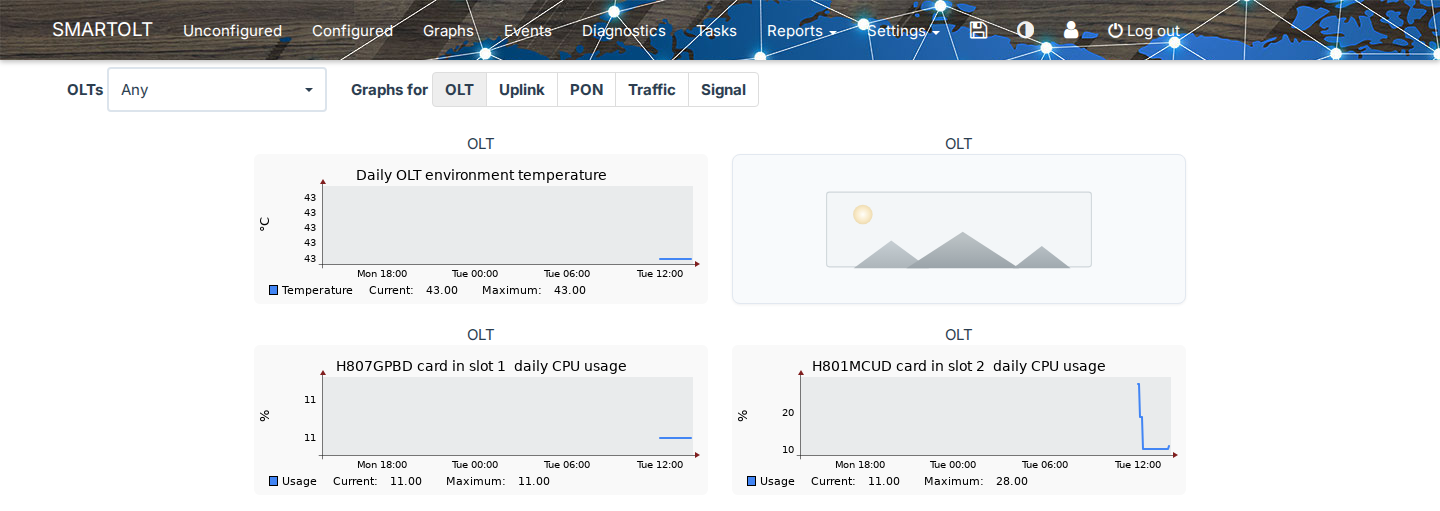
- Di OLTs, pilih satu OLT. Jika Anda memilih Any, Anda melihat grafik dari semua OLT Anda.
- Di Graphs for, klik jenis grafik: OLT, Uplink, PON, Traffic atau Signal.
Setiap grafik kecil menampilkan satu hari terakhir, kecuali grafik Signal, yang menampilkan satu minggu terakhir. SmartOLT menampilkan 20 grafik di setiap halaman, jadi gunakan tautan halaman di bawah grafik untuk melihat grafik lainnya.
Anda memerlukan hak akses untuk melihat grafik. Jika pengguna SmartOLT Anda tidak memiliki hak akses ini, menu Graphs tidak membuka halamannya.
2Baca grafik OLT
OLT menampilkan kondisi hardware OLT.
| Grafik | Yang ditampilkan |
|---|---|
| OLT environment temperature | Suhu yang dilaporkan OLT, dalam °C. |
| Fan speed | Kecepatan kipas OLT. |
| CPU usage | Beban CPU setiap board, dalam persen. Judulnya menampilkan tipe board dan slot, misalnya H801MCUD card in slot 2. |
| Memory usage | Penggunaan memori setiap board, dalam persen. |
| MAC table usage | Jumlah entri di tabel alamat MAC OLT. |
Di bawah setiap grafik, Current menampilkan nilai terakhir dan Maximum menampilkan nilai tertinggi dalam periode tersebut.
Bingkai kosong berarti SmartOLT belum memiliki data untuk grafik ini. Beberapa model OLT juga tidak melaporkan semua nilai, misalnya kecepatan kipas.
3Baca grafik uplink dan PON
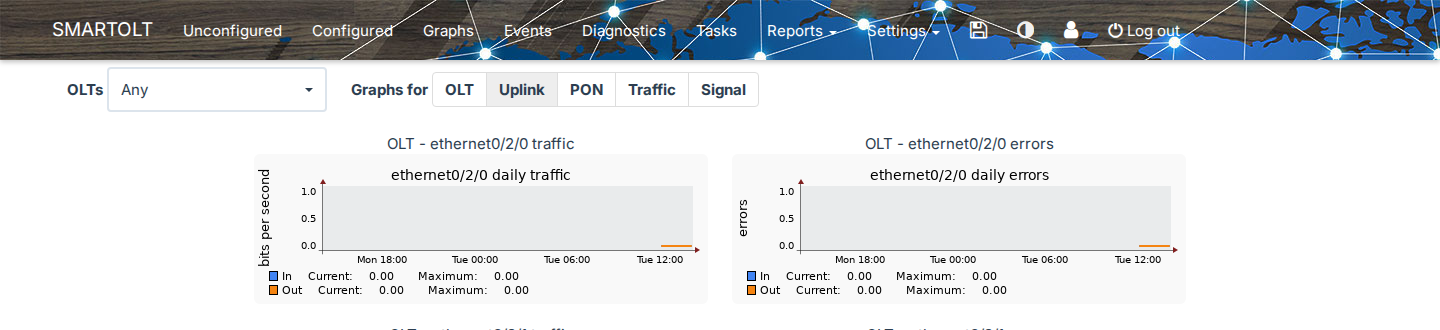
Uplink menampilkan dua grafik untuk setiap port uplink OLT.
| Grafik | Yang ditampilkan |
|---|---|
| ... traffic | Trafik di port uplink, dalam bit per detik. In adalah trafik yang masuk ke OLT, dan Out adalah trafik yang keluar dari OLT. |
| ... errors | Error yang dihitung OLT di port uplink. |
PON menampilkan trafik setiap port PON, misalnya gpon 1/0.
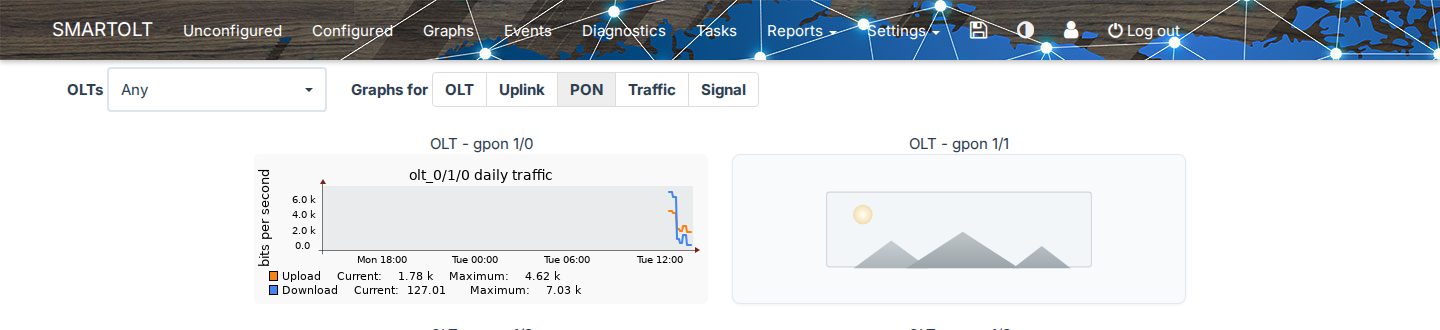
Grafik ini menampilkan Upload dan Download dalam bit per detik. Karena grafik PON menampilkan total dari semua ONU di port tersebut, Anda tidak dapat menggunakannya untuk satu pelanggan. Untuk melihat trafik satu pelanggan, gunakan grafik ONU.
4Baca grafik trafik dan sinyal ONU
Traffic dan Signal menampilkan satu grafik untuk setiap ONU, dengan nama OLT dan nama ONU di atas grafik.
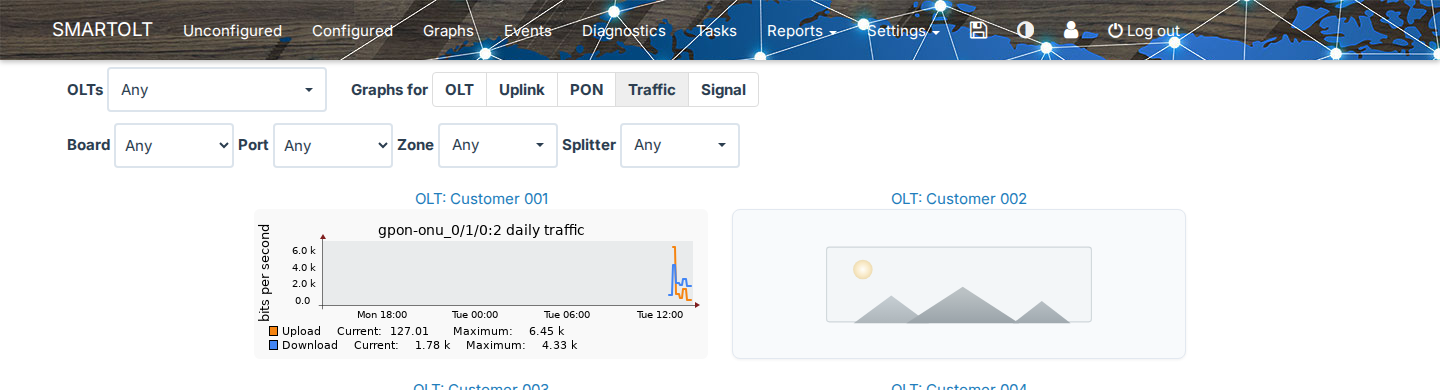
Gunakan filter untuk menemukan ONU:
- Board dan Port: port PON dari ONU.
- Zone: zona dari ONU.
- Splitter: splitter dari ONU.
| Grafik | Yang ditampilkan |
|---|---|
| Traffic | Upload dan Download ONU, dalam bit per detik, untuk satu hari terakhir. |
| Signal | Sinyal optik ONU, untuk satu minggu terakhir. |
Untuk membuka halaman ONU, klik nama di atas grafik.
Jika tidak ada ONU yang cocok dengan filter, SmartOLT menampilkan No traffic graphs found. atau No signal graphs found.
5Buka grafik untuk periode yang lebih panjang
Klik sebuah grafik, lalu sebuah jendela terbuka dengan grafik yang sama untuk lebih banyak periode.
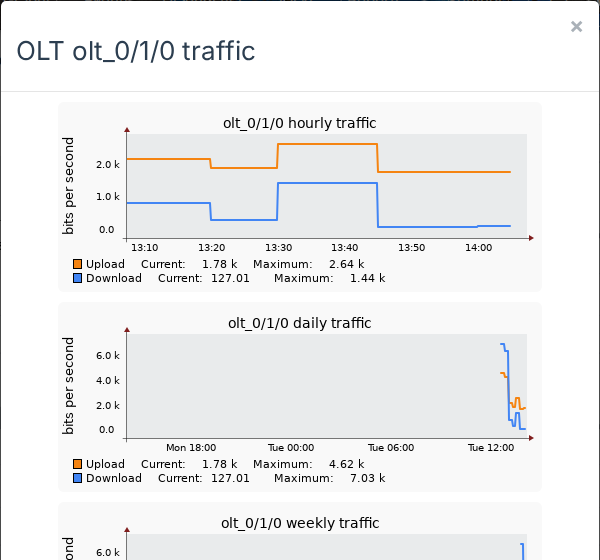
| Jenis grafik | Periode di jendela |
|---|---|
| OLT, uplink, port PON, trafik ONU | Per jam, harian, mingguan, bulanan, dan tahunan. |
| Sinyal ONU | Harian, mingguan, bulanan, dan tahunan. |
Grafik trafik bulanan dan tahunan dapat menampilkan dua garis untuk setiap arah. Avg adalah trafik rata-rata, dan P95 adalah persentil ke-95, yaitu level yang tidak dilewati trafik selama 95% dari waktu.
Jika Anda ingin jendela berada di sisi kanan layar, klik Right di tepi jendela. Klik Center untuk memindahkannya kembali.
6Baca grafik di halaman ONU
Buka halaman ONU. Baris Traffic/Signal menampilkan dua grafik, satu untuk trafik dan satu untuk sinyal, dan secara bawaan keduanya menampilkan 24 jam terakhir.

Pada gambar, grafik trafik sedang diperbesar. ONU ini baru, jadi grafik sinyal belum memiliki data.
- Putar roda mouse di atas grafik untuk memperbesar atau memperkecil. Rentang terpendek adalah 5 menit, dan rentang terpanjang adalah 30 hari.
- Geser grafik ke kiri atau ke kanan untuk berpindah waktu.
- Klik ikon panah (Back to 24h view) untuk menampilkan 24 jam terakhir lagi.
- Klik ikon hijau ... (More graphs) untuk membuka jendela dengan grafik harian, mingguan, bulanan, dan tahunan.
Ikon-ikon ini ada di bawah setiap grafik, di sebelah legenda. Untuk melihat nama sebuah ikon, arahkan mouse ke ikon tersebut.
Legenda menampilkan nilai Current dan Maximum dari setiap garis, dan legenda trafik menampilkan nilainya dalam Mbps atau Gbps.
Jika Anda ingin melihat berapa banyak data yang digunakan ONU, klik ikon diagram batang (Traffic usage) di legenda trafik. Tabel menampilkan Download, Upload dan Total untuk hari ini, kemarin, minggu ini, bulan ini, dan tahun ini, dan Top usage membuka laporan Penggunaan trafik.
Jika ONU belum memiliki data grafik, SmartOLT menampilkan Graph data is not yet available for this device.
Untuk bagian lain dari halaman ONU, lihat Mengelola ONU yang sudah diotorisasi.
Administrator juga melihat ikon tempat sampah merah (Delete graph history) di legenda. Ikon ini menghapus riwayat trafik, atau riwayat sinyal dan status, dari ONU. SmartOLT bertanya Are you sure? The history cannot be recovered., dan setelah Anda mengonfirmasi, Anda tidak dapat membatalkannya.
Tombol LIVE! di halaman ONU menampilkan trafik ONU secara real time, sehingga tombol ini berguna saat pelanggan menguji koneksi.