
Setiap orang yang bekerja di SmartOLT memerlukan akun pengguna sendiri. Grup pengguna menentukan apa yang dapat dilakukan pengguna, dan grup pembatasan menentukan bagian jaringan mana yang dapat dilihat pengguna.
1Buka halaman Users
Buka Settings → General di menu atas, lalu buka tab Users.
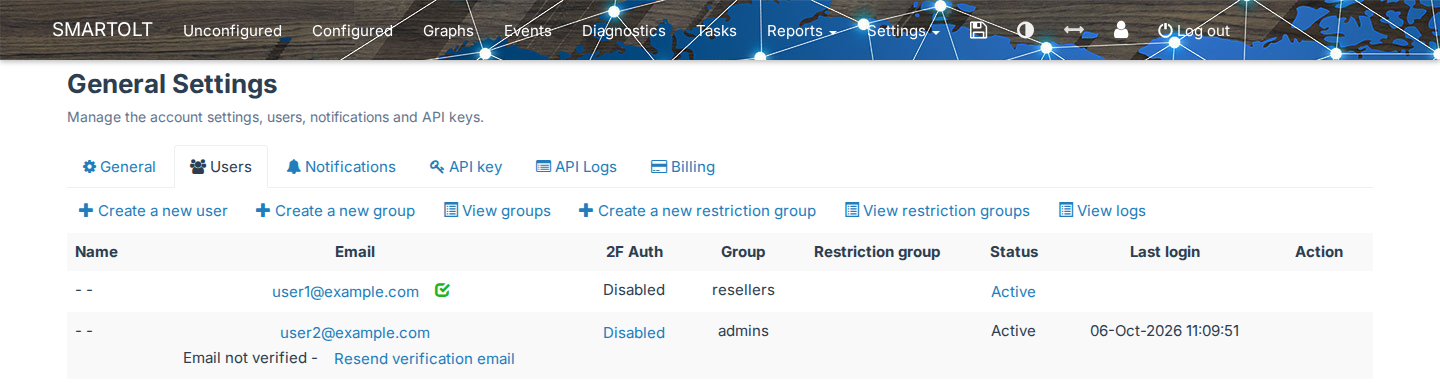
Tabel menampilkan setiap pengguna dengan kolom berikut:
| Kolom | Yang ditampilkan |
|---|---|
| Name | Nama depan dan nama belakang pengguna. |
| Login pengguna. Klik untuk mengedit pengguna. | |
| 2F Auth | Enabled atau Disabled. Jika autentikasi dua faktor diwajibkan, Mandatory muncul di bawahnya. |
| Group | Grup pengguna. Lihat Grup. |
| Restriction group | Grup pembatasan pengguna. |
| Status | Active atau Inactive. |
| Last login | Waktu terakhir pengguna login. |
Di atas tabel, administrator melihat tautan berikut:
- Create a new user
- Create a new group dan View groups
- Create a new restriction group dan View restriction groups
- View logs, riwayat perubahan pada pengguna, grup, dan grup pembatasan
Hanya pengguna di grup admins yang dapat membuat, mengedit, menonaktifkan, dan menghapus pengguna lain. Pengguna lain hanya melihat baris mereka sendiri.
2Tambahkan pengguna
Klik Create a new user.
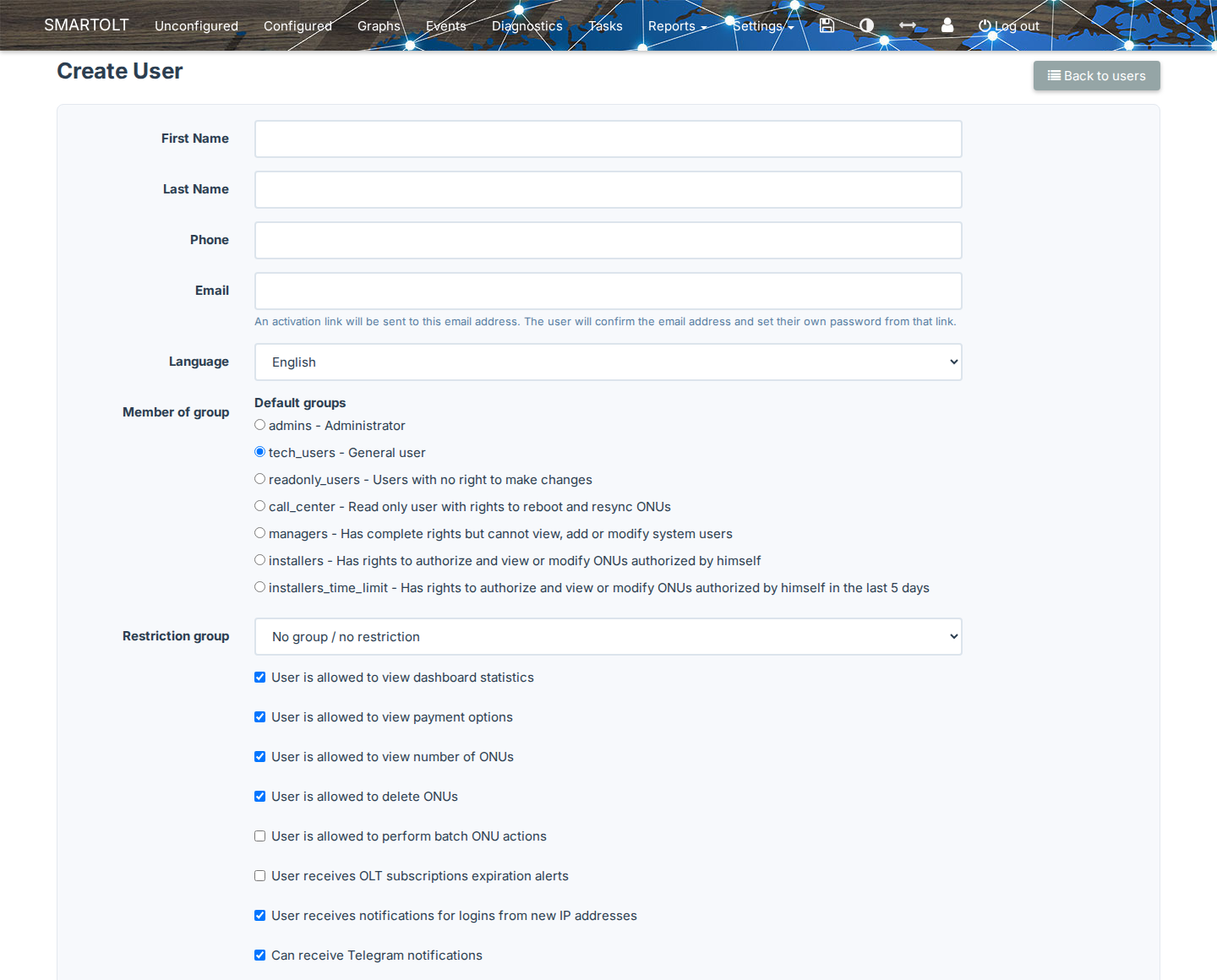
| Kolom isian | Yang perlu diatur |
|---|---|
| First Name, Last Name | Wajib diisi. |
| Phone | Wajib diisi. |
| Wajib diisi. Pengguna login dengan alamat ini. | |
| Language | Bahasa antarmuka untuk pengguna ini. |
| Member of group | Grup pengguna. Satu pengguna hanya termasuk dalam satu grup. Secara bawaan, tech_users dipilih. |
| Restriction group | Opsional. No group / no restriction memberi pengguna akses ke semua OLT. |
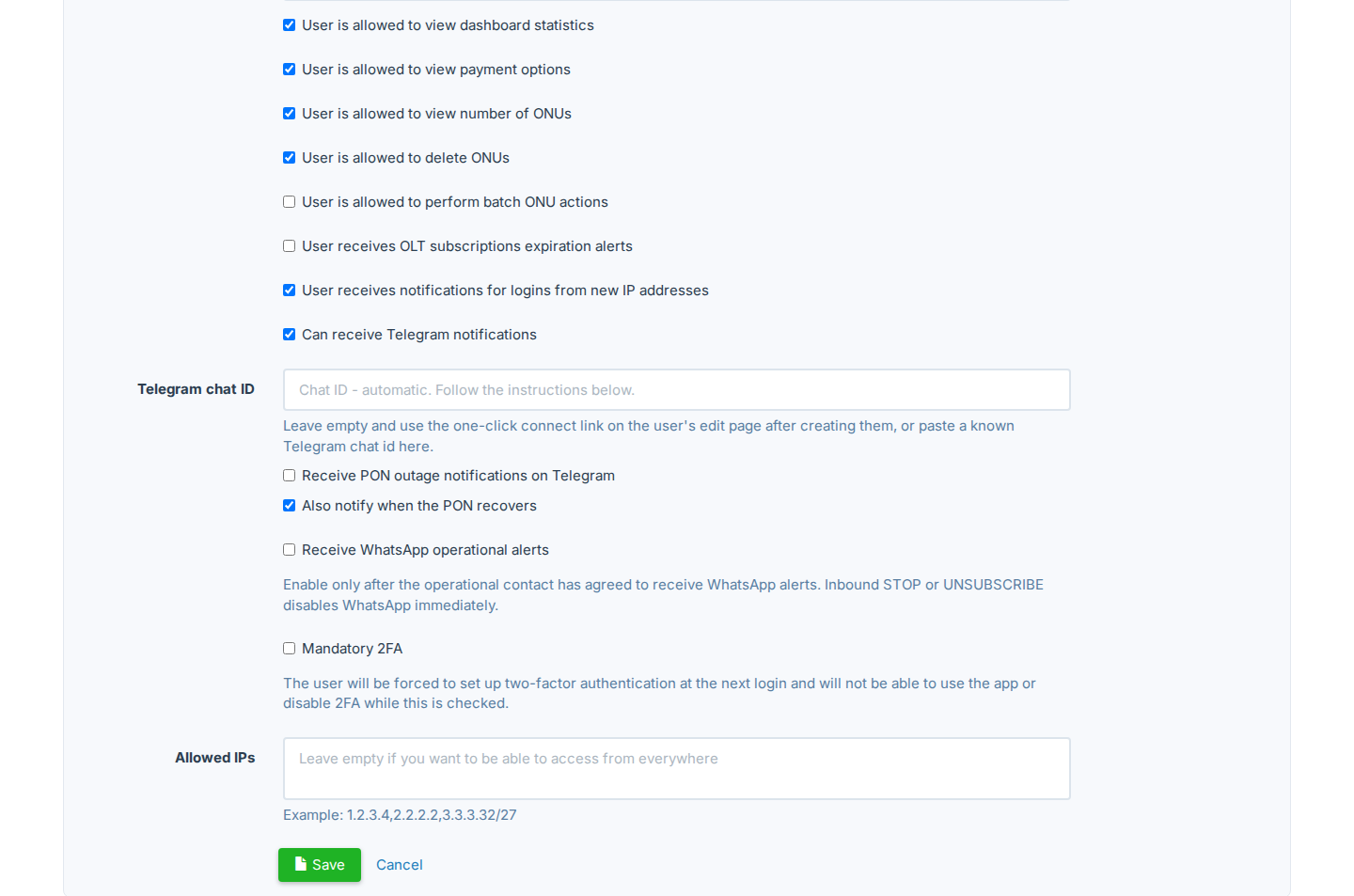
Kotak centang di bagian bawah formulir menambahkan atau menghapus hak akses satu per satu:
| Kotak centang | Efek |
|---|---|
| User is allowed to view dashboard statistics | Menampilkan statistik di dashboard. |
| User is allowed to view payment options | Menampilkan halaman penagihan dan pembayaran. |
| User is allowed to view invoices | Hanya muncul untuk grup managers. |
| User is allowed to view number of ONUs | Menampilkan jumlah ONU. |
| User is allowed to delete ONUs | Mengizinkan pengguna menghapus ONU. |
| User is allowed to perform batch ONU actions | Mengizinkan aksi pada banyak ONU sekaligus. |
| User receives OLT subscriptions expiration alerts | Mengirim email kepada pengguna sebelum langganan OLT habis. |
| User receives notifications for logins from new IP addresses | Mengirim email kepada pengguna saat seseorang login ke akun dari alamat IP baru. |
| Mandatory 2FA | Mewajibkan pengguna mengatur autentikasi dua faktor. Lihat Autentikasi dua faktor. |
| Allowed IPs | Alamat IP yang dapat digunakan pengguna untuk login, dipisahkan dengan koma, misalnya 203.0.113.10,198.51.100.0/24. Biarkan kosong untuk mengizinkan semua alamat. |
Klik Save.
SmartOLT tidak meminta kata sandi dari Anda. Sebagai gantinya, SmartOLT mengirim tautan aktivasi ke alamat email, lalu pengguna membuka tautan tersebut, mengonfirmasi alamatnya, dan mengatur kata sandi sendiri.
Selama pengguna belum menyelesaikan aktivasi, kolom Status menampilkan Inactive. Jika pengguna tidak menerima email, klik Resend activation email di kolom Status. Anda dapat mengirim ulang email sekali setiap 5 menit, dan tautan aktivasi kedaluwarsa setelah 7 hari.
Untuk mengubah pengguna nanti, klik alamat email di kolom Email. Untuk memblokir pengguna tanpa menghapus akunnya, klik Active di kolom Status dan konfirmasi.
3Kelola grup
Grup pengguna menentukan aksi apa yang dapat dilakukan pengguna. SmartOLT memiliki grup bawaan, dan Anda juga dapat membuat grup kustom.
Grup bawaan
| Grup | Yang dapat dilakukan pengguna |
|---|---|
| admins | Semuanya, termasuk pengguna, grup, grup pembatasan, dan kunci API. |
| managers | Semuanya, kecuali melihat, menambah, atau mengubah pengguna lain. Pengguna di grup managers dapat mengelola kunci API. |
| tech_users | Semuanya, kecuali manajemen pengguna, manajemen kunci API, dan pengaturan SNMP trap. |
| readonly_users | Hanya melihat. Pengguna tidak dapat mengubah apa pun. |
| call_center | Hanya melihat, ditambah Reboot ONU, Resync ONU config, dan Configure ONU WiFi ports. |
| installers | Mengotorisasi ONU, serta melihat dan mengubah hanya ONU yang diotorisasi oleh pengguna tersebut. |
| installers_time_limit | Sama seperti installers, tetapi hanya untuk ONU yang diotorisasi pengguna dalam N hari terakhir. Anda mengatur N di Time limit for installers to see ONUs (days) di pengaturan umum, dan nilai bawaannya adalah 5. |
| resellers | Semuanya, kecuali jika Limit reseller access bernilai Yes di pengaturan umum. Dalam hal ini, reseller hanya mendapat hak akses dasar, ditambah hak akses yang Anda berikan. Pengguna di grup admins tidak dapat memilih grup ini di formulir pengguna. Hanya superadmin atau reseller yang dapat menetapkannya. |
Pengguna di installers dan installers_time_limit tidak melihat statistik dashboard. Pengguna di installers_time_limit juga tidak melihat jumlah ONU.
Grup kustom
Jika tidak ada grup bawaan yang sesuai, buat grup kustom.
- Klik Create a new group.
- Masukkan Group Name. Anda hanya dapat menggunakan huruf, angka, tanda hubung, dan garis bawah.
- Masukkan Description. Deskripsi muncul di sebelah nama grup di formulir pengguna.
- Di bawah Rights, pertahankan atau hapus centang setiap hak akses. Hak akses dikelompokkan dalam beberapa bagian: Main menu, ONUs, Map, OLTs, Settings, dan Tasks. Pada awalnya, semua hak akses dipilih.
- Klik Save.
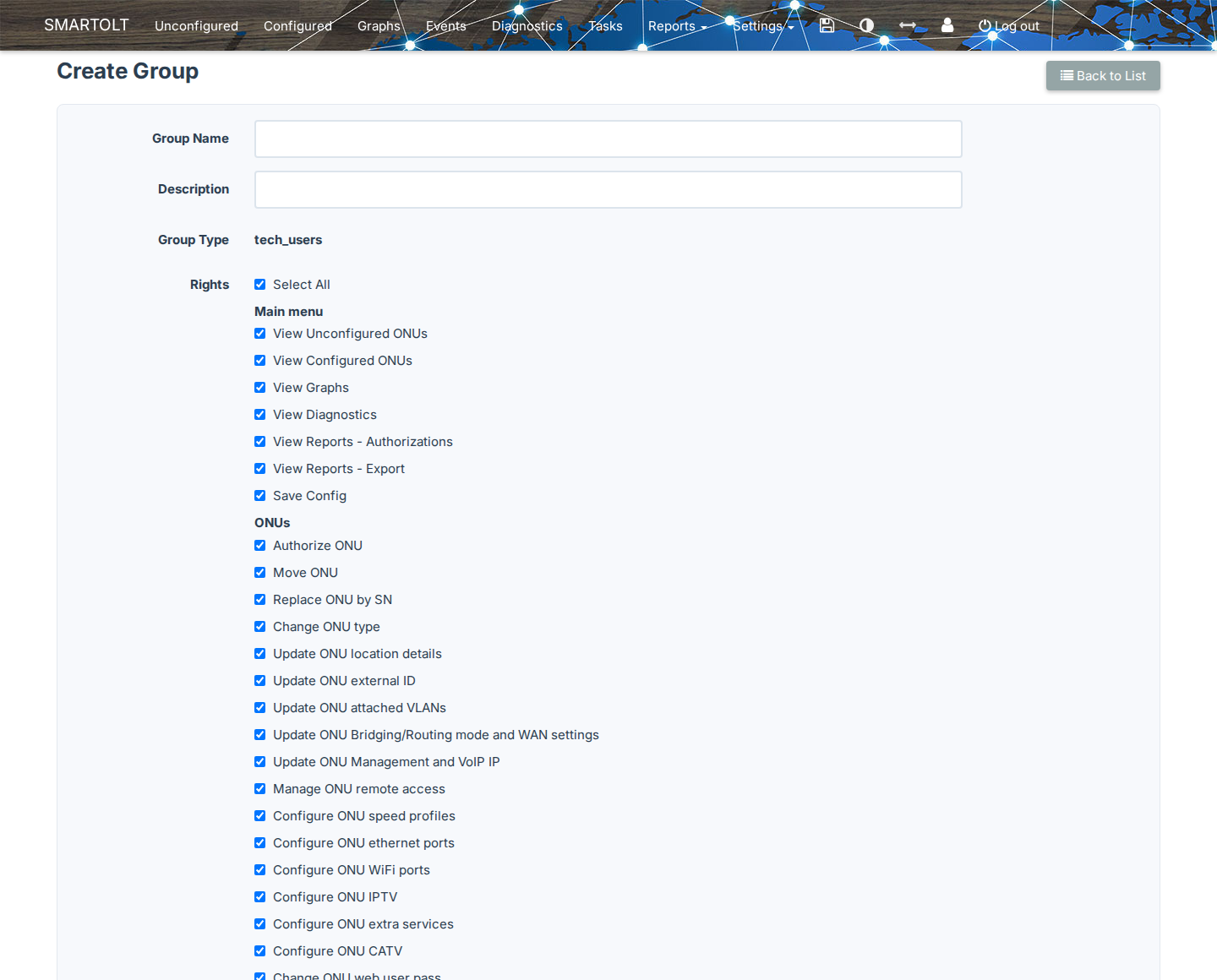
Grup baru muncul di bawah Custom groups di formulir pengguna. Untuk melihat semua grup dan pengguna di setiap grup, klik View groups.
4Kelola grup pembatasan
Grup pembatasan membatasi pengguna ke sebagian jaringan Anda, sehingga pengguna hanya melihat OLT, port PON, zona, VLAN, dan sektor yang diizinkan oleh grup tersebut.
Buat grup pembatasan
Klik Create a new restriction group.
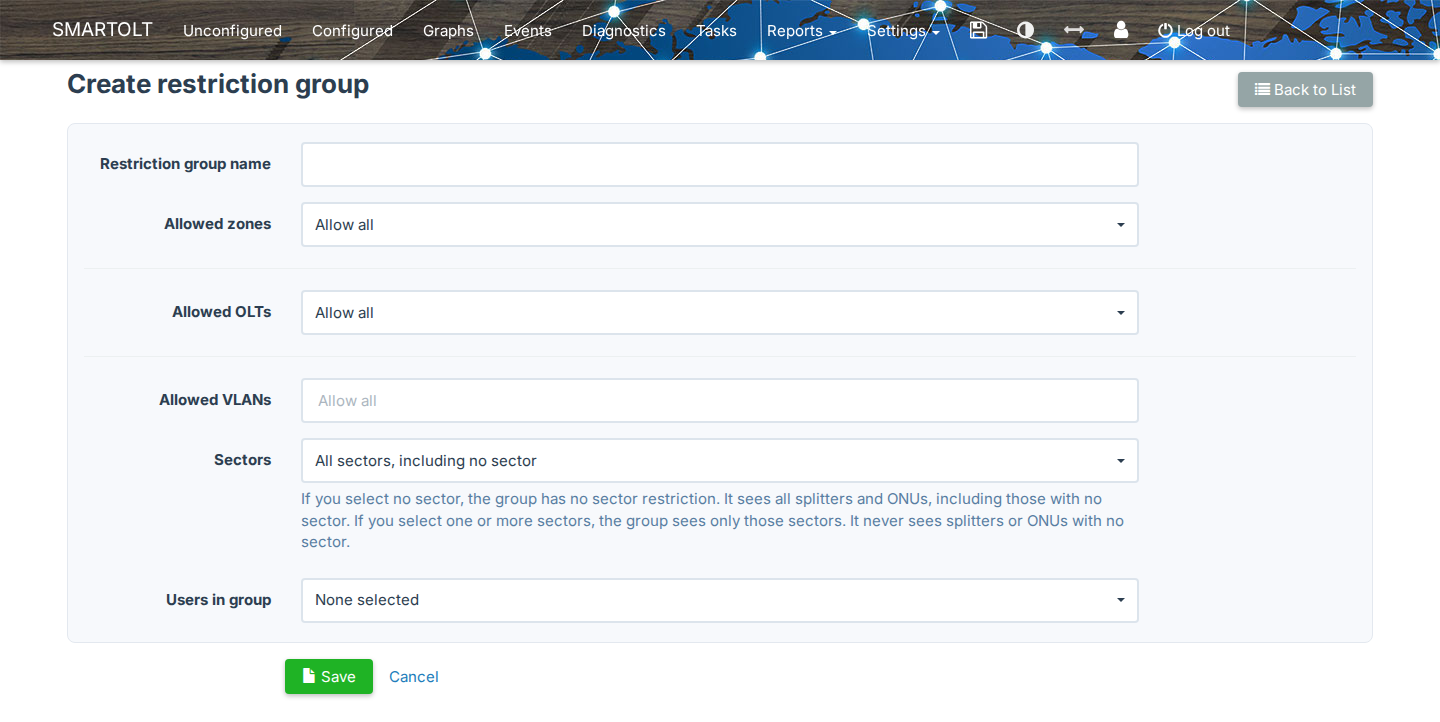
| Kolom isian | Yang perlu diatur |
|---|---|
| Restriction group name | Wajib diisi. Setiap nama harus unik. |
| Allowed zones | Zona yang dapat dilihat pengguna. |
| Allowed OLTs | OLT yang dapat dilihat pengguna. |
| PON ports | Muncul untuk setiap OLT yang Anda pilih. Pilih port PON jika Anda ingin membatasi pengguna ke port tersebut. |
| Allowed VLANs | Pengguna hanya melihat ONU yang menggunakan setidaknya satu dari VLAN ini. Masukkan ID VLAN dan rentang VLAN yang dipisahkan dengan koma, misalnya 100,200-210. Nilai yang valid adalah 1 sampai 4094, dan untagged. |
| Sectors | Sektor yang dapat dilihat pengguna. |
| Users in group | Pengguna yang mendapat pembatasan ini. |
Kolom isian yang kosong berarti tidak ada batasan untuk item tersebut. Daftar yang kosong menampilkan Allow all, dan daftar Sectors yang kosong menampilkan All sectors, including no sector.
Beberapa kolom isian bergantung pada pengaturan akun Anda. Misalnya, Allowed zones, Allowed OLTs, dan Sectors hanya muncul jika jenis pembatasan tersebut diaktifkan.
Jika Anda memilih satu atau beberapa sektor, pengguna tidak akan pernah melihat splitter atau ONU yang tidak memiliki sektor. Jadi, tetapkan sektor ke splitter dan ONU Anda sebelum Anda membatasi pengguna berdasarkan sektor. Formulir menunjukkan berapa ONU dan splitter yang belum memiliki sektor.
Klik Save.
Tetapkan grup pembatasan ke pengguna
Anda dapat menetapkan grup pembatasan di dua tempat:
- Di formulir grup pembatasan, di Users in group.
- Di formulir pengguna, di Restriction group.
Satu pengguna hanya memiliki satu grup pembatasan. View restriction groups menampilkan setiap grup beserta zona, OLT, sektor, VLAN, dan penggunanya.
Saat Anda menghapus grup pembatasan, SmartOLT juga menghapus kunci API yang menggunakannya. Pengguna di grup tersebut kehilangan pembatasan, sehingga mereka dapat melihat semua OLT lagi.
5Atur autentikasi dua faktor
Autentikasi dua faktor (2FA) meminta kode 6 digit dari aplikasi pada setiap login. Setiap pengguna mengaktifkan 2FA untuk akunnya sendiri.
Aktifkan 2FA untuk akun Anda
- Buka Settings → General → Users.
- Di baris Anda sendiri, klik Disabled di kolom 2F Auth.
- Pindai kode QR dengan Google Authenticator, Authy, Microsoft Authenticator, atau aplikasi 2FA lain. Anda juga dapat memasukkan kunci secara manual.
- Simpan Backup codes di tempat yang aman.
- Masukkan kode 6 digit dari aplikasi dan klik Confirm.
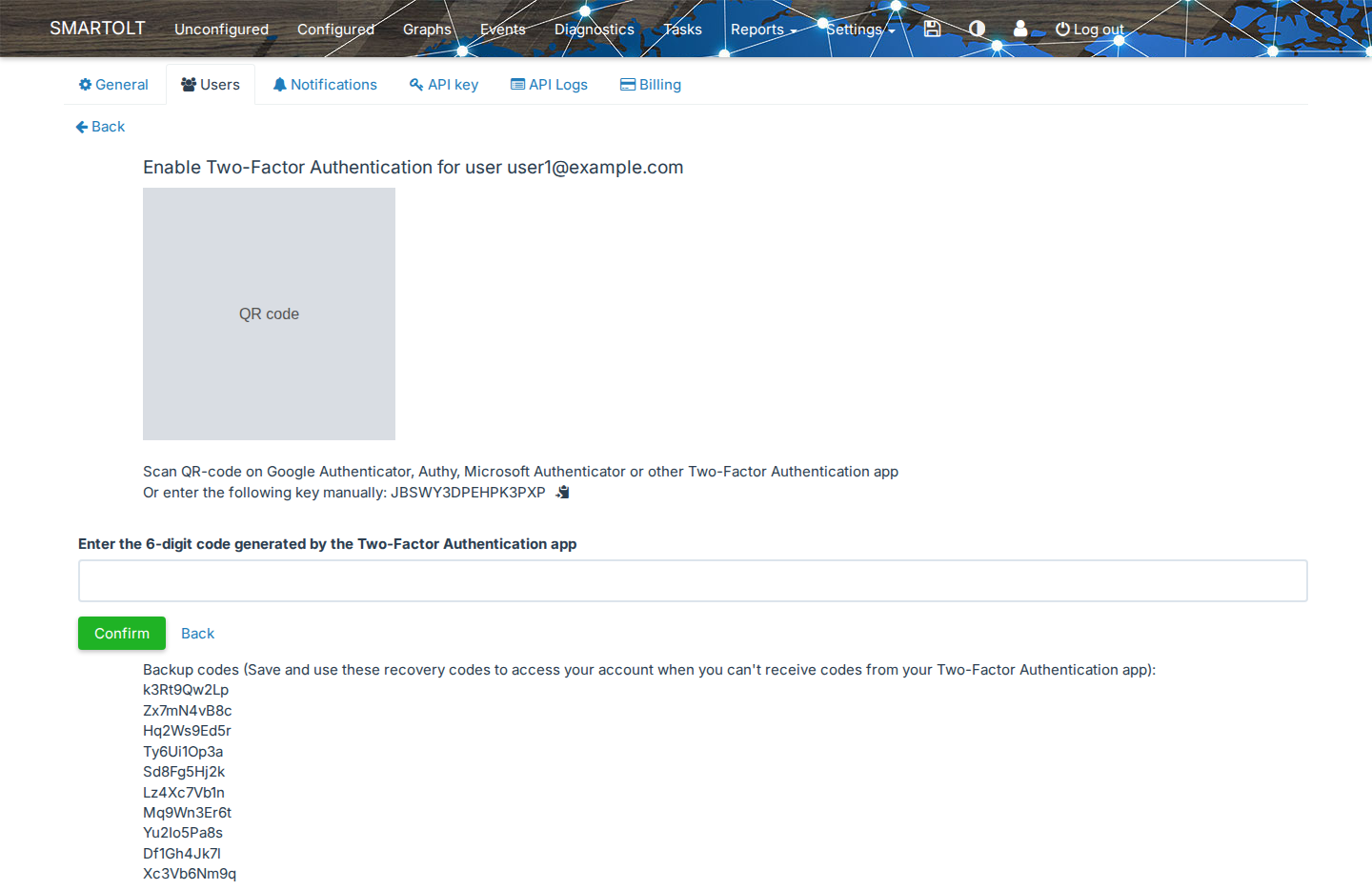
Mulai login berikutnya, SmartOLT meminta Two-Factor Authentication code setelah kata sandi. Jika Anda memilih Trust this device for 30 days, SmartOLT tidak meminta kode di perangkat tersebut selama 30 hari.
Jika ponsel Anda hilang, login dengan salah satu kode cadangan sebagai pengganti kode 6 digit.
Untuk menonaktifkan 2FA, klik Enabled di kolom 2F Auth pada baris Anda. Kemudian masukkan kode 6 digit dari aplikasi, atau kode cadangan, dan klik Confirm.
Wajibkan 2FA untuk pengguna
Administrator dapat mewajibkan pengguna tertentu untuk menggunakan 2FA.
- Buka formulir pengguna: klik alamat email pengguna, atau buat pengguna baru.
- Pilih Mandatory 2FA.
- Klik Save.
Pada login berikutnya, SmartOLT langsung membawa pengguna ke halaman pengaturan 2FA, dan pengguna tidak dapat menggunakan aplikasi sampai pengaturan selesai. Selama Mandatory 2FA dipilih, pengguna tidak dapat menonaktifkan 2FA.
Nonaktifkan 2FA untuk pengguna lain
Administrator dapat menonaktifkan 2FA untuk pengguna yang kehilangan akses ke aplikasi. Untuk melakukannya, klik Enabled di kolom 2F Auth dari pengguna tersebut dan klik Confirm. Dalam hal ini, SmartOLT tidak meminta kode.
Saat Anda menonaktifkan 2FA untuk seorang pengguna, SmartOLT juga menghapus centang Mandatory 2FA untuk pengguna tersebut. Jika pengguna harus mengatur 2FA lagi, pilih Mandatory 2FA lagi.
SmartOLT mengirim email kepada pengguna setiap kali 2FA diaktifkan atau dinonaktifkan di akunnya.