
Cada pessoa que trabalha no SmartOLT precisa de seu próprio usuário. O grupo de um usuário define o que ele pode fazer, e um grupo de restrição define qual parte da rede ele pode ver.
1Abra a página de usuários
Abra Settings → General no menu superior e, em seguida, abra a aba Users.
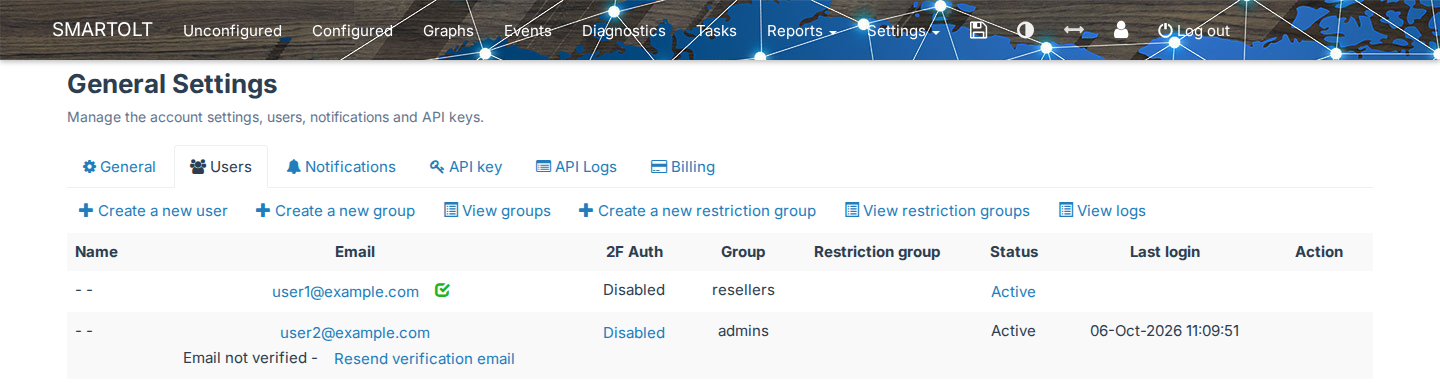
A tabela mostra cada usuário com estas colunas:
| Coluna | O que mostra |
|---|---|
| Name | O nome e o sobrenome do usuário. |
| O login do usuário. Clique para editar o usuário. | |
| 2F Auth | Enabled ou Disabled. Quando a autenticação de dois fatores é obrigatória, Mandatory aparece abaixo. |
| Group | O grupo do usuário. Consulte Grupos. |
| Restriction group | O grupo de restrição do usuário. |
| Status | Active ou Inactive. |
| Last login | Quando o usuário fez login pela última vez. |
Acima da tabela, os administradores veem estes links:
- Create a new user
- Create a new group e View groups
- Create a new restriction group e View restriction groups
- View logs, o histórico de alterações em usuários, grupos e grupos de restrição
Somente usuários do grupo admins podem criar, editar, desativar e excluir outros usuários. Os demais usuários veem apenas sua própria linha.
2Adicione um usuário
Clique em Create a new user.
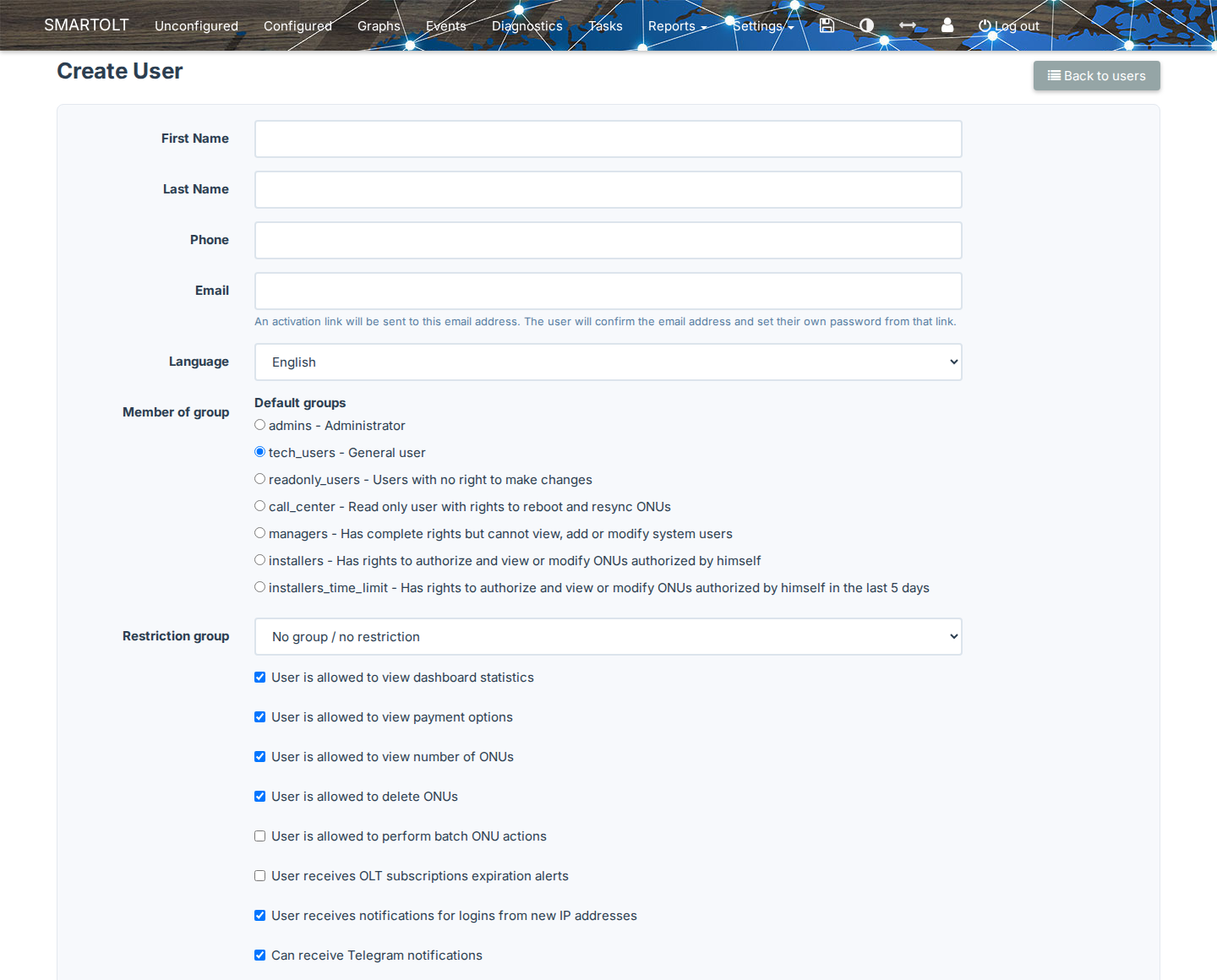
| Campo | O que configurar |
|---|---|
| First Name, Last Name | Obrigatórios. |
| Phone | Obrigatório. |
| Obrigatório. O usuário faz login com esse endereço. | |
| Language | O idioma da interface para este usuário. |
| Member of group | O grupo do usuário. Um usuário pertence a apenas um grupo. Por padrão, tech_users está selecionado. |
| Restriction group | Opcional. No group / no restriction dá ao usuário acesso a todas as OLTs. |
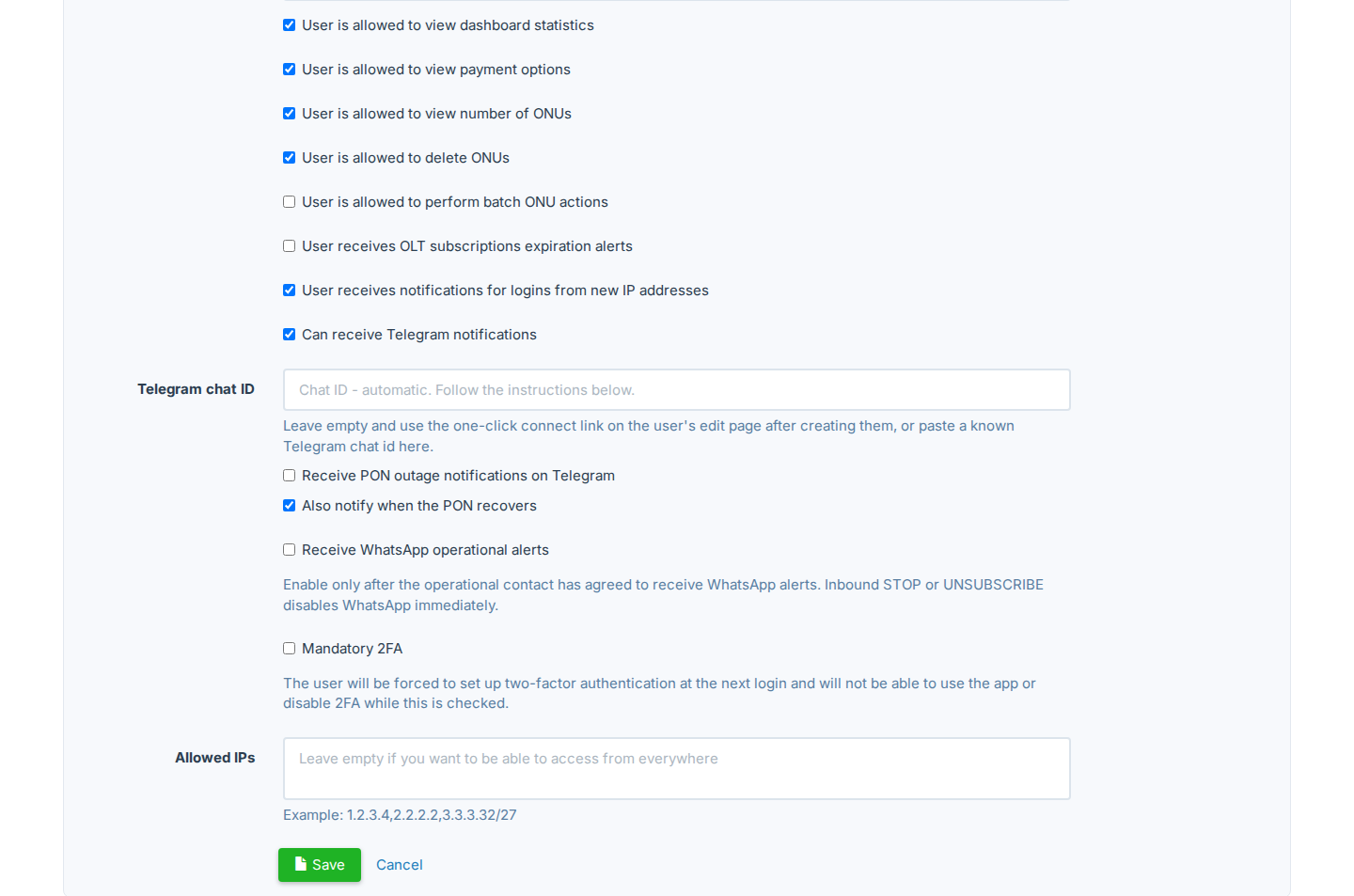
As caixas de seleção na parte inferior do formulário adicionam ou removem permissões individuais:
| Caixa de seleção | Efeito |
|---|---|
| User is allowed to view dashboard statistics | Mostra as estatísticas no painel. |
| User is allowed to view payment options | Mostra as páginas de faturamento e pagamento. |
| User is allowed to view invoices | Aparece somente para o grupo managers. |
| User is allowed to view number of ONUs | Mostra as quantidades de ONUs. |
| User is allowed to delete ONUs | Permite que o usuário exclua ONUs. |
| User is allowed to perform batch ONU actions | Permite ações em várias ONUs ao mesmo tempo. |
| User receives OLT subscriptions expiration alerts | Envia um e-mail ao usuário antes de uma assinatura de OLT vencer. |
| User receives notifications for logins from new IP addresses | Envia um e-mail ao usuário quando alguém faz login na conta a partir de um novo endereço IP. |
| Mandatory 2FA | Obriga o usuário a configurar a autenticação de dois fatores. Consulte Autenticação de dois fatores. |
| Allowed IPs | Os endereços IP a partir dos quais o usuário pode fazer login, separados por vírgulas, por exemplo, 203.0.113.10,198.51.100.0/24. Deixe em branco para permitir qualquer endereço. |
Clique em Save.
O SmartOLT não pede que você defina uma senha. Em vez disso, envia um link de ativação para o endereço de e-mail, e o usuário abre o link, confirma o endereço e define sua própria senha.
Até o usuário concluir a ativação, a coluna Status mostra Inactive. Se o usuário não recebeu o e-mail, clique em Resend activation email na coluna Status. Você pode reenviar o e-mail uma vez a cada 5 minutos, e o link de ativação expira após 7 dias.
Para alterar um usuário depois, clique no endereço de e-mail na coluna Email. Para bloquear um usuário sem excluir a conta, clique em Active na coluna Status e confirme.
3Grupos
O grupo de um usuário define quais ações ele pode realizar. O SmartOLT tem grupos padrão, e você também pode criar grupos personalizados.
Grupos padrão
| Grupo | O que o usuário pode fazer |
|---|---|
| admins | Tudo, incluindo usuários, grupos, grupos de restrição e chaves de API. |
| managers | Tudo, exceto visualizar, adicionar ou alterar outros usuários. Os gerentes podem gerenciar chaves de API. |
| tech_users | Tudo, exceto gerenciamento de usuários, gerenciamento de chaves de API e configurações de traps SNMP. |
| readonly_users | Somente visualizar. O usuário não pode alterar nada. |
| call_center | Somente visualizar, além de Reboot ONU, Resync ONU config e Configure ONU WiFi ports. |
| installers | Autorizar ONUs e visualizar e alterar somente as ONUs que o usuário autorizou. |
| installers_time_limit | O mesmo que installers, mas somente para as ONUs que o usuário autorizou nos últimos N dias. Você define N em Time limit for installers to see ONUs (days) nas configurações gerais, e o padrão é 5. |
| resellers | Tudo, a menos que Limit reseller access esteja em Yes nas configurações gerais. Nesse caso, um revendedor recebe apenas as permissões básicas, além das permissões que você conceder. Usuários do grupo admins não podem selecionar este grupo no formulário de usuário. Somente um superadministrador ou um revendedor pode atribuí-lo. |
Usuários de installers e installers_time_limit não veem as estatísticas do painel. Usuários de installers_time_limit também não veem a quantidade de ONUs.
Grupos personalizados
Se nenhum grupo padrão atender às suas necessidades, crie um grupo personalizado.
- Clique em Create a new group.
- Preencha Group Name. Você pode usar apenas letras, dígitos, hífens e sublinhados.
- Preencha Description. A descrição aparece ao lado do nome do grupo no formulário de usuário.
- Em Rights, mantenha ou desmarque cada permissão. As permissões estão organizadas em seções: Main menu, ONUs, Map, OLTs, Settings e Tasks. Inicialmente, todas as permissões estão selecionadas.
- Clique em Save.
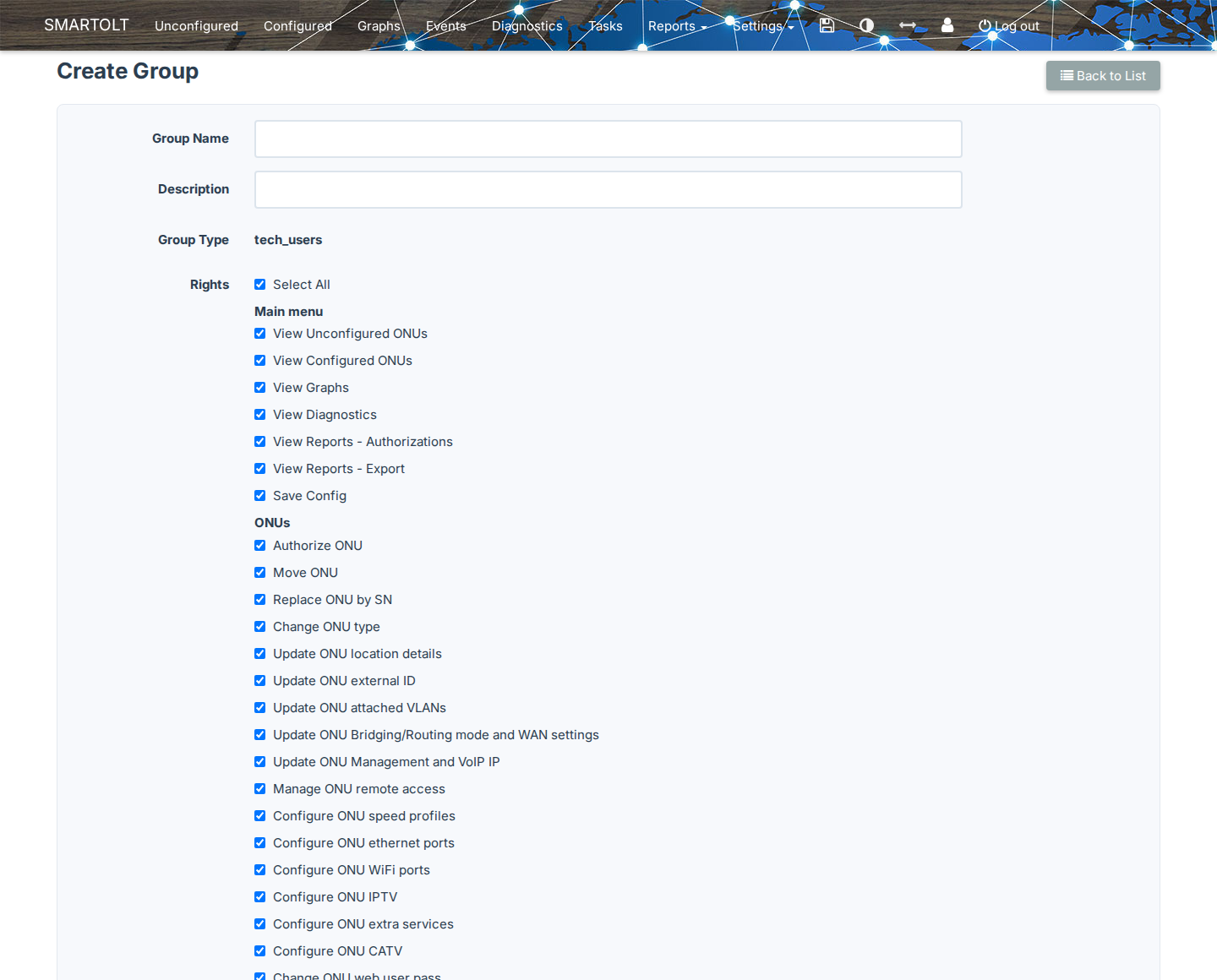
O novo grupo aparece em Custom groups no formulário de usuário. Para ver todos os grupos e os usuários de cada grupo, clique em View groups.
4Grupos de restrição
Um grupo de restrição limita um usuário a uma parte da sua rede. Assim, ele vê apenas as OLTs, portas PON, zonas, VLANs e setores que o grupo permite.
Crie um grupo de restrição
Clique em Create a new restriction group.
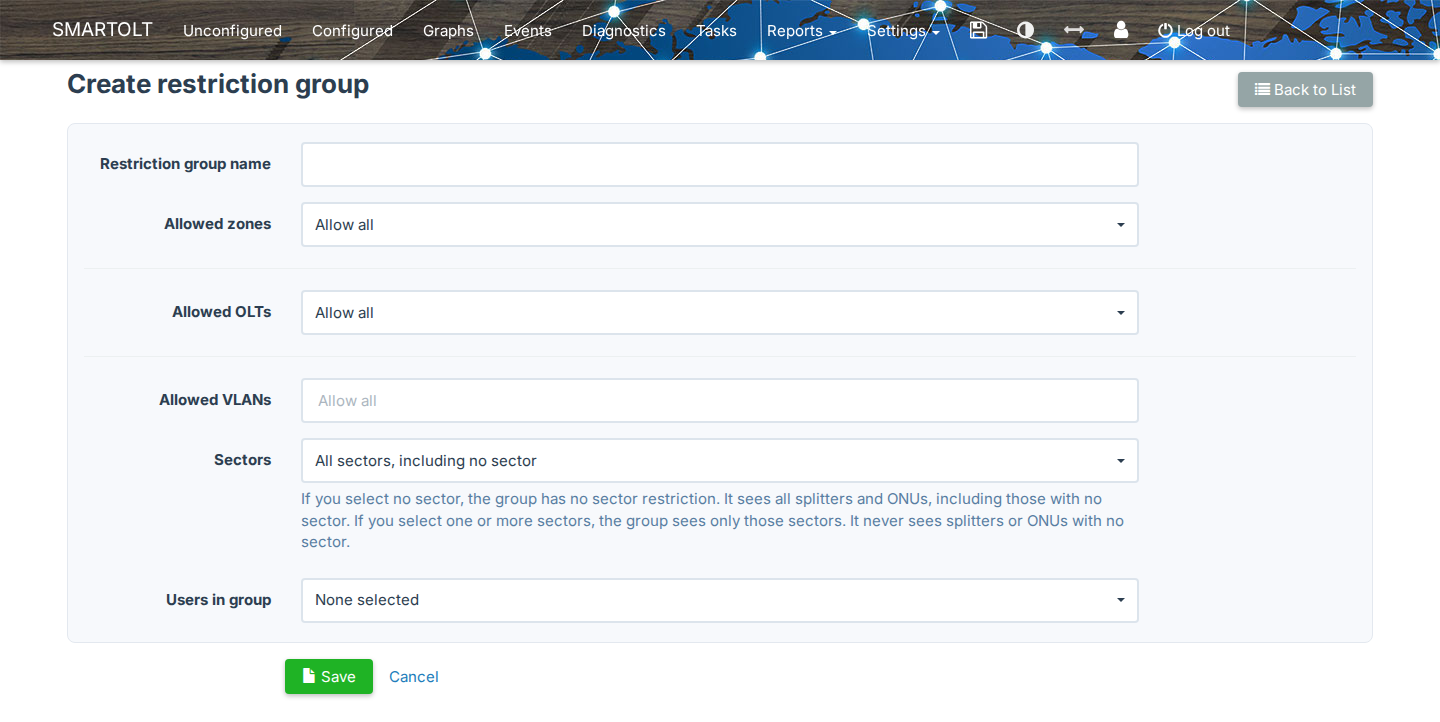
| Campo | O que configurar |
|---|---|
| Restriction group name | Obrigatório. Cada nome deve ser único. |
| Allowed zones | As zonas que os usuários podem ver. |
| Allowed OLTs | As OLTs que os usuários podem ver. |
| PON ports | Aparece para cada OLT selecionada. Selecione portas PON se quiser limitar os usuários a essas portas. |
| Allowed VLANs | Os usuários veem apenas as ONUs que usam pelo menos uma destas VLANs. Insira IDs e intervalos de VLAN separados por vírgulas, por exemplo, 100,200-210. Os valores válidos são de 1 a 4094, e untagged. |
| Sectors | Os setores que os usuários podem ver. |
| Users in group | Os usuários que recebem esta restrição. |
Um campo vazio significa que não há limite para aquele item. Uma lista vazia mostra Allow all, e uma lista Sectors vazia mostra All sectors, including no sector.
Alguns campos dependem das configurações da sua conta. Por exemplo, Allowed zones, Allowed OLTs e Sectors aparecem apenas quando esse tipo de restrição está ativado.
Se você selecionar um ou mais setores, os usuários nunca verão os splitters ou as ONUs que não têm setor. Portanto, atribua setores aos seus splitters e ONUs antes de restringir usuários por setor. O formulário mostra quantas ONUs e splitters ainda não têm setor.
Clique em Save.
Atribua um grupo de restrição a um usuário
Você pode atribuir o grupo de restrição em dois lugares:
- No formulário do grupo de restrição, em Users in group.
- No formulário de usuário, em Restriction group.
Um usuário tem apenas um grupo de restrição. View restriction groups lista cada grupo com suas zonas, OLTs, setores, VLANs e usuários.
Quando você exclui um grupo de restrição, o SmartOLT também exclui as chaves de API que o utilizam. Os usuários do grupo perdem a restrição e, portanto, podem voltar a ver todas as OLTs.
5Autenticação de dois fatores
A autenticação de dois fatores (2FA) pede um código de 6 dígitos de um aplicativo a cada login. Cada usuário ativa a 2FA para sua própria conta.
Ative a 2FA para sua conta
- Abra Settings → General → Users.
- Na sua própria linha, clique em Disabled na coluna 2F Auth.
- Escaneie o código QR com o Google Authenticator, Authy, Microsoft Authenticator ou outro aplicativo de 2FA. Você também pode inserir a chave manualmente.
- Guarde os Backup codes em um local seguro.
- Insira o código de 6 dígitos do aplicativo e clique em Confirm.
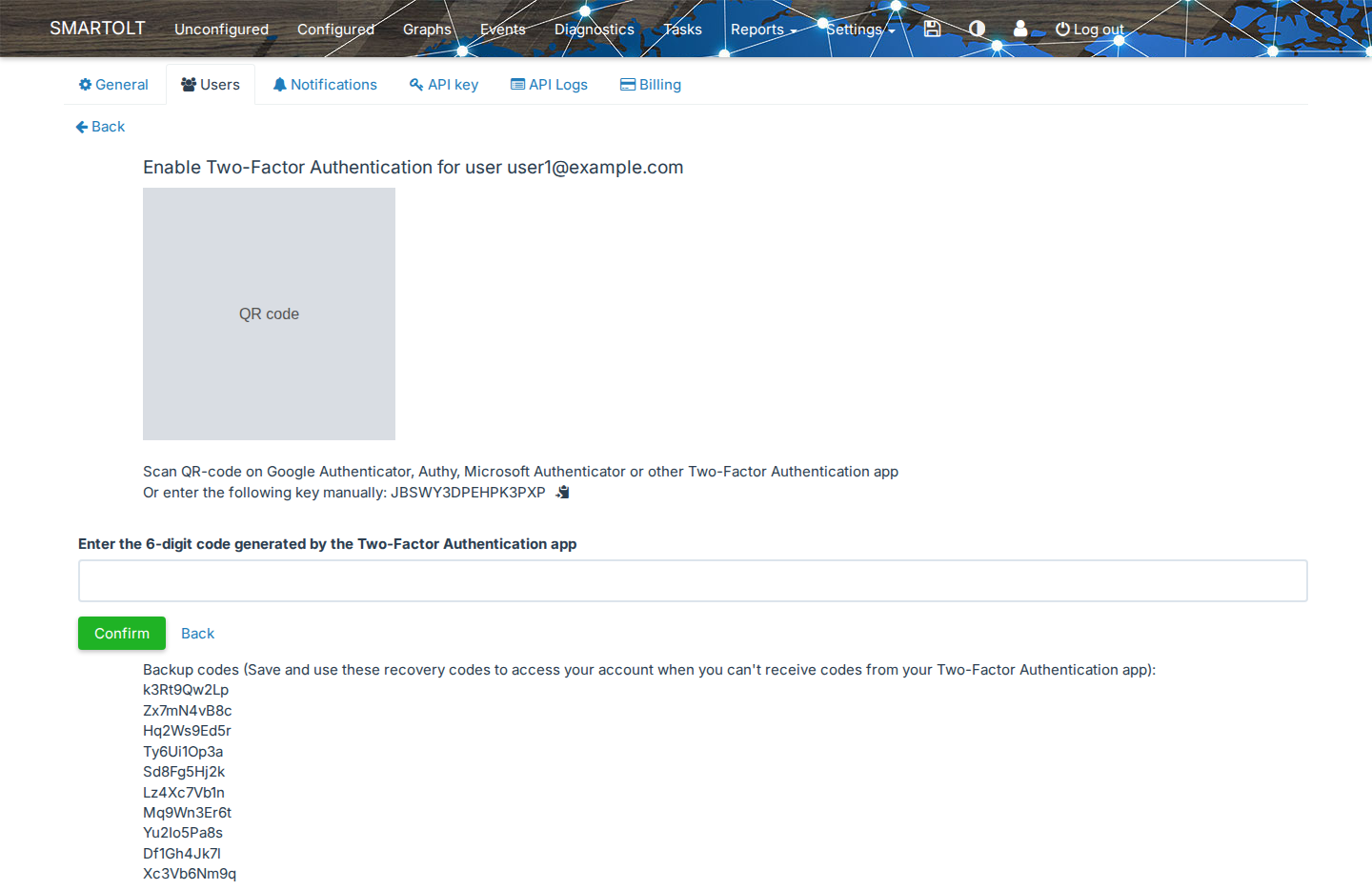
A partir do próximo login, o SmartOLT pede o Two-Factor Authentication code após a senha. Se você selecionar Trust this device for 30 days, o SmartOLT não pedirá o código nesse dispositivo por 30 dias.
Se você perder seu telefone, faça login com um dos códigos de recuperação em vez do código de 6 dígitos.
Para desativar a 2FA, clique em Enabled na coluna 2F Auth da sua linha. Em seguida, insira o código de 6 dígitos do aplicativo ou um código de recuperação e clique em Confirm.
Torne a 2FA obrigatória para um usuário
Um administrador pode obrigar os usuários selecionados a usar a 2FA.
- Abra o formulário de usuário: clique no endereço de e-mail do usuário ou crie um novo usuário.
- Selecione Mandatory 2FA.
- Clique em Save.
No próximo login, o SmartOLT leva o usuário diretamente à página de configuração da 2FA, e ele não pode usar o SmartOLT até concluir a configuração. Enquanto Mandatory 2FA estiver selecionado, o usuário não pode desativar a 2FA.
Desative a 2FA para outro usuário
Um administrador pode desativar a 2FA para um usuário que perdeu o acesso ao aplicativo. Para isso, clique em Enabled na coluna 2F Auth desse usuário e clique em Confirm. Nesse caso, o SmartOLT não pede um código.
Quando você desativa a 2FA para um usuário, o SmartOLT também desmarca Mandatory 2FA para esse usuário. Se ele precisar configurar a 2FA novamente, selecione Mandatory 2FA outra vez.
O SmartOLT envia um e-mail ao usuário sempre que a 2FA é ativada ou desativada na conta dele.