
Com TR-069, o SmartOLT configura as ONUs por seu próprio servidor TR-069 (ACS). As ONUs alcançam o ACS por um túnel VPN entre seu MikroTik e o SmartOLT. Este guia mostra a configuração que você faz uma única vez e depois como ativar TR-069 em uma ONU.
Os exemplos deste guia usam estes valores:
| Valor | Exemplo |
|---|---|
| Sub-rede do túnel | 10.69.69.0/24 |
| Endereço do ACS | http://10.69.69.1:14501 |
| VLAN de gerenciamento | 12, com 10.50.61.1/24 no MikroTik |
| IP de gerenciamento da ONU | 10.50.61.123 |
| VLAN do cliente | 22 |
1Crie o túnel VPN
Acesse Settings → VPN & TR069, onde a aba VPN tunnels lista seus túneis. Clique em Create a new tunnel. Você pode manter as configurações padrão ou informar suas próprias sub-redes privadas.
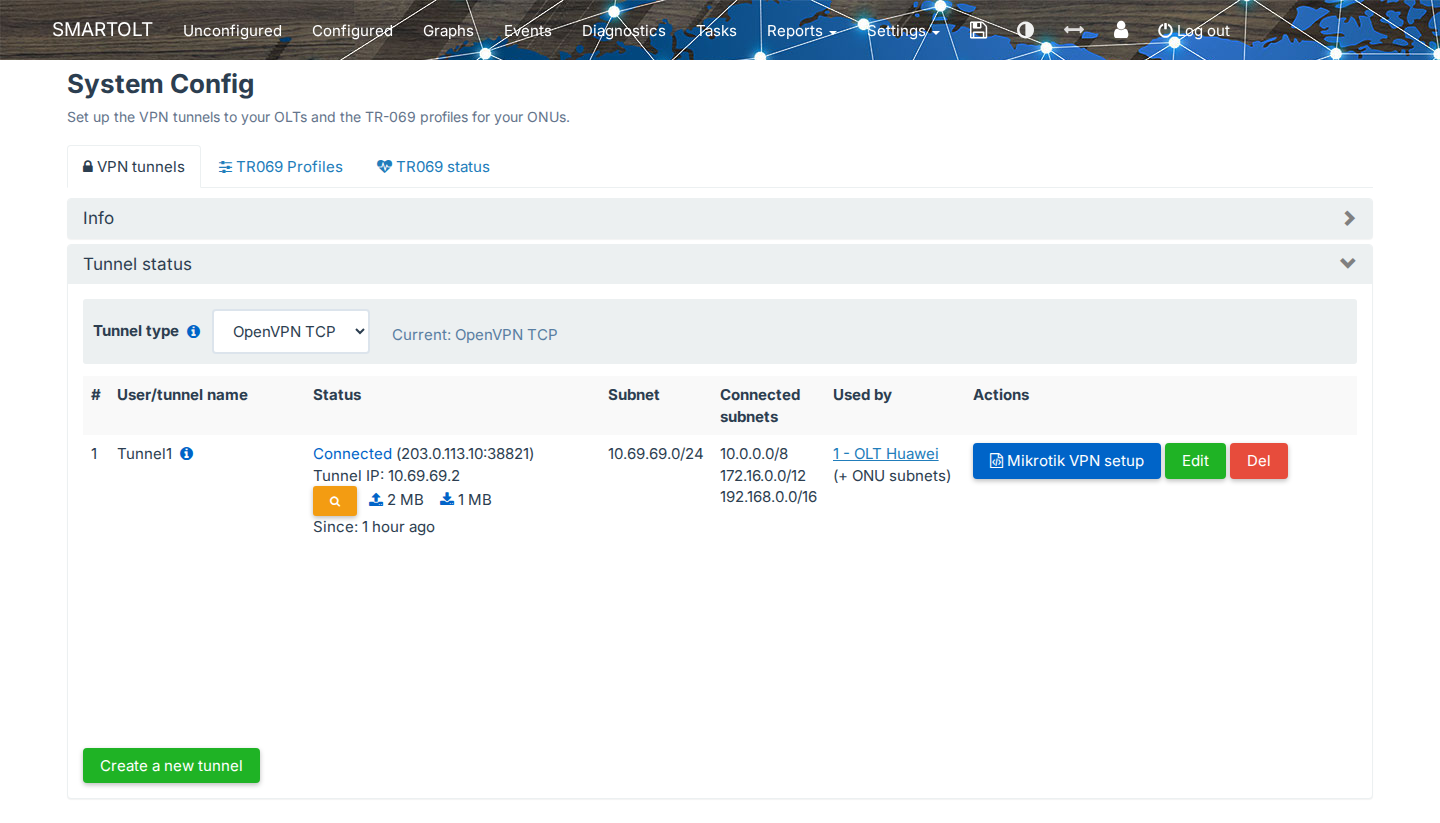
| Coluna | Conteúdo |
|---|---|
| Status | Mostra Connected quando o túnel está ativo. Tunnel IP é o endereço do seu MikroTik dentro do túnel. |
| Subnet | A rede privada dentro do túnel VPN, entre o SmartOLT e seu MikroTik, por exemplo 10.69.69.0/24. O SmartOLT tem um endereço nesta rede e seu MikroTik tem outro. O SmartOLT define esta rede para você, portanto você não precisa alterá-la. |
| Connected subnets | As redes que o SmartOLT alcança pelo túnel. Você as define em Tunnel routes quando edita o túnel. |
| Used by | As OLTs que usam o túnel. |
O campo Tunnel type da aba VPN tunnels define o protocolo de todos os túneis VPN. Selecione um tipo e clique em Apply. O link Compare protocols mostra a tabela abaixo.
| Tipo de túnel | Velocidade | CPU do roteador | Funciona em |
|---|---|---|---|
| WireGuard | A mais rápida | Baixa | RouterOS 7.12.1 ou mais recente |
| OpenVPN UDP | Média | Alta | RouterOS 7.12.1 ou mais recente |
| OpenVPN TCP | A mais lenta | Alta | RouterOS 6 ou mais recente |
| IPsec (IKEv2, chave pré-compartilhada) | Alta com aceleração por hardware | Baixa com aceleração por hardware, média sem ela | FortiGate, NE8000, Juniper, Sophos etc. |
Para um MikroTik com RouterOS 7.12.1 ou mais recente, recomendamos o WireGuard.
O tipo de túnel se aplica a todos os túneis VPN. Depois de alterá-lo, aplique o VPN setup novamente em todos os roteadores. Os roteadores que ficam no tipo antigo perdem a conexão.
2Aplique a configuração do túnel no MikroTik
Na linha do túnel, clique em VPN setup. Para um túnel MikroTik (WireGuard ou OpenVPN), a janela VPN setup mostra um script de configuração de VPN para RouterOS.
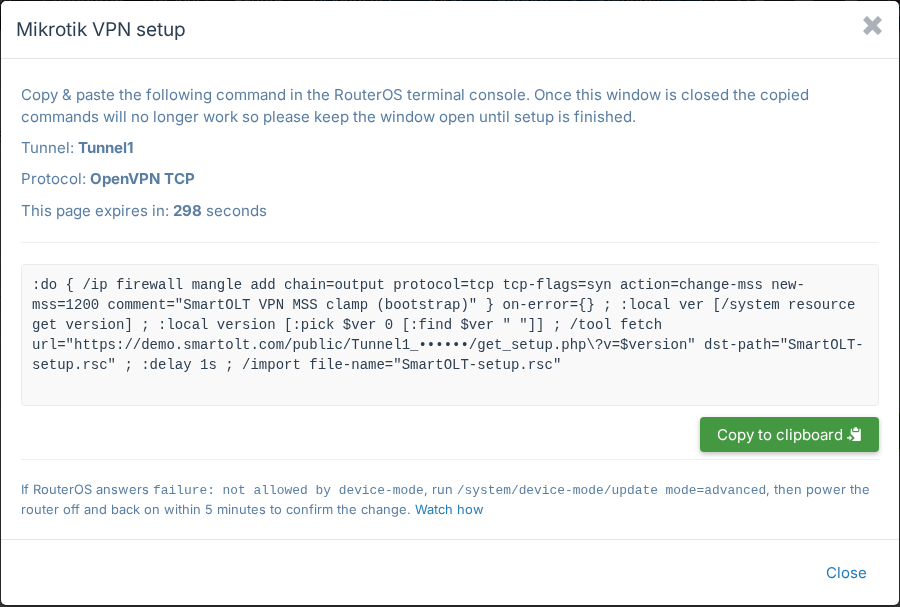
- Clique em Copy to clipboard.
- No MikroTik, abra New Terminal e cole o script.
- Mantenha a janela aberta até a configuração terminar, porque o script de configuração de VPN é válido apenas por um curto período, enquanto a janela de configuração do SmartOLT está aberta.
Em seguida, recarregue a página VPN tunnels algumas vezes. Quando o túnel está ativo, Status mostra Connected.
Se o RouterOS responde failure: not allowed by device-mode, siga as etapas abaixo.
Se o RouterOS responde "failure: not allowed by device-mode"
Dispositivos MikroTik mais recentes iniciam em um device-mode restrito. Nesse modo, o RouterOS bloqueia alguns comandos necessários para o script de configuração de VPN, por exemplo /tool fetch. Assim, o terminal mostra failure: not allowed by device-mode, e o RouterOS não cria o túnel.
-
No terminal do MikroTik, execute:
/system/device-mode/update mode=advanced -
Dentro de 5 minutos, desconecte o roteador da energia e conecte-o novamente. O RouterOS aplica o novo modo apenas depois desse desligamento e religamento físico.
-
Verifique o modo:
/system/device-mode/printA saída deve mostrar
mode: advanced. -
No SmartOLT, abra VPN setup novamente, copie o script e cole-o no terminal do MikroTik. Faça isso enquanto a janela está aberta, porque o script de configuração de VPN é válido apenas por um curto período.
Uma reinicialização pelo terminal ou pelo Winbox não confirma a alteração. Você deve desconectar a energia e conectá-la novamente.
3Adicione a OLT
Adicione a OLT com seu endereço IP privado. Quando você informa um IP privado, o formulário altera as portas para TCP 23 para Telnet e UDP 161 para SNMP, portanto mantenha esses valores. Como o SmartOLT alcança a OLT pelo túnel, você não precisa de redirecionamento de portas. Para as etapas, consulte Adicione a OLT.
4Verifique o perfil TR069
Acesse Settings → VPN & TR069 e abra a aba TR069 Profiles. Verifique se o perfil SmartOLT existe e se a coluna OLTs lista sua OLT.
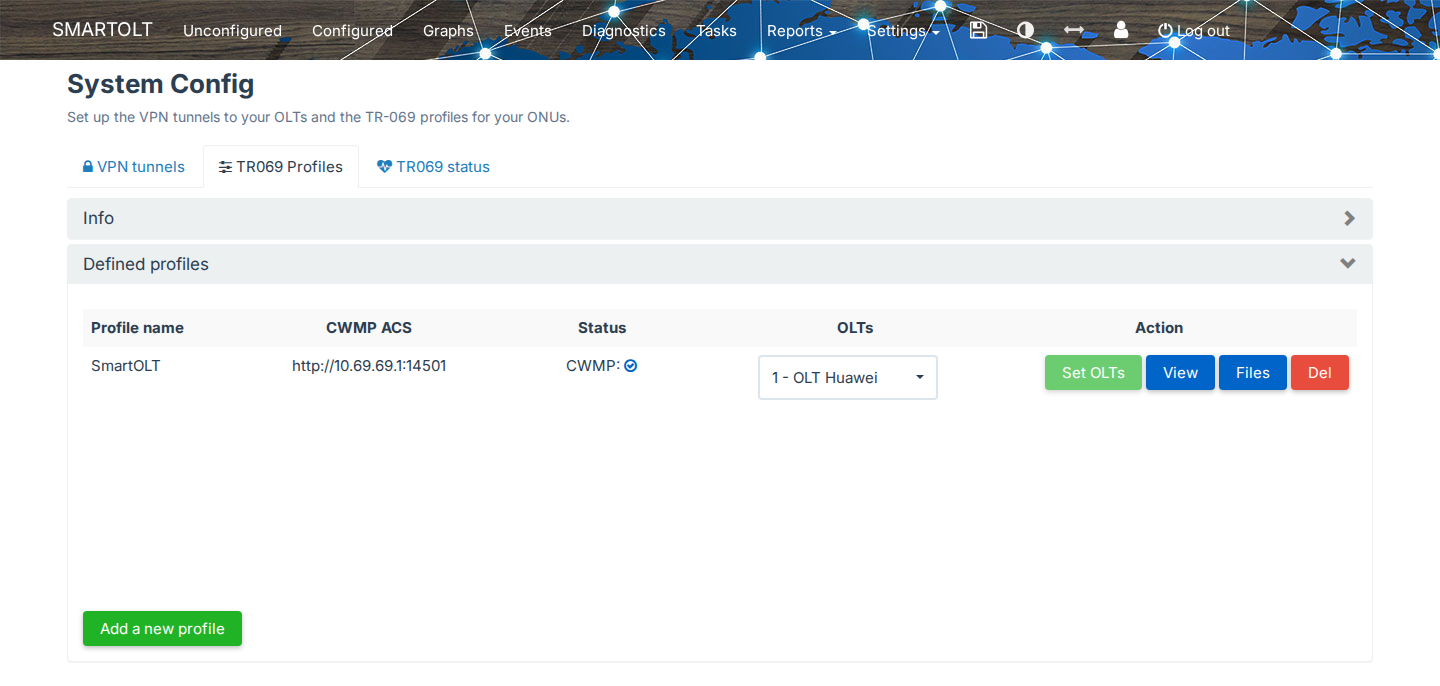
CWMP ACS mostra o endereço do ACS que as ONUs usam, por exemplo http://10.69.69.1:14501. Se a sua OLT não está no perfil, selecione-a na lista OLTs e clique em Set OLTs.
5Adicione a VLAN de gerenciamento
As ONUs alcançam o ACS por uma VLAN de gerenciamento. Para adicioná-la, acesse Settings → OLTs, clique em View na OLT e abra a aba VLANs.
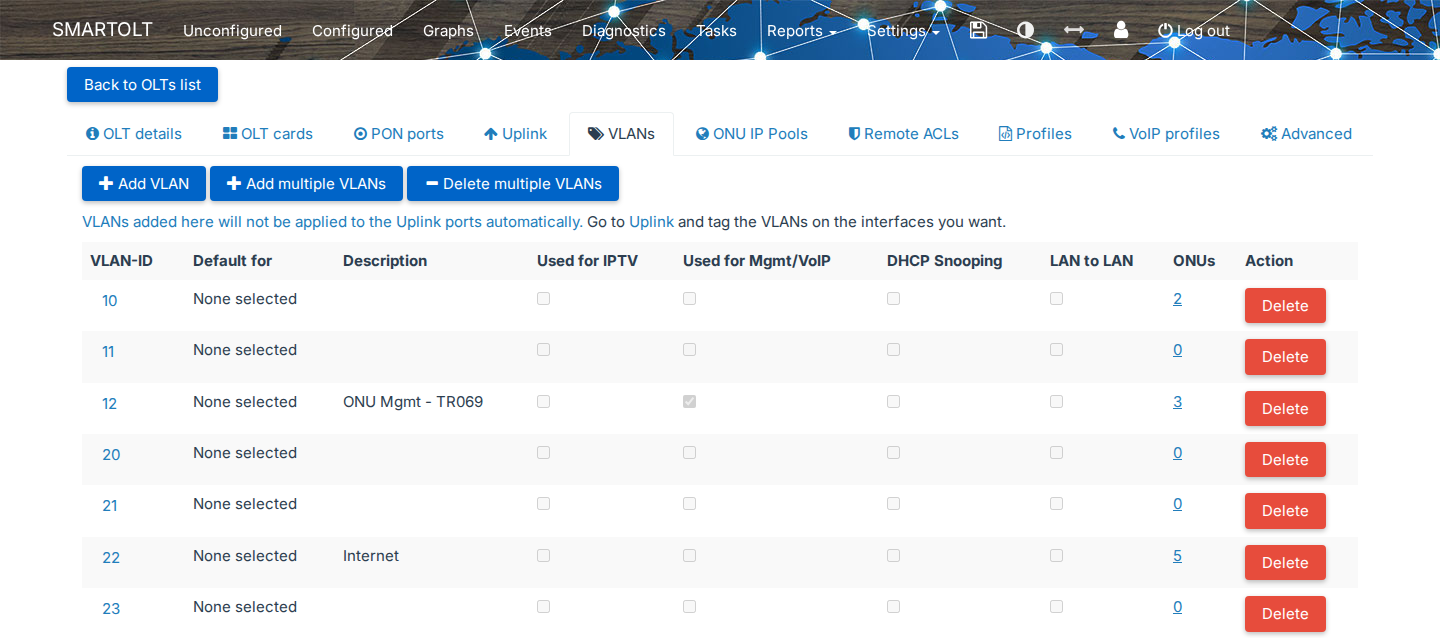
Clique em Add VLAN, informe o VLAN-ID, por exemplo 12, e selecione Management/VoIP VLAN. A lista de VLANs então mostra a VLAN como Used for Mgmt/VoIP.
O SmartOLT não adiciona a VLAN às portas uplink. Você deve abrir a aba Uplink e adicionar a VLAN 12 com tag na porta uplink que vai para o MikroTik.
Depois disso, crie a VLAN 12 no MikroTik e atribua um endereço IP a ela. Esse endereço é o gateway para o gerenciamento das ONUs.
Configuração do roteador (exemplo: OLT conectada diretamente a um MikroTik)
Neste exemplo, o uplink da OLT se conecta à ether4 de um MikroTik, e o mesmo MikroTik executa o túnel VPN do SmartOLT. Em ether4, crie duas interfaces VLAN:
| VLAN | Uso | Endereço |
|---|---|---|
| 12 | Gerenciamento de ONUs e TR-069. | 10.50.61.1/24. Este é o gateway que você informa no pool de IPs de gerenciamento na etapa 6. As ONUs recebem endereços como 10.50.61.123. |
| 22 | Internet dos clientes. | Executa o servidor PPPoE ou o servidor DHCP dos clientes. |

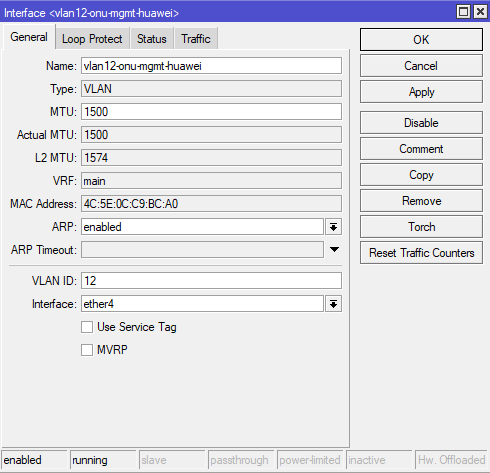
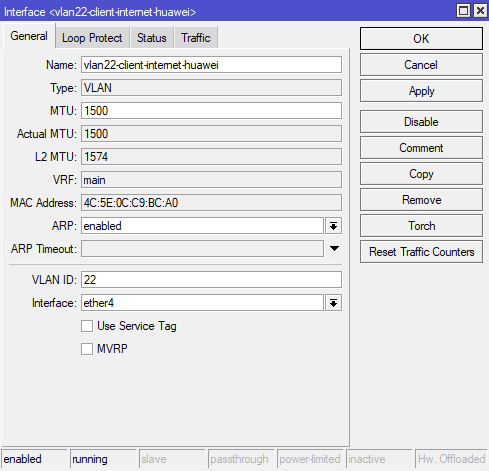
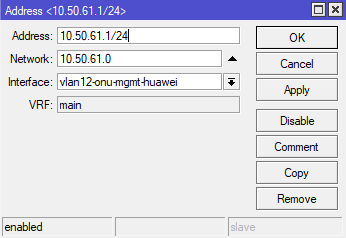
Estes comandos RouterOS criam a mesma configuração:
/interface vlan add name=vlan12-onu-mgmt interface=ether4 vlan-id=12
/interface vlan add name=vlan22-internet interface=ether4 vlan-id=22
/ip address add address=10.50.61.1/24 interface=vlan12-onu-mgmt
Os nomes de interface são apenas exemplos. As capturas de tela usam vlan12-onu-mgmt-huawei e vlan22-client-internet-huawei.
Depois disso, você adiciona o serviço do cliente à VLAN 22, um servidor PPPoE ou um servidor DHCP, como em qualquer configuração MikroTik.
O SmartOLT deve alcançar a sub-rede de gerenciamento pelo túnel, portanto verifique estes dois pontos:
- Tunnel routes do túnel em Settings → VPN & TR069 deve incluir a sub-rede de gerenciamento. Por exemplo,
10.0.0.0/8inclui10.50.61.0/24. - A ONU deve alcançar o endereço do ACS do perfil TR-069 pelo túnel, por exemplo
http://10.69.69.1:14501.
O MikroTik não deve aplicar NAT ao tráfego entre o túnel e a VLAN de gerenciamento. A configuração MikroTik gerada pelo SmartOLT já exclui o túnel do NAT.
Você pode ter dois túneis SmartOLT na mesma rede, por exemplo quando tem duas contas SmartOLT. Nesse caso, os dois túneis usam a mesma sub-rede de túnel, portanto você deve usar roteamento por política para enviar o tráfego de gerenciamento de ONUs de cada conta ao seu próprio túnel.
6Defina o pool de IPs de gerenciamento das ONUs
O SmartOLT atribui às ONUs IPs de gerenciamento estáticos de um pool. Para criar o pool, abra a aba ONU IP Pools na página da OLT e depois ONU MGMT IPs.
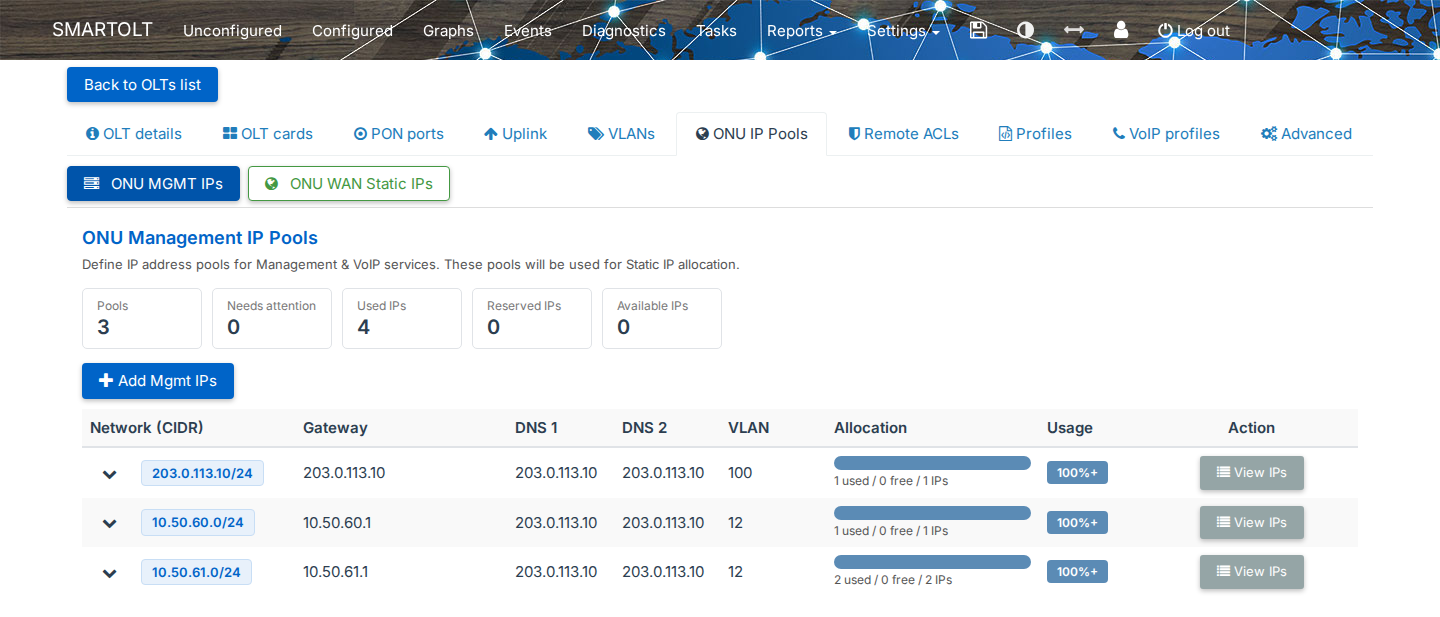
Clique em Add Mgmt IPs e defina o pool, por exemplo 10.50.61.0/24 com o gateway 10.50.61.1 na VLAN 12. A tabela mostra cada pool com Gateway, DNS 1, DNS 2, VLAN e o número de endereços usados e livres.
Um servidor DHCP no MikroTik também pode atribuir os IPs de gerenciamento. No entanto, algumas ONUs precisam de um IP de gerenciamento estático para o TR-069 funcionar.
7Ative o TR-069 na ONU
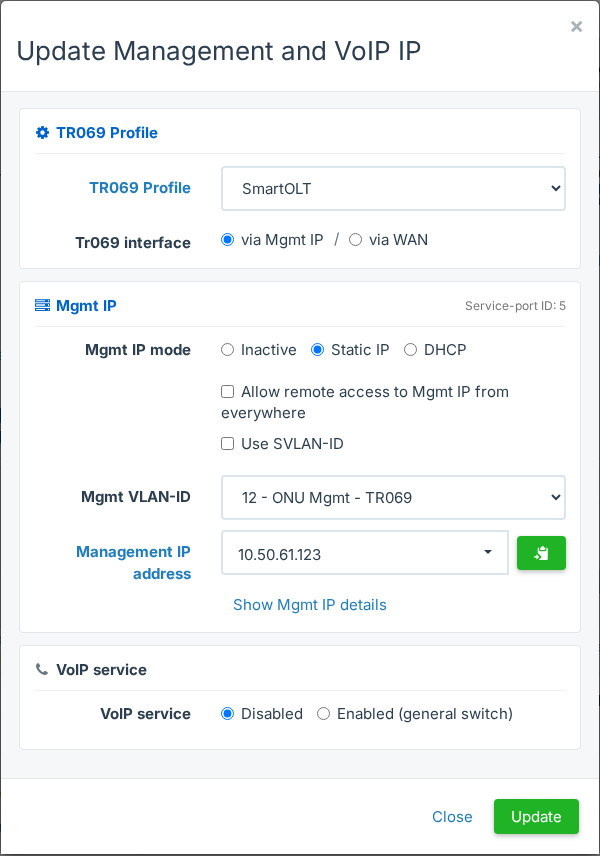
Abra a página da ONU e clique no valor ao lado de TR069 Profile ou Mgmt IP. A janela Update Management and VoIP IP abre.
| Campo | O que definir |
|---|---|
| TR069 Profile | Selecione o perfil que você verificou na etapa 4, por exemplo SmartOLT. A lista mostra apenas os perfis que têm a OLT da ONU na coluna OLTs. Selecione Disabled para desativar o TR-069 na ONU. |
| Tr069 interface | Com via Mgmt IP, a ONU alcança o ACS pelo IP de gerenciamento. Com via WAN, a ONU alcança o ACS pela conexão de internet. Este campo aparece apenas em OLTs Huawei e ZTE. |
| Mgmt IP mode | Com Static IP, o SmartOLT atribui à ONU um endereço do pool de IPs de gerenciamento. Com DHCP, a ONU recebe seu endereço de um servidor DHCP; esta opção aparece apenas se estiver ativada para sua conta. Com Inactive, a ONU não tem IP de gerenciamento. |
| Allow remote access to Mgmt IP from everywhere | Permite acesso ao IP de gerenciamento da ONU a partir de qualquer endereço. Se a OLT tem listas de acesso, o rótulo termina em Access Lists, e apenas os endereços dessas listas têm acesso. |
| Use SVLAN-ID | Envia o tráfego de gerenciamento com uma tag SVLAN externa. Este campo aparece apenas quando Use SVLAN-ID option está ativado para a OLT. |
| Mgmt VLAN-ID | A VLAN de gerenciamento da OLT. |
| Management IP address | Com Static IP, selecione um endereço livre do pool. Para ver a máscara de sub-rede, o gateway e os servidores DNS, clique em Show Mgmt IP details. |
| VoIP service | Enabled ativa o VoIP para a ONU, e Attach VoIP to seleciona a interface IP para VoIP, por exemplo Mgmt ou WAN. Depois de ativar o VoIP, atribua os números de telefone nas configurações de portas VoIP. |
Clique em Update.
Quando possível, use Static IP para o IP de gerenciamento. Se a ONU usa Setup via ONU webpage e o TR-069 passa pelo IP de gerenciamento, o SmartOLT pede um IP de gerenciamento ativo.
TR069 via MGMT IP requires a MGMT IP interface, portanto selecione Static IP ou DHCP em Mgmt IP mode. TR069 via WAN usually requires a WAN interface, portanto defina WAN mode como DHCP, Static IP ou PPPoE, conforme descrito em Configurar WiFi e internet (WAN) em uma ONU com TR-069.
Se o pool não tem endereço livre, o SmartOLT mostra uma mensagem com um link para adicionar um novo pool. Se Mgmt VLAN-ID está vazio, o SmartOLT mostra um link para as VLANs da OLT.
8Verifique se a ONU se comunica com o ACS
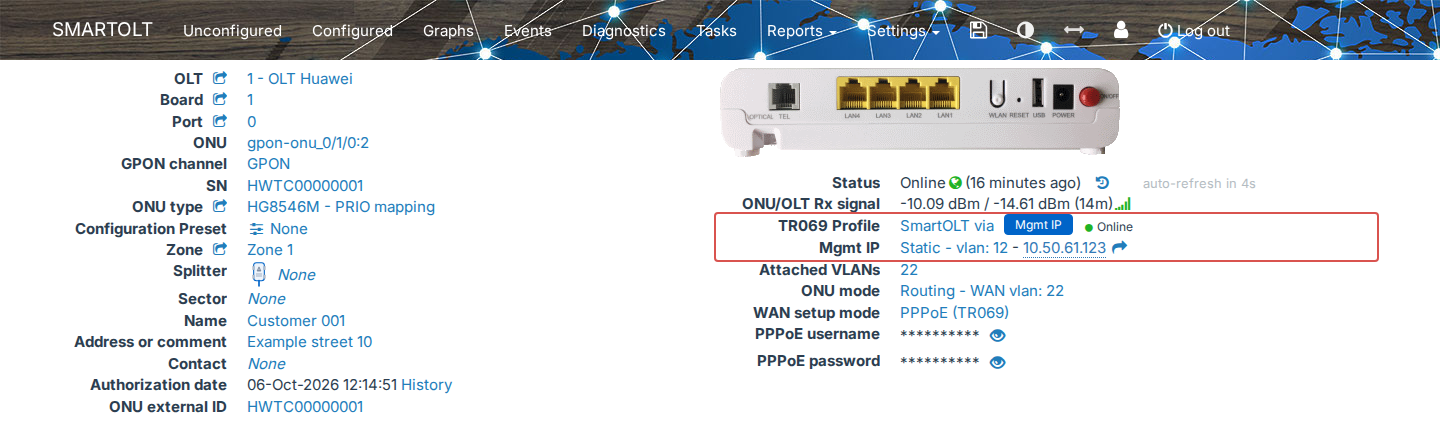
Depois que você ativa o perfil, a ONU entra em contato com o ACS; esse contato é chamado de inform. Primeiro, verifique se o MikroTik consegue fazer ping no IP de gerenciamento da ONU, por exemplo 10.50.61.123.
A linha TR069 Profile na página da ONU mostra o perfil, a interface e o estado do último inform, por exemplo SmartOLT via Mgmt IP ● Online. Aqui, SmartOLT é o nome do perfil, e Mgmt IP é um indicador que mostra a interface usada pelo TR-069.
| Estado | Significado |
|---|---|
| Online | A ONU enviou um inform na última hora. |
| Not informed recently | O último inform tem mais de uma hora. |
| Never informed | O ACS não tem registro da ONU. |
Para ver o horário de Last inform, passe o mouse sobre o estado.
Clique em TR069 Stat para abrir os dados que a ONU informa ao ACS. Este botão aparece apenas quando a ONU usa um perfil TR-069 do ACS do SmartOLT. Os quadros são descritos em Verifique o resultado em TR069 Stat.
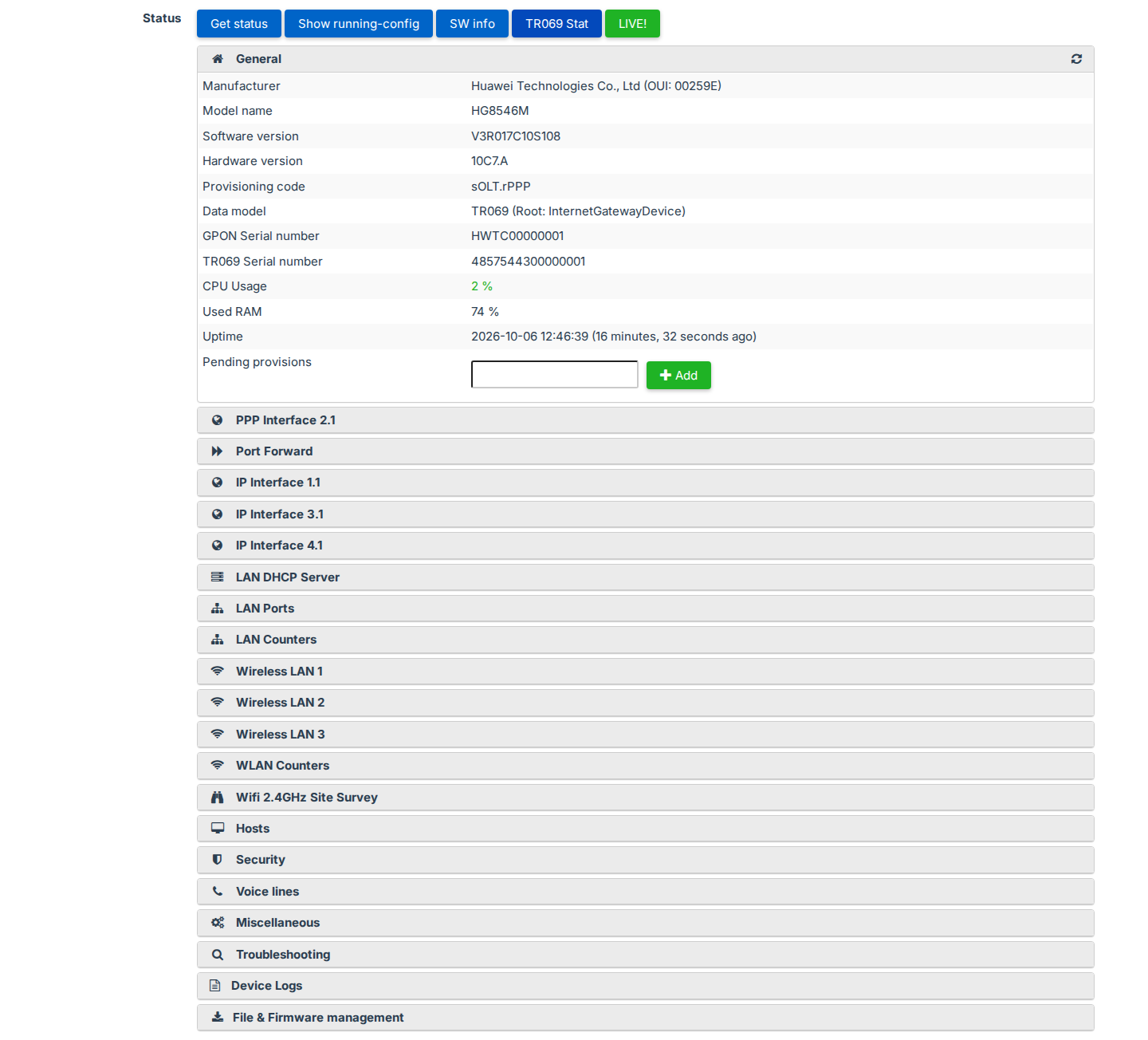
Se a ONU ainda não entrou em contato com o ACS, o SmartOLT mostra Checking whether the ONU has contacted the TR-069 server... e verifica por cerca de 30 segundos. Depois disso, você pode clicar em Check again.
Se a ONU continua sem responder, o SmartOLT mostra The ONU is still not reachable through TR-069. Nesse caso, clique em Run diagnostics. A janela TR-069 connectivity diagnostics verifica o status da ONU na OLT, o ACS e o caminho até o IP de gerenciamento, e cada etapa mostra PASS, WARN ou FAIL com uma breve explicação.
Próximas etapas
O TR-069 agora está ativo na ONU. Em seguida, configure a conexão de internet e o WiFi em Configurar WiFi e internet (WAN) em uma ONU com TR-069. Nessa página, você também escolhe o Config method da WAN, OMCI ou TR069. Apenas TR069 permite IPv4/IPv6 em pilha dupla.