
O SmartOLT se conecta à OLT por Telnet e SNMP, portanto, antes de adicionar a OLT, você precisa prepará-la e conectá-la ao SmartOLT conforme descrito em Primeiros passos. Este guia mostra o formulário Add OLT e a página da OLT, onde você verifica se o SmartOLT lê a OLT corretamente.
1Abra a lista de OLTs
Acesse Settings → OLTs. A lista mostra cada OLT com seu indicador de status e o túnel VPN que ela usa, junto com o OLT IP, as portas TCP e UDP e as versões de hardware e software.
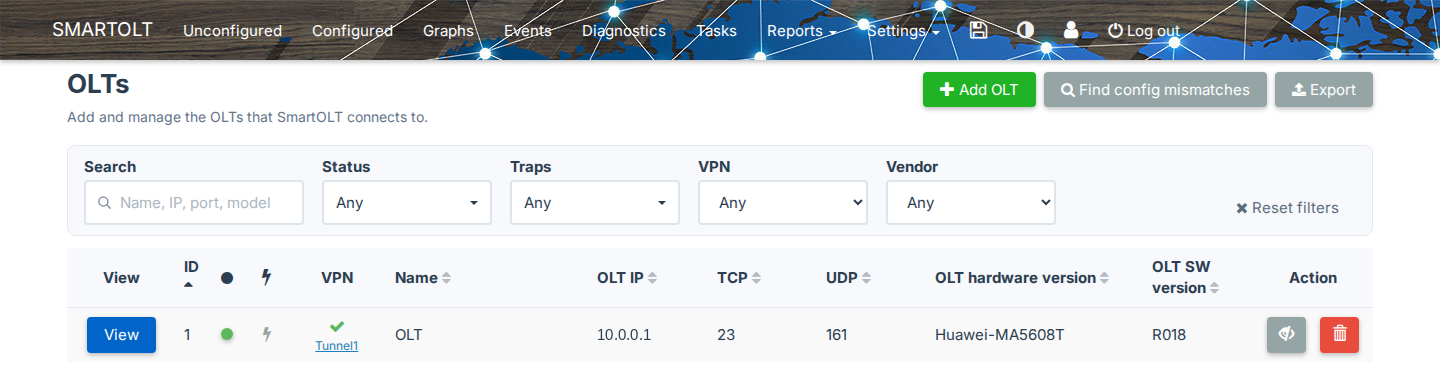
Para encontrar uma OLT, use Search e os filtros Status, Traps, VPN e Vendor. Para adicionar uma nova OLT, clique em Add OLT.
2Preencha o formulário Add OLT
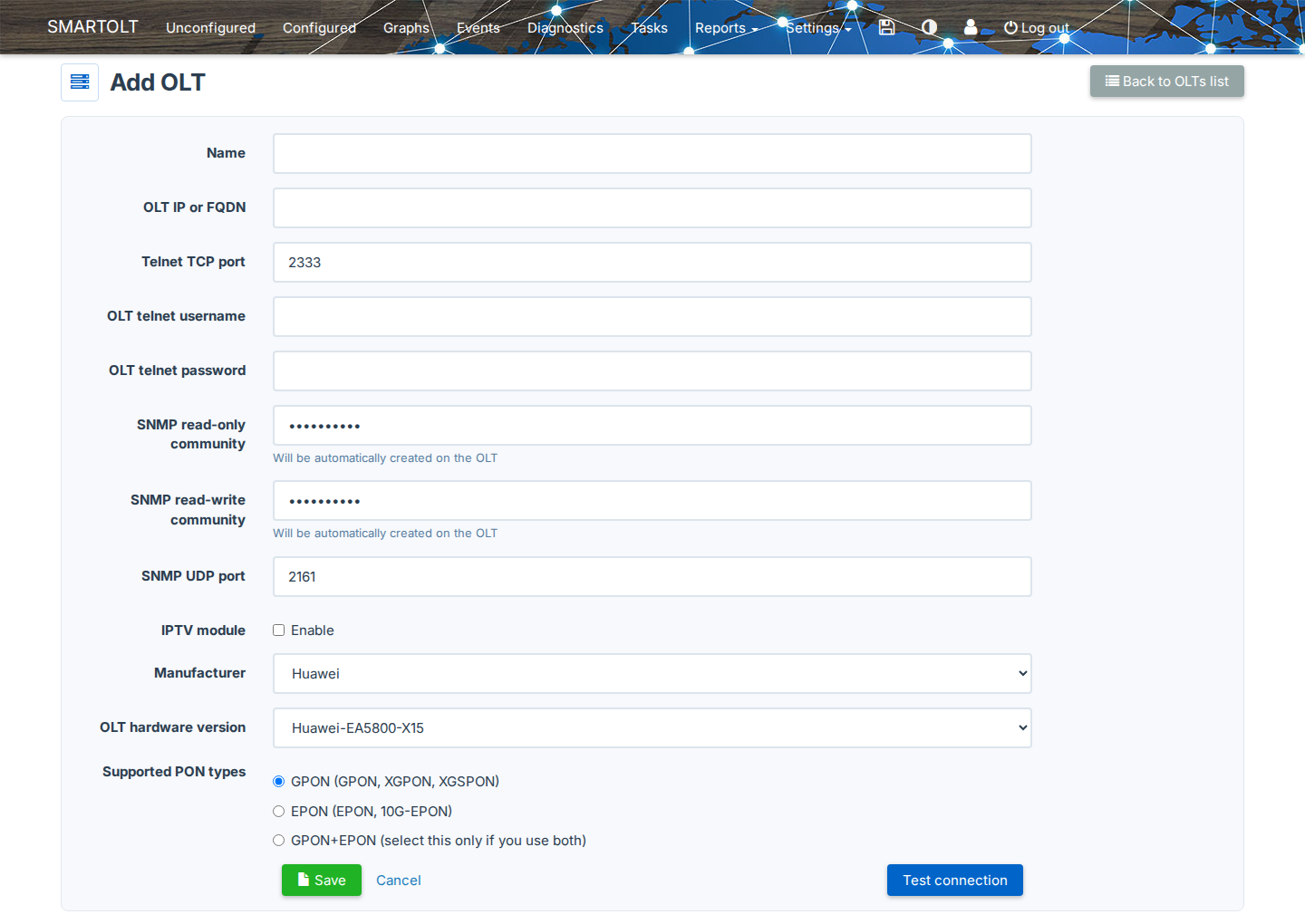
| Campo | O que definir |
|---|---|
| Name | Um nome para a OLT, de 1 a 100 caracteres. |
| OLT IP or FQDN | O endereço IPv4 da OLT ou um nome de host que aponta para ela. Se você usa um túnel VPN, informe o IP privado da OLT. |
| Telnet TCP port | A porta Telnet. O formulário preenche 2333, que serve para redirecionamento de portas. Quando você digita ou cola um IP privado em OLT IP or FQDN, o formulário altera a porta para 23. Os IPs privados são 10.x.x.x, de 172.16.x.x a 172.31.x.x, 192.168.x.x e de 100.64.x.x a 100.127.x.x. O formulário altera a porta no navegador no momento em que você muda o IP, portanto informe primeiro o IP e depois você pode alterar a porta. O SmartOLT não altera a porta quando você salva a OLT. |
| OLT telnet username, OLT telnet password | O usuário que você criou na OLT para o SmartOLT. O nome de usuário tem de 3 a 20 caracteres e pode usar apenas letras minúsculas, números e sublinhado. |
| SNMP read-only community, SNMP read-write community | O SmartOLT preenche valores gerados. Quando aparece Will be automatically created on the OLT, o SmartOLT adiciona as comunidades à OLT para você. Em OLTs Huawei, uma comunidade tem de 12 a 25 caracteres, com pelo menos uma letra minúscula, uma letra maiúscula e um caractere especial. |
| SNMP UDP port | A porta SNMP. O formulário preenche 2161, que serve para redirecionamento de portas. Quando você digita ou cola um IP privado em OLT IP or FQDN, o formulário altera a porta para 161, da mesma forma que a porta Telnet. |
| IPTV module | Selecione Enable se você fornece IPTV por esta OLT. O campo Max IGMP channels per ONU aparece e, se você o deixar vazio, a OLT mantém seu valor padrão. |
| Manufacturer | Huawei ou ZTE. |
| OLT hardware version | O modelo da OLT, por exemplo Huawei-MA5608T. |
| OLT software version | Este campo aparece apenas para os modelos que precisam dele. O SmartOLT detecta a versão exata depois de se conectar. |
| Supported PON types | GPON (GPON, XGPON, XGSPON) ou EPON (EPON, 10G-EPON). Selecione GPON+EPON apenas se a OLT tiver ambos. |
Se um campo não é válido, o formulário mostra a regra abaixo dele, por exemplo Only valid IPv4 or FQDN addresses are allowed for OLT IP.
3Salve ou teste a conexão
Quando você clica em Save, o SmartOLT adiciona a OLT, mostra OLT added e abre a página da OLT. Em seguida, o SmartOLT envia seus perfis à OLT.
Se você quiser verificar primeiro o acesso Telnet e SNMP, clique em Test connection. Test connection também adiciona a OLT, mas não envia os perfis à OLT. Depois do teste, o SmartOLT abre a página da OLT com o resultado:
| Mensagem | Significado |
|---|---|
| TCP connection on port 23 successful. UDP connection on port 161 successful. | O SmartOLT fez login por Telnet e leu a OLT por SNMP. |
| SmartOLT could not authenticate and read the OLT hostname through Telnet on TCP port ... | O Telnet falhou, portanto verifique o IP, a porta, o usuário e a senha. |
| The OLT did not return its hostname over SNMP on UDP port ... | O SNMP falhou, portanto verifique a comunidade SNMP, a ACL e o serviço SNMP na OLT. |
| SNMP is configured on the OLT, but requests on UDP port ... do not reach it. | Um firewall, uma regra NAT ou uma rota entre o túnel VPN e a OLT bloqueia o UDP. |
| SNMP answers on UDP port ..., but the hostname or uptime it reports does not match ... | O IP e a porta SNMP chegam a um dispositivo diferente, portanto verifique o redirecionamento de portas. |
Se você trabalha em um grupo de restrição, o SmartOLT adiciona a nova OLT ao seu grupo. Nesse caso, a mensagem também mostra Note: The restriction group ... was updated to also include this OLT.
4Verifique os detalhes da OLT
A página da OLT abre na aba OLT details.
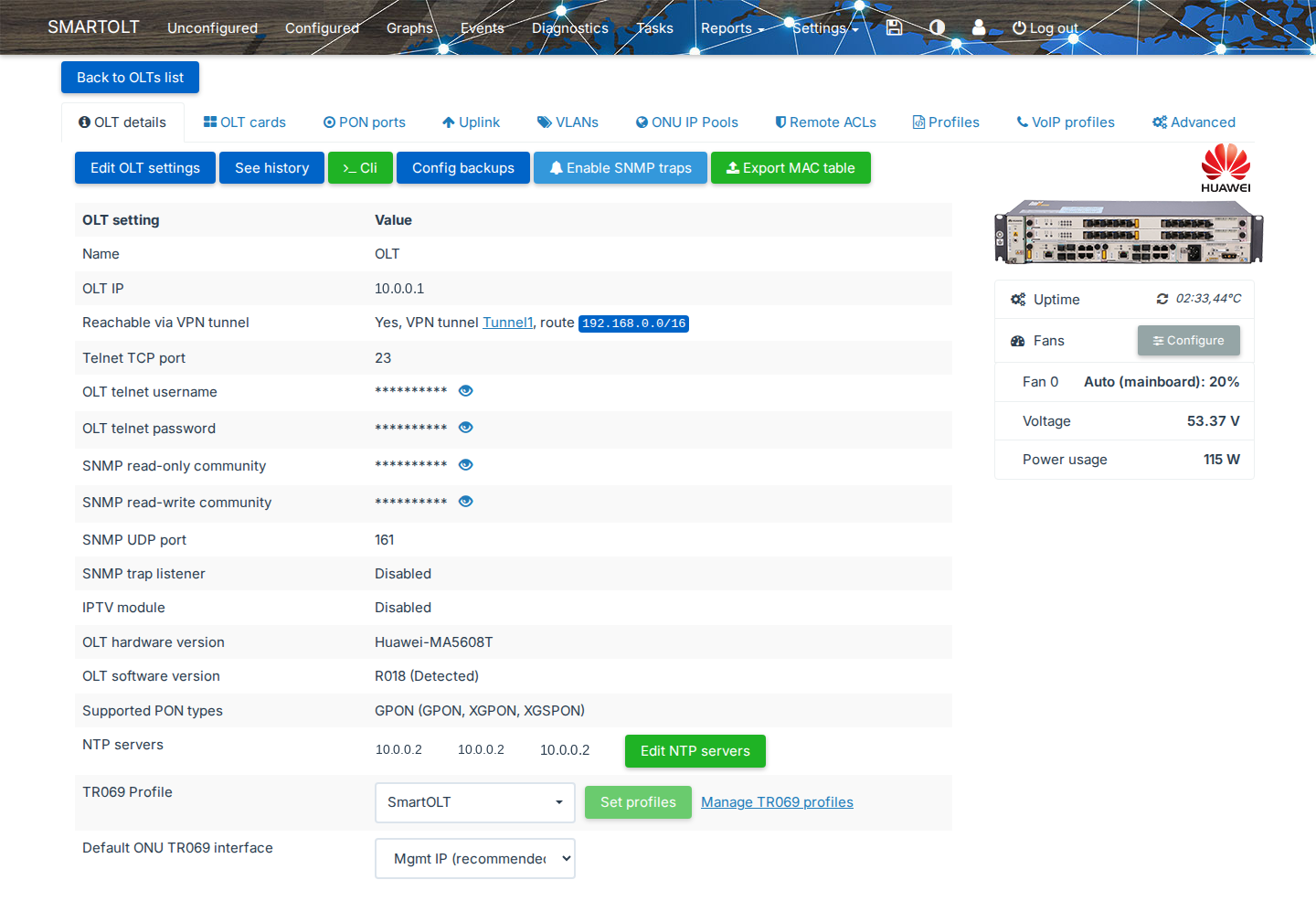
Verifique estes valores:
- Reachable via VPN tunnel mostra o túnel e a rota, se a OLT usa um túnel.
- OLT software version mostra a versão com (Detected) depois que o SmartOLT a lê da OLT.
- Uptime mostra o tempo de atividade e a temperatura da OLT. Se mostrar N/A em vermelho, o SmartOLT não consegue ler a OLT.
- Fans, Voltage e Power usage mostram os valores informados pela OLT.
Estes são os botões acima da tabela:
| Botão | O que faz |
|---|---|
| Edit OLT settings | Abre os mesmos campos do formulário Add OLT. |
| See history | Mostra as alterações na OLT e quem as fez. |
| Cli | Abre uma linha de comando para a OLT. |
| Config backups | Abre os backups da configuração da OLT. Consulte a etapa 8. |
| Enable SNMP traps | Permite que a OLT informe eventos ao SmartOLT imediatamente. Consulte Ativar os traps SNMP. |
| Export MAC table | Exporta os endereços MAC aprendidos pela OLT. |
TR069 Profile e Default ONU TR069 interface fazem parte da configuração TR-069. Consulte Configurar TR-069.
5Verifique as placas da OLT
Abra a aba OLT cards. A tabela lista as placas no chassi da OLT.
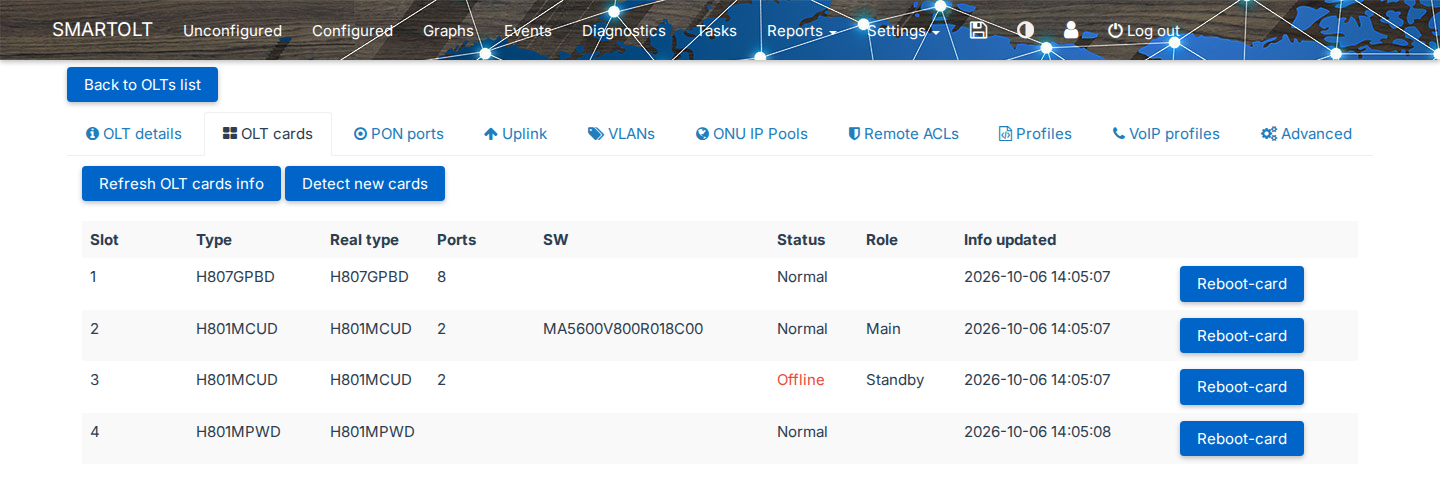
| Coluna | Significado |
|---|---|
| Slot | O número do slot da placa. |
| Type, Real type | O tipo de placa configurado na OLT e o tipo de placa instalado. |
| Ports | O número de portas PON ou uplink na placa. |
| SW | A versão de software da placa de controle. |
| Status | Normal quando a placa funciona ou Offline em vermelho quando ela não responde. |
| Role | Main ou Standby, para placas de controle. |
| Info updated | Quando o SmartOLT fez a última leitura da placa. |
Clique em Refresh OLT cards info para ler as placas novamente. Depois de instalar uma nova placa, clique em Detect new cards.
O SmartOLT lê novamente a versão de software da OLT cada vez que lê as placas. Portanto, se a versão na aba OLT details estiver desatualizada, abra a aba OLT cards.
Reboot-card reinicia a placa, e todas as ONUs de uma placa PON ficam sem serviço até que a placa inicie novamente.
6Verifique as portas PON
Abra a aba PON ports. Selecione um slot em OLT slot ou mantenha Any para ver todas as placas PON.
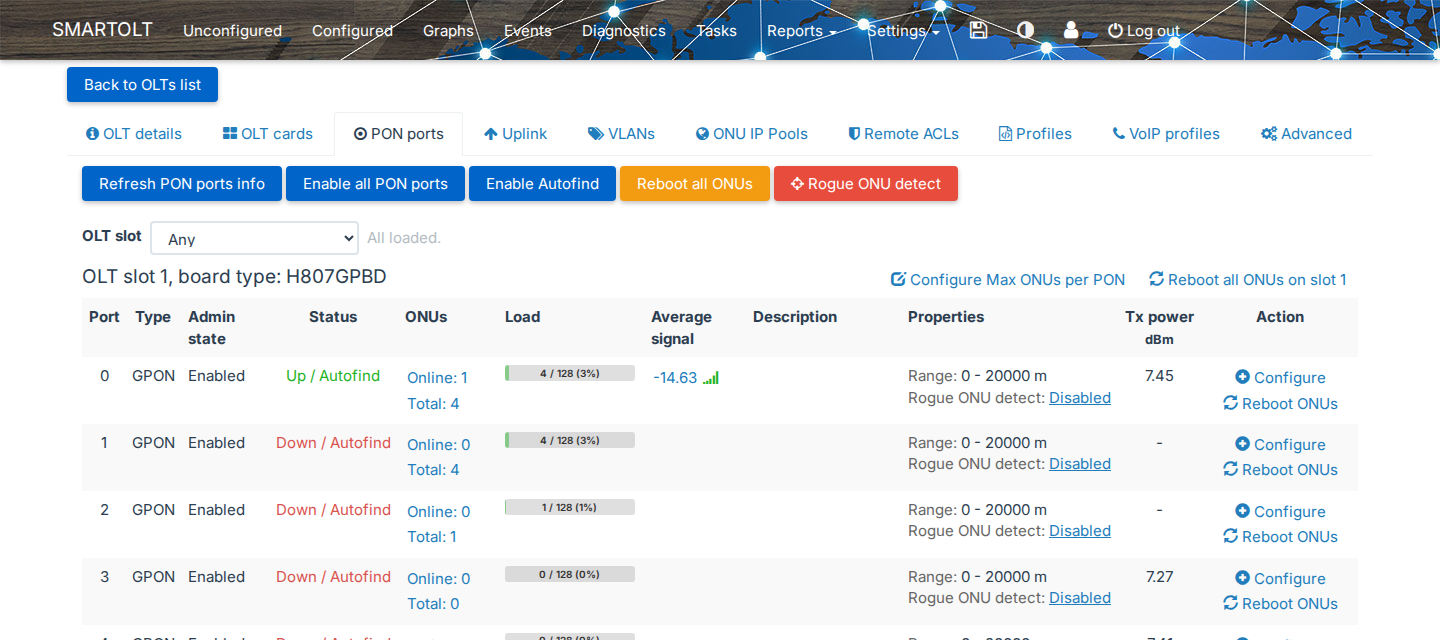
| Coluna | Significado |
|---|---|
| Admin state | Enabled ou Disabled na OLT. |
| Status | Up ou Down na OLT. Autofind significa que a porta detecta novas ONUs. |
| ONUs | As ONUs online e o total de ONUs. Clique em um número para abrir a lista de ONUs. |
| Load | As ONUs autorizadas em relação ao máximo da porta. |
| Average signal | O sinal Rx médio das ONUs online, em dBm. |
| Properties | O Range da porta e o estado de Rogue ONU detect. |
| Tx power | A potência óptica de saída da porta PON, em dBm. |
Para alterar a descrição da porta, o estado administrativo ou o alcance, clique em Configure na linha.
Quando você altera o alcance, as ONUs da porta se desconectam por um curto período. Reboot ONUs, Reboot all ONUs on slot ... e Reboot all ONUs reiniciam todas as ONUs no respectivo escopo.
7Verifique as portas uplink
Abra a aba Uplink. Ela lista as portas Ethernet que conectam a OLT à sua rede.
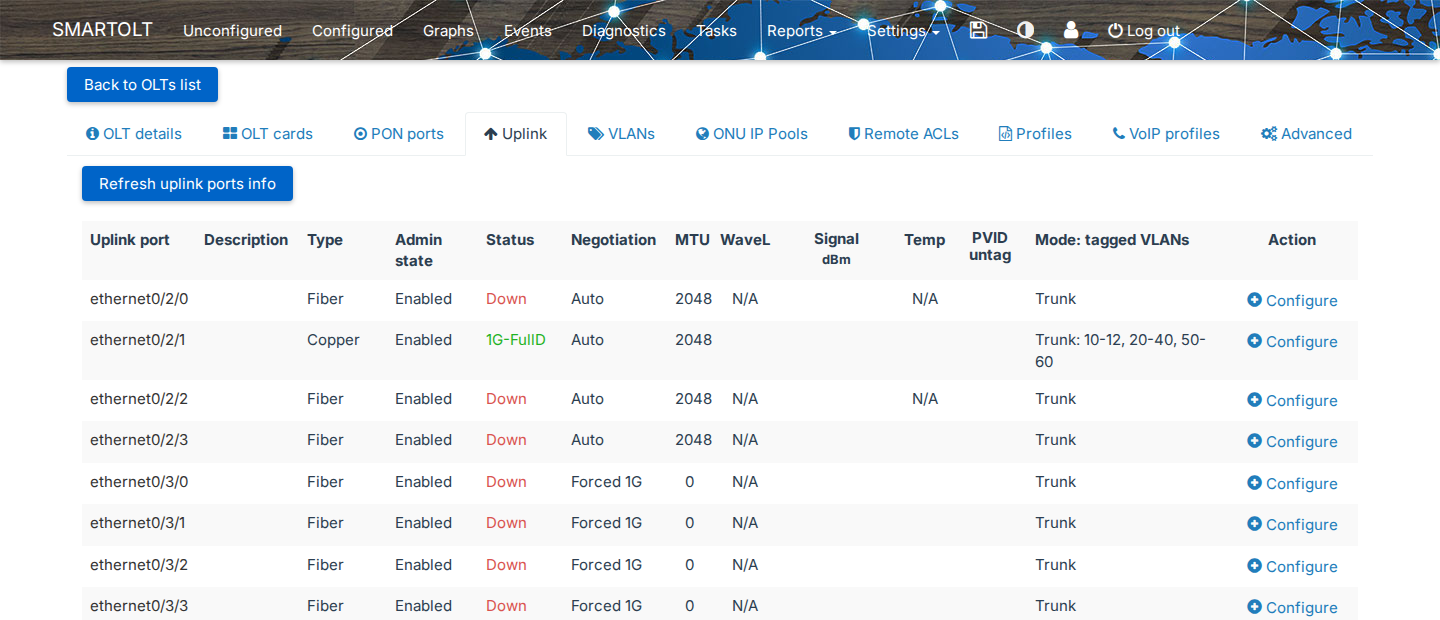
Status mostra a velocidade do link, por exemplo 1G-FullD, ou Down, e Mode: tagged VLANs mostra as VLANs transportadas pela porta. Para definir a descrição, o modo e as VLANs da porta, clique em Configure.
O SmartOLT não adiciona novas VLANs às portas uplink. Portanto, depois de adicionar uma VLAN, marque-a como tagged aqui na porta que vai para seu roteador. Consulte VLANs da OLT e pools de IPs.
8Verifique os backups de configuração
Clique em Config backups na aba OLT details.
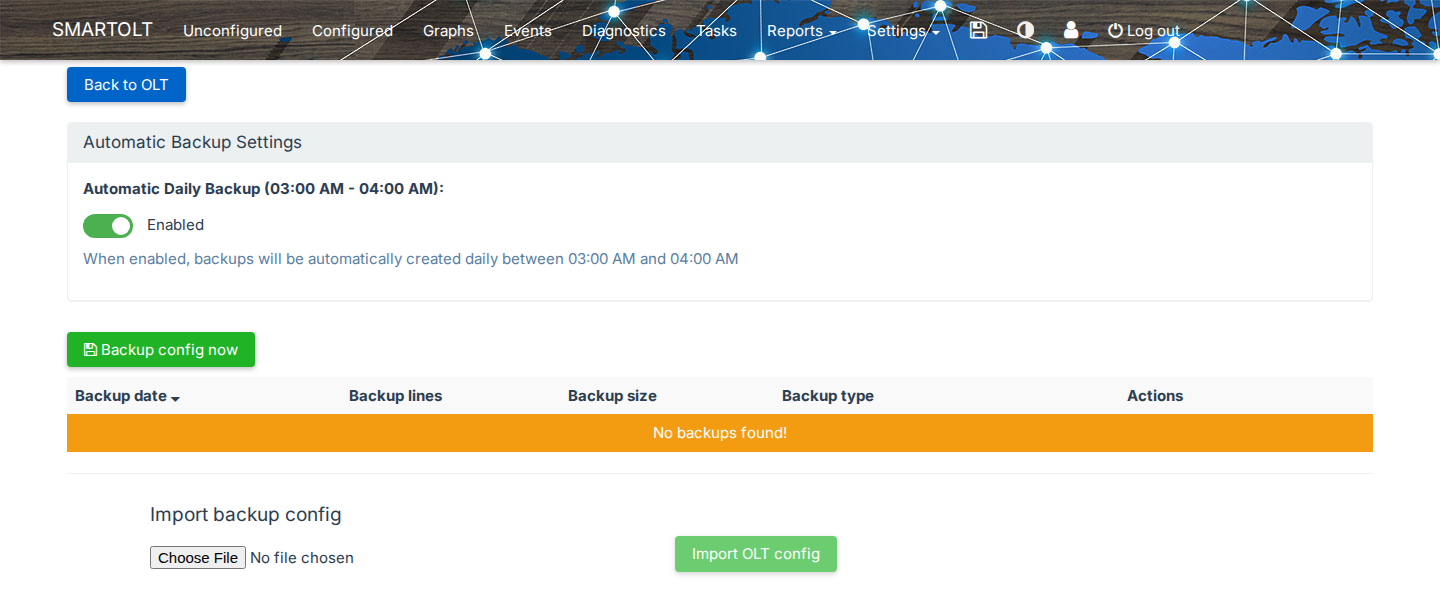
Quando Automatic Daily Backup (03:00 AM - 04:00 AM) está Enabled, o SmartOLT salva a configuração da OLT todas as noites. Para salvar um backup imediatamente, clique em Backup config now. A tabela mostra cada backup com sua data, número de linhas e tamanho, e você pode usar Download para salvar uma cópia.
Restore backup envia o backup à OLT e reinicia a OLT. A restauração leva cerca de 15 minutos, e todos os serviços ficam indisponíveis durante esse período.
Outras abas
| Aba | Conteúdo |
|---|---|
| VLANs, ONU IP Pools | As VLANs e os pools de IPs da OLT. Consulte VLANs da OLT e pools de IPs. |
| Remote ACLs | Os endereços IP que podem alcançar os IPs de gerenciamento das ONUs quando Allow remote access está ativo para uma ONU. |
| Profiles | Os perfis personalizados, perfis de linha e perfis de serviço que o SmartOLT usa na OLT. |
| VoIP profiles | Os perfis SIP para ONUs com VoIP. |
| Advanced | Opções para toda a OLT, por exemplo os níveis de aviso e crítico de sinal, DHCP Option 82, PPPoE-plus e o modo padrão de transformação de tags. |