
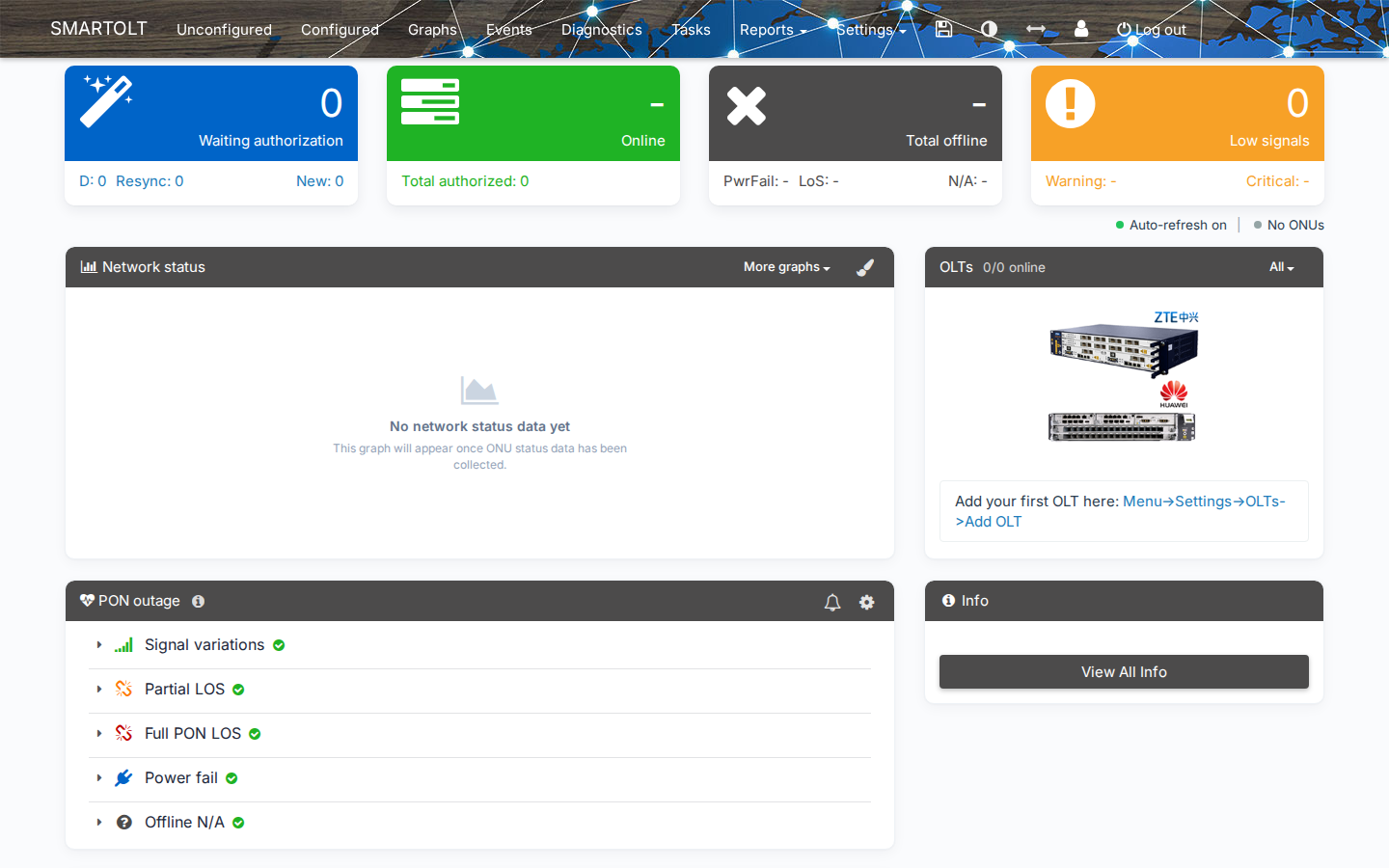
O painel é a primeira página que você vê depois de fazer login. Ele mostra o estado da sua rede: as ONUs que aguardam autorização, as ONUs online e offline, os sinais baixos e as interrupções PON. Cada número no painel é um link, portanto você pode clicar nele para abrir a lista correspondente.
Escolha as OLTs
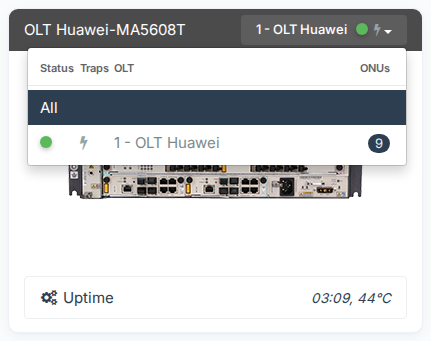
Por padrão, o painel mostra todas as suas OLTs juntas. Se você quiser ver apenas uma OLT, use a lista suspensa no cabeçalho do quadro OLTs, à direita.
- Clique na lista suspensa. Ela mostra All e, em seguida, cada OLT.
- Clique em uma OLT, e o painel mostrará apenas os dados dessa OLT.
- Para voltar a todas as OLTs, clique em All.
Cada OLT na lista mostra seu indicador Status, seu ícone Traps, seu nome e o número de ONUs. Se você tem 10 OLTs ou mais, um campo de pesquisa aparece no topo da lista.
Se a sua conta tem apenas uma OLT, o painel a seleciona para você.
Os links nas caixas de status seguem sua escolha. Por exemplo, quando uma OLT está selecionada, Online abre a lista Configured filtrada por essa OLT.
As caixas de status
As quatro caixas no topo mostram as contagens de ONUs. Clique no número grande para abrir a lista completa ou clique em um valor na linha inferior para abrir uma lista filtrada.

Aguardando autorização
O número grande é a contagem de ONUs que as OLTs detectam, mas que ainda não estão autorizadas. Clique nele para abrir Unconfigured.
| Valor | O que ele conta |
|---|---|
| D: | ONUs que estão desativadas administrativamente na OLT. |
| Resync: | ONUs que o SmartOLT já conhece e que aguardam ressincronização ou movimentação. |
| New: | ONUs que o SmartOLT ainda não conhece e que aguardam autorização. |
Para autorizar uma ONU, consulte Autorizar uma ONU.
Quando All está selecionado e você tem 25 OLTs ou mais, esta caixa mostra -. Para ver as contagens, selecione uma OLT ou abra Unconfigured.
Online
O número grande é a contagem de ONUs que estão online agora, e Total authorized é a contagem de todas as ONUs autorizadas. Clique na caixa para abrir Configured.
Total offline
O número grande é a contagem de ONUs autorizadas que estão offline. Clique nele para abrir Configured com a lista de todas as ONUs offline.
| Valor | O que ele conta |
|---|---|
| PwrFail: | ONUs que ficaram offline porque perderam a alimentação elétrica. |
| LoS: | ONUs que ficaram offline por perda de sinal, por exemplo uma fibra rompida. |
| N/A: | ONUs que não ficaram online desde que a OLT reiniciou. |
Clique em um valor para abrir Configured apenas com essas ONUs.
Sinais baixos
O número grande é a contagem de ONUs com sinal baixo. O SmartOLT compara o OLT Rx signal de cada ONU com dois limites da OLT e conta apenas as leituras de sinal das últimas 24 horas. Clique na caixa para abrir Diagnostics com todas as ONUs que têm sinal baixo.
| Valor | O que ele conta |
|---|---|
| Warning: | ONUs com sinal abaixo do limite de aviso, mas acima do limite crítico. |
| Critical: | ONUs com sinal abaixo do limite crítico. |
Clique em um valor para abrir Diagnostics apenas com essas ONUs.
Você define os limites separadamente para cada OLT. Acesse Settings → OLTs, abra a OLT, abra a aba Advanced e clique em Edit Advanced. Em seguida, altere Signal RX level "warning" (dBm) e Signal RX level "critical" (dBm) e salve.
Atualização automática
O painel se atualiza sozinho, portanto você não precisa recarregar a página. A linha abaixo das caixas de status mostra há quanto tempo os dados foram atualizados.
| Texto | O que significa |
|---|---|
| Auto-refresh on | A página tem uma conexão ativa com o SmartOLT, portanto as contagens mudam assim que o status de uma ONU muda. |
| Info updated ... min ago | A página solicita novos dados ao SmartOLT em intervalos regulares, e o texto mostra quando a última resposta chegou. |
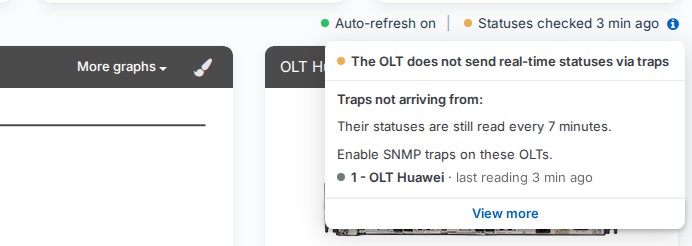
A segunda linha mostra há quanto tempo os status das ONUs foram atualizados.
| Texto | O que significa |
|---|---|
| Real-time statuses | As OLTs enviam alterações de status ao SmartOLT por traps SNMP. |
| Statuses checked ... min ago | O SmartOLT lê os status das OLTs, e o texto mostra quando foi feita a última leitura. |
| No recent statuses | O SmartOLT não tem uma leitura recente de status. |
O ícone de informações ao lado dessa linha mostra quantas OLTs enviam status em tempo real por traps. Ele também lista as OLTs que não enviam traps e informa o que fazer em cada uma. O SmartOLT continua lendo os status dessas OLTs a cada 7 minutos. Para ativar os traps, consulte Ativar os traps SNMP.
O painel pausa suas atualizações enquanto a aba do navegador está oculta ou enquanto você está inativo. Quando você volta, ele começa a atualizar novamente.
Gráfico do estado da rede
O gráfico Network status mostra quantas ONUs estavam em cada status ao longo do tempo: Online, Power fail, LOS e Offline. Por padrão, ele mostra o gráfico diário.
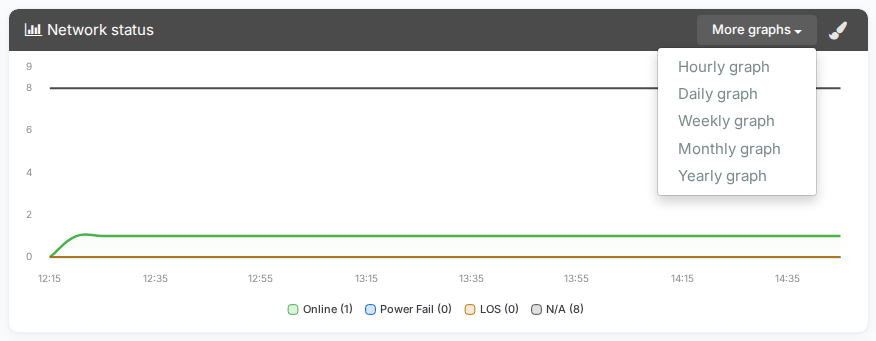
- Clique em More graphs para escolher Hourly graph, Daily graph, Weekly graph, Monthly graph ou Yearly graph.
- Use Customize colors para alterar a cor de cada linha e Reset to defaults para restaurar as cores originais. O SmartOLT salva suas cores para seu usuário SmartOLT.
Se o gráfico mostra No network status data yet, o SmartOLT ainda não coletou nenhum status de ONU. O gráfico aparece após a primeira coleta.
Para gráficos de tráfego e sinal de OLTs, portas PON e ONUs, use Graphs no menu superior.
Quadro de interrupções PON
O quadro PON outage lista as portas PON que têm um problema agora. Ele tem cinco seções: Signal variations, Partial LOS, Full PON LOS, Power fail e Offline N/A. Quando não há problemas, ele mostra All clear. No active alerts.
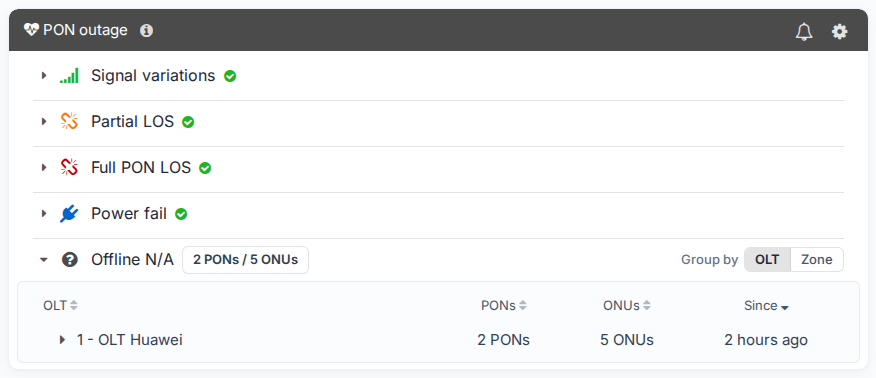
Você pode agrupar e ordenar cada seção, e o SmartOLT lembra suas escolhas. Se você é administrador, também vê dois ícones no cabeçalho do quadro:
- O sino abre Notifications, onde você configura os alertas do Telegram.
- A engrenagem abre PON alert settings, onde você define os limites para Signal variations e Partial LOS.
Para o significado de cada seção e para configurar os alertas, consulte Receber alertas de interrupções PON, loops e ONUs rogue.
Autorizações de ONUs por dia
O gráfico ONU authorizations per day mostra quantas ONUs foram autorizadas em cada dia do último mês. Ele mostra as ONUs GPON e EPON separadamente.
Quadro de OLTs
Quando All está selecionado, o cabeçalho do quadro mostra OLTs e quantas delas estão online, por exemplo 5/6 online. O quadro lista cada OLT com seu tempo de atividade e sua temperatura, e você pode clicar em uma OLT para mostrar o painel apenas dessa OLT.
Quando uma OLT está selecionada, o quadro mostra essa OLT: o modelo no cabeçalho, uma imagem da OLT, seu Uptime e sua temperatura. Se a sua conta tem apenas uma OLT, o painel a seleciona para você, portanto o quadro abre nessa visualização, e o seletor no cabeçalho lista All e a OLT.
| O que você vê | O que significa |
|---|---|
| Temperatura em laranja | A temperatura está acima do nível de aviso da OLT. |
| Temperatura em vermelho | A temperatura está acima do nível crítico da OLT. |
| N/A em vermelho | O SmartOLT não consegue ler o tempo de atividade da OLT. |
Você define os níveis de temperatura na aba Advanced da OLT, em OLT temperature level "warning" (°C) e OLT temperature level "critical" (°C).
Se você tem mais de 6 OLTs, ícones de aviso aparecem ao lado da contagem de OLTs online quando uma OLT tem um problema.
- Clique no ícone laranja para mostrar apenas as OLTs com um aviso.
- Clique no ícone vermelho para mostrar apenas as OLTs com um problema crítico.
- Para mostrar todas as OLTs novamente, clique de novo no ícone ou clique em OLTs.
Se você ainda não tem uma OLT, o quadro mostra um link para adicionar uma. Consulte Primeiros passos.
Quadro de informações
O quadro Info mostra as últimas 10 alterações no SmartOLT, por exemplo uma autorização de ONU. Cada linha mostra há quanto tempo a alteração ocorreu e, se a linha é sobre uma ONU, você pode clicar nela para abrir a página da ONU.
Clique em View All Info para abrir a lista completa de alterações. Quando uma OLT está selecionada, a lista mostra apenas as alterações nessa OLT.
Os usuários dos grupos readonly_users e call_center não veem o quadro Info.
O menu superior
O menu superior leva a todas as partes do SmartOLT. Cada usuário vê apenas os itens de menu permitidos pelas suas permissões.
| Item de menu | O que você faz ali | Seção do manual |
|---|---|---|
| Unconfigured | Encontre e autorize novas ONUs e configure ações automáticas para novas ONUs. | Autorizar uma ONU, Predefinições de autorização e autorização automática, Ações automáticas: autorizar, mover e ressincronizar |
| Configured | Encontre ONUs autorizadas, abra a página da ONU e execute ações em lote. | Encontrar ONUs na lista Configured, Gerenciar uma ONU autorizada, Ações em lote, Configurar WiFi e internet (WAN) em uma ONU com TR-069 |
| Map | Veja ONUs e objetos de rede em um mapa. | |
| Graphs | Veja gráficos de tráfego e sinal. | Gráficos |
| Events | Veja o histórico de eventos de rede, como interrupções PON. | Receber alertas de interrupções PON, loops e ONUs rogue |
| Diagnostics | Veja as ONUs com seus níveis de sinal. A caixa Low signals leva até aqui. | Diagnóstico |
| Tasks | Veja as tarefas agendadas e em execução. | Tarefas |
| Reports | Abra Authorizations, Export, Import, Traffic usage e Find config mismatches (DB vs OLT). | Relatório de autorizações, Exportar e importar ONUs, Uso de tráfego, Encontrar divergências de configuração |
| Settings | Gerencie Zones, Sectors, Splitters, ONU types, Speed profiles, OLTs, VPN & TR069, Presets, General (usuários, notificações, chave de API) e Billing. | Zonas, Setores, Splitters, Tipos de ONU, Perfis de velocidade, Adicionar uma OLT e verificar seu status, VLANs da OLT e pools de IPs, Configurar TR-069, Predefinições de configuração de ONU, Usuários, funções, grupos de restrição e chaves de API, Configurações gerais e faturamento |
Se o seu usuário SmartOLT não tem permissão para ver as estatísticas do painel, as caixas de status mostram - e os gráficos ficam vazios.