
Alege una:
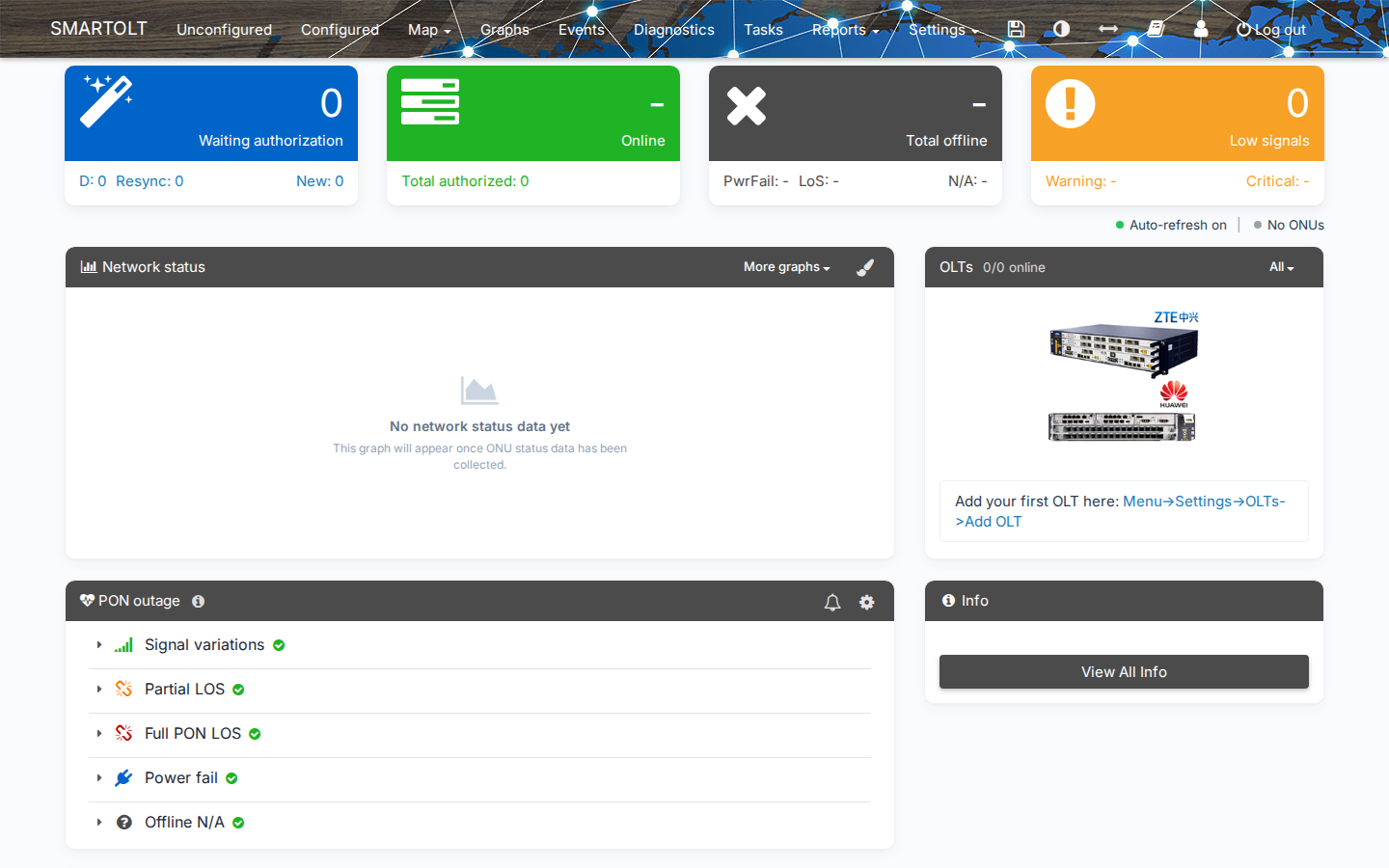
Dashboard-ul este prima pagină pe care o vezi după autentificare. Arată starea rețelei tale: ONU-urile care așteaptă autorizarea, ONU-urile online și offline, semnalele slabe și căderile PON. Fiecare număr din dashboard este un link, așa că poți face clic pe el ca să deschizi lista din spatele lui.
Alege OLT-urile
Implicit, dashboard-ul arată toate OLT-urile tale împreună. Dacă vrei să vezi un singur OLT, folosește lista din antetul panoului OLTs, din dreapta.
- Fă clic pe listă. Lista arată All și apoi fiecare OLT.
- Fă clic pe un OLT, iar dashboard-ul arată doar datele acelui OLT.
- Ca să revii la toate OLT-urile, fă clic pe All.
Fiecare OLT din listă arată punctul de Status, iconița Traps, numele și numărul de ONU-uri. Dacă ai 10 OLT-uri sau mai multe, în partea de sus a listei apare un câmp de căutare.
Dacă contul tău are un singur OLT, dashboard-ul îl selectează pentru tine.
Link-urile din casetele de stare urmează alegerea ta. De exemplu, când este selectat un OLT, Online deschide lista Configured filtrată după acel OLT.
Casetele de stare
Cele patru casete din partea de sus arată numărul de ONU-uri. Fă clic pe numărul mare ca să deschizi lista completă sau fă clic pe o valoare din linia de jos ca să deschizi o listă filtrată.

Waiting authorization
Numărul mare arată câte ONU-uri detectează OLT-urile, dar nu sunt încă autorizate. Fă clic pe el ca să deschizi Unconfigured.
| Valoare | Ce numără |
|---|---|
| D: | ONU-urile dezactivate administrativ pe OLT. |
| Resync: | ONU-urile pe care SmartOLT le cunoaște deja și care așteaptă resync sau mutare. |
| New: | ONU-urile pe care SmartOLT nu le cunoaște încă și care așteaptă autorizarea. |
Ca să autorizezi un ONU, vezi Autorizează un ONU.
Când este selectat All și ai 25 de OLT-uri sau mai multe, această casetă arată -. Ca să vezi numerele, selectează un OLT sau deschide Unconfigured.
Online
Numărul mare arată câte ONU-uri sunt online acum, iar Total authorized arată numărul tuturor ONU-urilor autorizate. Fă clic pe casetă ca să deschizi Configured.
Total offline
Numărul mare arată câte ONU-uri autorizate sunt offline. Fă clic pe el ca să deschizi Configured cu lista tuturor ONU-urilor offline.
| Valoare | Ce numără |
|---|---|
| PwrFail: | ONU-urile care au trecut offline pentru că au pierdut alimentarea. |
| LoS: | ONU-urile care au trecut offline din cauza pierderii semnalului, de exemplu o fibră tăiată. |
| N/A: | ONU-urile offline fără o cauză cunoscută, de exemplu după un restart al OLT-ului. |
Fă clic pe o valoare ca să deschizi Configured doar cu acele ONU-uri.
Low signals
Numărul mare arată câte ONU-uri au semnal slab. SmartOLT compară OLT Rx signal al fiecărui ONU cu două praguri ale OLT-ului și numără doar citirile de semnal din ultimele 24 de ore. Fă clic pe casetă ca să deschizi Diagnostics cu toate ONU-urile care au semnal slab.
| Valoare | Ce numără |
|---|---|
| Warning: | ONU-urile cu semnal sub pragul de avertizare, dar peste pragul critic. |
| Critical: | ONU-urile cu semnal sub pragul critic. |
Fă clic pe o valoare ca să deschizi Diagnostics doar cu acele ONU-uri.
Pragurile le setezi separat pentru fiecare OLT. Mergi la Settings → OLTs, deschide OLT-ul, deschide tab-ul Advanced și fă clic pe 
 . Apoi schimbă Signal RX level "warning" (dBm) și Signal RX level "critical" (dBm) și salvează.
Actualizarea automată
Dashboard-ul se actualizează singur, așa că nu trebuie să reîncarci pagina. Linia de sub casetele de stare arată cât de proaspete sunt datele.
| Text | Ce înseamnă |
|---|---|
| Auto-refresh on | Pagina are o conexiune live cu SmartOLT, așa că numerele se schimbă imediat ce se schimbă starea unui ONU. |
| Info updated ... min ago | Pagina cere date noi de la SmartOLT la intervale regulate, iar textul arată când a sosit ultimul răspuns. |
A doua linie arată cât de proaspete sunt stările ONU-urilor.
| Text | Ce înseamnă |
|---|---|
| Real-time statuses | OLT-urile trimit schimbările de stare către SmartOLT prin trap-uri SNMP. |
| Statuses checked ... min ago | SmartOLT citește stările de pe OLT-uri, iar textul arată când le-a citit ultima dată. |
| No recent statuses | SmartOLT nu are o citire recentă a stărilor. |
Iconița de informații de lângă această linie arată câte OLT-uri trimit stări în timp real prin trap-uri. Arată și OLT-urile care nu trimit trap-uri și îți spune ce ai de făcut pentru fiecare. SmartOLT citește în continuare stările acestor OLT-uri la fiecare 7 minute. Ca să activezi trap-urile, vezi Activează trap-urile SNMP.
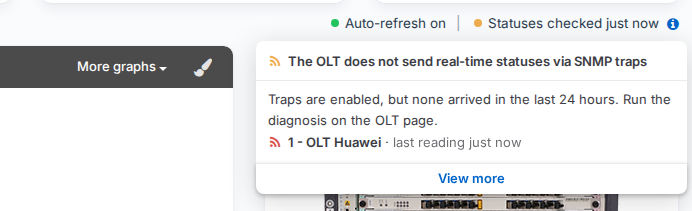
Dashboard-ul își oprește actualizările cât timp tab-ul din browser este ascuns sau cât timp ești inactiv. Când revii, actualizările pornesc din nou.
Graficul Network status
Graficul Network status arată câte ONU-uri au fost în fiecare stare de-a lungul timpului: Online, Power fail, LOS și Offline. Implicit, arată graficul zilnic.
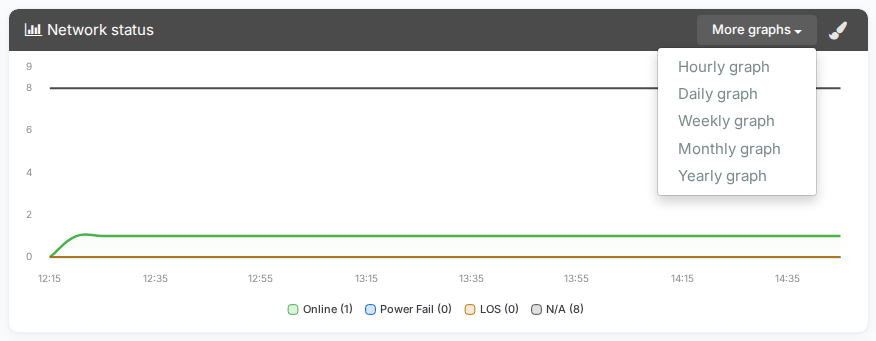
- Fă clic pe
 ca să alegi Hourly graph, Daily graph, Weekly graph, Monthly graph sau Yearly graph.
 - Folosește Customize colors ca să schimbi culoarea fiecărei linii și Reset to defaults ca să revii la culorile originale. SmartOLT salvează culorile pentru utilizatorul tău SmartOLT.
Dacă graficul arată No network status data yet, SmartOLT nu a colectat încă nicio stare de ONU. Graficul apare după prima colectare.
Pentru graficele de trafic și de semnal ale OLT-urilor, porturilor PON și ONU-urilor, folosește Graphs din meniul de sus.
Panoul PON outage
Panoul PON outage arată porturile PON care au o problemă acum. Are cinci secțiuni: Signal variations, Partial LOS, Full PON LOS, Power fail și Offline N/A. Când nu există nicio problemă, arată All clear. No active alerts.
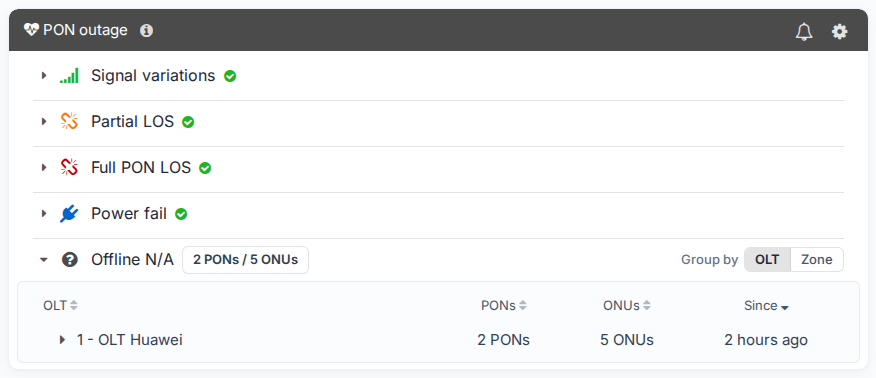
Poți grupa și sorta fiecare secțiune, iar SmartOLT ține minte alegerile tale. Dacă ești administrator, vezi și două iconițe în antetul panoului:
- Clopoțelul deschide Notifications, unde configurezi alertele pe Telegram.
- Rotița deschide PON alert settings, unde setezi pragurile pentru Signal variations și Partial LOS.
Fiecare port PON dintr-o secțiune arată câte dintre ONU-urile lui sunt căzute. Fă clic pe acest număr ca să vezi clienții de pe acel port PON care sunt căzuți acum, pe pagina Affected ONUs.
Pentru semnificația fiecărei secțiuni și pentru configurarea alertelor, vezi Primește alerte pentru căderi PON, bucle și ONU-uri rogue.
Autorizări de ONU-uri pe zi
Graficul ONU authorizations per day arată câte ONU-uri au fost autorizate în fiecare zi din ultima lună. Arată separat ONU-urile GPON și EPON.
Panoul OLTs
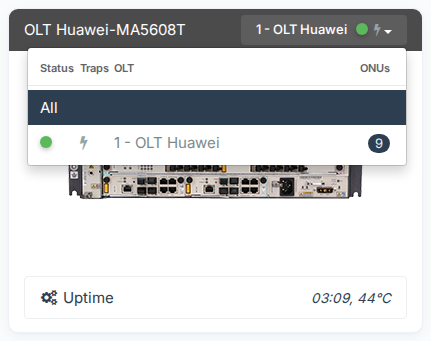
Când este selectat All, antetul panoului arată OLTs și câte dintre ele sunt online, de exemplu 5/6 online. Panoul arată fiecare OLT cu uptime-ul și temperatura lui, iar tu poți face clic pe un OLT ca să vezi dashboard-ul doar pentru acel OLT.
Când este selectat un OLT, panoul arată acel OLT: modelul în antet, o imagine a OLT-ului, Uptime și temperatura lui. Dacă contul tău are un singur OLT, dashboard-ul îl selectează pentru tine, așa că panoul se deschide în această vedere, iar selectorul din antet arată All și OLT-ul.
| Ce vezi | Ce înseamnă |
|---|---|
| Temperatura cu portocaliu | Temperatura este peste nivelul de avertizare al OLT-ului. |
| Temperatura cu roșu | Temperatura este peste nivelul critic al OLT-ului. |
| N/A cu roșu | SmartOLT nu poate citi uptime-ul OLT-ului. |
Nivelurile de temperatură le setezi în tab-ul Advanced al OLT-ului, în OLT temperature level "warning" (°C) și OLT temperature level "critical" (°C).
Dacă ai mai mult de 6 OLT-uri, lângă numărul de OLT-uri online apar iconițe de avertizare când un OLT are o problemă.
- Fă clic pe iconița portocalie ca să vezi doar OLT-urile cu avertizări.
- Fă clic pe iconița roșie ca să vezi doar OLT-urile cu o problemă critică.
- Ca să vezi din nou toate OLT-urile, fă clic din nou pe iconiță sau fă clic pe OLTs.
Dacă nu ai încă niciun OLT, panoul arată un link ca să adaugi unul. Vezi Primii pași.
Panoul Info
Panoul Info arată ultimele 10 modificări din SmartOLT, de exemplu autorizarea unui ONU. Fiecare linie arată acum cât timp a avut loc modificarea, iar dacă linia este despre un ONU, poți face clic pe ea ca să deschizi pagina ONU-ului.
Fă clic pe 
 ca să deschizi lista completă de modificări. Când este selectat un OLT, lista arată doar modificările de pe acel OLT.
Utilizatorii din grupurile readonly_users și call_center nu văd panoul Info.
Meniul de sus
Meniul de sus duce în fiecare parte a SmartOLT. Fiecare utilizator vede doar elementele de meniu permise de drepturile lui.
| Element de meniu | Ce faci acolo | Secțiunea din manual |
|---|---|---|
| Unconfigured | Găsești și autorizezi ONU-uri noi și configurezi acțiuni automate pentru ONU-urile noi. | Autorizează un ONU, Preseturi de autorizare și autorizare automată, Acțiuni automate: autorizare, mutare și resincronizare |
| Install ONU | Autorizezi un ONU nou de pe telefon. Vezi acest element doar dacă utilizatorul tău este într-un grup de instalatori. | Modul Installer |
| Configured | Găsești ONU-urile autorizate, deschizi pagina ONU-ului și rulezi acțiuni în masă. | Găsește ONU-uri în lista Configured, Administrează un ONU autorizat, Acțiuni în masă, Configurează WiFi și internetul (WAN) pe un ONU cu TR-069 |
| Map | Vezi ONU-urile și obiectele de rețea pe o hartă. | |
| Graphs | Vezi graficele de trafic și de semnal. | Grafice |
| Events | Vezi istoricul evenimentelor din rețea, de exemplu căderile PON. | Primește alerte pentru căderi PON, bucle și ONU-uri rogue |
| Diagnostics | Vezi ONU-urile cu nivelurile lor de semnal. Caseta Low signals duce aici. | Diagnostic |
| Tasks | Vezi task-urile programate și cele care rulează. | Task-uri |
| Reports | Deschizi Authorizations, Export, Import, Traffic usage, WiFi signal, ONU status changes, PON occupancy, Splitter check și Find config mismatches (DB vs OLT). | Raportul de autorizări, Exportă și importă ONU-uri, Consumul de trafic, Raportul de semnal WiFi, Istoricul de stare al ONU-urilor și al porturilor PON, Ocuparea PON și verificarea splitter-elor, Găsește diferențele de configurație |
| Settings | Administrezi Zones, Sectors, Splitters, ONU types, Speed profiles, OLTs, VPN & TR069, Presets, General (utilizatori, notificări, cheie API) și Billing. | Zone, Sectoare, Splitter-e, Tipuri de ONU, Profiluri de viteză, Adaugă un OLT și verifică-i starea, VLAN-urile și pool-urile IP ale OLT-ului, Configurează TR-069, Preseturi de configurare ONU, Utilizatori, roluri, grupuri de restricție și chei API, Setări generale și facturare |
| Iconița carte (Manual) | Deschizi acest manual. Administratorii văd și Guided tours, care te duc pas cu pas printr-o configurare, de exemplu TR-069 setup. | Configurează TR-069 |
| Install app | Instalezi SmartOLT ca aplicație pe telefon sau pe calculator. | Instalează SmartOLT ca aplicație |
| Iconița clopoțel | Vezi notificările necitite, de exemplu tichetele de ONU. Vezi clopoțelul doar când ai notificări necitite. | Note și tichete pentru ONU |
| Iconița utilizator | Deschizi User settings. Dacă poți vedea tichetele de ONU, acest meniu are și Inbox. | Note și tichete pentru ONU |
Dacă utilizatorul tău SmartOLT nu are dreptul să vadă statisticile din dashboard, casetele de stare arată - și graficele rămân goale.
Instalează SmartOLT ca aplicație
Poți instala SmartOLT ca aplicație pe telefon sau pe calculator. Apoi pornești SmartOLT din ecranul principal sau din dock, ca pe alte aplicații. Vezi Install app în meniul de sus când browser-ul tău poate instala SmartOLT.
| Dispozitiv și browser | Ce faci |
|---|---|
| Chrome sau Edge pe calculator, sau Android | Fă clic pe Install app, apoi confirmă în fereastra browser-ului. |
| iPhone sau iPad | Fă clic pe Install app. SmartOLT arată pașii: atinge butonul Share din Safari, apoi atinge Add to Home Screen. |
| Mac cu Safari | Fă clic pe Install app. SmartOLT arată pașii: deschide meniul File din Safari, apoi fă clic pe Add to Dock. Ai nevoie de macOS 14 sau mai nou. |