
Alege una:
SmartOLT se conectează la OLT prin Telnet și SNMP, așa că, înainte să adaugi OLT-ul, trebuie să-l pregătești și să-l conectezi la SmartOLT, așa cum descrie Primii pași. Acest ghid arată formularul Add OLT și pagina OLT-ului, unde verifici dacă SmartOLT citește corect OLT-ul.
1Deschide lista de OLT-uri
Mergi la Settings → OLTs. Lista arată fiecare OLT cu punctul lui de stare și tunelul VPN pe care îl folosește, împreună cu OLT IP, porturile TCP și UDP și versiunile de hardware și software.
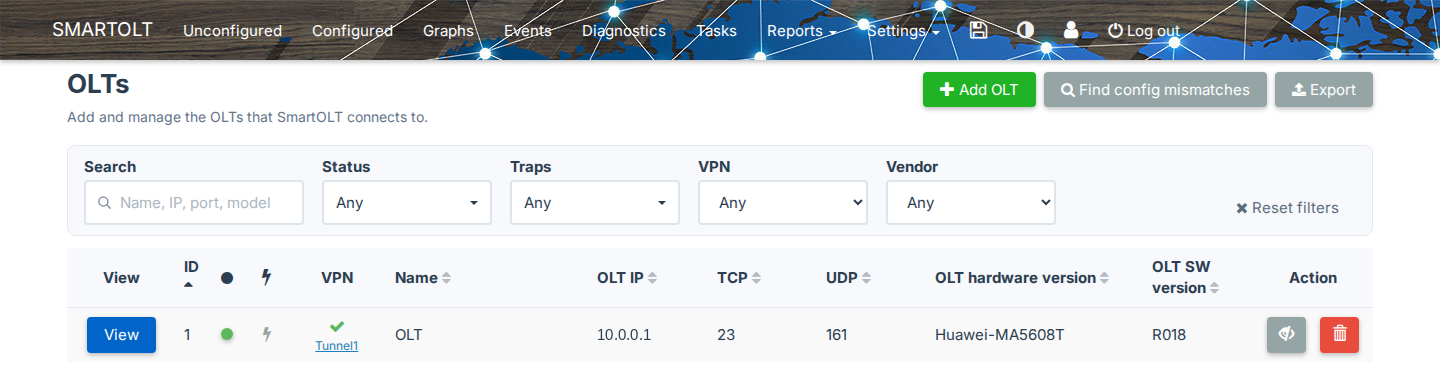
Ca să găsești un OLT, folosește Search și filtrele Status, Traps, VPN și Vendor. Ca să adaugi un OLT nou, fă clic pe 
 .
.
2Completează formularul Add OLT
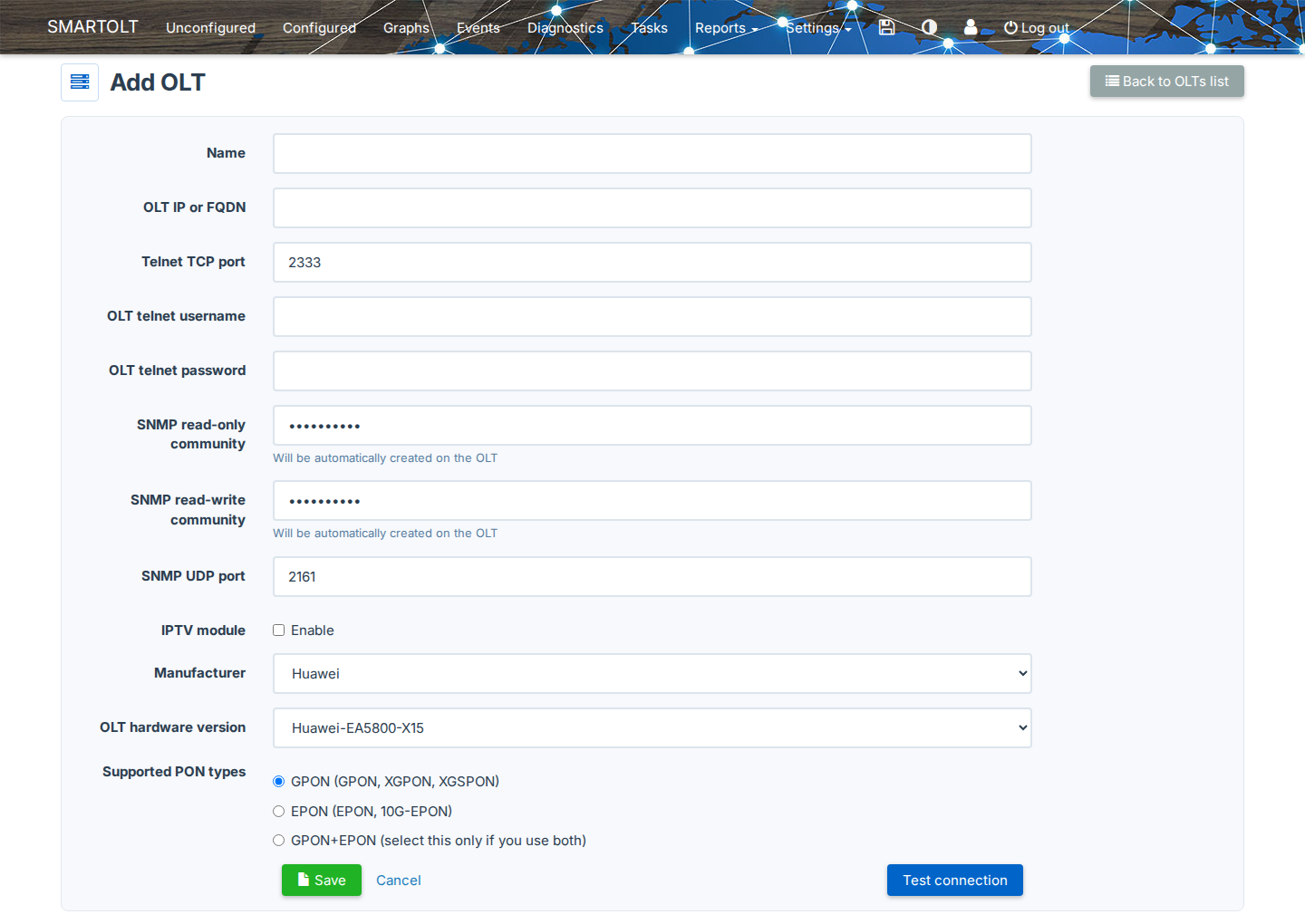
| Câmp | Ce setezi |
|---|---|
| Name | Un nume pentru OLT, între 1 și 100 de caractere. |
| OLT IP or FQDN | Adresa IPv4 a OLT-ului sau un nume de host care trimite la el. Dacă folosești un tunel VPN, introdu adresa IP privată a OLT-ului. |
| Telnet TCP port | Portul Telnet. Formularul completează 2333, care este pentru port forwarding. Când scrii sau lipești o adresă IP privată în OLT IP or FQDN, formularul schimbă portul în 23. Adresele IP private sunt 10.x.x.x, 172.16.x.x până la 172.31.x.x, 192.168.x.x și 100.64.x.x până la 100.127.x.x. Formularul schimbă portul în browser chiar în momentul în care schimbi adresa IP, așa că introdu întâi adresa IP, iar apoi poți schimba portul. SmartOLT nu schimbă portul când salvezi OLT-ul. |
| OLT telnet username, OLT telnet password | Utilizatorul pe care l-ai creat pe OLT pentru SmartOLT. Numele de utilizator are între 3 și 20 de caractere și poate folosi doar litere mici, cifre și underscore. |
| SNMP read-only community, SNMP read-write community | SmartOLT completează valori generate. Când apare Will be automatically created on the OLT, SmartOLT adaugă singur community-urile pe OLT. Pe Huawei, un community are între 12 și 25 de caractere, cu cel puțin o literă mică, o literă mare și un caracter special. |
| SNMP UDP port | Portul SNMP. Formularul completează 2161, care este pentru port forwarding. Când scrii sau lipești o adresă IP privată în OLT IP or FQDN, formularul schimbă portul în 161, la fel ca portul Telnet. |
| IPTV module | Selectează Enable dacă livrezi IPTV prin acest OLT. Apare atunci câmpul Max IGMP channels per ONU, iar dacă îl lași gol, OLT-ul își păstrează valoarea implicită. |
| Manufacturer | Huawei sau ZTE. |
| OLT hardware version | Modelul OLT-ului, de exemplu Huawei-MA5608T. |
| OLT software version | Acest câmp apare doar pentru modelele care au nevoie de el. SmartOLT detectează versiunea exactă după ce se conectează. |
| Supported PON types | GPON (GPON, XGPON, XGSPON) sau EPON (EPON, 10G-EPON). Selectează GPON+EPON doar dacă OLT-ul le are pe amândouă. |
Dacă un câmp nu este valid, formularul arată regula sub câmp, de exemplu Only valid IPv4 or FQDN addresses are allowed for OLT IP.
3Salvează sau testează conexiunea
Când faci clic pe 
 , SmartOLT adaugă OLT-ul, arată OLT added și deschide pagina OLT-ului. Apoi SmartOLT trimite profilurile lui către OLT.
Dacă vrei să verifici întâi accesul Telnet și SNMP, fă clic pe 
 . Test connection adaugă și el OLT-ul, dar nu trimite profilurile către OLT. După test, SmartOLT deschide pagina OLT-ului cu rezultatul:
| Mesaj | Ce înseamnă |
|---|---|
| TCP connection on port 23 successful. UDP connection on port 161 successful. | SmartOLT s-a autentificat prin Telnet și a citit OLT-ul prin SNMP. |
| SmartOLT could not authenticate and read the OLT hostname through Telnet on TCP port ... | Telnet nu a mers, așa că verifică adresa IP, portul, utilizatorul și parola. |
| The OLT did not return its hostname over SNMP on UDP port ... | SNMP nu a mers, așa că verifică community-ul SNMP, ACL-ul și serviciul SNMP de pe OLT. |
| SNMP is configured on the OLT, but requests on UDP port ... do not reach it. | Un firewall, o regulă de NAT sau o rută între tunelul VPN și OLT blochează UDP. |
| SNMP answers on UDP port ..., but the hostname or uptime it reports does not match ... | Adresa IP și portul SNMP ajung la alt dispozitiv, așa că verifică port forwarding-ul. |
Dacă lucrezi într-un grup de restricție, SmartOLT adaugă noul OLT în grupul tău. În acest caz, mesajul arată și Note: The restriction group ... was updated to also include this OLT.
4Verifică detaliile OLT-ului
Pagina OLT-ului se deschide pe tab-ul OLT details.
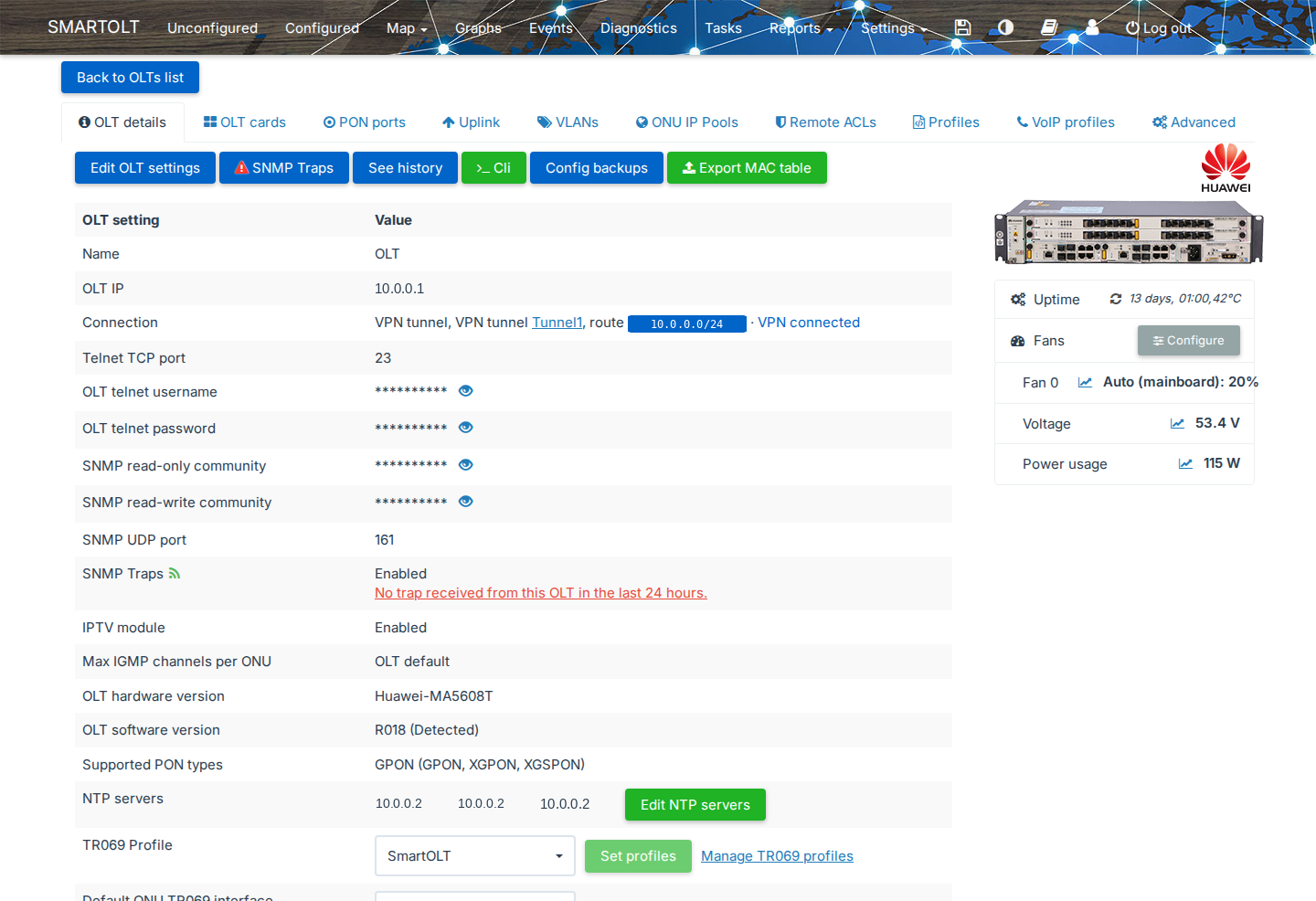
Verifică aceste valori:
- Reachable via VPN tunnel arată tunelul și ruta, dacă OLT-ul folosește un tunel.
- OLT software version arată versiunea cu (Detected) după ce SmartOLT o citește de pe OLT.
- Uptime arată uptime-ul și temperatura OLT-ului. Dacă arată N/A cu roșu, SmartOLT nu poate citi OLT-ul.
- Fans, Voltage și Power usage arată valorile raportate de OLT. Ca să vezi istoricul unei valori, fă clic pe iconița de grafic de lângă ea. Ai nevoie de dreptul View Graphs.
Acestea sunt butoanele de deasupra tabelului:
| Buton | Ce face |
|---|---|
| Edit OLT settings | Deschide aceleași câmpuri ca formularul Add OLT. |
| See history | Arată modificările făcute la OLT și cine le-a făcut. |
| Cli | Deschide o linie de comandă către OLT. |
| Config backups | Deschide backup-urile configurației OLT-ului. Vezi pasul 8. |
| SNMP Traps | Permite OLT-ului să raporteze imediat evenimentele către SmartOLT. Vezi Activează trap-urile SNMP. |
| Export MAC table | Exportă adresele MAC învățate de OLT, ca să poți găsi ONU-ul din spatele unei adrese MAC. |
TR069 Profile și Default ONU TR069 interface fac parte din configurarea TR-069. Vezi Configurează TR-069.
5Verifică plăcile OLT-ului
Deschide tab-ul OLT cards. Tabelul arată plăcile din șasiul OLT-ului.
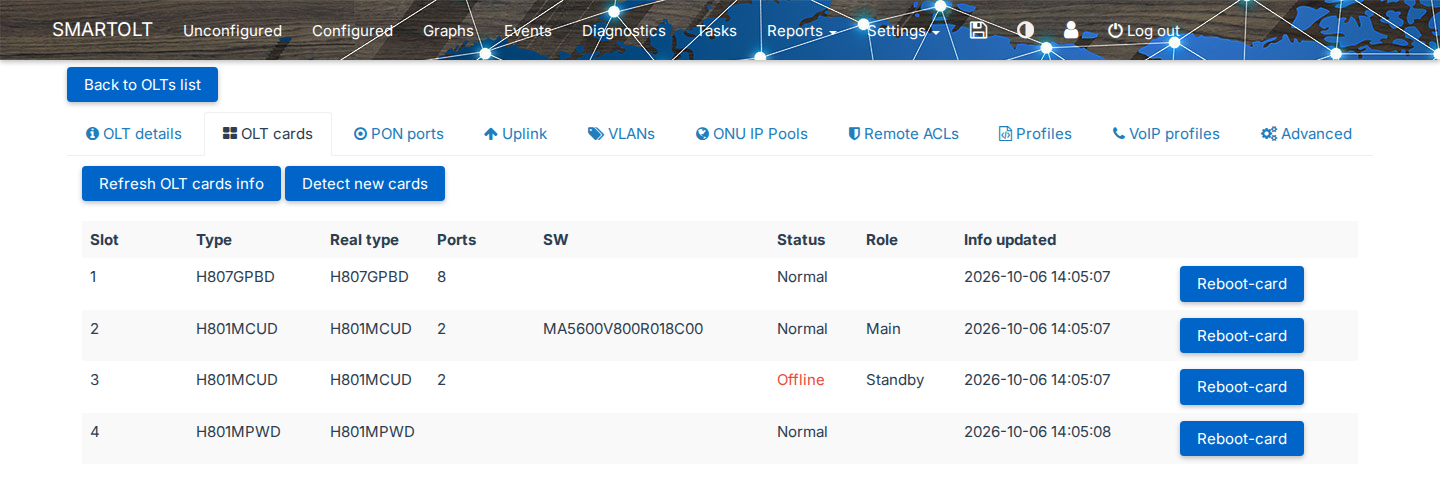
| Coloană | Ce înseamnă |
|---|---|
| Slot | Numărul slotului plăcii. |
| Type, Real type | Tipul de placă configurat pe OLT și tipul de placă instalat. |
| Ports | Numărul de porturi PON sau de uplink de pe placă. |
| SW | Versiunea de software a plăcii de control. |
| Status | Normal când placa funcționează sau Offline cu roșu când placa nu răspunde. |
| Role | Main sau Standby, pentru plăcile de control. |
| Info updated | Când a citit SmartOLT placa ultima dată. |
Fă clic pe 
 ca să citești din nou plăcile. După ce instalezi o placă nouă, fă clic pe
 .
.
6Verifică porturile PON
Deschide tab-ul PON ports. Selectează un slot în OLT slot sau păstrează Any ca să vezi toate plăcile PON.
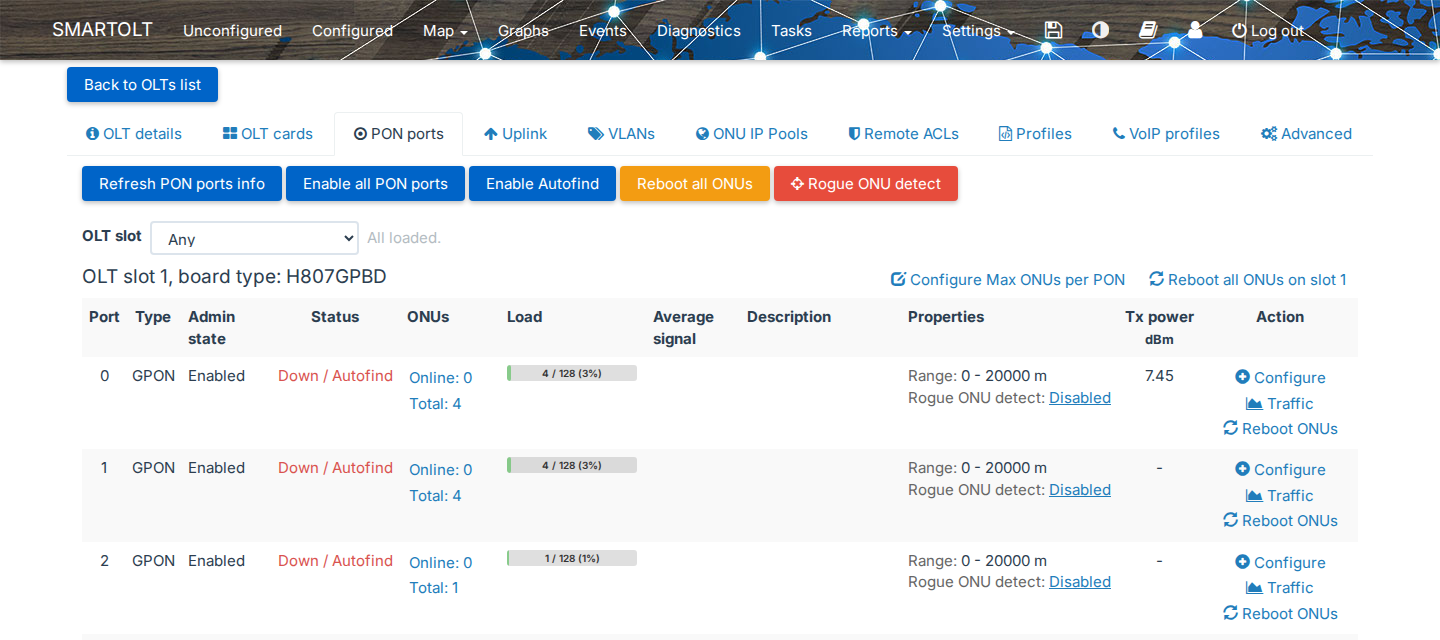
| Coloană | Ce înseamnă |
|---|---|
| Admin state | Enabled sau Disabled pe OLT. |
| Status | Up sau Down pe OLT. Autofind înseamnă că portul detectează ONU-uri noi. |
| ONUs | ONU-urile online și totalul de ONU-uri. Fă clic pe un număr ca să deschizi lista de ONU-uri. |
| Load | ONU-urile autorizate din maximul permis pe port. |
| Average signal | Semnalul Rx mediu al ONU-urilor online, în dBm. |
| Properties | Range-ul portului și starea Rogue ONU detect. Signal limits și Reject below apar când portul are propriile limite. Dacă un port arată ROGUE ONU, vezi Găsește un ONU rogue. |
| Tx power | Puterea optică de ieșire a portului PON, în dBm. |
Ca să vezi traficul unui port PON, fă clic pe Traffic pe rândul lui. Live arată traficul curent.
Ca să schimbi descrierea portului, starea admin sau range-ul, fă clic pe Configure pe rândul lui.
În fereastra Configure PON port poți seta și Signal warning (dBm) și Signal critical (dBm). SmartOLT le folosește pentru culorile de semnal ale ONU-urilor de pe acest port. Setează-le pe amândouă sau lasă-le pe amândouă goale ca să folosești limitele OLT-ului.
Când schimbi range-ul, ONU-urile de pe port se deconectează pentru scurt timp.
7Verifică porturile de uplink
Deschide tab-ul Uplink. Tab-ul arată porturile Ethernet care conectează OLT-ul la rețeaua ta.
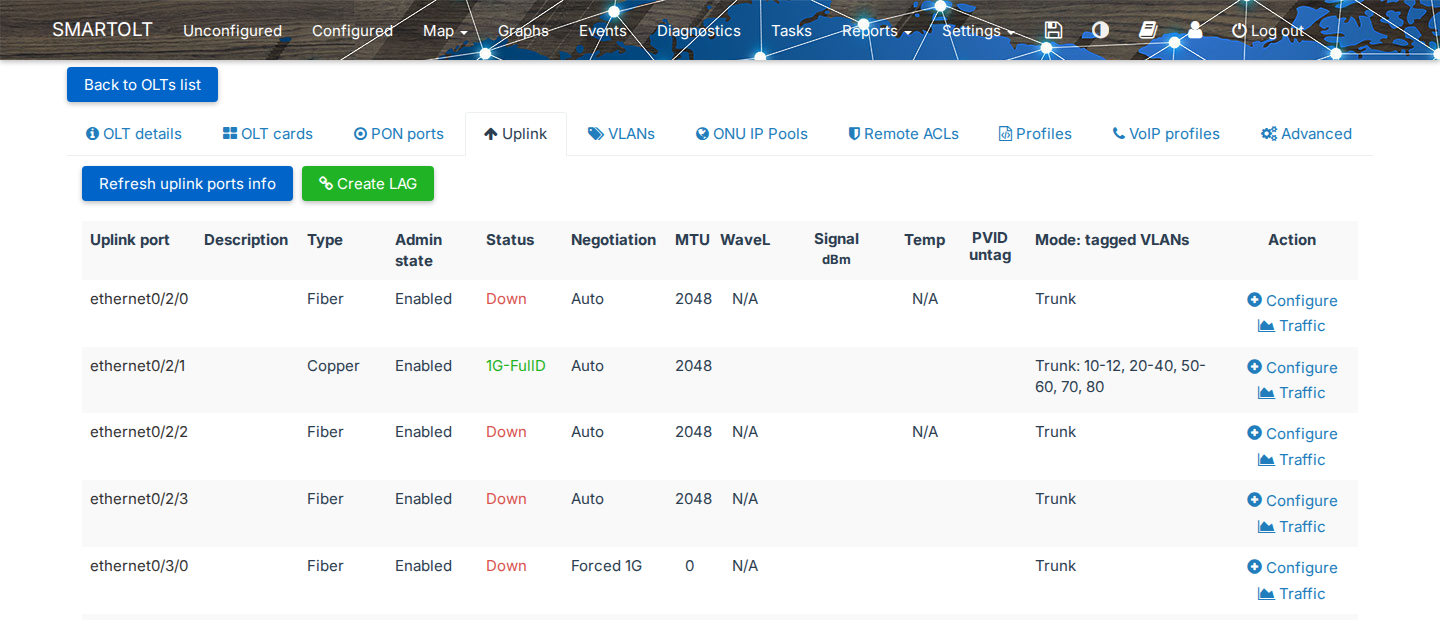
Status arată viteza link-ului, de exemplu 1G-FullD, sau Down, iar Mode: tagged VLANs arată VLAN-urile pe care le transportă portul. Ca să setezi descrierea, modul și VLAN-urile portului, fă clic pe Configure.
Ca să vezi traficul unui port de uplink, fă clic pe Traffic pe rândul lui. Live arată traficul curent. Pentru o interfață LAG, deschide porturile membre ca să vezi traficul live.
Pe OLT-urile Huawei și ZTE poți grupa porturile de uplink într-un LAG (link aggregation group). Porturile funcționează atunci ca un singur link către rețeaua ta.
SmartOLT nu adaugă VLAN-uri noi pe porturile de uplink. De aceea, după ce adaugi un VLAN, pune-l tagged aici, pe portul care merge la router-ul tău. Vezi VLAN-urile și pool-urile IP ale OLT-ului.
8Verifică backup-urile configurației
Fă clic pe 
 în tab-ul OLT details.
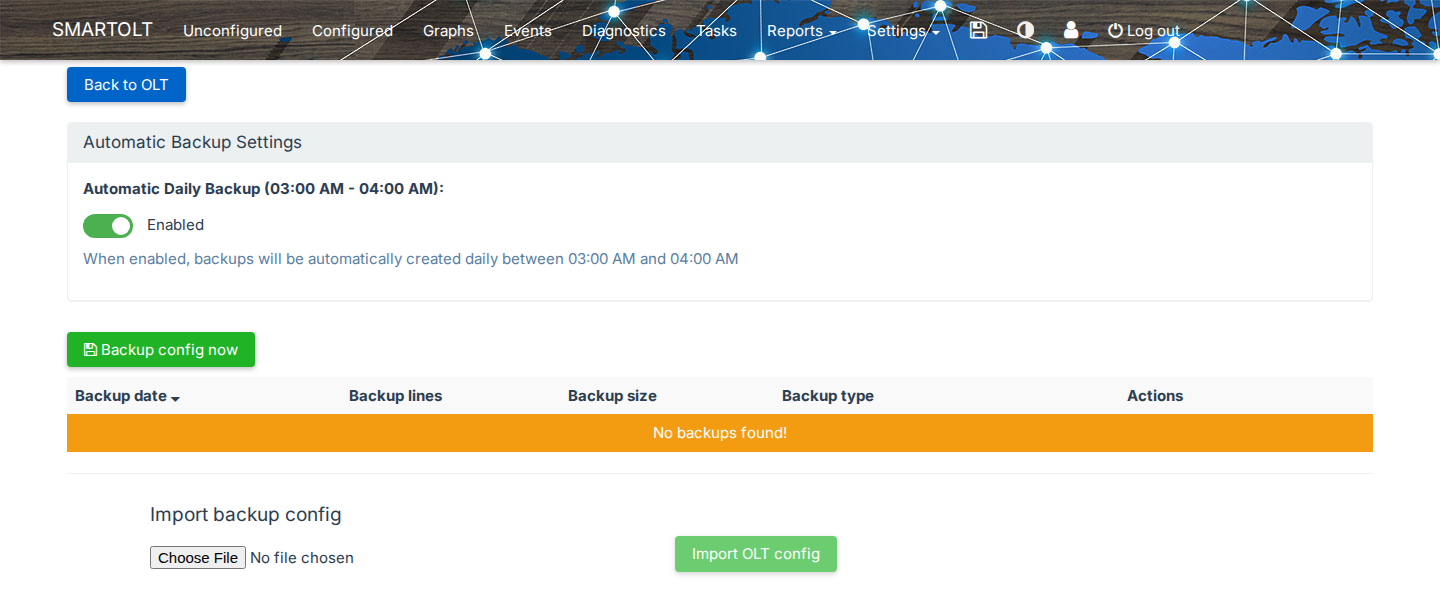
Când Automatic Daily Backup (03:00 AM - 04:00 AM) este Enabled, SmartOLT salvează configurația OLT-ului în fiecare noapte. Ca să salvezi imediat un backup, fă clic pe 
 . Tabelul arată fiecare backup cu data, numărul de linii și dimensiunea, iar cu Download salvezi o copie.
Restore backup încarcă backup-ul pe OLT și repornește OLT-ul. Restaurarea durează aproximativ 15 minute, iar în acest timp toate serviciile sunt căzute.
Alte tab-uri
| Tab | Conținut |
|---|---|
| VLANs, ONU IP Pools | VLAN-urile și IP pool-urile OLT-ului. Vezi VLAN-urile și pool-urile IP ale OLT-ului. |
| Remote ACLs | Adresele IP care pot ajunge la adresele IP de management ale ONU-urilor când Allow remote access este activat pentru un ONU. |
| Profiles | Profilurile custom, line profile-urile și service profile-urile pe care SmartOLT le folosește pe OLT. Administratorii văd aici și DBA profiles. Vezi Împarte banda de upload (DBA). |
| VoIP profiles | Profilurile SIP pentru ONU-urile cu VoIP. |
| Advanced | Opțiuni pentru tot OLT-ul, de exemplu pragul de avertizare și cel critic pentru semnal, DHCP Option 82, PPPoE-plus și modul implicit de tag-transform. |