
SmartOLT se conecta al OLT por Telnet y SNMP. Por eso, antes de agregar el OLT, debes prepararlo y conectarlo a SmartOLT como se describe en Primeros pasos. Esta guía muestra el formulario Add OLT y la página del OLT, donde revisas que SmartOLT lee el OLT correctamente.
1Abre la lista de OLT
Ve a Settings → OLTs. La lista muestra cada OLT con su punto de estado y el túnel VPN que usa, junto con la OLT IP, los puertos TCP y UDP y las versiones de hardware y de software.
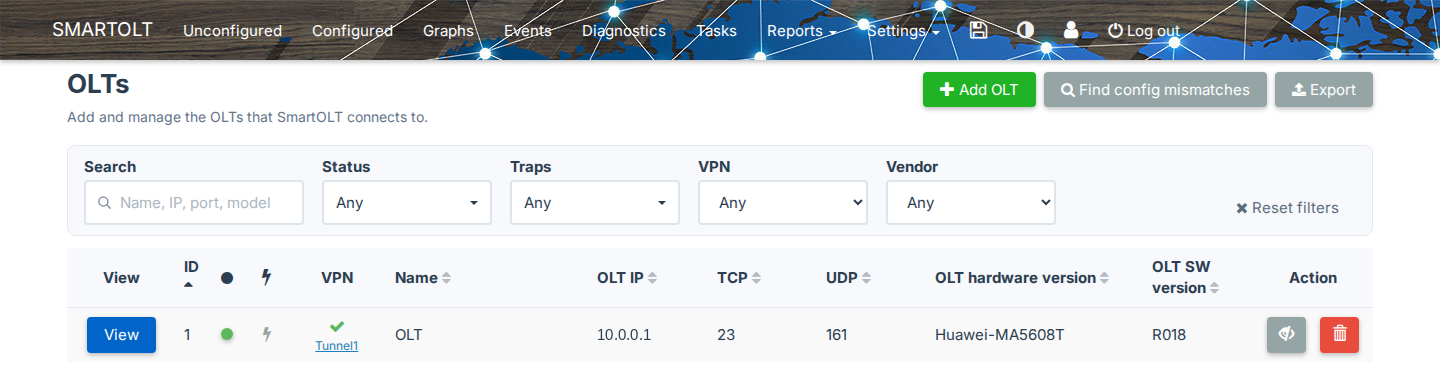
Para encontrar un OLT, usa Search y los filtros Status, Traps, VPN y Vendor. Para agregar un OLT nuevo, haz clic en Add OLT.
2Completa el formulario Add OLT
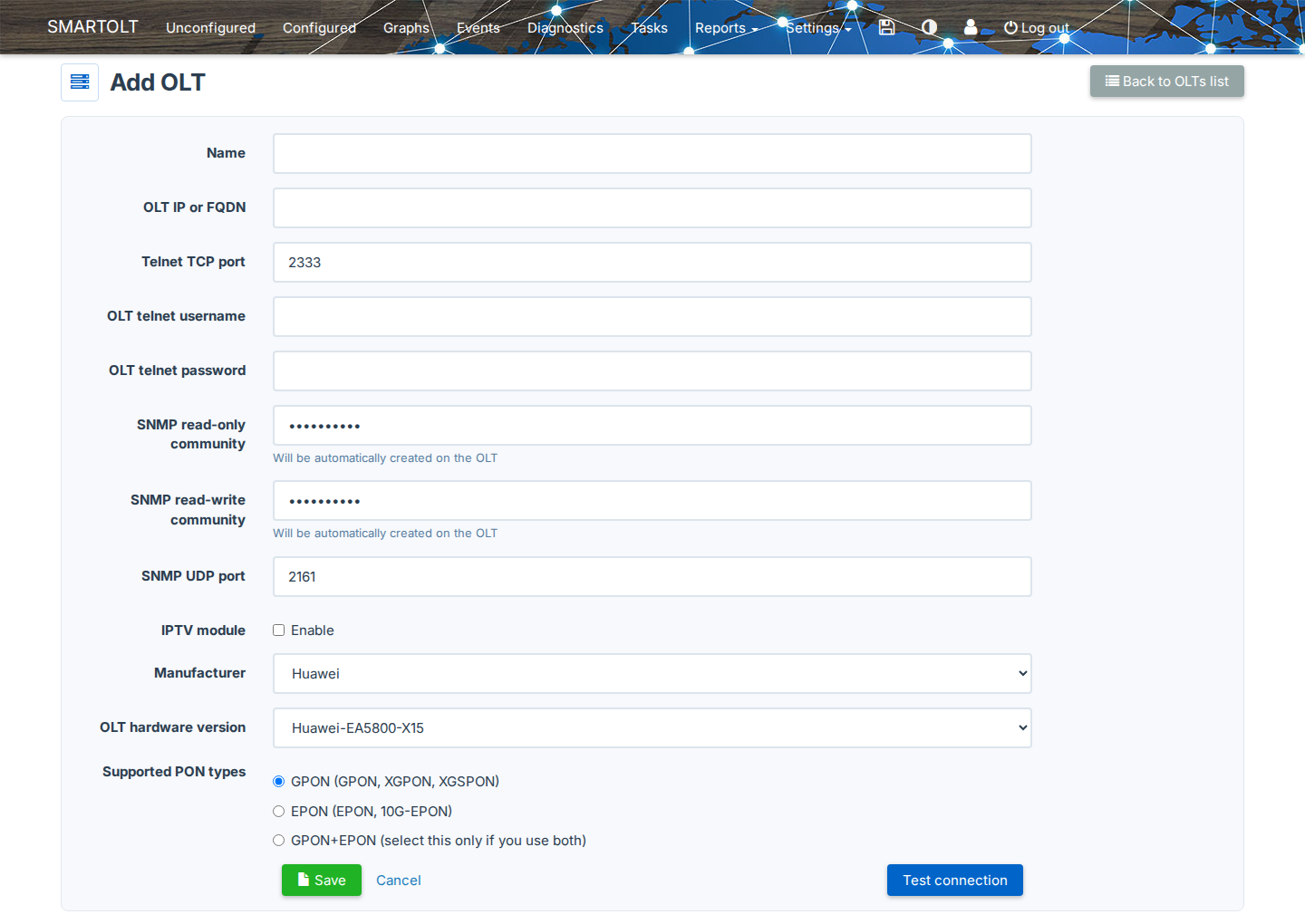
| Campo | Qué configurar |
|---|---|
| Name | Un nombre para el OLT, de 1 a 100 caracteres. |
| OLT IP or FQDN | La dirección IPv4 del OLT, o un nombre de host que apunta a él. Si usas un túnel VPN, ingresa la IP privada del OLT. |
| Telnet TCP port | El puerto de Telnet. El formulario completa 2333, que es para la redirección de puertos. Cuando escribes o pegas una IP privada en OLT IP or FQDN, el formulario cambia el puerto a 23. Las IP privadas son 10.x.x.x, de 172.16.x.x a 172.31.x.x, 192.168.x.x y de 100.64.x.x a 100.127.x.x. El formulario cambia el puerto en tu navegador en el momento en que cambias la IP. Por eso, ingresa primero la IP, y después puedes cambiar el puerto. SmartOLT no cambia el puerto cuando guardas el OLT. |
| OLT telnet username, OLT telnet password | El usuario que creaste en el OLT para SmartOLT. El nombre de usuario tiene de 3 a 20 caracteres, y solo puede usar letras minúsculas, números y guion bajo. |
| SNMP read-only community, SNMP read-write community | SmartOLT completa valores generados. Cuando aparece Will be automatically created on the OLT, SmartOLT agrega las comunidades al OLT por ti. En Huawei, una comunidad tiene de 12 a 25 caracteres, con al menos una letra minúscula, una letra mayúscula y un carácter especial. |
| SNMP UDP port | El puerto SNMP. El formulario completa 2161, que es para la redirección de puertos. Cuando escribes o pegas una IP privada en OLT IP or FQDN, el formulario cambia el puerto a 161, de la misma forma que el puerto de Telnet. |
| IPTV module | Selecciona Enable si entregas IPTV a través de este OLT. Entonces aparece el campo Max IGMP channels per ONU, y si lo dejas vacío, el OLT mantiene su valor predeterminado. |
| Manufacturer | Huawei o ZTE. |
| OLT hardware version | El modelo del OLT, por ejemplo Huawei-MA5608T. |
| OLT software version | Este campo aparece solo para los modelos que lo necesitan. SmartOLT detecta la versión exacta después de conectarse. |
| Supported PON types | GPON (GPON, XGPON, XGSPON) o EPON (EPON, 10G-EPON). Selecciona GPON+EPON solo si el OLT tiene los dos. |
Si un campo no es válido, el formulario muestra la regla debajo del campo, por ejemplo Only valid IPv4 or FQDN addresses are allowed for OLT IP.
3Guarda o prueba la conexión
Cuando haces clic en Save, SmartOLT agrega el OLT, muestra OLT added y abre la página del OLT. Luego SmartOLT envía sus perfiles al OLT.
Si primero quieres revisar el acceso por Telnet y SNMP, haz clic en Test connection. Test connection también agrega el OLT, pero no envía los perfiles al OLT. Después de la prueba, SmartOLT abre la página del OLT con el resultado:
| Mensaje | Significado |
|---|---|
| TCP connection on port 23 successful. UDP connection on port 161 successful. | SmartOLT inició sesión por Telnet y leyó el OLT por SNMP. |
| SmartOLT could not authenticate and read the OLT hostname through Telnet on TCP port ... | Telnet falló, así que revisa la IP, el puerto, el usuario y la contraseña. |
| The OLT did not return its hostname over SNMP on UDP port ... | SNMP falló, así que revisa la comunidad SNMP, la ACL y el servicio SNMP en el OLT. |
| SNMP is configured on the OLT, but requests on UDP port ... do not reach it. | Un firewall, una regla NAT o una ruta entre el túnel VPN y el OLT bloquea UDP. |
| SNMP answers on UDP port ..., but the hostname or uptime it reports does not match ... | La IP y el puerto SNMP llegan a otro equipo, así que revisa la redirección de puertos. |
Si trabajas en un grupo de restricción, SmartOLT agrega el nuevo OLT a tu grupo. En este caso, el mensaje también muestra Note: The restriction group ... was updated to also include this OLT.
4Revisa los detalles del OLT
La página del OLT se abre en la pestaña OLT details.
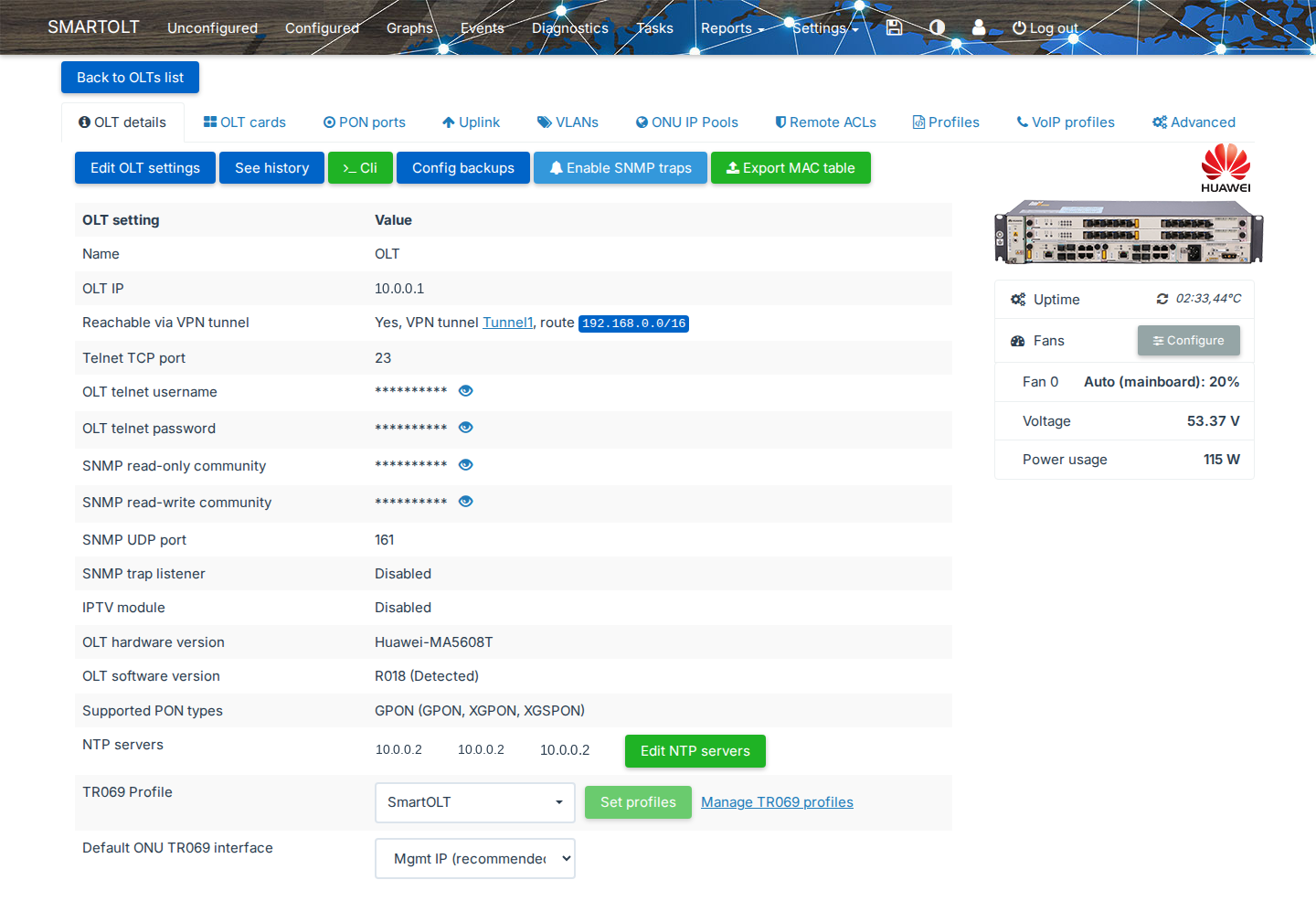
Revisa estos valores:
- Reachable via VPN tunnel muestra el túnel y la ruta, si el OLT usa un túnel.
- OLT software version muestra la versión con (Detected) después de que SmartOLT la lee del OLT.
- Uptime muestra el tiempo de actividad y la temperatura del OLT. Si muestra N/A en rojo, SmartOLT no puede leer el OLT.
- Fans, Voltage y Power usage muestran los valores que reporta el OLT.
Estos son los botones que están encima de la tabla:
| Botón | Qué hace |
|---|---|
| Edit OLT settings | Abre los mismos campos que el formulario Add OLT. |
| See history | Muestra los cambios del OLT y quién los hizo. |
| Cli | Abre una línea de comandos al OLT. |
| Config backups | Abre los respaldos de la configuración del OLT. Consulta el paso 8. |
| Enable SNMP traps | Permite que el OLT reporte eventos a SmartOLT de inmediato. Consulta Activar los traps SNMP. |
| Export MAC table | Exporta las direcciones MAC que aprendió el OLT. |
TR069 Profile y Default ONU TR069 interface son parte de la configuración de TR-069. Consulta Configurar TR-069.
5Revisa las tarjetas del OLT
Abre la pestaña OLT cards. La tabla muestra las tarjetas del chasis del OLT.
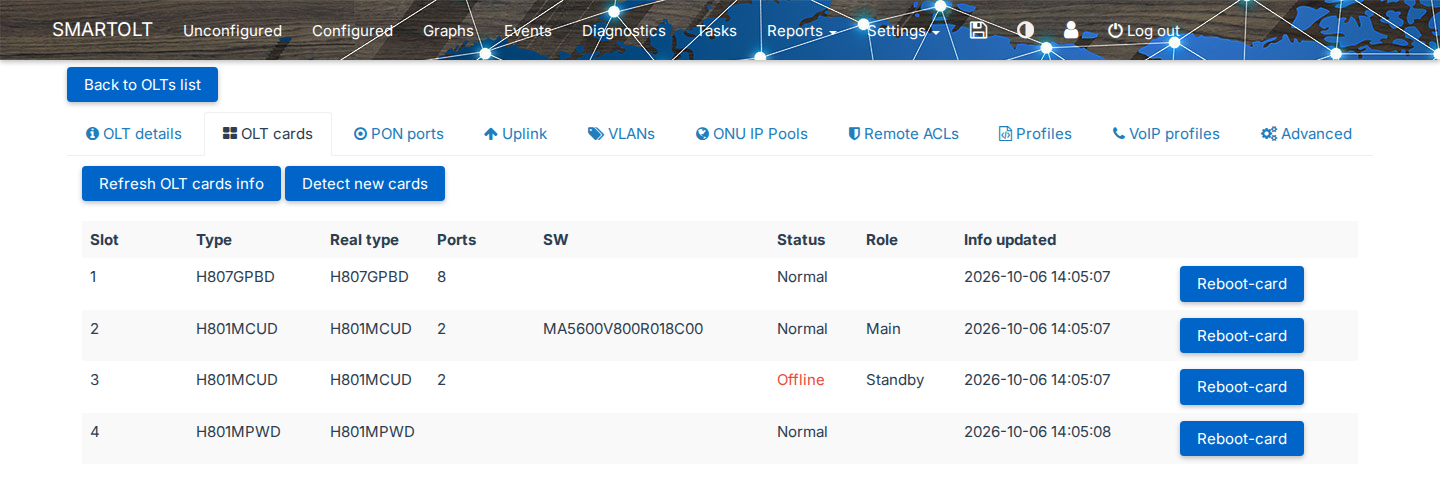
| Columna | Significado |
|---|---|
| Slot | El número de la tarjeta en el chasis del OLT. |
| Type, Real type | El tipo de tarjeta que está configurado en el OLT, y el tipo de tarjeta que está instalado. |
| Ports | La cantidad de puertos PON o uplink de la tarjeta. |
| SW | La versión de software de la tarjeta de control. |
| Status | Normal cuando la tarjeta funciona, u Offline en rojo cuando la tarjeta no responde. |
| Role | Main o Standby, para las tarjetas de control. |
| Info updated | Cuándo SmartOLT leyó la tarjeta por última vez. |
Haz clic en Refresh OLT cards info para leer las tarjetas otra vez. Después de instalar una tarjeta nueva, haz clic en Detect new cards.
SmartOLT vuelve a leer la versión de software del OLT cada vez que lee las tarjetas. Por eso, si la versión en la pestaña OLT details es antigua, abre la pestaña OLT cards.
Reboot-card reinicia la tarjeta, y todas las ONU de una tarjeta PON pierden el servicio hasta que la tarjeta vuelve a arrancar.
6Revisa los puertos PON
Abre la pestaña PON ports. Selecciona una tarjeta en OLT slot, o deja Any para ver todas las tarjetas PON.
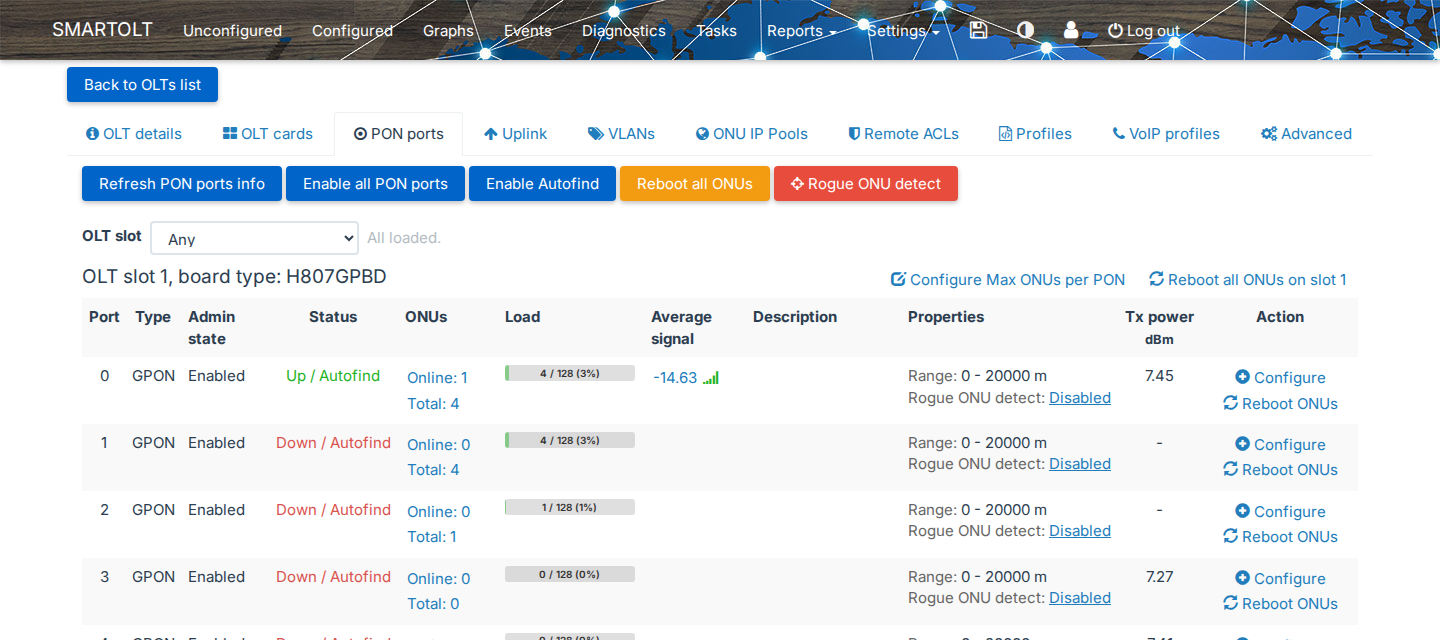
| Columna | Significado |
|---|---|
| Admin state | Enabled o Disabled en el OLT. |
| Status | Up o Down en el OLT. Autofind significa que el puerto detecta ONU nuevas. |
| ONUs | Las ONU en línea y el total de ONU. Haz clic en un número para abrir la lista de ONU. |
| Load | Las ONU autorizadas sobre el máximo del puerto. |
| Average signal | La señal Rx promedio de las ONU en línea, en dBm. |
| Properties | El Range del puerto y el estado de Rogue ONU detect. |
| Tx power | La potencia óptica de salida del puerto PON, en dBm. |
Para cambiar la descripción del puerto, el estado administrativo o el rango, haz clic en Configure en la fila.
Cuando cambias el rango, las ONU del puerto se desconectan por un tiempo corto. Reboot ONUs, Reboot all ONUs on slot ... y Reboot all ONUs reinician todas las ONU que cubre cada botón.
7Revisa los puertos uplink
Abre la pestaña Uplink. Muestra los puertos Ethernet que conectan el OLT a tu red.
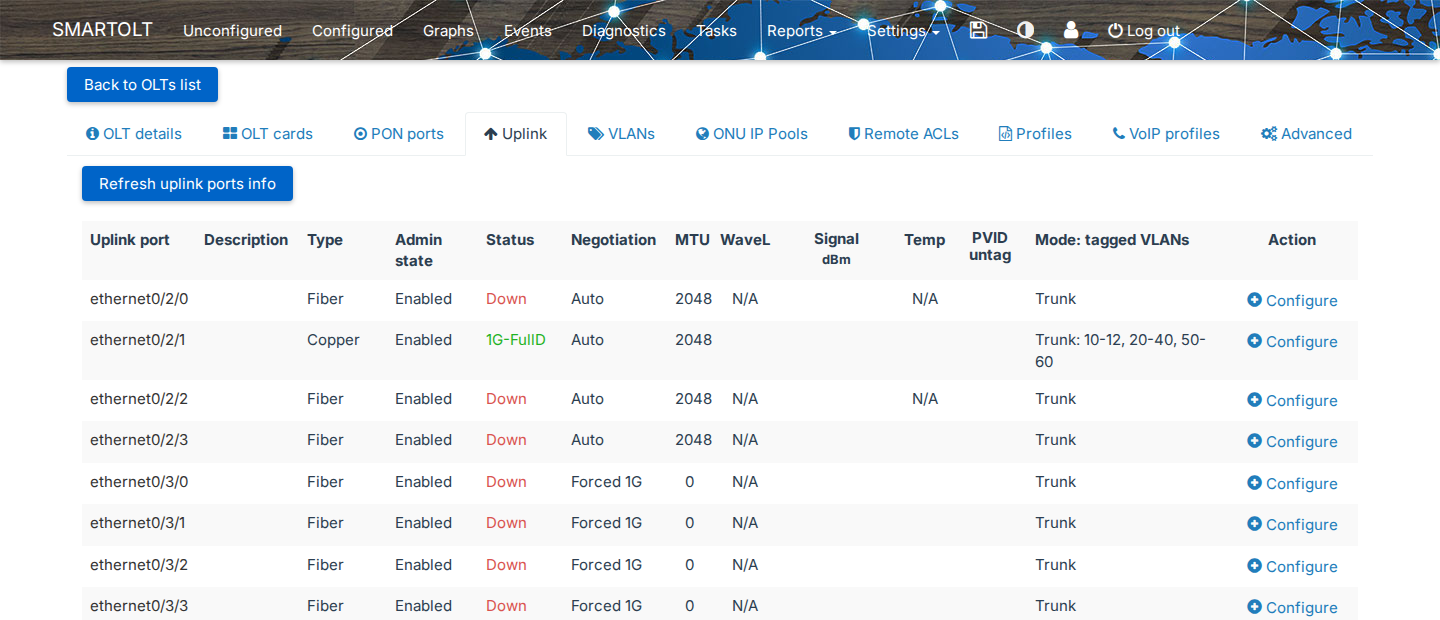
Status muestra la velocidad del enlace, por ejemplo 1G-FullD, o Down, y Mode: tagged VLANs muestra las VLAN que lleva el puerto. Para configurar la descripción, el modo y las VLAN del puerto, haz clic en Configure.
SmartOLT no agrega VLAN nuevas a los puertos uplink. Por eso, después de agregar una VLAN, etiquétala aquí en el puerto que va a tu router. Consulta VLAN y pools de IP del OLT.
8Revisa los respaldos de configuración
Haz clic en Config backups en la pestaña OLT details.
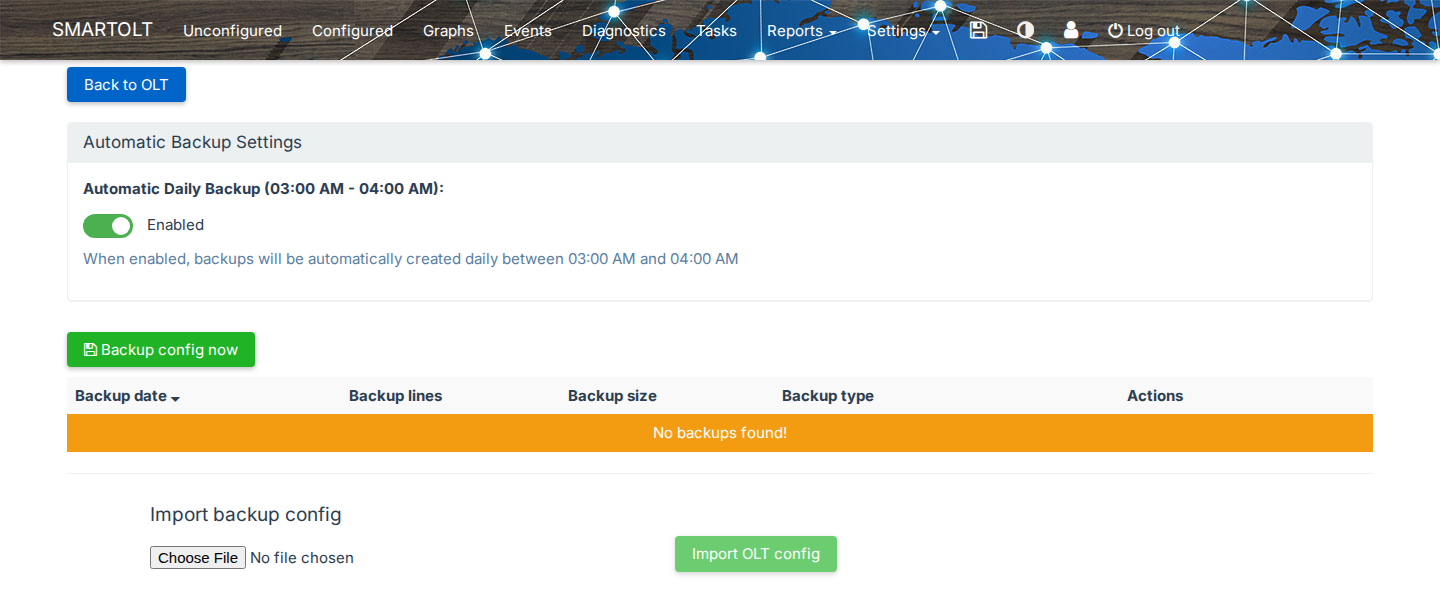
Cuando Automatic Daily Backup (03:00 AM - 04:00 AM) está en Enabled, SmartOLT guarda la configuración del OLT todas las noches. Para guardar un respaldo de inmediato, haz clic en Backup config now. La tabla muestra cada respaldo con su fecha, su cantidad de líneas y su tamaño, y puedes usar Download para guardar una copia.
Restore backup sube el respaldo al OLT y reinicia el OLT. La restauración tarda unos 15 minutos, y todos los servicios están caídos durante este tiempo.
Otras pestañas
| Pestaña | Contenido |
|---|---|
| VLANs, ONU IP Pools | Las VLAN y los pools de IP del OLT. Consulta VLAN y pools de IP del OLT. |
| Remote ACLs | Las direcciones IP que pueden llegar a las IP de gestión de las ONU cuando Allow remote access está activado en una ONU. |
| Profiles | Los perfiles personalizados, los line profiles y los service profiles que SmartOLT usa en el OLT. |
| VoIP profiles | Los perfiles SIP para las ONU con VoIP. |
| Advanced | Opciones para todo el OLT, por ejemplo los niveles de señal de advertencia y crítico, DHCP Option 82, PPPoE-plus y el modo tag-transform predeterminado. |