
Antes de que una ONU pueda llevar el tráfico del cliente, debe estar autorizada en el OLT. SmartOLT muestra cada ONU que el OLT detecta pero que todavía no autorizó. Así puedes autorizarla desde SmartOLT, y SmartOLT envía la configuración al OLT por ti.
Esta guía muestra la autorización manual, una ONU a la vez.
1Busca la ONU
Ve a Unconfigured en el menú superior.
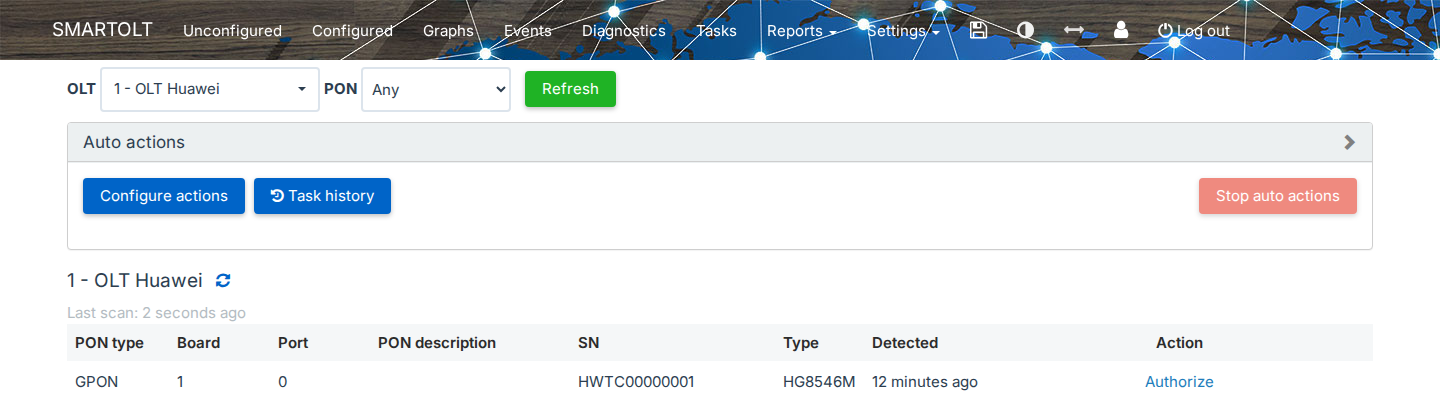
- Selecciona el OLT. Si quieres ver solo un puerto PON, selecciónalo en PON.
- Haz clic en Refresh para escanear el OLT otra vez. Last scan muestra cuándo SmartOLT leyó el OLT por última vez.
- Busca la ONU por su SN. La tabla también muestra la tarjeta, el puerto, el tipo de ONU que reporta el OLT y la hora en que el OLT detectó la ONU.
- En la fila de la ONU, haz clic en Authorize.
Si la ONU no está en la lista, revisa que esté conectada y encendida, y luego haz clic en Refresh. Si quieres preparar la ONU antes de conectarla, usa Add ONU for later authorization.
2Completa el formulario de autorización
SmartOLT completa el OLT, el tipo de PON, la tarjeta, el puerto y el SN a partir de la ONU que seleccionaste. El ejemplo de abajo autoriza una Huawei HG8546M en modo Routing en la VLAN 22.
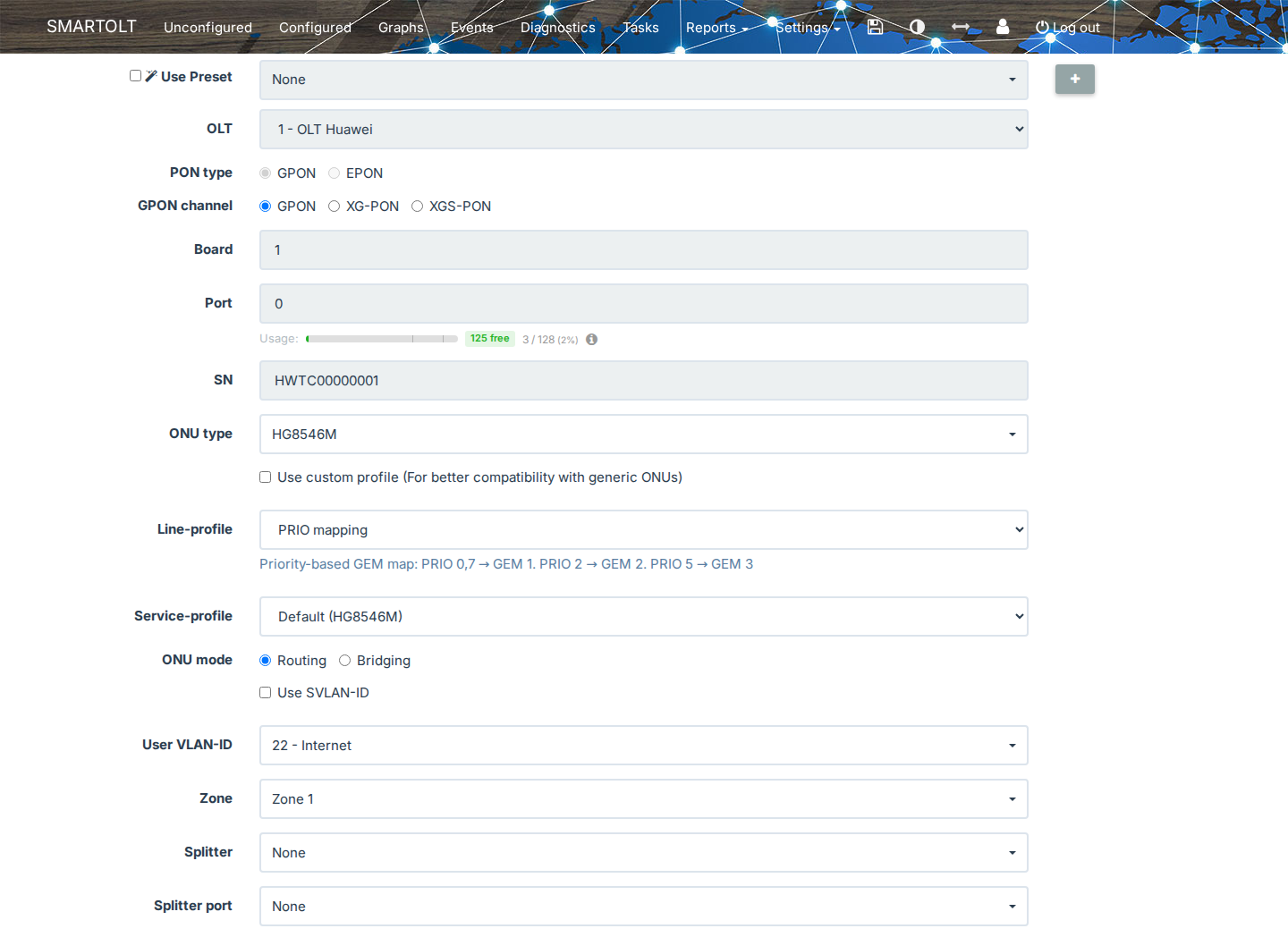
| Campo | Qué configurar |
|---|---|
| Use Preset | Déjalo vacío para la autorización manual. Si seleccionas un preajuste, este completa el formulario por ti. |
| Port → Usage | Muestra cuántas posiciones de ONU usa el puerto PON y cuántas están libres. |
| ONU type | SmartOLT selecciona el tipo que reporta el OLT. Cámbialo solo si la ONU usa un tipo diferente. |
| Use custom profile | Selecciónalo para ONU genéricas que no funcionan bien con el perfil predeterminado. |
| Line-profile | Este campo aparece solo en los OLT Huawei que tienen esta opción activada, y solo cuando no usas un perfil personalizado. PRIO mapping asigna el tráfico a los puertos GEM según la prioridad. VLAN mapping asigna el tráfico según la VLAN, así que las VLAN de internet, las VLAN de gestión y de VoIP, y el IPTV tienen cada uno su propio puerto GEM. VLAN mapping admite varias VLAN y TR-069. |
| Service-profile | El perfil que el OLT aplica a la ONU. Default usa el perfil del tipo de ONU. |
| ONU mode | Con Routing, la ONU funciona como router. Con Bridging, la ONU pasa el tráfico al router del cliente. |
| Use SVLAN-ID | Selecciónalo solo si tu red usa QinQ, es decir, si agrega una VLAN externa (SVLAN) alrededor de la VLAN del cliente. |
| User VLAN-ID | La VLAN que lleva el tráfico del cliente. |
| Zone, Splitter, Splitter port | Dónde está la ONU en tu red. Estos campos te ayudan a encontrar la ONU más tarde. |
Algunos campos dependen del fabricante del OLT. Por ejemplo, Line-profile aparece solo en algunos OLT Huawei, y las opciones de Use custom profile son diferentes en ZTE y en Huawei.
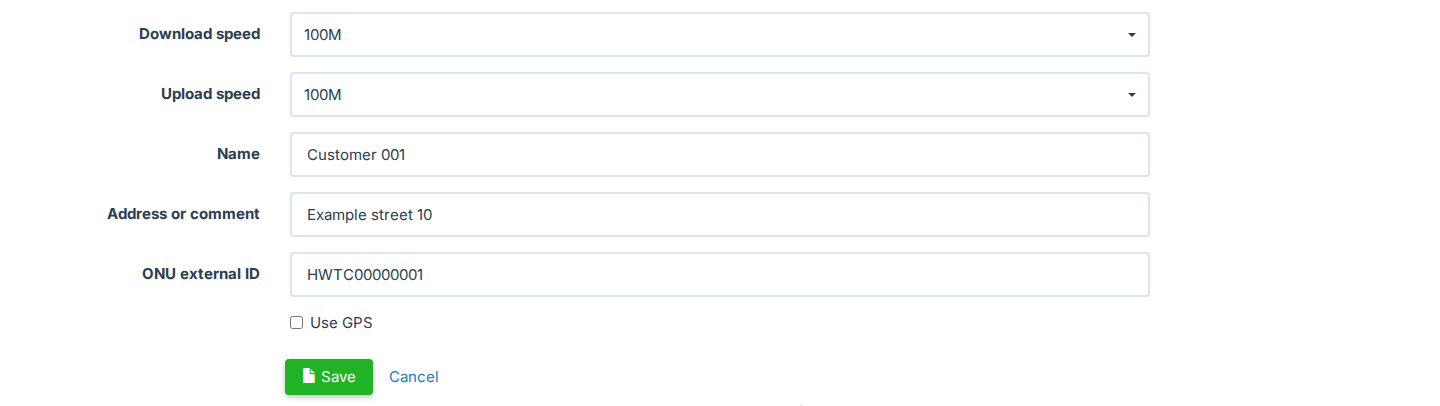
| Campo | Qué configurar |
|---|---|
| Download speed, Upload speed | Los perfiles de velocidad del cliente. |
| Name | Un nombre que identifica al cliente o la ubicación. |
| Address or comment | Opcional. |
| ONU external ID | El ID que usa tu sistema de facturación o tu integración por API para esta ONU. SmartOLT completa el SN, pero puedes cambiarlo. |
| Use GPS | Opcional. Guarda la ubicación de la ONU para que puedas verla en el mapa. |
Haz clic en Save, y SmartOLT envía la configuración al OLT.
3Revisa la ONU
Después de hacer clic en Save, SmartOLT abre la página de la ONU.
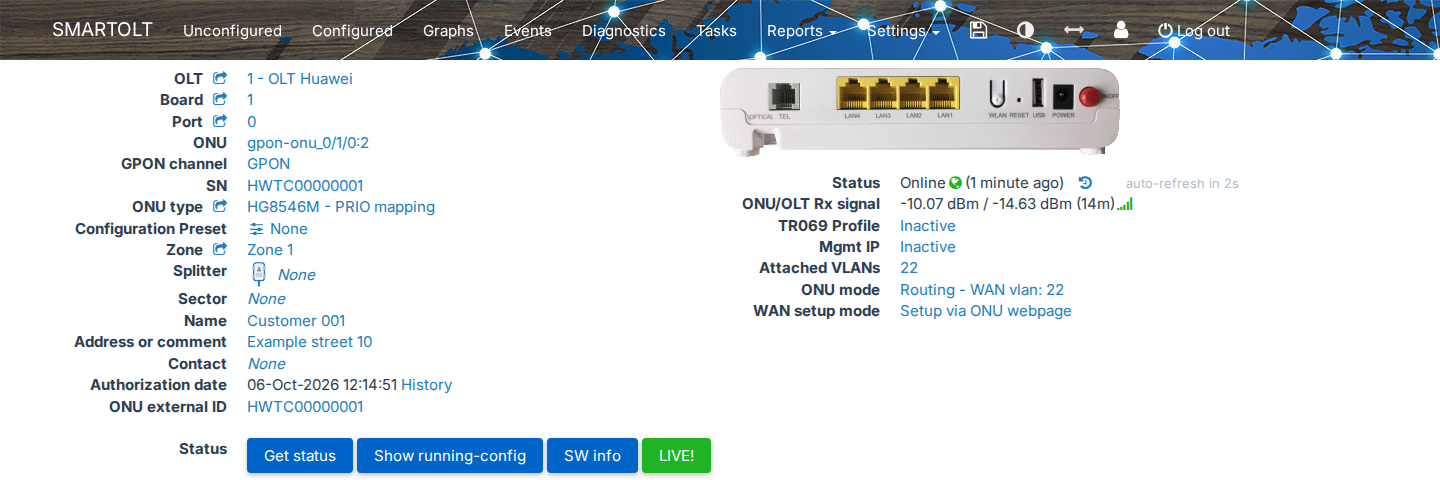
Revisa estos valores:
- Status muestra Online.
- ONU/OLT Rx signal muestra la potencia óptica en las dos direcciones.
- ONU mode y Attached VLANs coinciden con lo que seleccionaste en el formulario.
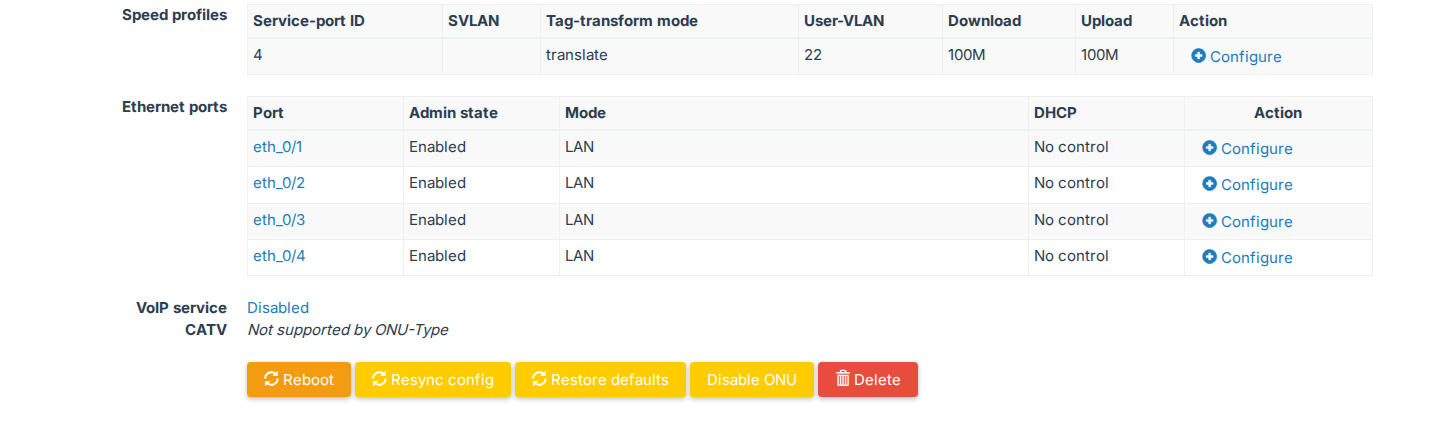
La parte inferior de la página muestra el perfil de velocidad, la VLAN y los puertos Ethernet de la ONU. Si necesitas cambiar esta configuración más tarde, usa Configure.
Delete elimina la ONU del OLT, y el cliente pierde el servicio hasta que vuelvas a autorizar la ONU.