
Después de autorizar una ONU, la gestionas desde su página de ONU. Esta guía muestra cómo encontrar una ONU, leer su página, cambiar su configuración y usar los botones de acción. También muestra cómo mover una ONU a otro puerto PON o a otro OLT.
1Busca la ONU
Ve a Configured en el menú superior. La página Configured ONUs muestra cada ONU autorizada.
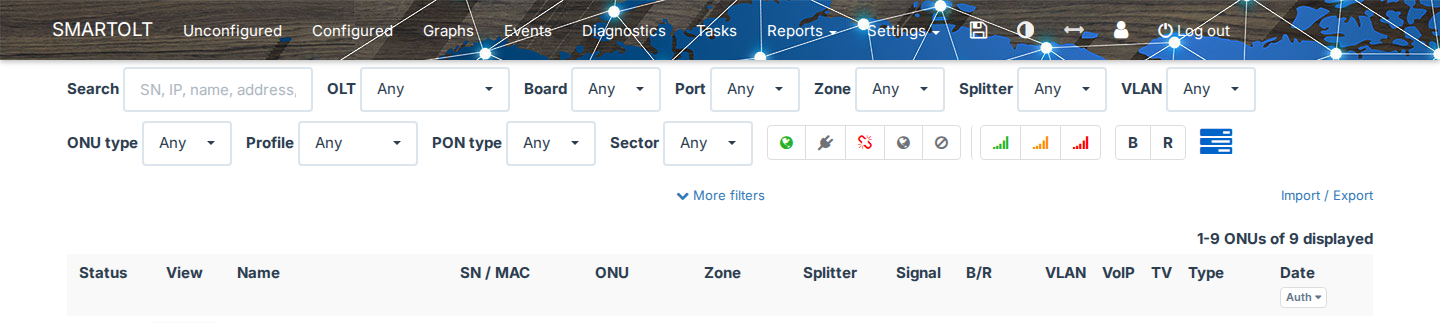
- Escribe en el campo de búsqueda. Puedes buscar por SN, dirección IP, nombre, dirección, número de teléfono o nombre de usuario PPPoE, y un valor parcial también funciona. Para las direcciones IP, también puedes escribir una subred CIDR o un rango de IP.
- Usa los filtros para acortar la lista, por ejemplo por OLT, Board, Port, Zone, Status o Signal. Para ver todos los filtros, haz clic en More filters.
- Haz clic en View en la fila de la ONU, y SmartOLT abre la página de la ONU.
En la página de la ONU, el icono junto a OLT, Board, Port y Zone abre la lista Configured, filtrada por ese valor. Por ejemplo, puedes usarlo para ver las otras ONU del mismo puerto PON.
2Lee la página de la ONU
La parte superior de la página de la ONU muestra dónde está la ONU y cómo funciona.
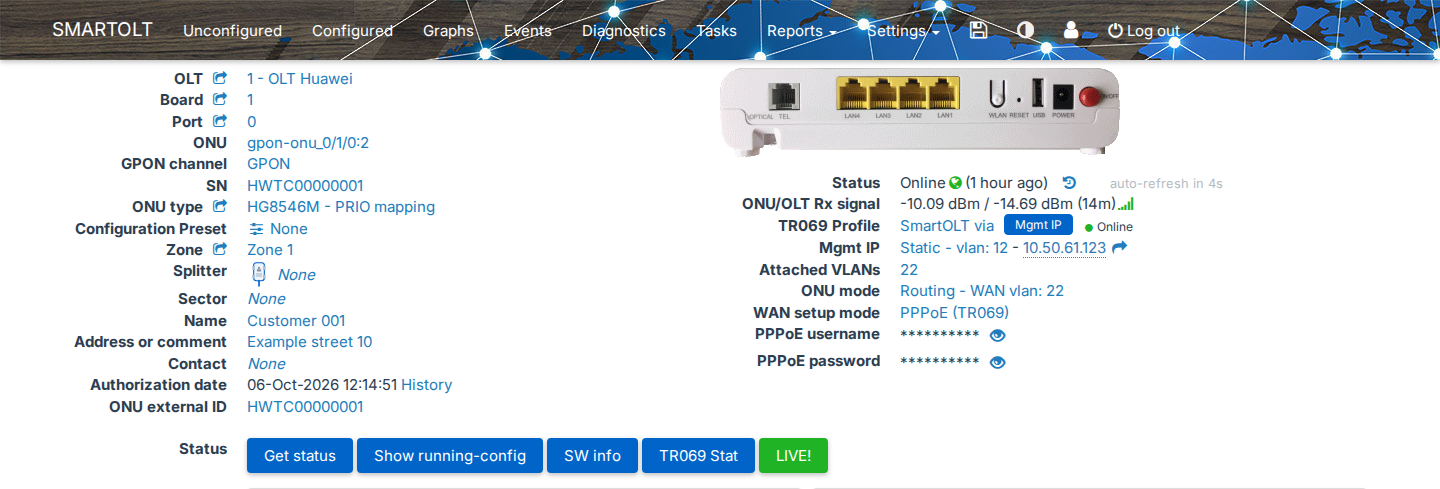
| Campo | Qué muestra |
|---|---|
| OLT, Board, Port, ONU | La posición de la ONU en el OLT. |
| SN (MAC en EPON) | El número de serie de la ONU. |
| Zone, Splitter, Name, Address or comment, Contact | Los datos de ubicación. Para cambiar un valor, haz clic en él. |
| Authorization date | La fecha en que autorizaste la ONU. History muestra cada cambio que se hizo en la ONU. |
| Status | El último estado conocido, por ejemplo Online, Offline, Power Fail o Loss of Signal. La página lo actualiza automáticamente, y el icono de historial abre el historial de estados. |
| ONU/OLT Rx signal | La potencia óptica que reciben la ONU y el OLT, en dBm. |
| Attached VLANs | Todas las VLAN que la ONU puede usar. |
| ONU mode | Routing con la VLAN de la WAN, o Bridging con la VLAN principal. |
| WAN setup mode | Solo para Routing: cómo obtiene la ONU su conexión a internet. |
Debajo de estos campos encuentras los botones de Status, las gráficas Traffic/Signal, los Speed profiles y los Ethernet ports.
Lee datos en vivo del OLT
Estos botones le piden al OLT los datos actuales. Solo leen datos, así que puedes usarlos en cualquier momento sin cambiar nada.
| Botón | Qué hace |
|---|---|
| Get status | Lee del OLT el estado actual de la ONU. |
| Show running-config | Muestra la configuración que tiene el OLT para esta ONU. Este botón no está disponible en todas las instalaciones. |
| SW info | Muestra la versión de hardware y de software de la ONU. |
| TR069 Stat | Muestra los datos TR-069 de la ONU. Ves este botón solo cuando TR-069 está activo en la ONU. |
| LIVE! | Muestra una gráfica de tráfico en vivo de la ONU. |
3Cambia la velocidad
La sección Speed profiles muestra la velocidad de Download y de Upload de la ONU. Unlimited significa que la ONU no tiene perfil de velocidad.
- Haz clic en Configure en la sección Speed profiles.
- En Configure speed profiles, selecciona la Download speed y la Upload speed.
- Haz clic en Save, y SmartOLT envía la nueva velocidad al OLT.
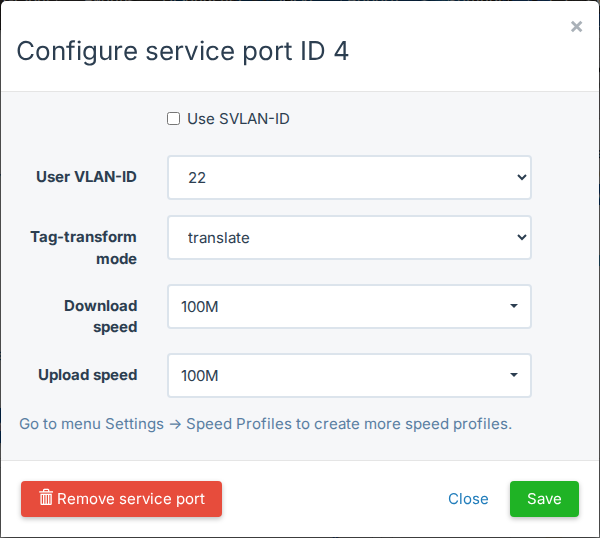
Las listas muestran solo los perfiles de velocidad que existen en SmartOLT. Si necesitas más perfiles, créalos en Settings → Speed profiles.
En algunos OLT, la sección muestra una fila para cada service port, con su VLAN. En este caso, haz clic en Configure en la fila que quieres cambiar. En los OLT Huawei, Configure abre Configure service port ID N, que también muestra la User VLAN-ID y el Tag-transform mode del service port.
4Cambia la VLAN o el modo de la ONU
Attached VLANs
Attached VLANs es la lista de todas las VLAN que la ONU puede usar.
- Haz clic en el valor de Attached VLANs.
- En Update attached VLANs, selecciona cada VLAN que necesita la ONU.
- Haz clic en Update.
Después de cambiar esta lista, asigna las VLAN a los puertos Ethernet, porque los puertos no usan las nuevas VLAN automáticamente. Consulta el paso 5.
ONU mode y VLAN de la WAN
- Haz clic en el valor de ONU mode.
- En Update ONU mode, configura los campos de abajo.
- Haz clic en Update, y SmartOLT envía el cambio al OLT.
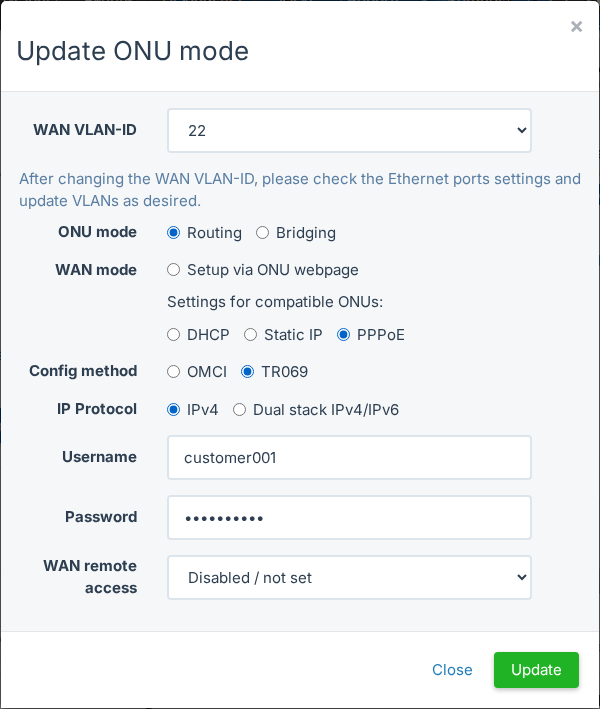
| Campo | Qué configurar |
|---|---|
| ONU mode | Routing: la ONU funciona como router. Bridging: la ONU pasa el tráfico al router del cliente. |
| WAN VLAN-ID (VLAN-ID en Bridging) | La VLAN que lleva el tráfico del cliente. |
| WAN mode | Solo para Routing. Con Setup via ONU webpage, SmartOLT no configura la WAN, así que la configuras en la página web de la ONU. Con DHCP, Static IP y PPPoE, SmartOLT configura la WAN. Estas opciones están disponibles solo para los tipos de ONU que las admiten. |
| Config method | Solo para Routing. OMCI o TR069. Puedes seleccionar TR069 solo cuando la ONU tiene un perfil TR-069. |
| IP Protocol | Solo para Routing. IPv4 o Dual stack IPv4/IPv6. |
Después de cambiar la WAN VLAN-ID, revisa los Ethernet ports y actualiza sus VLAN. Si un puerto todavía usa la VLAN anterior, no lleva tráfico en la nueva.
5Configura los puertos Ethernet
La sección Ethernet ports muestra cada puerto de la ONU con su Admin state, su Mode y su configuración de DHCP.
- Haz clic en Configure en la fila del puerto.
- En Configure ethernet port, configura los campos de abajo.
- Haz clic en Save.
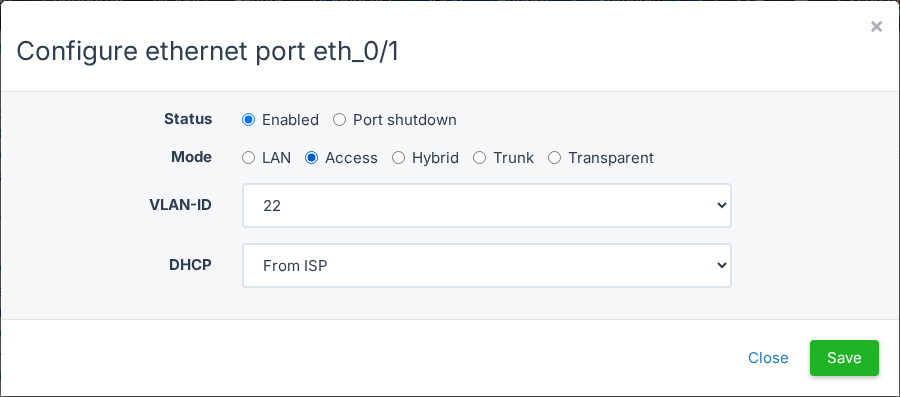
| Campo | Qué configurar |
|---|---|
| Status | Enabled, o Port shutdown si quieres apagar el puerto. |
| Mode | LAN: el puerto es parte del router de la ONU. Disponible solo en modo Routing. |
| Access: el puerto lleva una VLAN, sin etiquetar. | |
| Hybrid: el puerto lleva una VLAN sin etiquetar y también VLAN etiquetadas. | |
| Trunk: el puerto lleva solo VLAN etiquetadas. | |
| Transparent: el puerto pasa todo el tráfico. | |
| IPTV: el puerto lleva la VLAN de IPTV. Disponible solo cuando IPTV está activo en la ONU. | |
| VLAN-ID | La VLAN del puerto, para Access y Hybrid. |
| Allowed VLANs list | Las VLAN etiquetadas, para Hybrid y Trunk. |
| DHCP | No control, From ISP, From ONU o Forbidden. Las ONU EPON usan solo No control. |
Las listas de VLAN muestran solo las VLAN de Attached VLANs. Por eso, si falta una VLAN, primero agrégala allí.
6Usa los botones de acción
Los botones de acción están en la parte inferior de la página de la ONU. Cada botón te pide que confirmes antes de que SmartOLT envíe el comando.

| Botón | Qué hace | Efecto en el cliente |
|---|---|---|
| Reboot | Reinicia la ONU. | El servicio se detiene hasta que la ONU vuelve a estar en línea. Si la ONU ya está desconectada, SmartOLT no envía el comando. |
| Resync config | Elimina la configuración de la ONU en el OLT y la vuelve a crear a partir de la base de datos de SmartOLT. Esto tarda unos 30 segundos. | El servicio se detiene mientras SmartOLT vuelve a crear la configuración, y la ONU también puede reiniciarse. |
| Restore defaults | Restablece la ONU a los valores de fábrica. Después del restablecimiento, la ONU aplica la configuración que definiste en SmartOLT. | El cliente pierde toda la configuración hecha en la ONU, incluidos el nombre de la red WiFi, la contraseña de WiFi y las redirecciones de puertos. |
| Disable ONU | Apaga todos los servicios de la ONU en el OLT, y el botón cambia a Enable ONU. | El servicio se detiene. Si CATV está activo, SmartOLT también lo apaga. |
| Enable ONU | Vuelve a encender los servicios de una ONU desactivada. | El servicio vuelve. Si CATV estaba activo antes de Disable ONU, SmartOLT lo vuelve a encender. |
| Delete | Elimina la ONU del OLT y de SmartOLT, y luego abre Unconfigured. | El servicio se detiene hasta que vuelvas a autorizar la ONU. |
Usa Resync config cuando la configuración en el OLT no coincide con la página de la ONU, por ejemplo después de que alguien cambia la ONU directamente en el OLT.
Ves solo los botones para los que tu cuenta de usuario tiene permisos. Mientras se ejecuta un movimiento o un Resync config, la página oculta los botones y muestra un mensaje, y los botones vuelven cuando termina la operación.
7Mueve una ONU a otro puerto PON o a otro OLT
Desde la página de la ONU
Usa este método cuando mueves la ONU a otro puerto PON, otra tarjeta u otro OLT.
- En la página de la ONU, haz clic en el valor de OLT, Board o Port.
- En Move ONU, selecciona el nuevo OLT, la nueva Board y el nuevo Port.
- Si el nuevo puerto PON tiene otra VLAN predeterminada, SmartOLT pregunta si quieres usarla. Si quieres usarla, selecciona Change main VLAN-ID to default VLAN-ID.
- Haz clic en Move.
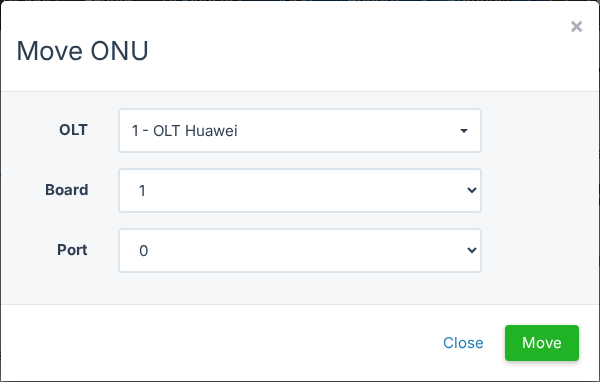
SmartOLT elimina la ONU del puerto PON anterior y la configura en el nuevo, con un ONU ID libre en el nuevo puerto. La ONU mantiene su configuración.
SmartOLT no mueve la fibra, así que debes conectar tú mismo la ONU al nuevo puerto PON. La ONU está en línea solo después de que la conectas allí.
Si quieres cambiar solo el ONU ID en el mismo puerto, haz clic en el valor de ONU. Luego, en Change allocated ONU ID, selecciona el nuevo ID y haz clic en Apply.
Desde la lista Unconfigured
A veces el OLT detecta una ONU en un puerto nuevo antes de que la muevas en SmartOLT. En ese caso, la ONU aparece en Unconfigured, y SmartOLT reconoce su SN.
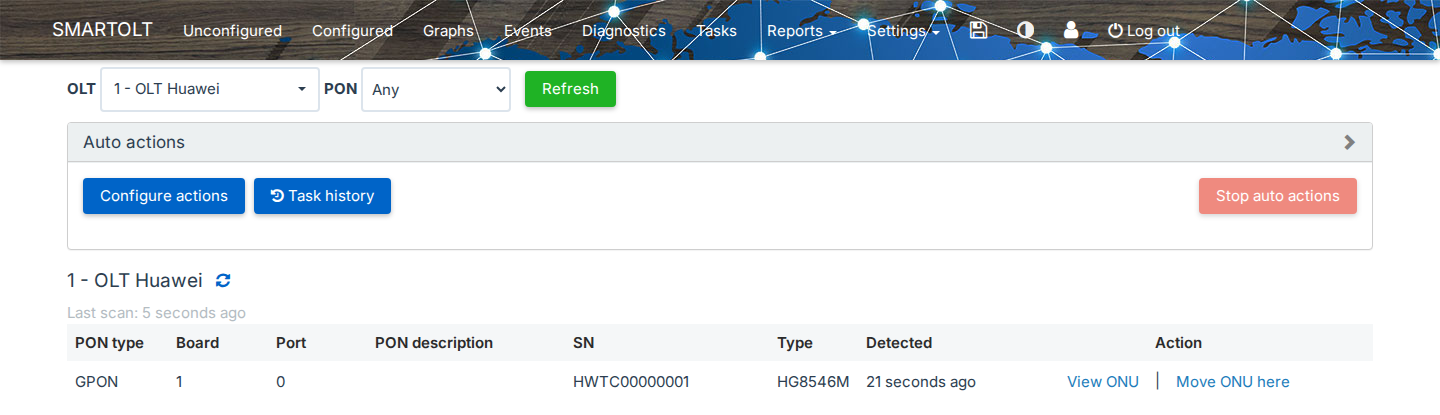
| Enlace en la fila | Cuándo aparece | Qué hace |
|---|---|---|
| View ONU | El SN pertenece a una ONU que SmartOLT conoce. | Abre la página de la ONU. |
| Move ONU here | El SN pertenece a una ONU que está configurada en otro puerto o en otro OLT. | Mueve la ONU al puerto donde el OLT la detecta ahora. |
| Resync config | El SN pertenece a una ONU que está configurada en este mismo puerto, pero el OLT no tiene configuración para ella. | Vuelve a crear la configuración en el OLT a partir de SmartOLT. |
Auto actions
Auto actions ejecuta Move y Resync por ti durante un período de tiempo. Úsalo cuando mueves muchas ONU, por ejemplo cuando migras un puerto PON o un OLT.
- Ve a Unconfigured. En la sección Auto actions, haz clic en Configure actions.
- Selecciona el OLT.
- Selecciona Move. SmartOLT también selecciona Resync.
- En Run actions for, selecciona cuánto tiempo se ejecutan las acciones: 30 min, 4 hours, 8 hours o 12 hours.
- Haz clic en Start.
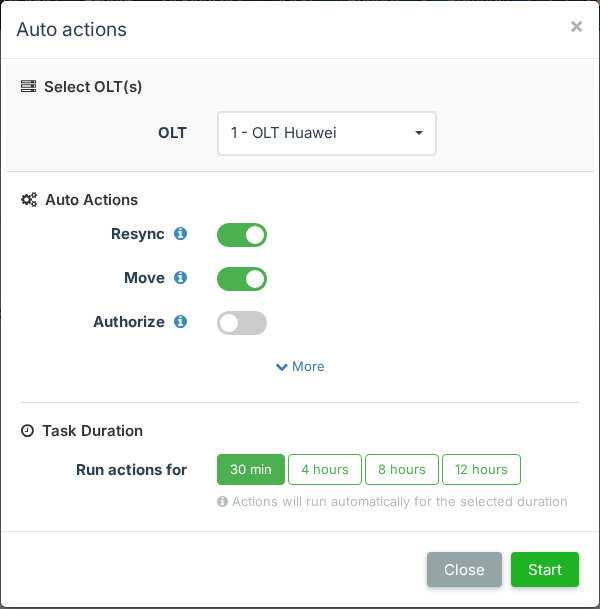
Mientras la tarea se ejecuta, SmartOLT mueve cada ONU conocida que aparece en Unconfigured. Si quieres terminar la tarea antes, selecciona las filas de sus acciones en el cuadro Auto actions, haz clic en Stop auto actions y confirma. El botón sigue desactivado hasta que seleccionas al menos una fila. Para todas las opciones, consulta Acciones automáticas: autorizar, mover y resincronizar.
8Reemplaza el hardware de la ONU
Usa esto cuando el cliente recibe una ONU nueva y mantiene el mismo servicio.
- En la página de la ONU, haz clic en el valor de SN.
- En Replace ONU by SN, ingresa el SN de la ONU nueva. También puedes hacer clic en el icono de búsqueda y seleccionarla entre las ONU que esperan en este puerto PON.
- Si la ONU nueva es de otro modelo, selecciona su ONU type.
- Haz clic en Replace.
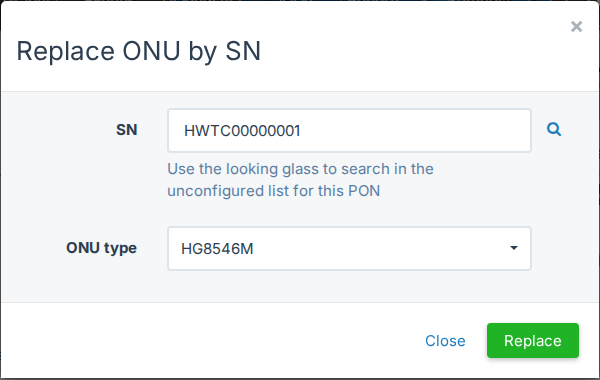
SmartOLT mantiene toda la configuración de la ONU y la aplica al nuevo SN. Si el SN ya pertenece a otra ONU del mismo OLT, SmartOLT rechaza el cambio.