
Depois de autorizar uma ONU, você a gerencia pela página da ONU. Este guia mostra como encontrar uma ONU, ler sua página, alterar suas configurações e usar os botões de ação. Também mostra como mover uma ONU para outra porta PON ou OLT.
1Encontre a ONU
Acesse Configured no menu superior. A página Configured ONUs lista todas as ONUs autorizadas.
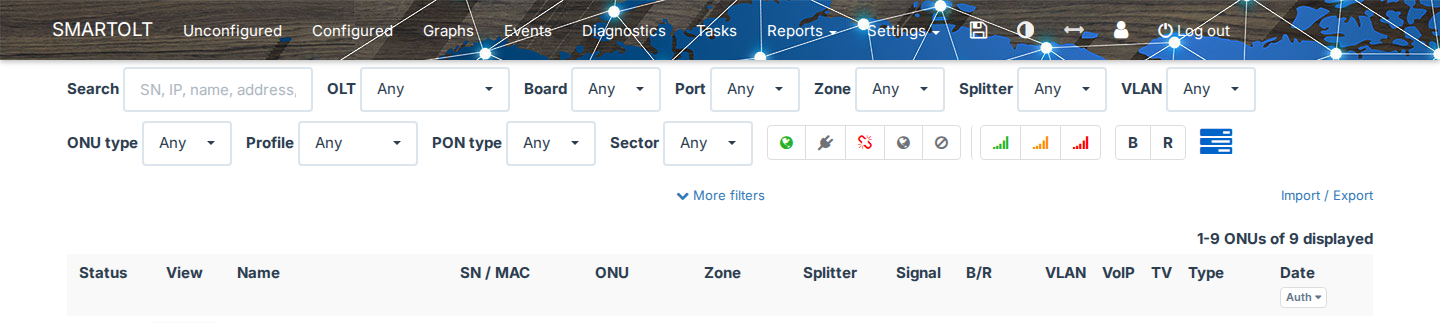
- Digite no campo de pesquisa. Você pode pesquisar por SN, endereço IP, nome, endereço, número de telefone ou nome de usuário PPPoE, e um valor parcial também funciona. Para endereços IP, você também pode digitar uma sub-rede CIDR ou um intervalo de IPs.
- Use os filtros para reduzir a lista, por exemplo por OLT, Board, Port, Zone, Status ou Signal. Para ver todos os filtros, clique em More filters.
- Clique em View na linha da ONU, e o SmartOLT abrirá a página da ONU.
Na página da ONU, o ícone ao lado de OLT, Board, Port e Zone abre a lista Configured, filtrada por aquele valor. Por exemplo, você pode usá-lo para ver as outras ONUs na mesma porta PON.
2Leia a página da ONU
A parte superior da página da ONU mostra onde a ONU está e como ela funciona.
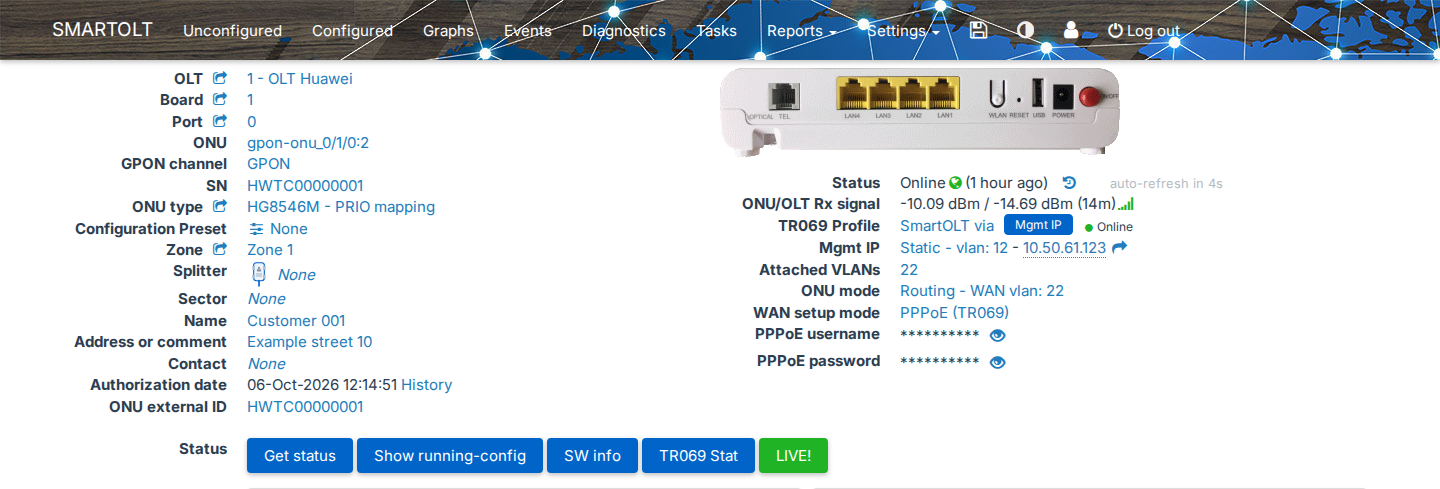
| Campo | O que mostra |
|---|---|
| OLT, Board, Port, ONU | A posição da ONU na OLT. |
| SN (MAC para EPON) | O número de série da ONU. |
| Zone, Splitter, Name, Address or comment, Contact | Os dados de localização. Para alterar um valor, clique nele. |
| Authorization date | A data em que você autorizou a ONU. History lista todas as alterações feitas na ONU. |
| Status | O último status conhecido, por exemplo Online, Offline, Power Fail ou Loss of Signal. A página o atualiza automaticamente, e o ícone de histórico abre o histórico de status. |
| ONU/OLT Rx signal | A potência óptica recebida pela ONU e pela OLT, em dBm. |
| Attached VLANs | Todas as VLANs que a ONU pode usar. |
| ONU mode | Routing com a VLAN WAN ou Bridging com a VLAN principal. |
| WAN setup mode | Apenas para Routing: como a ONU obtém sua conexão de internet. |
Abaixo destes campos, você encontra os botões de Status, os gráficos de Traffic/Signal, os Speed profiles e as Ethernet ports.
Leia dados atuais da OLT
Estes botões consultam a OLT para obter dados atuais. Eles apenas leem dados, então você pode usá-los a qualquer momento sem alterar nada.
| Botão | O que faz |
|---|---|
| Get status | Lê o estado atual da ONU na OLT. |
| Show running-config | Mostra a configuração que a OLT tem para esta ONU. Este botão não está disponível em todas as instalações. |
| SW info | Mostra as versões de hardware e software da ONU. |
| TR069 Stat | Mostra os dados TR-069 da ONU. Você vê este botão apenas quando TR-069 está ativo na ONU. |
| LIVE! | Mostra um gráfico de tráfego da ONU em tempo real. |
3Altere a velocidade
A seção Speed profiles mostra as velocidades de Download e Upload da ONU. Unlimited significa que a ONU não tem perfil de velocidade.
- Clique em Configure na seção Speed profiles.
- Em Configure speed profiles, selecione Download speed e Upload speed.
- Clique em Save, e o SmartOLT enviará a nova velocidade para a OLT.
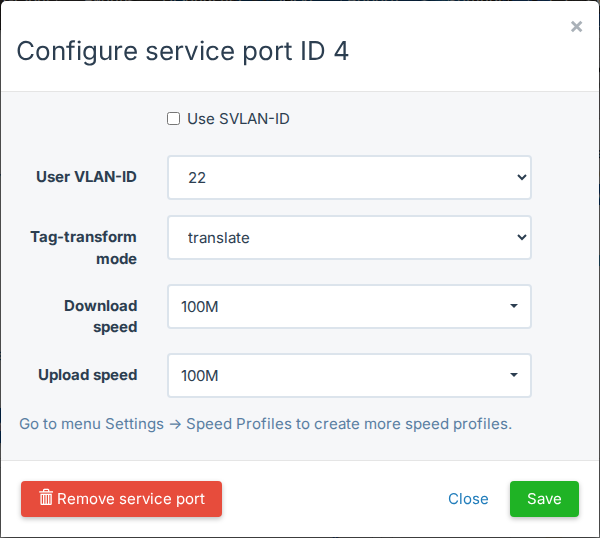
As listas mostram apenas os perfis de velocidade existentes no SmartOLT. Se precisar de mais perfis, crie-os em Settings → Speed profiles.
Em algumas OLTs, a seção mostra uma linha para cada service port, com sua VLAN. Neste caso, clique em Configure na linha que você quer alterar. Em OLTs Huawei, Configure abre Configure service port ID N, que também mostra User VLAN-ID e Tag-transform mode da service port.
4Altere a VLAN ou o modo da ONU
VLANs anexadas
Attached VLANs é a lista de todas as VLANs que a ONU pode usar.
- Clique no valor de Attached VLANs.
- Em Update attached VLANs, selecione todas as VLANs de que a ONU precisa.
- Clique em Update.
Depois de alterar esta lista, atribua as VLANs às portas Ethernet, porque as portas não usam as novas VLANs automaticamente. Consulte Configure as portas Ethernet.
Modo da ONU e VLAN WAN
- Clique no valor de ONU mode.
- Em Update ONU mode, configure os campos abaixo.
- Clique em Update, e o SmartOLT enviará a alteração para a OLT.
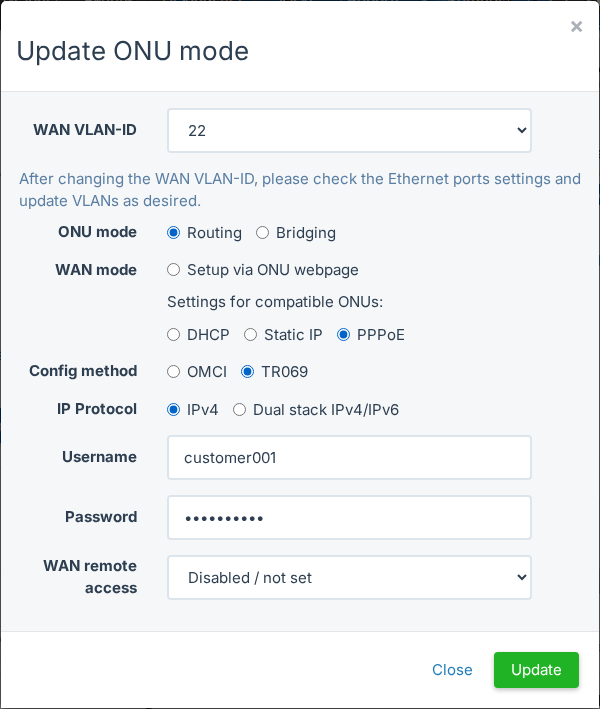
| Campo | O que configurar |
|---|---|
| ONU mode | Routing: a ONU funciona como um roteador. Bridging: a ONU encaminha o tráfego para o roteador do cliente. |
| WAN VLAN-ID (VLAN-ID em Bridging) | A VLAN que transporta o tráfego do cliente. |
| WAN mode | Apenas para Routing. Com Setup via ONU webpage, o SmartOLT não configura a WAN, então você a configura na página web da ONU. Com DHCP, Static IP e PPPoE, o SmartOLT configura a WAN. Estas opções estão disponíveis apenas para tipos de ONU que as suportam. |
| Config method | Apenas para Routing. OMCI ou TR069. Você pode selecionar TR069 apenas quando a ONU tem um perfil TR-069. |
| IP Protocol | Apenas para Routing. IPv4 ou Dual stack IPv4/IPv6. |
Depois de alterar o WAN VLAN-ID, verifique Ethernet ports e atualize suas VLANs. Se uma porta ainda usar a VLAN antiga, ela não transportará tráfego na nova VLAN.
5Configure as portas Ethernet
A seção Ethernet ports lista cada porta da ONU com Admin state, Mode e a configuração de DHCP.
- Clique em Configure na linha da porta.
- Em Configure ethernet port, configure os campos abaixo.
- Clique em Save.
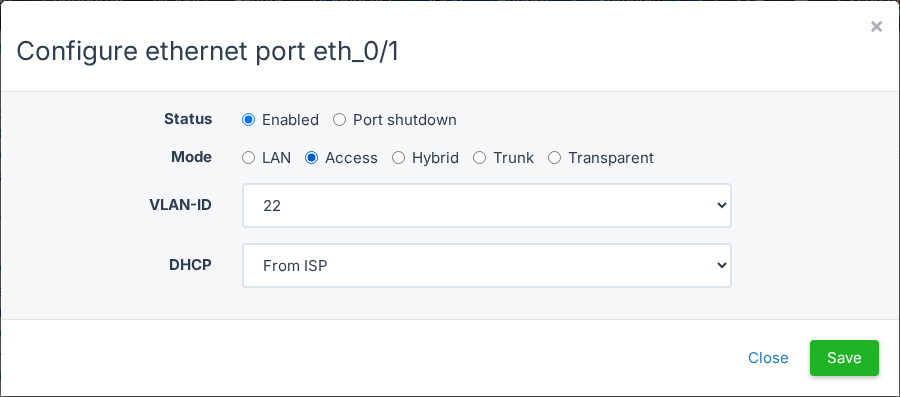
| Campo | O que configurar |
|---|---|
| Status | Enabled ou Port shutdown se quiser desativar a porta. |
| Mode | LAN: a porta faz parte do roteador da ONU. Disponível apenas no modo Routing. |
| Access: a porta transporta uma VLAN, sem tag. | |
| Hybrid: a porta transporta uma VLAN sem tag e também VLANs com tag. | |
| Trunk: a porta transporta apenas VLANs com tag. | |
| Transparent: a porta encaminha todo o tráfego. | |
| IPTV: a porta transporta a VLAN de IPTV. Disponível apenas quando IPTV está ativo na ONU. | |
| VLAN-ID | A VLAN da porta, para Access e Hybrid. |
| Allowed VLANs list | As VLANs com tag, para Hybrid e Trunk. |
| DHCP | No control, From ISP, From ONU ou Forbidden. As ONUs EPON usam apenas No control. |
As listas de VLANs mostram apenas as VLANs de Attached VLANs, então, se uma VLAN estiver faltando, adicione-a ali primeiro.
6Use os botões de ação
Os botões de ação ficam na parte inferior da página da ONU. Cada botão pede confirmação antes que o SmartOLT envie o comando.

| Botão | O que faz | Efeito no cliente |
|---|---|---|
| Reboot | Reinicia a ONU. | O serviço é interrompido até que a ONU fique online novamente. Se a ONU já estiver offline, o SmartOLT não enviará o comando. |
| Resync config | Exclui a configuração da ONU na OLT e a recria a partir do banco de dados do SmartOLT. Isso leva cerca de 30 segundos. | O serviço é interrompido enquanto o SmartOLT recria a configuração, e a ONU também pode reiniciar. |
| Restore defaults | Redefine a ONU para as configurações de fábrica. Depois da redefinição, a ONU aplica as configurações que você definiu no SmartOLT. | O cliente perde todas as configurações feitas na ONU, incluindo o nome e a senha do WiFi e os redirecionamentos de portas. |
| Disable ONU | Desativa todos os serviços da ONU na OLT, e o botão muda para Enable ONU. | O serviço é interrompido. Se CATV estiver ativo, o SmartOLT também o desativará. |
| Enable ONU | Reativa os serviços de uma ONU desativada. | O serviço volta. Se CATV estava ativo antes de Disable ONU, o SmartOLT o ativará novamente. |
| Delete | Remove a ONU da OLT e do SmartOLT e abre Unconfigured. | O serviço é interrompido até você autorizar a ONU novamente. |
Use Resync config quando a configuração na OLT não corresponder à página da ONU, por exemplo depois que alguém alterar a ONU diretamente na OLT.
Você vê apenas os botões para os quais a sua conta de usuário tem permissão. Durante uma movimentação ou um Resync config, a página oculta os botões e mostra uma mensagem, e os botões voltam quando a operação termina.
7Mova uma ONU para outra porta PON ou OLT
Pela página da ONU
Use este método ao mover a ONU para outra porta PON, placa ou OLT.
- Na página da ONU, clique no valor de OLT, Board ou Port.
- Em Move ONU, selecione a nova OLT, Board e Port.
- Se a nova porta PON tiver uma VLAN padrão diferente, o SmartOLT perguntará se você quer usá-la. Se quiser, selecione Change main VLAN-ID to default VLAN-ID.
- Clique em Move.
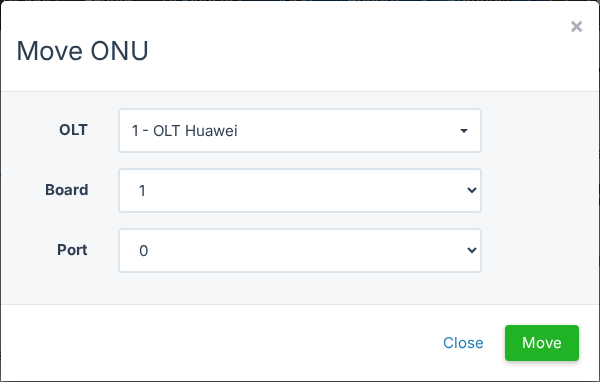
O SmartOLT exclui a ONU da porta PON antiga e a configura na nova, com um ID de ONU livre na nova porta. A ONU mantém suas configurações.
O SmartOLT não move a fibra, então você precisa conectar a ONU à nova porta PON. A ONU fica online apenas depois de você conectá-la ali.
Se quiser alterar apenas o ID da ONU na mesma porta, clique no valor de ONU. Depois, em Change allocated ONU ID, selecione o novo ID e clique em Apply.
Pela lista de ONUs não configuradas
Às vezes, a OLT detecta uma ONU em uma nova porta antes que você a mova no SmartOLT. Neste caso, a ONU aparece em Unconfigured, e o SmartOLT reconhece seu SN.
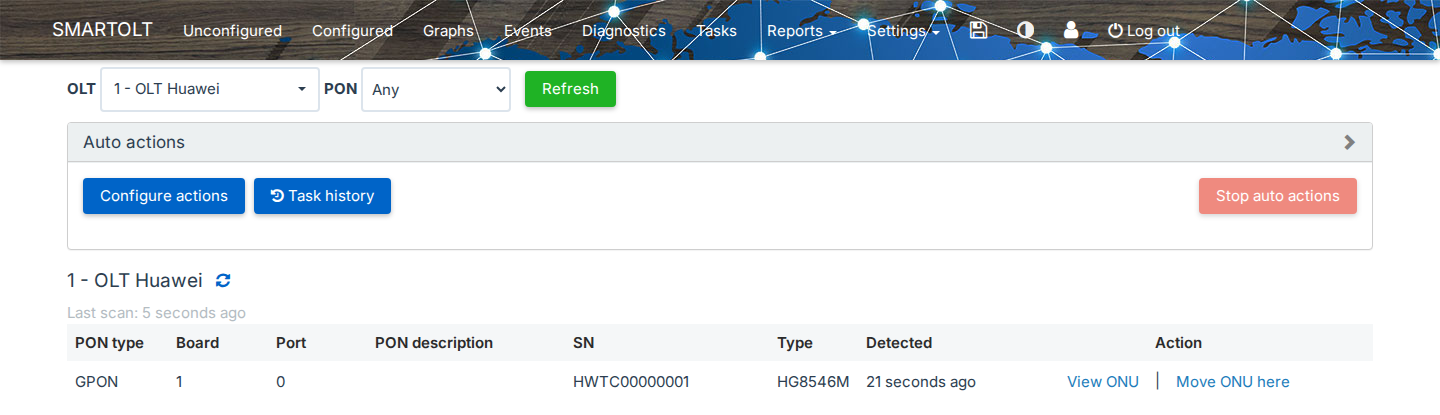
| Link na linha | Quando aparece | O que faz |
|---|---|---|
| View ONU | O SN pertence a uma ONU conhecida pelo SmartOLT. | Abre a página da ONU. |
| Move ONU here | O SN pertence a uma ONU configurada em outra porta ou OLT. | Move a ONU para a porta em que a OLT a detecta agora. |
| Resync config | O SN pertence a uma ONU configurada nesta mesma porta, mas a OLT não tem configuração para ela. | Recria a configuração na OLT a partir do SmartOLT. |
Ações automáticas
Auto actions executa Move e Resync por você durante um período. Use quando mover muitas ONUs, por exemplo durante a migração de uma porta PON ou de uma OLT.
- Acesse Unconfigured. Na seção Auto actions, clique em Configure actions.
- Selecione a OLT.
- Selecione Move. O SmartOLT também seleciona Resync.
- Em Run actions for, selecione por quanto tempo as ações serão executadas: 30 min, 4 hours, 8 hours ou 12 hours.
- Clique em Start.
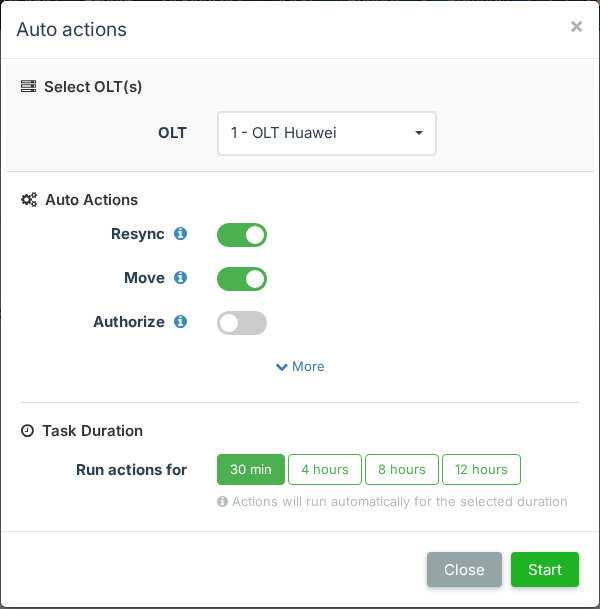
Durante a execução da tarefa, o SmartOLT move cada ONU conhecida que aparece em Unconfigured. Se quiser encerrar a tarefa antes do prazo, selecione as linhas de suas ações no quadro Auto actions, clique em Stop auto actions e confirme. O botão fica desativado até você selecionar pelo menos uma linha. Para ver todas as opções, consulte Ações automáticas: autorizar, mover e ressincronizar.
8Substitua o equipamento da ONU
Use quando o cliente recebe uma nova ONU e mantém o mesmo serviço.
- Na página da ONU, clique no valor de SN.
- Em Replace ONU by SN, informe o SN da nova ONU. Você também pode clicar no ícone de pesquisa e selecioná-la entre as ONUs que aguardam nesta porta PON.
- Se a nova ONU for de outro modelo, selecione o ONU type dela.
- Clique em Replace.
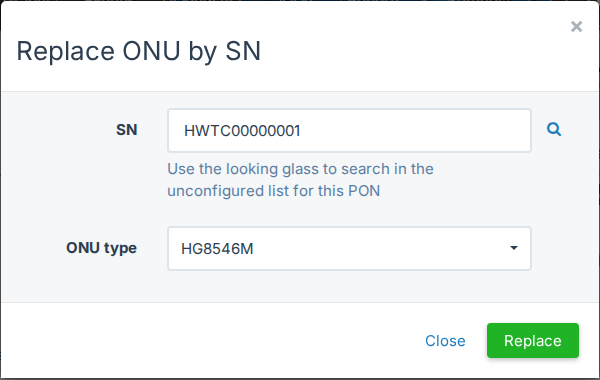
O SmartOLT mantém todas as configurações da ONU e as aplica ao novo SN. Se o SN já pertencer a outra ONU na mesma OLT, o SmartOLT recusará a alteração.