
O SmartOLT reúne o gerenciamento de OLTs e ONUs em uma interface web centralizada, tornando suas operações diárias de rede mais fáceis e eficientes. Depois que uma OLT se conecta ao SmartOLT, você realiza as tarefas de provisionamento, monitoramento e configuração diretamente pelo painel.
Este capítulo apresenta a sequência recomendada de configuração e os links para os guias de configuração em smartolt.com.
O que você precisa
| Item | Detalhes |
|---|---|
| Uma conta SmartOLT | Você faz login no seu próprio endereço, por exemplo yourcompany.smartolt.com. |
| Uma OLT compatível | Séries Huawei MA56xx e MA58xx, série EA. Séries ZTE C300, C320, C350, C220 e C600. |
| Um roteador antes da OLT | Os guias de configuração usam um roteador MikroTik. Se você usa outro roteador, entre em contato com o suporte SmartOLT e peça a lista de endereços IP que o roteador deve permitir. |
1Prepare a OLT
Para que o SmartOLT possa gerenciar a OLT, ela precisa de um endereço IP de gerenciamento, um usuário para o SmartOLT e acesso Telnet. Siga o guia da sua OLT:
2Conecte a OLT ao SmartOLT
Você pode conectar a OLT de duas formas. Recomendamos o túnel VPN, porque ele criptografa todo o tráfego e oferece os recursos da tabela abaixo que o redirecionamento de portas não oferece.
| Túnel VPN (recomendado) | Redirecionamento de portas | |
|---|---|---|
| Atualizações de status das ONUs | Aproximadamente a cada 7 minutos. Em segundos somente se você ativar os traps SNMP. | Aproximadamente a cada 7 minutos |
| Segurança | Todo o tráfego é criptografado | Telnet e SNMP ficam expostos na internet pública |
| Endereço IP público | Não é necessário | É necessário |
| TR-069 para ONUs | Disponível | Não disponível |
| IPv4 + IPv6 nas ONUs | Disponível por TR-069 | Não disponível |
| Traps SNMP da OLT | Disponíveis | Não disponíveis |
O túnel VPN funciona com MikroTik (WireGuard ou OpenVPN) e com roteadores IPsec como FortiGate, NE8000, Juniper e Sophos. Para os tipos de túnel, consulte Crie o túnel VPN.
Quando o túnel VPN estiver ativo e você quiser gerenciar as ONUs por TR-069, siga Configurar TR-069.
3Adicione a OLT
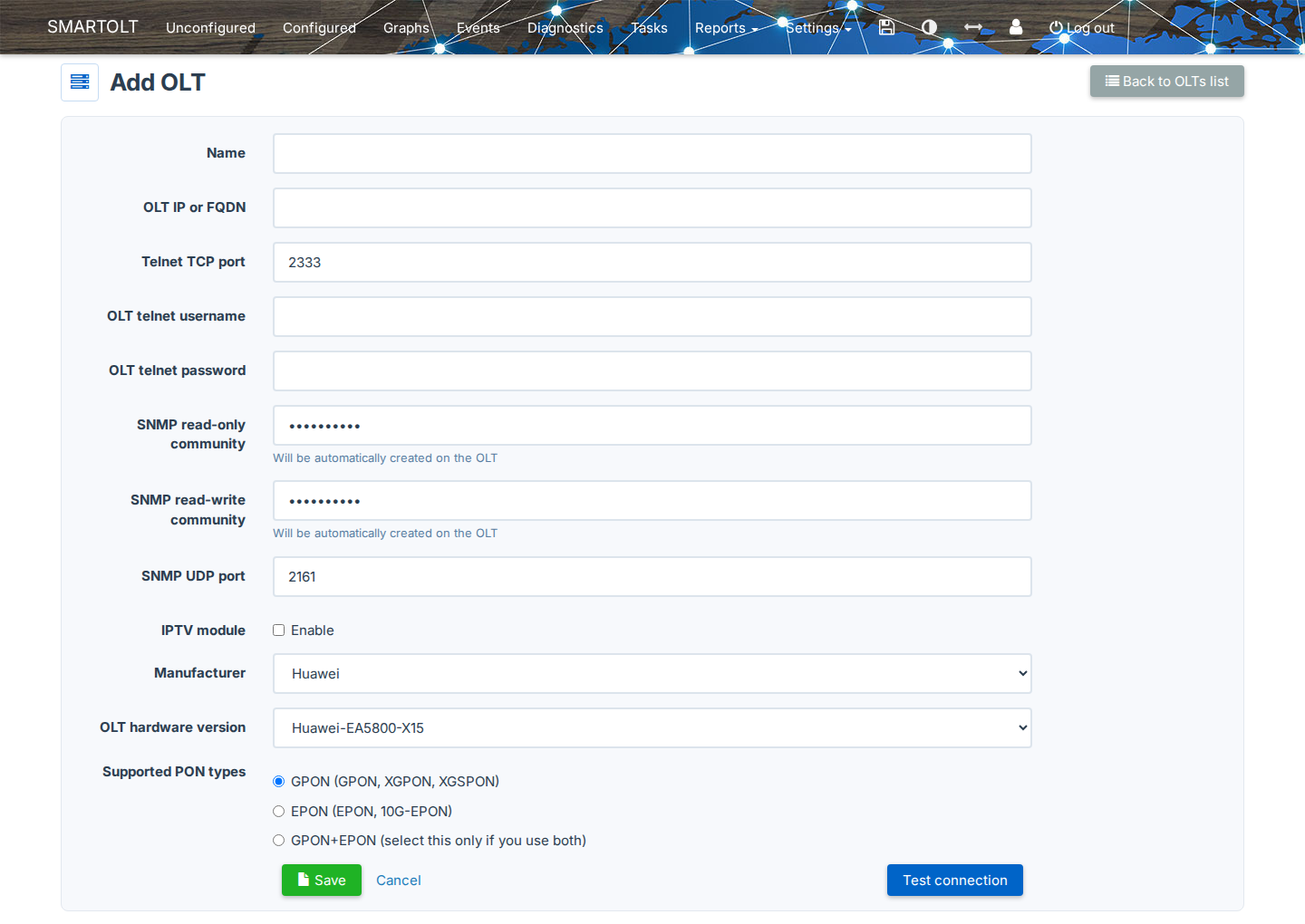
- No SmartOLT, acesse Settings → OLTs → Add OLT.
- Preencha os dados necessários.
- Se você usa o túnel VPN, informe o endereço IP privado da OLT. O formulário então altera as portas para TCP 23 para Telnet e UDP 161 para SNMP, portanto mantenha esses valores. Se você usa redirecionamento de portas, informe o endereço IP público e as portas que você redireciona, por exemplo os valores padrão do formulário, 2333 e 2161. Para os detalhes de cada campo, consulte Adicionar uma OLT e verificar seu status.
- Salve a OLT.
4Autorize a primeira ONU
Conecte uma ONU a uma porta PON da OLT e continue com Autorizar uma ONU.