
Esta página prepara uma OLT GPON V-SOL, como a série V1600G, a V1600GT ou a V1600GS-F, ou uma OLT EPON V-SOL, como a série V1600D, para o SmartOLT. Você se conecta à OLT, verifica o modelo e o firmware, define um endereço IP de gerenciamento, cria um usuário para o SmartOLT e permite o Telnet e o SNMP na lista de acesso de login. Depois destas etapas, você conecta a OLT ao SmartOLT.
1Conectar à OLT
Clique para escolher como você se conecta à OLT
- Ethernet / Telnet ou SSH: um cabo de rede à porta de gerenciamento AUX de uma OLT nova de fábrica, ou o caminho de rede de uma OLT que você já consegue acessar.
- Serial / Console: um cabo serial à porta CONSOLE. Use-o quando você não sabe o IP ou o acesso remoto não funciona.
- Interface web: um cabo de rede, como para Ethernet, e um navegador web.
As OLTs V-SOL com uma única porta PON não têm porta AUX. Use a porta CONSOLE USB-C ou conecte-se a uma porta GE.
Conexão Ethernet (Telnet ou SSH)
- Em uma OLT nova de fábrica, conecte um cabo Ethernet à porta AUX. Esta é a porta de gerenciamento out-of-band. Serve apenas para gerenciamento e não pode transportar o tráfego dos clientes. Se a OLT já estiver acessível pela sua rede, mantenha o cabeamento atual.
- Se você se conectar diretamente ao IP de fábrica, configure 192.168.8.1/255.255.255.0 no seu PC ou na porta do MikroTik ligada à porta AUX.
- Confirme a conectividade. Você deve receber respostas.
ping [IP da OLT]ping 192.168.8.200 - Conecte-se com o PuTTY ou a partir de um terminal, por Telnet ou SSH.
O Telnet envia tudo, incluindo a senha, em texto simples. Use-o apenas com um cabo direto ou numa rede de gerenciamento de confiança. No PuTTY, selecione Telnet e digite o IP da OLT.
telnet [IP da OLT]telnet 192.168.8.200O SSH criptografa a sessão. Só funciona se o servidor SSH estiver ativado na OLT e a conta tiver permissão para entrar por SSH.
PuTTY: Digite o IP da OLT em Host Name (or IP address), selecione SSH e clique em Open. Faça login com o usuário e a senha da OLT.
Terminal (OpenSSH): Execute o comando abaixo no terminal do seu computador.
ssh [usuário]@[IP da OLT]ssh admin@192.168.8.200 - Faça login com a conta admin. Em uma OLT nova de fábrica, a senha padrão é Xpon@Olt9417#. Se não funcionar, use a senha fornecida pela V-SOL com o equipamento. Em uma OLT já configurada, use a conta existente.
############################################################
#                                                          #
#              Welcome to GPON OLT Platform.               #
#                                                          #
#      Press Return to connect and config this system.     #
#                                                          #
############################################################
User Access Verification
Login: admin
Password:
gpon-olt>
Se você não conseguir fazer login, ou se o Telnet e o SSH não responderem, use o método do console serial.
Conexão Serial / Console
A partir de um PC (PuTTY)
- Conecte o cabo serial fornecido com a OLT à porta CONSOLE.
- Se seu PC não tiver porta serial, use um adaptador USB-serial.
- Procure a porta COM do adaptador no Gerenciador de Dispositivos do Windows (Windows+X), em Portas (COM e LPT).
- No PuTTY, selecione Serial, digite a porta COM e a velocidade. Defina os outros valores em Connection > Serial:
- Velocidade: 115200, 57600 ou 9600, conforme o modelo da OLT. Se o console mostrar caracteres ilegíveis ou nada, tente a velocidade seguinte.
- Bits de dados: 8
- Paridade: None
- Bits de parada: 1
- Controle de fluxo: None
- Abra a sessão e pressione Enter. Faça login com a conta da OLT. Em uma OLT nova de fábrica, o usuário padrão é admin e a senha padrão é Xpon@Olt9417#.
Através de um MikroTik
Se seu MikroTik tiver uma porta RJ45 CONSOLE, conecte-a à porta CONSOLE do V-SOL com um cabo patch direto padrão RJ45 (1:1). É uma conexão serial, por isso use as portas de console dedicadas nas duas pontas. Abra um Terminal do MikroTik pelo WinBox ou por SSH através da rede.
- Libere a porta serial e abra a sessão serial:
/system console disable [find where port=serial0] /system serial-terminal serial0 - Pressione Ctrl+A, solte as teclas e depois pressione R para detectar automaticamente a velocidade em baud. Pressione Enter para acessar o console da OLT.
Para fechar a sessão serial, pressione Ctrl+A, solte as teclas e depois pressione Q.
Interface web
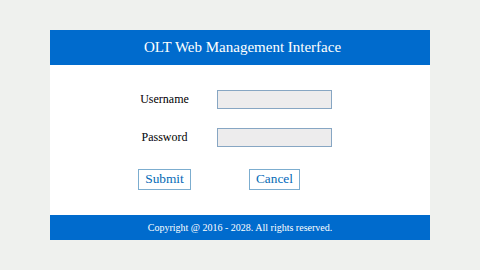
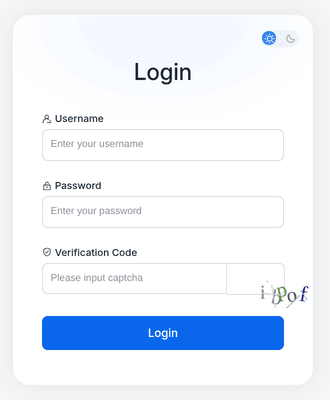
A página de login mostra o firmware. O firmware padrão e as OLTs EPON mostram a primeira página abaixo. O firmware FRR mostra a segunda página e também pede o código de verificação mostrado ao lado.
- Em uma OLT nova de fábrica, conecte um cabo Ethernet à porta AUX. Uma OLT com firmware FRR não tem porta AUX, por isso conecte o cabo a uma porta GE. Se a OLT já estiver acessível pela sua rede, mantenha o cabeamento atual.
- Se você se conectar diretamente ao IP de fábrica, configure 192.168.8.1/255.255.255.0 no seu PC ou na porta do MikroTik ligada à OLT.
- No seu navegador, abra https://192.168.8.200 em uma OLT GPON ou https://192.168.8.100 em uma OLT EPON. Em uma OLT já configurada, use o endereço IP atual. Aceite o aviso de certificado do navegador.
- Faça login com a conta admin. Em uma OLT nova de fábrica, a senha padrão é Xpon@Olt9417#. Se não funcionar, use a senha fornecida pela V-SOL com o equipamento. Em uma OLT já configurada, use a conta existente.
2Verificar o modelo da OLT
gpon-olt>enable
Password:
gpon-olt#configure terminal
gpon-olt(config)#show version
gpon-olt(config)#show running-config
Veja o modelo exato na etiqueta da OLT. Na configuração, interface gpon significa GPON e interface epon significa EPON.
A primeira linha da configuração mostra o firmware. Ignore a linha Current configuration:, se houver.
Firmware padrão: começa com "!".
Firmware FRR: começa com "frr version".
3Configurar um novo IP de gerenciamento
O firmware FRR não tem interface AUX. Configure o endereço IP de gerenciamento em uma VLAN.
Selecione a interface do IP de gerenciamento
gigabitEthernet 0/1.
interface aux
ip address 10.200.0.2 255.255.255.0
exit
Estes comandos criam a VLAN de gerenciamento, colocam-na como tagged no uplink e atribuem o IP de gerenciamento. A interface VLAN recebe o endereço em formato de prefixo.
Não recomendamos o gerenciamento in-band. Se um loop numa ONU não for detectado e o equipamento upstream desligar a porta de uplink, você também perde a conexão à OLT.
vlan 300
exit
interface gigabitEthernet 0/1
switchport mode hybrid
switchport hybrid vlan 300 tagged
exit
interface vlan 300
ip address 10.200.0.2/24
exitSe o uplink já transportar VLANs de clientes em modo hybrid, pule switchport mode hybrid e adicione apenas a VLAN tagged. Permita a mesma VLAN como tagged na porta do roteador ou switch ligado.
Se você se conectou por Ethernet com o IP antigo, conecte-se novamente no novo IP 10.200.0.2.
Verifique qual rota padrão a OLT tem agora:
show ip routeA linha que começa com 0.0.0.0 é a rota padrão atual. Se ela mostrar outro gateway, remova-a:
no ip route 0.0.0.0/0 [gateway anterior]No firmware FRR, um gateway configurado com ip gateway é removido com:
no ip gatewayAdicione o gateway padrão e salve a configuração:
ip route 0.0.0.0/0 10.200.0.1
write
A OLT confirma o salvamento:
gpon-olt(config)#write
Configuration saved to /mnt/config/usrcfg.confA rota padrão é inserida em formato de prefixo, 0.0.0.0/0, e não 0.0.0.0/8 ou 0.0.0.0/24.
Confirme que o IP do gateway 10.200.0.1 já está configurado no seu roteador.
Verifique novamente. A linha 0.0.0.0 deve mostrar o seu gateway:
show ip routeS>* 0.0.0.0/0 [1/0] via 10.200.0.1, ethv0.300Faça ping ao gateway a partir da OLT para confirmar que a rota funciona. Você deve receber respostas.
ping 10.200.0.14Criar um usuário e uma senha dedicados
O SmartOLT usa este usuário e esta senha para se conectar à sua OLT. O usuário precisa da função ADMIN.
A senha de enable deve ser igual à senha de login. O SmartOLT tem um único campo de senha para V-SOL e usa-o para as duas. Com senhas diferentes, o SmartOLT faz login, mas não consegue entrar em modo privilegiado.
user manager
user add smartoltusr login-password (digite uma senha forte)
user role smartoltusr admin enable-password (digite uma senha forte)
exit
exit
write5Permitir o SmartOLT na lista de acesso de login
O SmartOLT se conecta à OLT por Telnet ou SSH. Ele lê os dados da OLT por SNMP. A lista de acesso de login pode bloquear essas conexões.
Permita o Telnet e o SNMP de qualquer endereço e salve a configuração:
login-access-list permit telnet 0.0.0.0 0.0.0.0
login-access-list permit snmp 0.0.0.0 0.0.0.0
write
Esses comandos alteram apenas o Telnet e o SNMP. Suas regras para web e SSH continuam como estão.
Se você acessa a OLT por redirecionamento de portas, no seu roteador permita as portas redirecionadas apenas a partir do SmartOLT, como em Primeiros passos.
Se mais tarde o SmartOLT não conseguir se conectar à OLT, desative a lista e salve a configuração. Isso também abre o acesso web e SSH, por isso proteja primeiro a OLT no seu roteador:
login-access-list disable
write
Somente se o SmartOLT se conectar por SSH. O SmartOLT usa Telnet por padrão. Se você mantiver o Telnet, pule esta parte.
Permita o SSH na lista de acesso de login:
login-access-list permit ssh 0.0.0.0 0.0.0.0
write
Firmware padrão
Se você conectar o SmartOLT por SSH, a OLT precisa de uma chave de host RSA. Se show running-config não tiver nenhuma linha crypto key, crie uma:
crypto key generate rsa usage-keys modulus 2048
write
Firmware FRR
Se você conectar o SmartOLT por SSH, ative o servidor SSH:
sshd
sshd enable
exit
write
Configurar a OLT na interface web
Com a interface web, estas etapas substituem as etapas 2 a 5.
2Verificar o firmware
Firmware padrão
A interface web EPON tem uma aparência um pouco diferente, mas tem os mesmos menus. Clique em Submit ou Add após cada alteração.
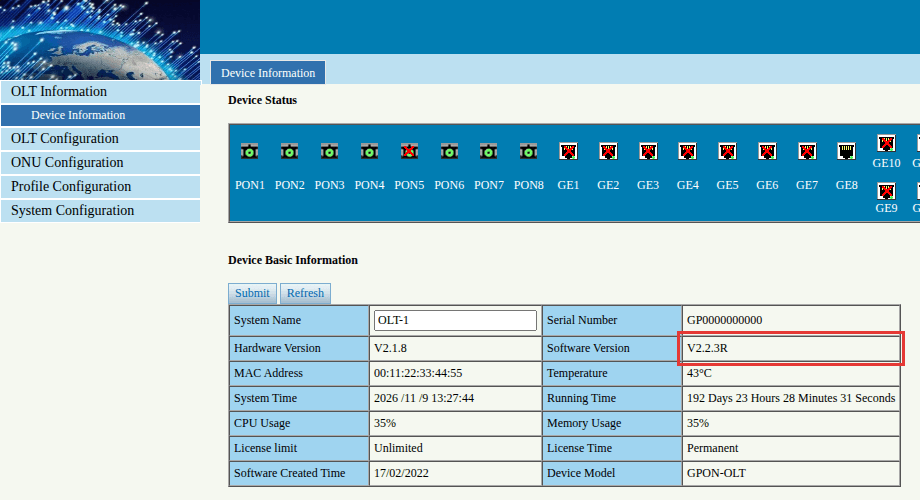
Abra OLT Information > Device Information. Software Version mostra o firmware. Veja o modelo exato na etiqueta da OLT.
Firmware FRR
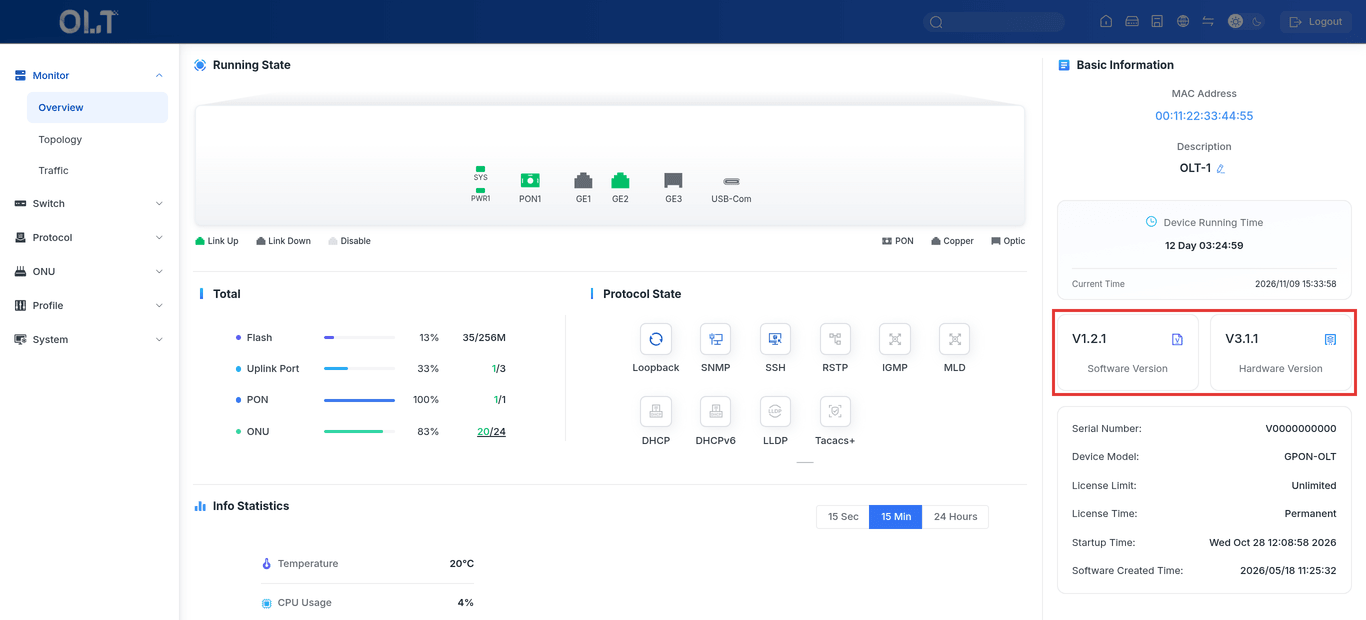
Abra Monitor > Overview. Software Version mostra o firmware. Veja o modelo exato na etiqueta da OLT.
3Definir o endereço IP de gerenciamento
Firmware padrão
Use a porta AUX se puder. Não recomendamos o gerenciamento in-band. Se um loop numa ONU não for detectado e o equipamento upstream desligar a porta de uplink, você também perde a conexão à OLT.
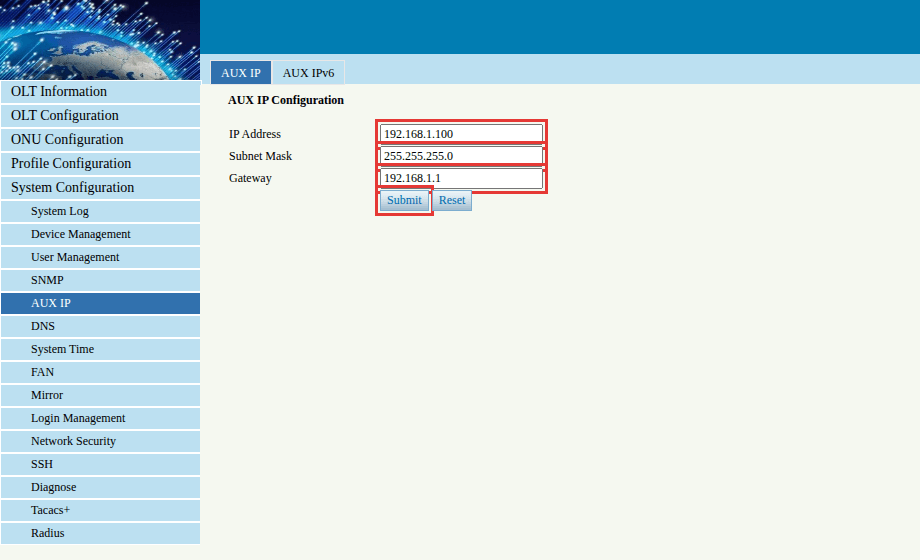
Out-of-band, porta AUX: abra System Configuration > AUX IP. Digite o endereço IP, a máscara de rede e o gateway e depois clique em Submit. Se o seu computador estiver conectado diretamente à porta AUX, atribua a ele um endereço IP livre na nova sub-rede. Depois abra a interface web no novo endereço IP.
In-band, interface VLAN:
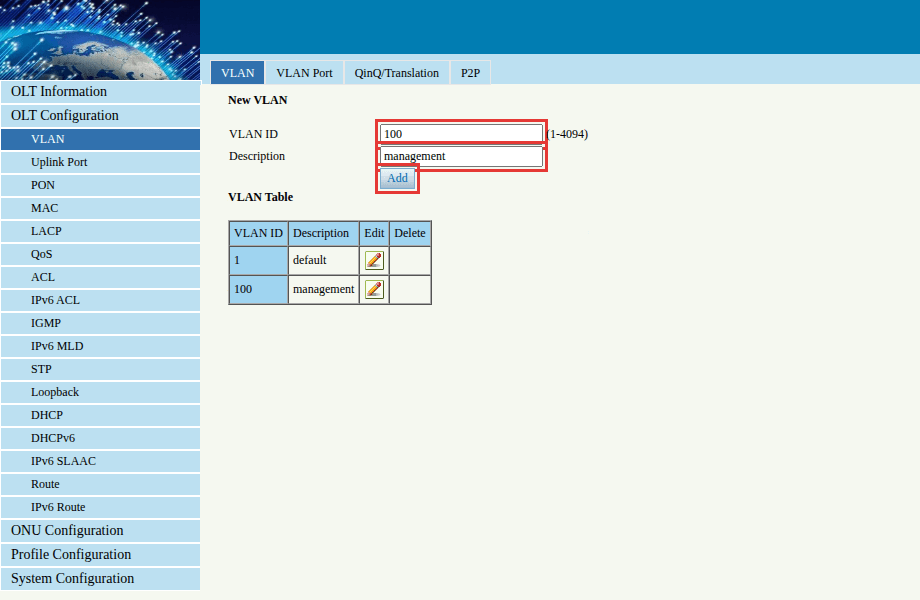
Abra OLT Configuration > VLAN. Digite o ID da VLAN de gerenciamento e clique em Add.
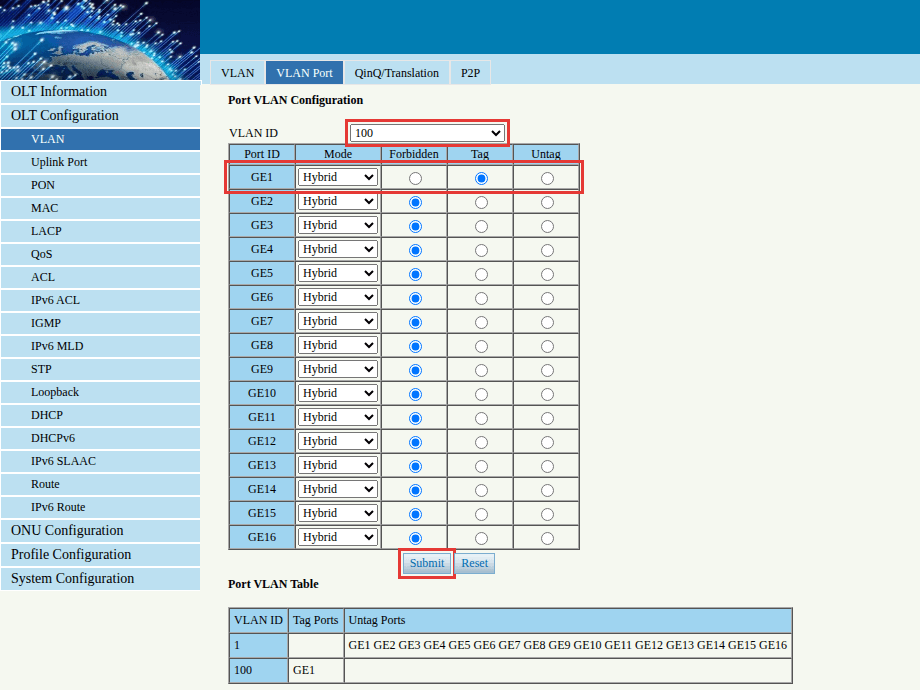
Uma nova VLAN de gerenciamento. Abra a aba VLAN Port. Selecione a VLAN, defina a porta de uplink como Hybrid e Tag, deixe as outras portas em Forbidden e depois clique em Submit. Se a porta de uplink já transportar VLANs de clientes, mantenha o modo dela e selecione apenas Tag para esta VLAN.
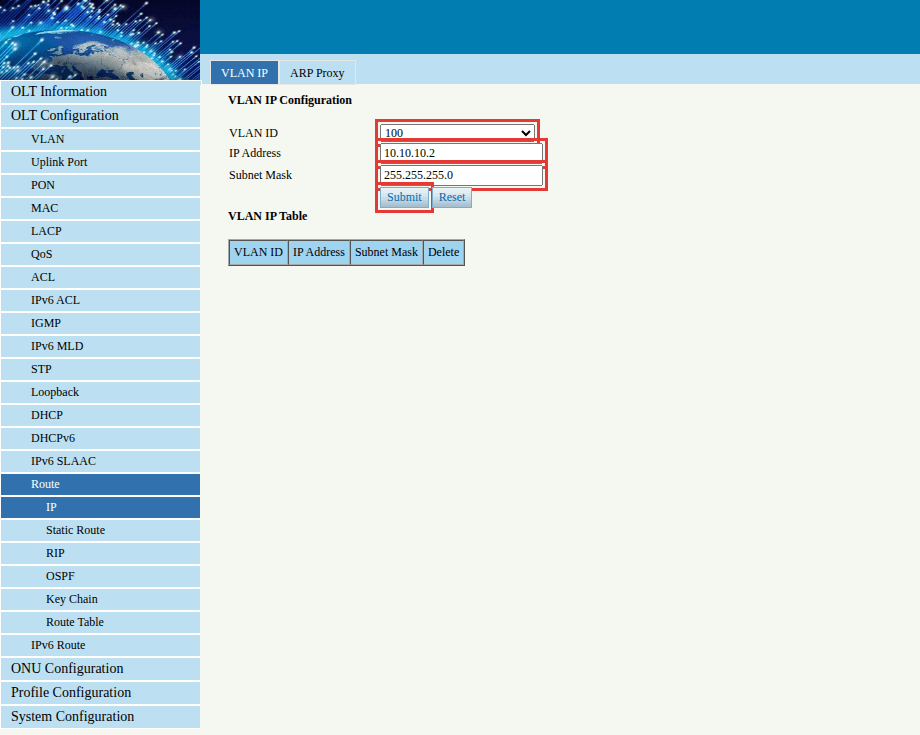
A porta de uplink transporta a VLAN de gerenciamento como tagged. Abra OLT Configuration > Route > IP. Selecione a VLAN, digite o endereço IP e a máscara de rede e depois clique em Submit.
O endereço IP na VLAN de gerenciamento. Abra Route > Static Route. Se a Static Route Table já tiver uma rota 0.0.0.0 com outro gateway, remova-a na coluna Delete. Digite 0.0.0.0 em Destination IP e em Destination Mask, digite o gateway e depois clique em Add.
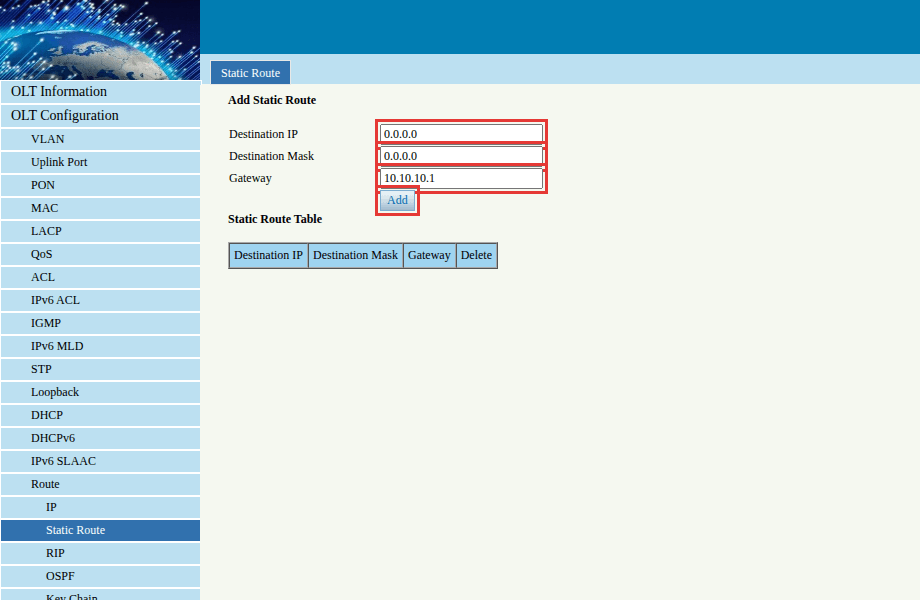
A rota padrão para o gateway.
Firmware FRR
O firmware FRR não tem porta AUX, por isso o endereço IP de gerenciamento fica em uma VLAN.
Abra Switch > VLAN e clique em Create. Digite o ID da VLAN de gerenciamento e clique em Submit.
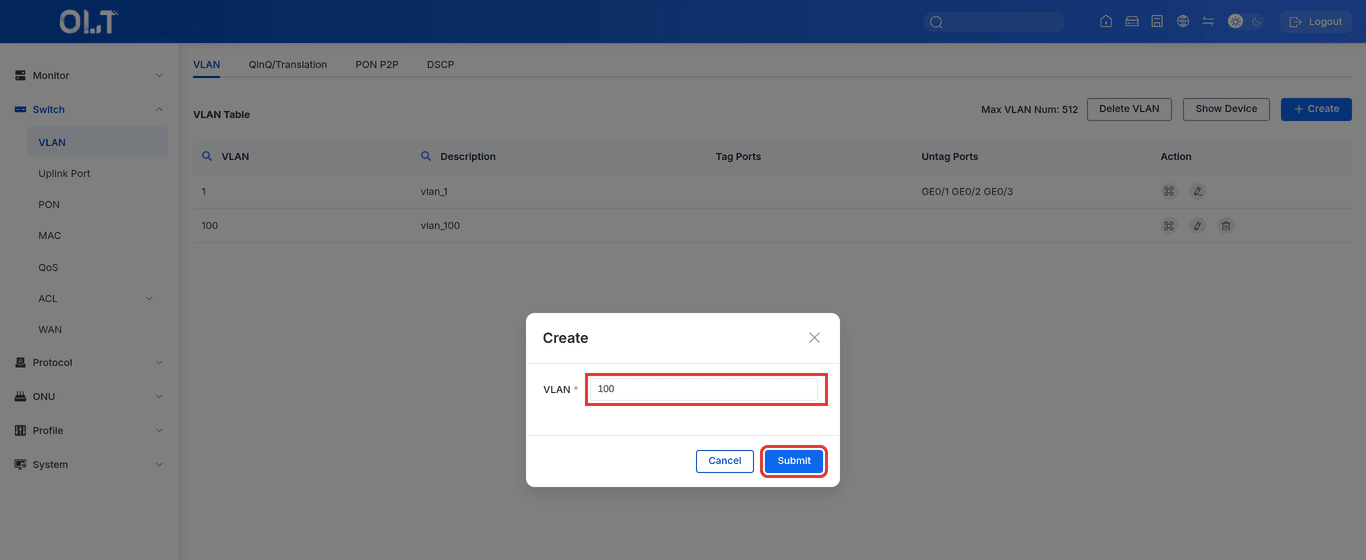
Uma nova VLAN de gerenciamento. Na linha da nova VLAN, clique no ícone de edição. Defina a porta de uplink como Hybrid e Tag, deixe as outras portas em Forbidden e depois clique em Submit. Se a porta de uplink já transportar VLANs de clientes, mantenha o modo dela e selecione apenas Tag para esta VLAN.
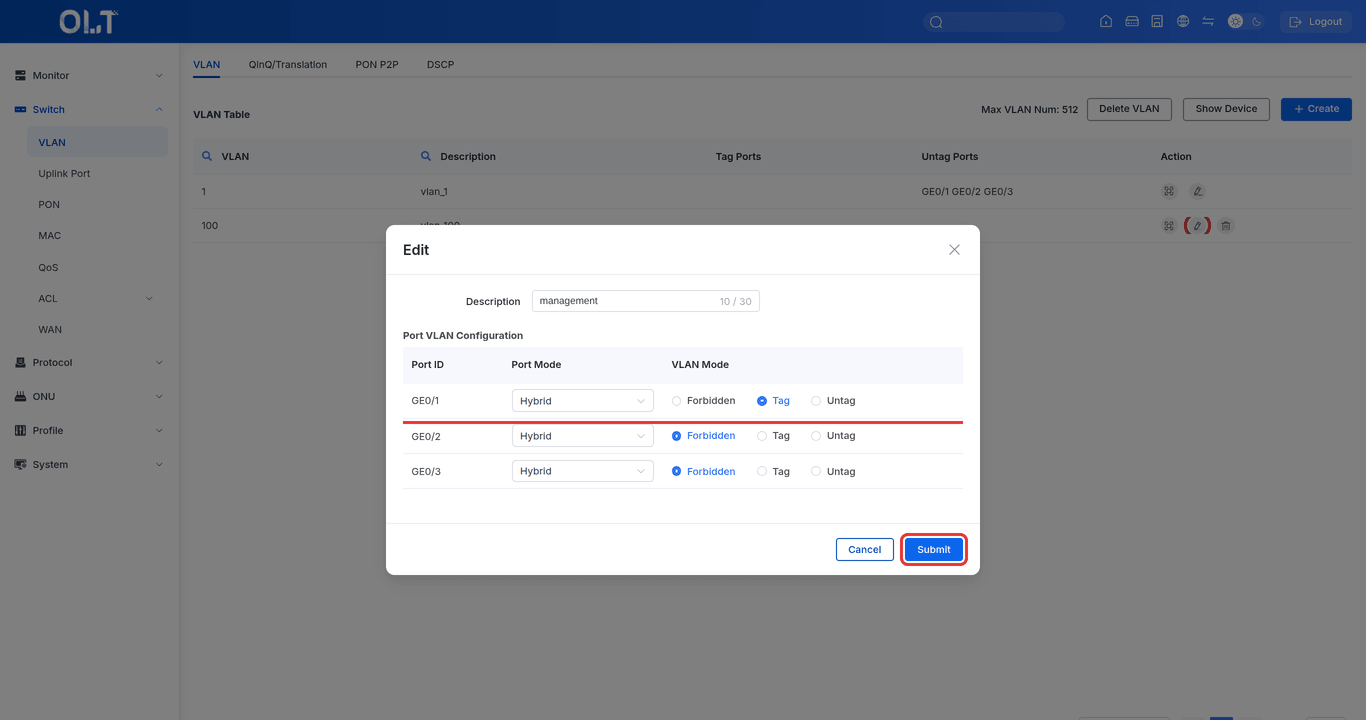
A porta de uplink transporta a VLAN de gerenciamento como tagged. Abra Protocol > VLAN IP e clique em Create. Selecione a VLAN, digite o endereço IP e a máscara e depois clique em Submit.
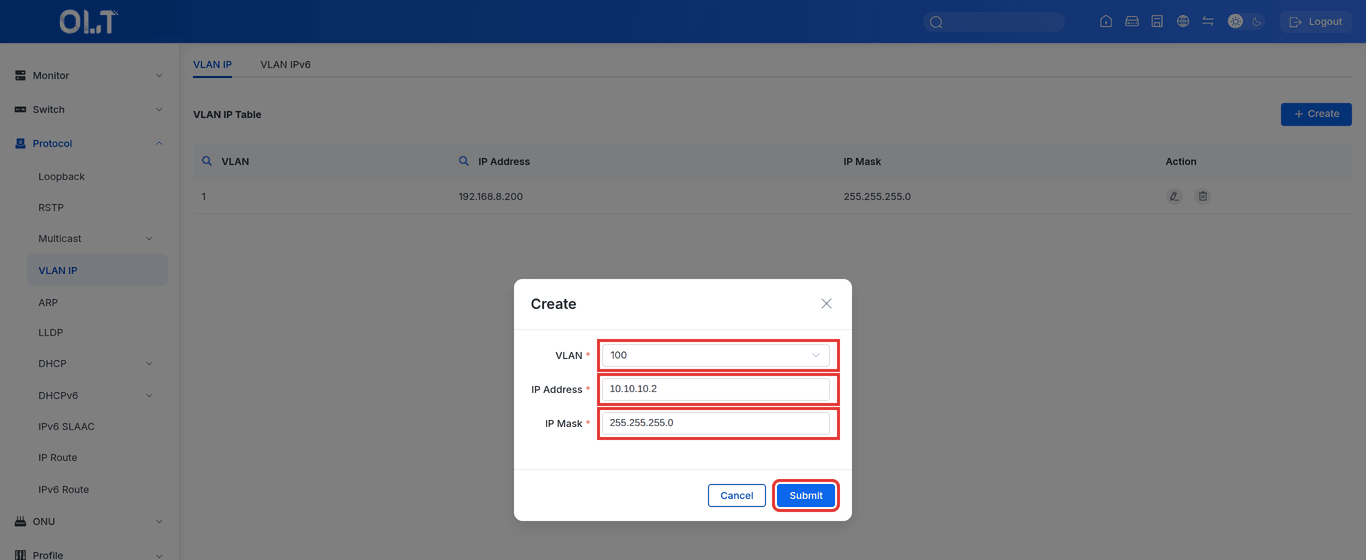
O endereço IP na VLAN de gerenciamento. Abra System > Gateway, digite o gateway e clique em Submit. O campo Gateway mostra o gateway atual.
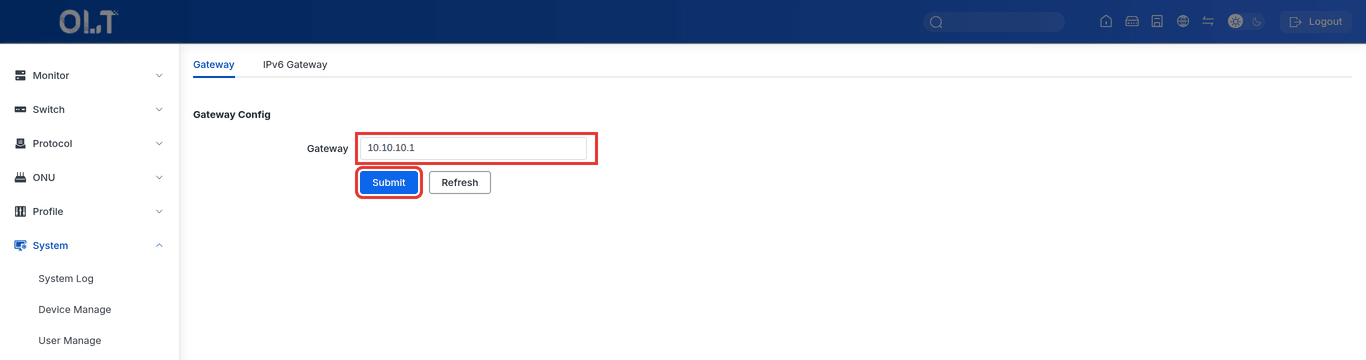
O gateway padrão.
Permita a mesma VLAN como tagged na porta do roteador ou switch ligado.
4Criar um usuário para o SmartOLT
Firmware padrão
Abra System Configuration > User Management. Digite um nome de usuário e uma senha forte duas vezes, selecione Admin em User Role e depois clique em Add. O SmartOLT se conecta com este usuário e esta senha.
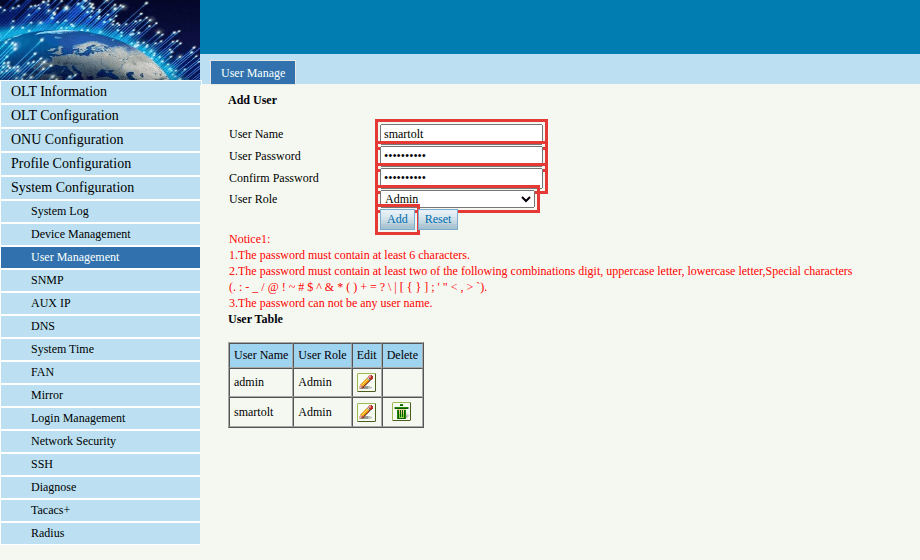
Firmware FRR
Abra System > User Manage e clique em Create. Digite um nome de usuário e uma senha forte duas vezes, selecione Admin em Role e depois clique em Submit. O SmartOLT se conecta com este usuário e esta senha.
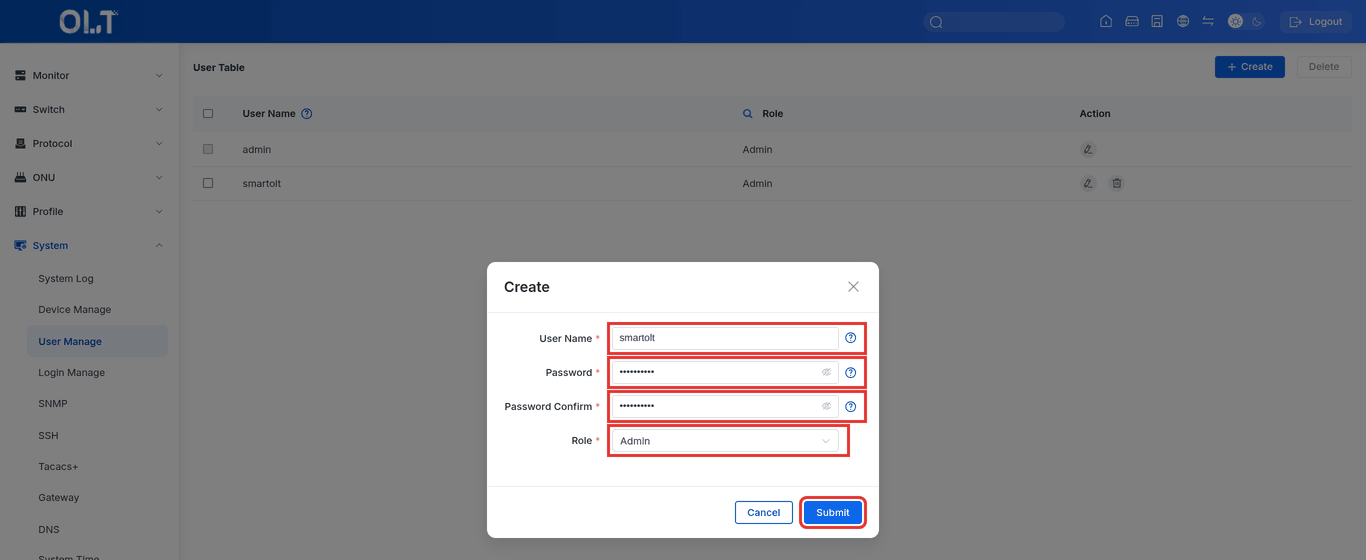
Se o SmartOLT não conseguir se conectar com este usuário, escolha Ethernet / Telnet ou SSH na etapa 1. Entre no modo de configuração como mostrado na etapa 2 e depois crie o usuário com os comandos da etapa 4.
5Permitir o SmartOLT na lista de acesso de login
Firmware padrão
Abra System Configuration > Login Management. Selecione Permit e ipv4, selecione Telnet em Protocol, digite 0.0.0.0 em Source IP e em IP Mask e depois clique em Add. Adicione uma segunda regra da mesma forma para SNMP.
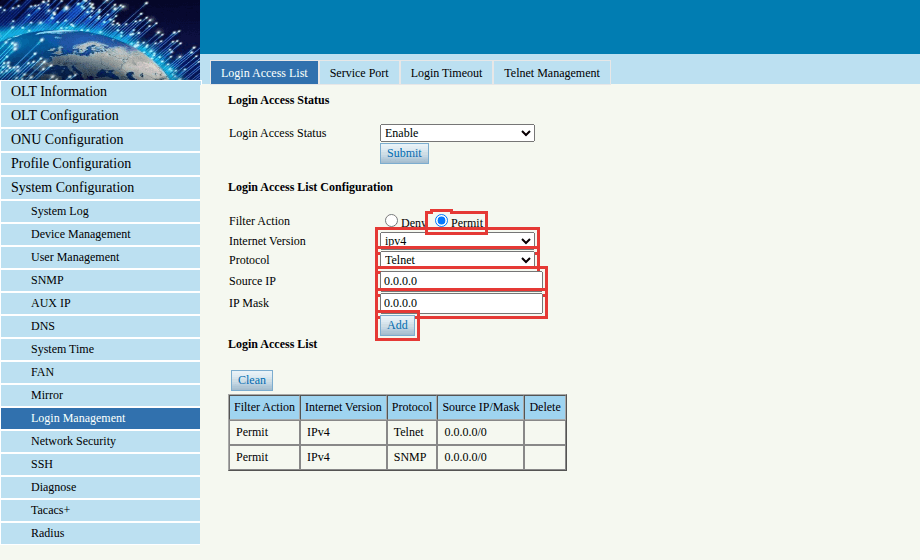
Firmware FRR
Abra System > Login Manage e clique em Create. Selecione Permit e IPv4, selecione Telnet em Protocol, digite 0.0.0.0 em Source IP e em Source IPv4 Mask e depois clique em Submit. Adicione uma segunda regra da mesma forma para SNMP.
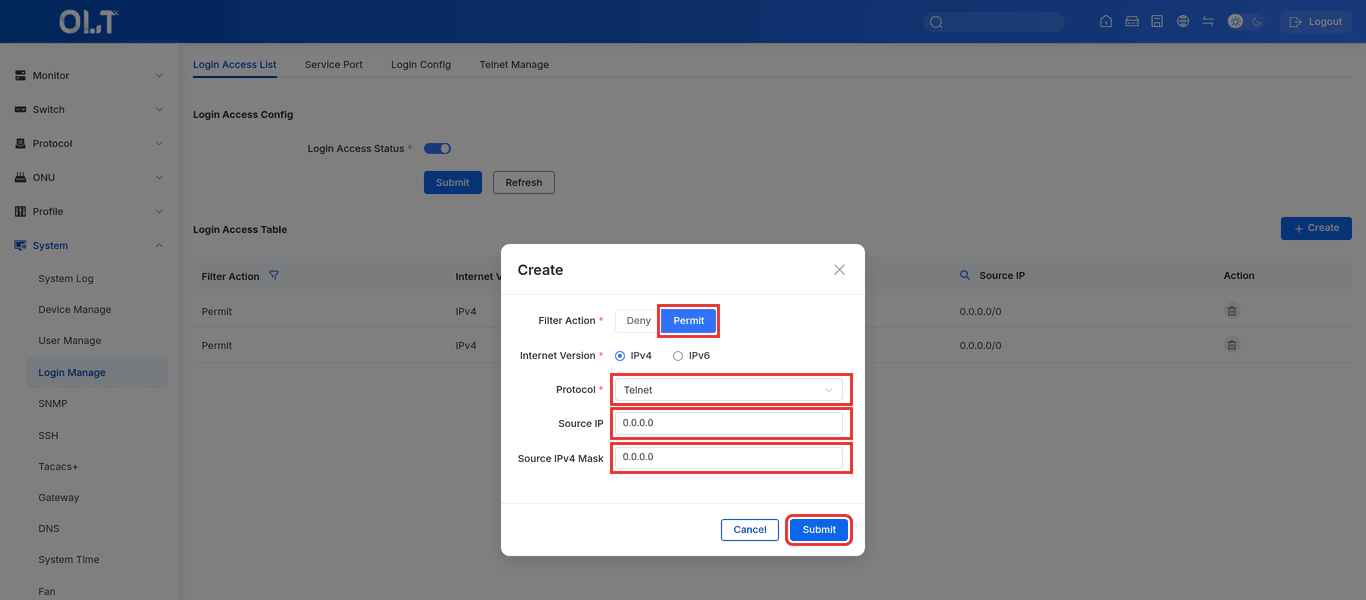
O SmartOLT usa Telnet por padrão. Para usar SSH, adicione uma terceira regra para SSH. Depois escolha Ethernet / Telnet ou SSH na etapa 1, entre no modo de configuração como mostrado na etapa 2 e prepare o SSH com os comandos do final da etapa 5.
Se você acessa a OLT por redirecionamento de portas, no seu roteador permita as portas redirecionadas apenas a partir do SmartOLT, como em Primeiros passos.
Firmware padrão
Se mais tarde o SmartOLT não conseguir se conectar à OLT, defina Login Access Status como Disable e clique em Submit. Isso também abre o acesso web e SSH, por isso proteja primeiro a OLT no seu roteador.
Firmware FRR
Se mais tarde o SmartOLT não conseguir se conectar à OLT, desative Login Access Status e clique em Submit. Isso também abre o acesso web e SSH, por isso proteja primeiro a OLT no seu roteador.
6Salvar a configuração
Firmware padrão
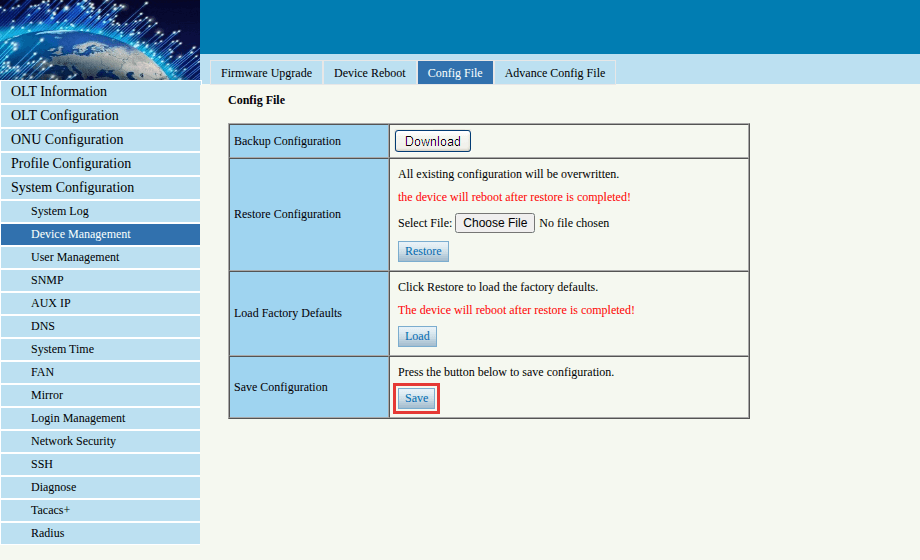
Abra System Configuration > Device Management > Config File e, em Save Configuration, clique em Save. Sem esta etapa, a OLT perde as alterações quando reinicia.
Firmware FRR
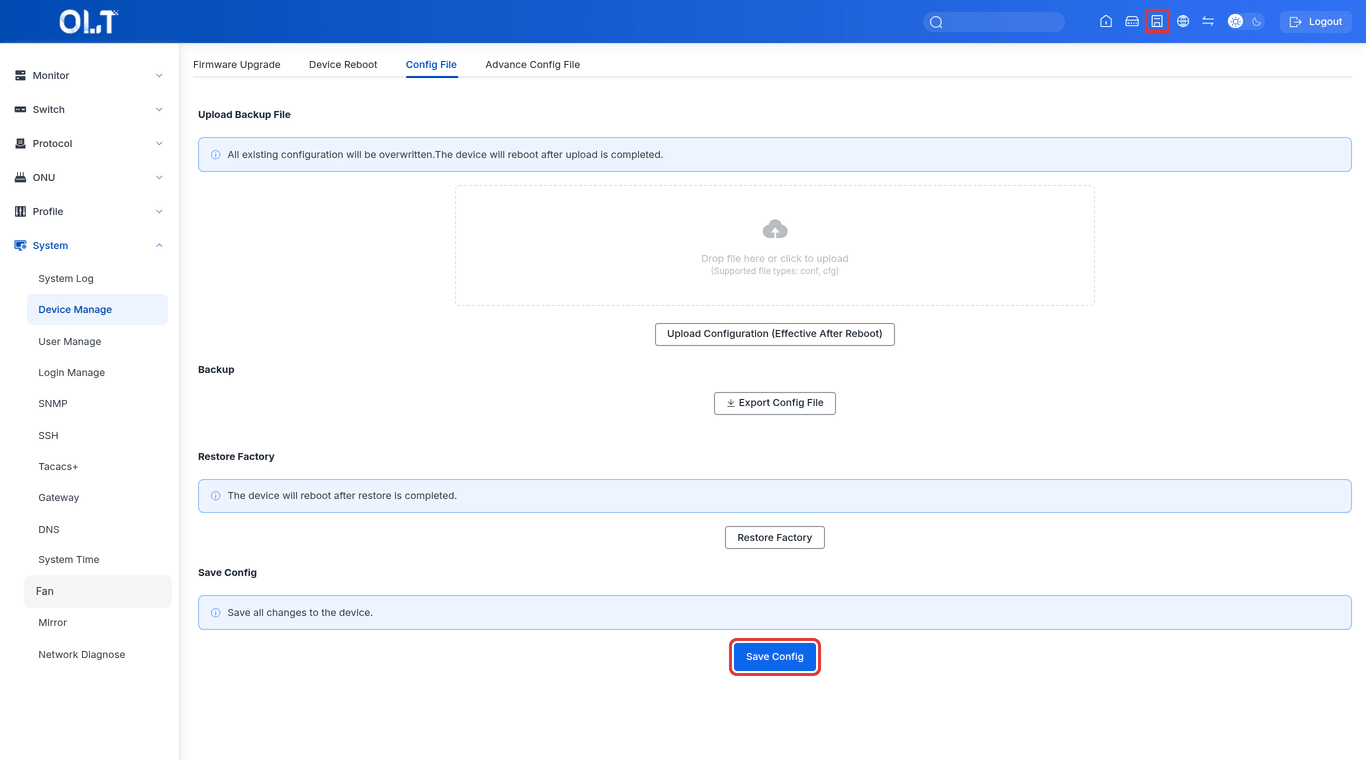
Abra System > Device Manage > Config File e clique em Save Config. O ícone de salvar no topo da página faz o mesmo. Sem esta etapa, a OLT perde as alterações quando reinicia.
Configuração concluída
Nesta fase sua OLT está pronta para ser interligada com o SmartOLT.
Abra seu site SmartOLT, vá a Settings → OLTs → Add OLT, selecione V-SOL e o protocolo de conexão (Telnet ou SSH), preencha os campos apresentados e clique em Save. Para os detalhes de cada campo e do Test connection, consulte Adicionar uma OLT e verificar seu status.
Outras configurações
Se você usa o SmartOLT, estas configurações são feitas automaticamente. Você não precisa configurá-las manualmente:
snmp-server community [READ COMMUNITY] ro
snmp-server community [WRITE COMMUNITY] rw
time zone [OFFSET]
time set year [Y] month [M] day [D] hour [h] minute [m] second [s]
ntp server 216.239.35.4 162.159.200.123
snmp-server host [SMARTOLT TRAP IP] udp-port 162 version 2c community [TRAP COMMUNITY]
alarm onu-port-los trap disable
event name user-login trap disable
event name user-logout trap disable
O SmartOLT não altera o auto-learn de ONUs da OLT. Você seleciona o modo para cada porta PON no SmartOLT, em OLT details > PON ports. Com auto-learning ligado (GPON) ou auth mode Disable (EPON), a OLT autoriza sozinha cada ONU nova e o SmartOLT a importa em poucos minutos. Com auto-learning desligado (GPON) ou auth mode MAC (EPON), as ONUs novas ficam na lista de não configuradas e você as autoriza no SmartOLT.