
Această pagină pregătește un OLT GPON V-SOL, precum seria V1600G, V1600GT sau modelul V1600GS-F, sau un OLT EPON V-SOL, precum seria V1600D, pentru SmartOLT. Te conectezi la OLT, verifici modelul și firmware-ul, setezi o adresă IP de management, creezi un utilizator pentru SmartOLT și permiți Telnet și SNMP în lista de acces pentru login. După acești pași, conectezi OLT-ul la SmartOLT.
1Conectare la OLT
Apasă pentru a alege cum te conectezi la OLT
- Ethernet / Telnet sau SSH: un cablu de rețea în portul de management AUX al unui OLT nou din fabrică, sau calea de rețea a unui OLT la care ajungi deja.
- Serial / Consolă: un cablu serial în portul CONSOLE. Folosește-l când nu știi adresa IP sau accesul de la distanță nu funcționează.
- Interfață web: un cablu de rețea, ca la Ethernet, și un browser web.
OLT-urile V-SOL cu un singur port PON nu au port AUX. Folosește portul lor CONSOLE USB-C sau conectează-te la un port GE.
Conexiune Ethernet (Telnet sau SSH)
- Pe un OLT nou din fabrică, conectează un cablu Ethernet în portul AUX. Acesta este portul de management out-of-band. Portul este doar pentru management și nu poate transporta traficul clienților. Dacă OLT-ul este deja accesibil prin rețeaua ta, păstrează cablarea existentă.
- Când te conectezi direct pe IP-ul din fabrică, configurează 192.168.8.1/255.255.255.0 pe PC-ul tău sau pe portul MikroTik conectat la portul AUX.
- Verifică legătura. Trebuie să primești răspunsuri.
ping [adresa IP a OLT-ului]ping 192.168.8.200 - Conectează-te din PuTTY sau dintr-un terminal, prin Telnet sau SSH.
Telnet trimite totul, inclusiv parola, ca text simplu. Folosește-l doar pe un cablu direct sau într-o rețea de management de încredere. În PuTTY, alege Telnet și introdu adresa IP a OLT-ului.
telnet [adresa IP a OLT-ului]telnet 192.168.8.200SSH criptează sesiunea. Funcționează doar dacă serverul SSH este activat pe OLT și contul are voie să se logheze prin SSH.
PuTTY: Introdu adresa IP a OLT-ului în Host Name (or IP address), alege SSH, apoi apasă Open. Autentifică-te cu username-ul și parola OLT-ului.
Terminal (OpenSSH): Rulează comanda de mai jos în terminalul calculatorului tău.
ssh [utilizator]@[adresa IP a OLT-ului]ssh admin@192.168.8.200 - Loghează-te cu contul admin. Pe un OLT nou din fabrică, parola implicită este Xpon@Olt9417#. Dacă nu merge, folosește parola primită de la V-SOL odată cu echipamentul. Pe un OLT deja configurat, folosește contul existent.
############################################################
#                                                          #
#              Welcome to GPON OLT Platform.               #
#                                                          #
#      Press Return to connect and config this system.     #
#                                                          #
############################################################
User Access Verification
Login: admin
Password:
gpon-olt>
Dacă nu te poți loga sau Telnet și SSH nu răspund, folosește metoda cu consola serială.
Conexiune Serial / Consolă
De pe un PC (PuTTY)
- Conectează cablul serial primit cu OLT-ul în portul CONSOLE.
- Dacă PC-ul tău nu are port serial, folosește un adaptor USB-serial.
- Găsește portul COM al adaptorului în Device Manager din Windows (Windows+X), la Ports (COM & LPT).
- În PuTTY, alege Serial, introdu portul COM și viteza. Setează celelalte valori la Connection > Serial:
- Viteza: 115200, 57600 sau 9600, în funcție de modelul OLT-ului. Dacă în consolă apar caractere ciudate sau nimic, încearcă următoarea viteză.
- Biți de date: 8
- Paritate: None
- Biți de stop: 1
- Control flux: None
- Deschide sesiunea și apasă Enter. Loghează-te cu contul OLT-ului. Pe un OLT nou din fabrică, utilizatorul implicit este admin și parola implicită este Xpon@Olt9417#.
Prin MikroTik
Dacă MikroTik-ul tău are un port RJ45 CONSOLE, conectează-l la portul CONSOLE al V-SOL-ului, cu un cablu patch standard drept RJ45 (1:1). Este o conexiune serială, așa că folosește porturile de consolă dedicate la ambele capete. Deschide un Terminal MikroTik prin WinBox sau prin SSH, pe rețea.
- Eliberează portul serial și deschide sesiunea serială:
/system console disable [find where port=serial0] /system serial-terminal serial0 - Apasă Ctrl+A, eliberează tastele, apoi apasă R ca să detectezi automat viteza în baud. Apasă Enter ca să ajungi în consola OLT-ului.
Ca să închizi sesiunea serială, apasă Ctrl+A, eliberează tastele, apoi apasă Q.
Interfață web
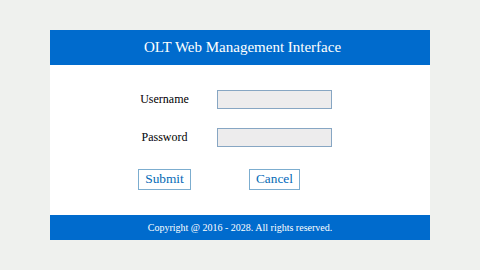
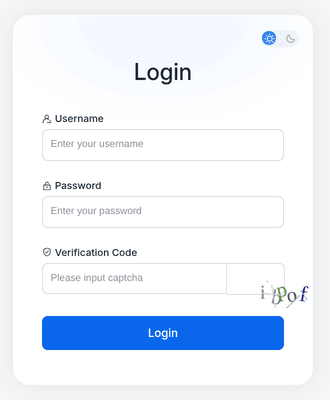
Pagina de login arată firmware-ul. Firmware-ul standard și OLT-urile EPON arată prima pagină de mai jos. Firmware-ul FRR arată a doua pagină și cere și codul de verificare afișat alături.
- Pe un OLT nou din fabrică, conectează un cablu Ethernet în portul AUX. Un OLT cu firmware FRR nu are port AUX, așa că conectează cablul la un port GE. Dacă OLT-ul este deja accesibil prin rețeaua ta, păstrează cablarea existentă.
- Când te conectezi direct pe IP-ul din fabrică, configurează 192.168.8.1/255.255.255.0 pe PC-ul tău sau pe portul MikroTik conectat la OLT.
- În browser, deschide https://192.168.8.200 pe un OLT GPON sau https://192.168.8.100 pe un OLT EPON. Pe un OLT deja configurat, folosește adresa IP actuală a OLT-ului. Acceptă avertismentul de certificat din browser.
- Loghează-te cu contul admin. Pe un OLT nou din fabrică, parola implicită este Xpon@Olt9417#. Dacă nu merge, folosește parola primită de la V-SOL odată cu echipamentul. Pe un OLT deja configurat, folosește contul existent.
2Verifică modelul OLT-ului
gpon-olt>enable
Password:
gpon-olt#configure terminal
gpon-olt(config)#show version
gpon-olt(config)#show running-config
Modelul exact îl iei de pe eticheta OLT-ului. În configurație, interface gpon înseamnă GPON, iar interface epon înseamnă EPON.
Prima linie a configurației arată firmware-ul. Sari peste linia Current configuration:, dacă apare.
Firmware Standard: începe cu "!".
Firmware FRR: începe cu "frr version".
3Configurează o nouă adresă IP de management
Firmware-ul FRR nu are interfață AUX. Configurează IP-ul de management pe un VLAN.
Alege interfața pentru IP-ul de management
gigabitEthernet 0/1.
interface aux
ip address 10.200.0.2 255.255.255.0
exit
Aceste comenzi creează VLAN-ul de management, îl pun ca tagged pe uplink și atribuie IP-ul de management. Interfața VLAN primește adresa în format cu prefix.
Nu recomandăm managementul in-band. Dacă o buclă pe un ONU nu este detectată și echipamentul upstream oprește portul de uplink, pierzi și conexiunea cu OLT-ul.
vlan 300
exit
interface gigabitEthernet 0/1
switchport mode hybrid
switchport hybrid vlan 300 tagged
exit
interface vlan 300
ip address 10.200.0.2/24
exitDacă uplink-ul transportă deja VLAN-uri de clienți în modul hybrid, sari peste switchport mode hybrid și adaugă doar VLAN-ul tagged. Permite același VLAN ca tagged pe portul routerului sau switch-ului conectat.
Dacă te-ai conectat prin Ethernet pe IP-ul vechi, reconectează-te pe noul IP 10.200.0.2.
Verifică ce rută implicită are acum OLT-ul:
show ip routeLinia care începe cu 0.0.0.0 este ruta implicită actuală. Dacă arată alt gateway, șterge-o:
no ip route 0.0.0.0/0 [gateway-ul vechi]Pe firmware-ul FRR, un gateway setat cu ip gateway se șterge cu:
no ip gatewayAdaugă gateway-ul implicit și salvează configurația:
ip route 0.0.0.0/0 10.200.0.1
write
OLT-ul confirmă salvarea:
gpon-olt(config)#write
Configuration saved to /mnt/config/usrcfg.confRuta implicită se introduce în format cu prefix, 0.0.0.0/0, nu 0.0.0.0/8 sau 0.0.0.0/24.
Asigură-te că adresa IP a gateway-ului 10.200.0.1 este deja configurată pe routerul tău.
Verifică din nou. Linia 0.0.0.0 trebuie să arate gateway-ul tău:
show ip routeS>* 0.0.0.0/0 [1/0] via 10.200.0.1, ethv0.300Dă ping la gateway de pe OLT ca să confirmi că ruta funcționează. Trebuie să primești răspunsuri.
ping 10.200.0.14Creează un user/parolă dedicat
SmartOLT folosește acest user și această parolă ca să se conecteze la OLT-ul tău. Userul are nevoie de rolul ADMIN.
Parola de enable trebuie să fie aceeași cu parola de login. SmartOLT are un singur câmp de parolă pentru V-SOL și îl folosește pentru amândouă. Cu parole diferite, SmartOLT se loghează, dar nu poate intra în modul privilegiat.
user manager
user add smartoltusr login-password (pune o parolă puternică)
user role smartoltusr admin enable-password (pune o parolă puternică)
exit
exit
write5Permite SmartOLT în lista de acces pentru login
SmartOLT se conectează la OLT prin Telnet sau SSH. Citește datele OLT-ului prin SNMP. Lista de acces pentru login poate bloca aceste conexiuni.
Permite Telnet și SNMP de la orice adresă și salvează configurația:
login-access-list permit telnet 0.0.0.0 0.0.0.0
login-access-list permit snmp 0.0.0.0 0.0.0.0
write
Aceste comenzi schimbă doar Telnet și SNMP. Regulile tale pentru web și SSH rămân cum sunt.
Dacă ajungi la OLT prin port forwarding, pe routerul tău permite porturile redirecționate doar de la SmartOLT, ca în Primii pași.
Dacă SmartOLT nu se poate conecta mai târziu la OLT, dezactivează lista și salvează configurația. Asta deschide și web, și SSH, așa că protejează mai întâi OLT-ul pe routerul tău:
login-access-list disable
write
Doar dacă SmartOLT se conectează prin SSH. SmartOLT folosește implicit Telnet. Dacă rămâi pe Telnet, sari peste această parte.
Permite SSH în lista de acces pentru login:
login-access-list permit ssh 0.0.0.0 0.0.0.0
write
Firmware Standard
Dacă conectezi SmartOLT prin SSH, OLT-ul are nevoie de o cheie RSA de host. Dacă show running-config nu are nicio linie crypto key, generează una:
crypto key generate rsa usage-keys modulus 2048
write
Firmware FRR
Dacă conectezi SmartOLT prin SSH, pornește serverul SSH:
sshd
sshd enable
exit
write
Configurează OLT-ul în interfața web
Cu interfața web, acești pași înlocuiesc pașii 2-5.
2Verifică firmware-ul
Firmware Standard
Interfața web EPON arată puțin diferit, dar are aceleași meniuri. Apasă Submit sau Add după fiecare modificare.
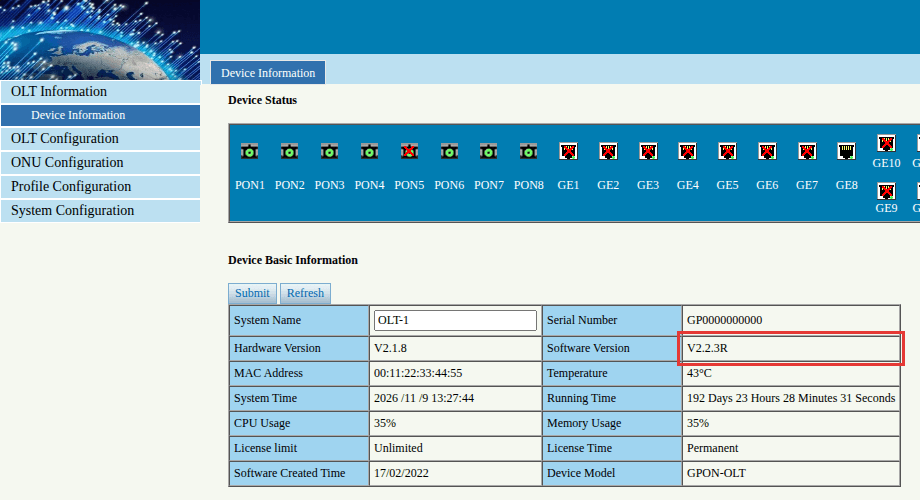
Deschide OLT Information > Device Information. Software Version arată firmware-ul. Modelul exact îl iei de pe eticheta OLT-ului.
Firmware FRR
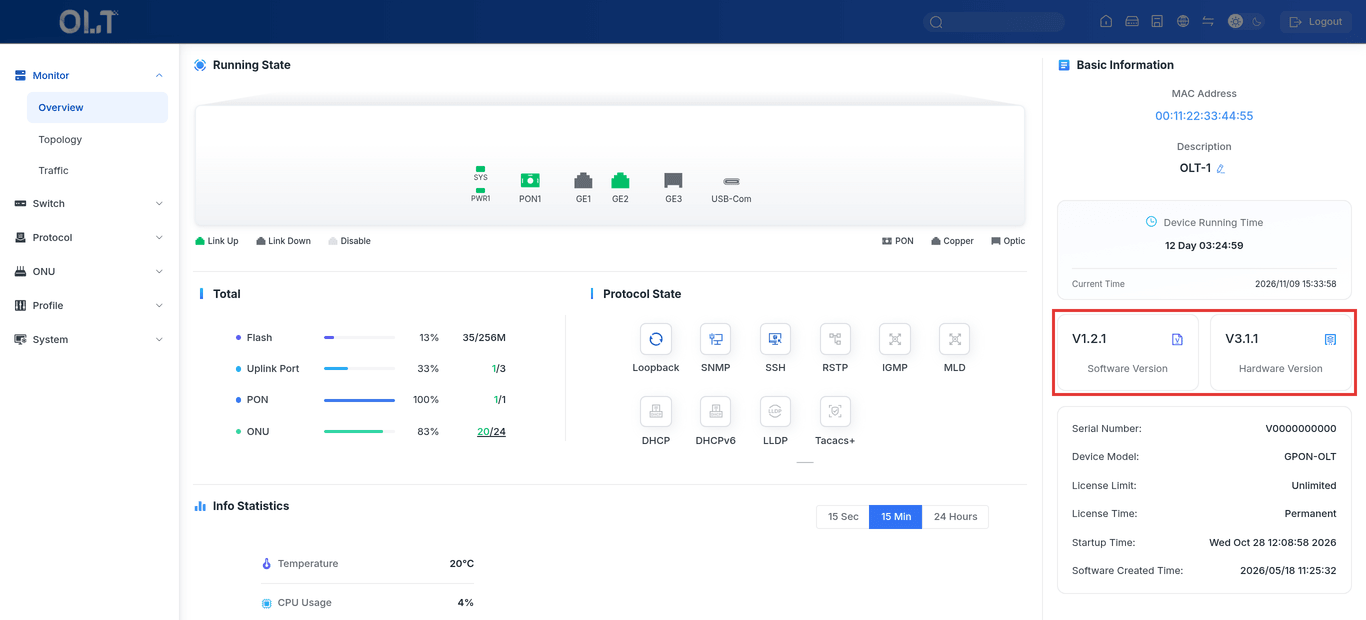
Deschide Monitor > Overview. Software Version arată firmware-ul. Modelul exact îl iei de pe eticheta OLT-ului.
3Setează adresa IP de management
Firmware Standard
Folosește portul AUX dacă poți. Nu recomandăm managementul in-band. Dacă o buclă pe un ONU nu este detectată și echipamentul upstream oprește portul de uplink, pierzi și conexiunea cu OLT-ul.
Port AUX out-of-band: deschide System Configuration > AUX IP. Introdu adresa IP, masca de rețea și gateway-ul, apoi apasă Submit. Dacă calculatorul tău este conectat direct la portul AUX, dă-i o adresă IP liberă din noua subrețea. Apoi deschide interfața web pe noua adresă IP.
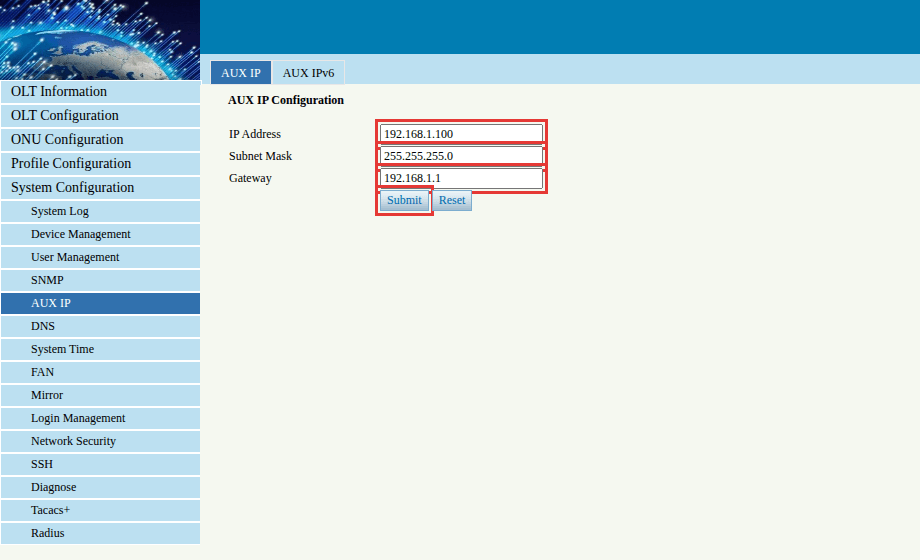
Interfață VLAN in-band:
Deschide OLT Configuration > VLAN. Introdu ID-ul VLAN-ului de management și apasă Add.
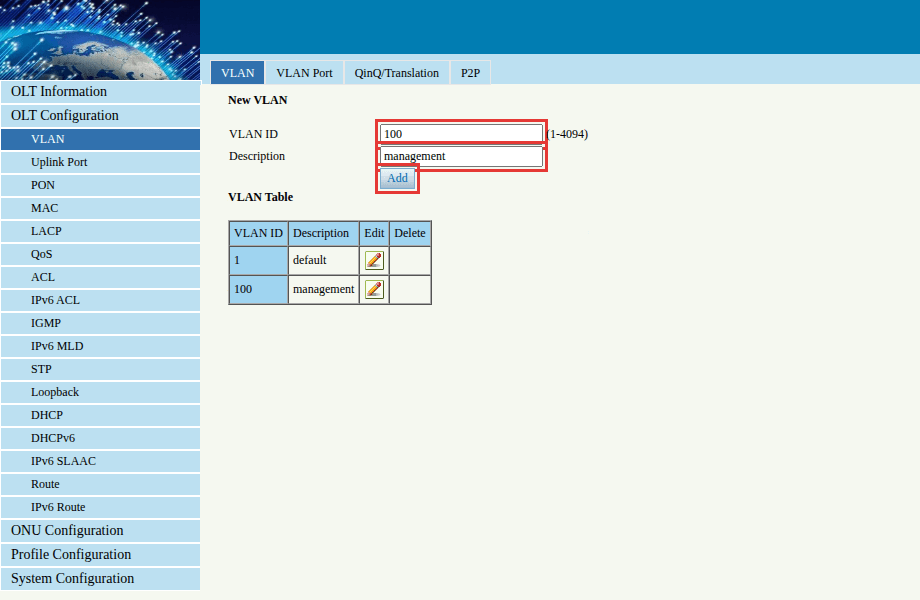
Un VLAN nou de management. Deschide tab-ul VLAN Port. Selectează VLAN-ul, setează portul de uplink pe Hybrid și Tag, lasă celelalte porturi pe Forbidden, apoi apasă Submit. Dacă portul de uplink transportă deja VLAN-uri de clienți, păstrează-i modul și selectează doar Tag pentru acest VLAN.
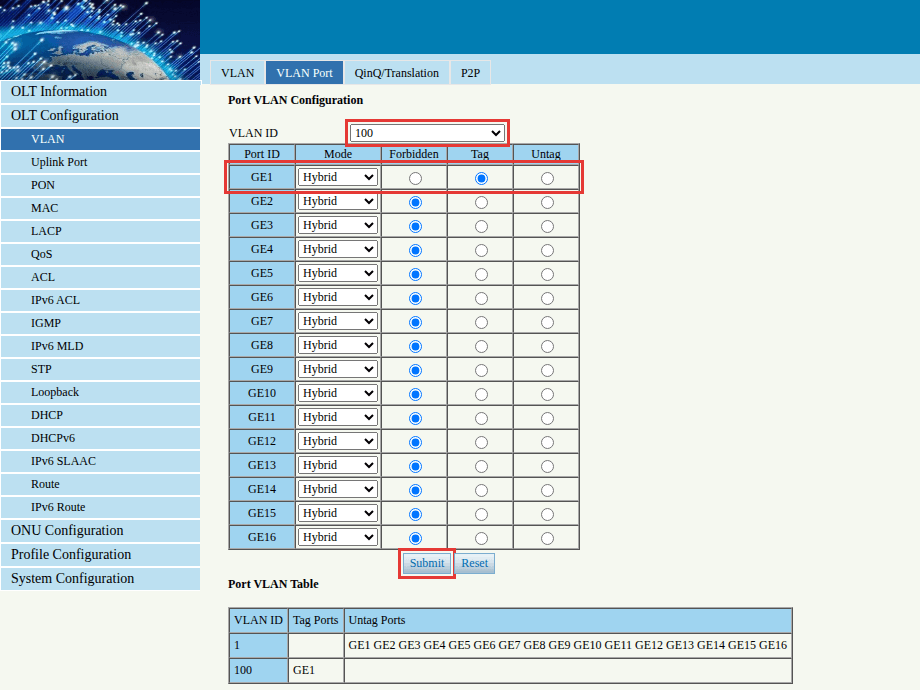
Portul de uplink transportă VLAN-ul de management ca tagged. Deschide OLT Configuration > Route > IP. Selectează VLAN-ul, introdu adresa IP și masca de rețea, apoi apasă Submit.
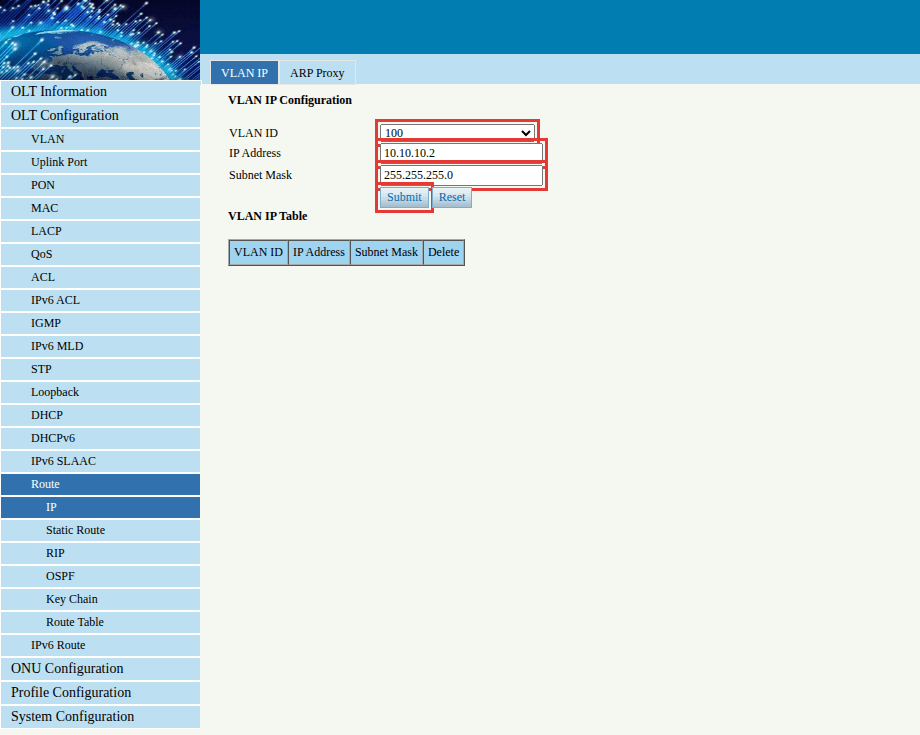
Adresa IP pe VLAN-ul de management. Deschide Route > Static Route. Dacă Static Route Table are deja o rută 0.0.0.0 cu alt gateway, șterge-o din coloana Delete. Introdu 0.0.0.0 la Destination IP și la Destination Mask, introdu gateway-ul, apoi apasă Add.
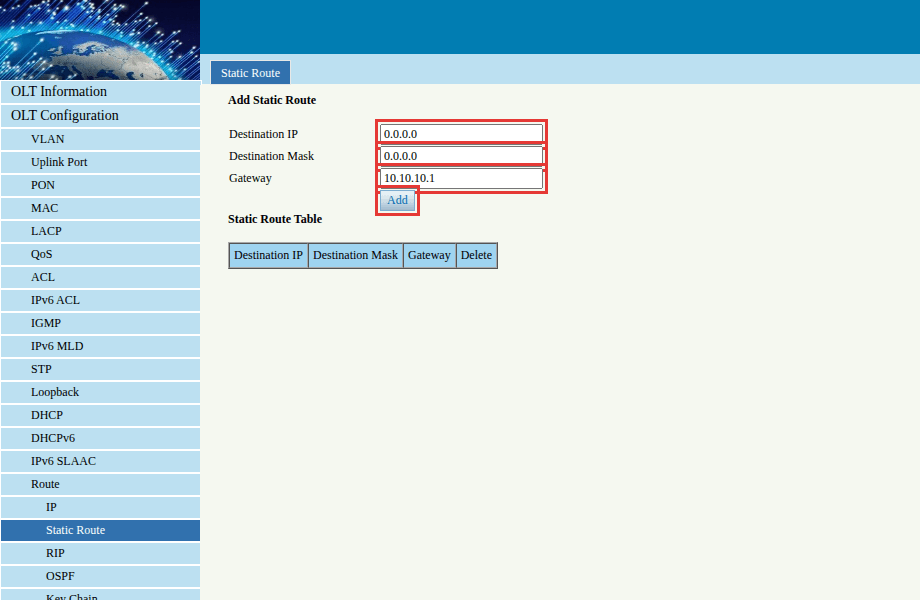
Ruta implicită către gateway.
Firmware FRR
Firmware-ul FRR nu are port AUX, așa că adresa IP de management se configurează pe un VLAN.
Deschide Switch > VLAN și apasă Create. Introdu ID-ul VLAN-ului de management și apasă Submit.
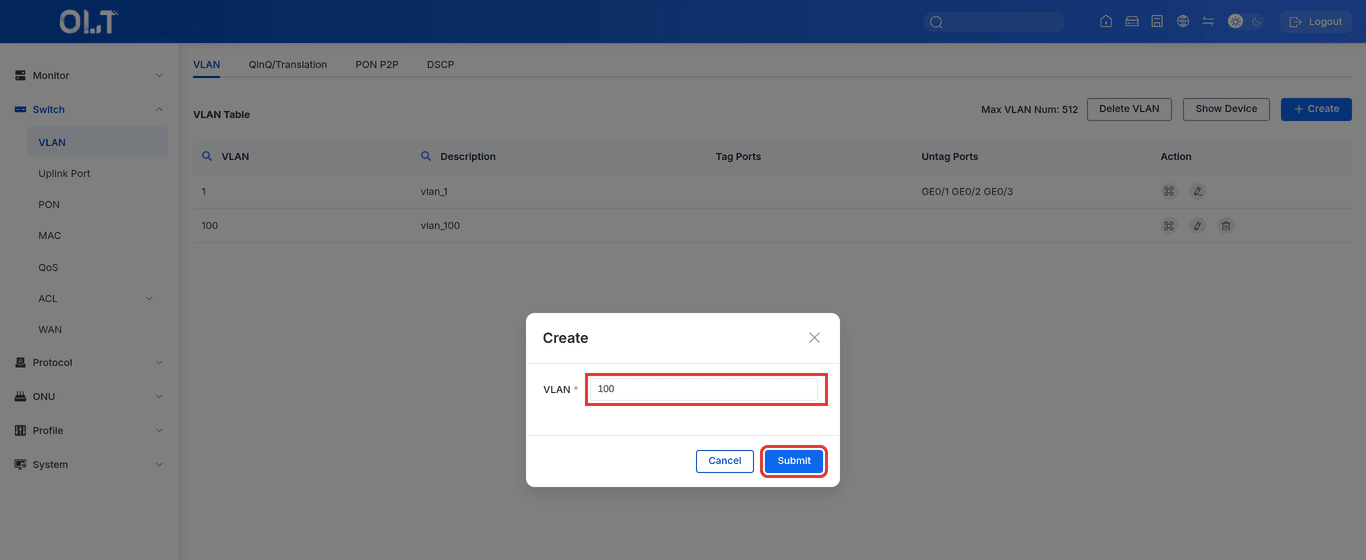
Un VLAN nou de management. Pe rândul VLAN-ului nou, apasă pictograma de editare. Setează portul de uplink pe Hybrid și Tag, lasă celelalte porturi pe Forbidden, apoi apasă Submit. Dacă portul de uplink transportă deja VLAN-uri de clienți, păstrează-i modul și selectează doar Tag pentru acest VLAN.
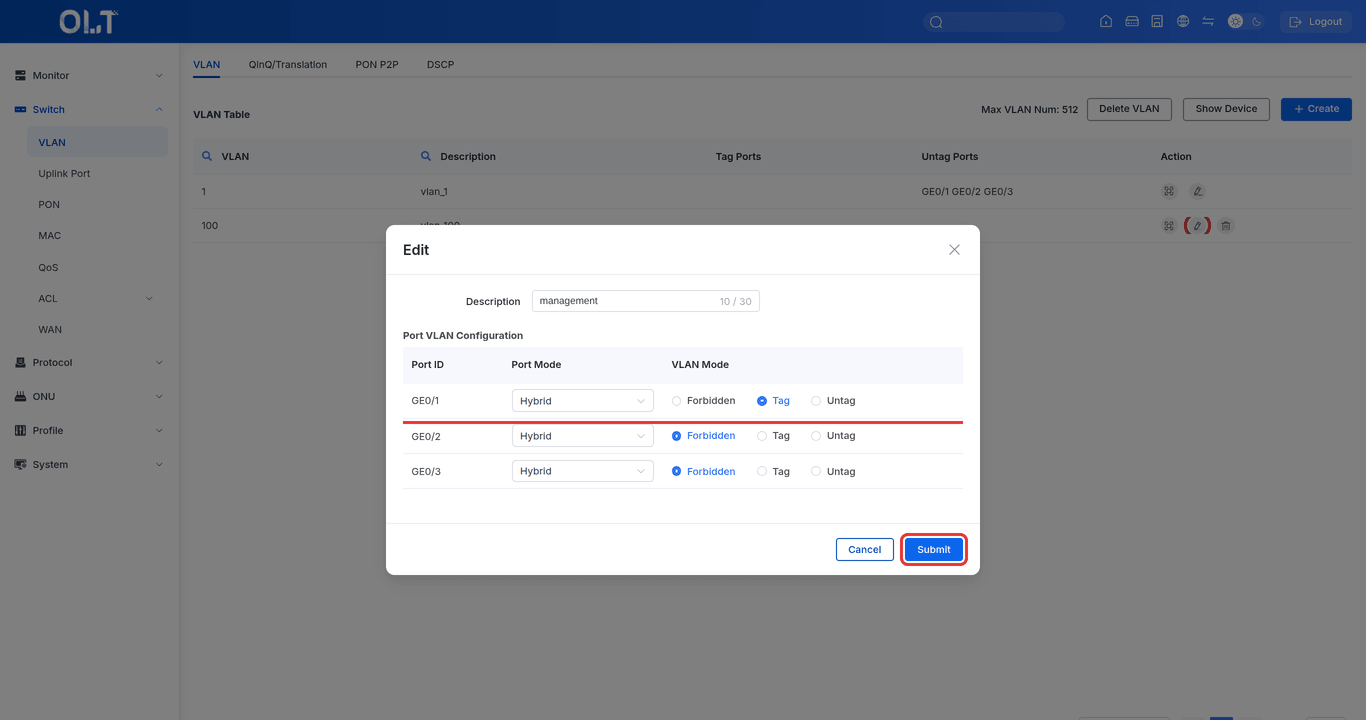
Portul de uplink transportă VLAN-ul de management ca tagged. Deschide Protocol > VLAN IP și apasă Create. Selectează VLAN-ul, introdu adresa IP și masca, apoi apasă Submit.
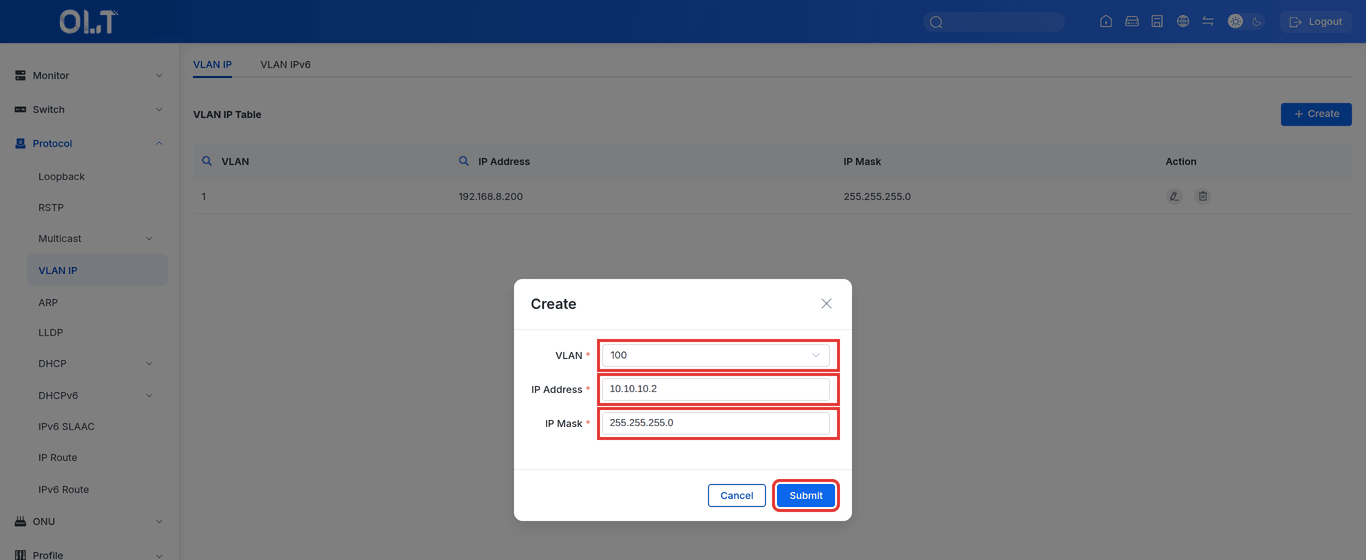
Adresa IP pe VLAN-ul de management. Deschide System > Gateway, introdu gateway-ul și apasă Submit. Câmpul Gateway arată gateway-ul actual.
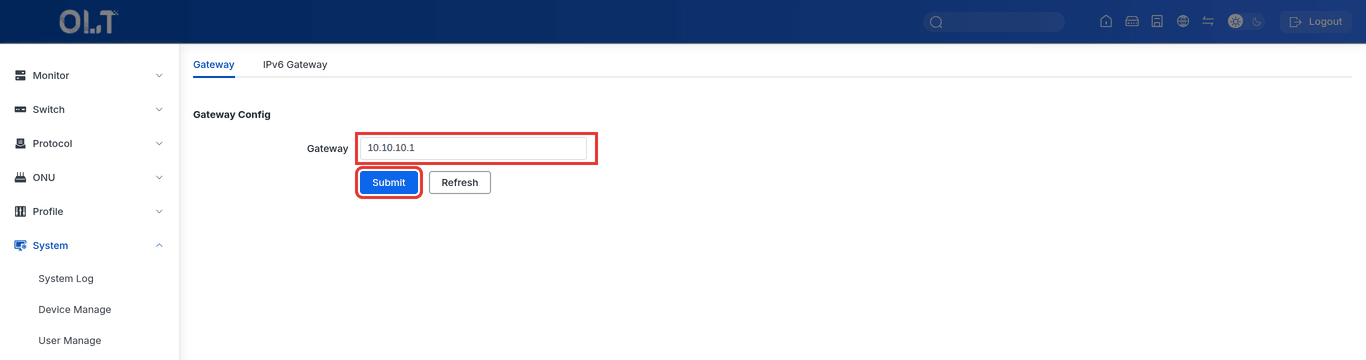
Gateway-ul implicit.
Permite același VLAN ca tagged pe portul routerului sau switch-ului conectat.
4Creează un user pentru SmartOLT
Firmware Standard
Deschide System Configuration > User Management. Introdu un username și de două ori o parolă puternică, selectează Admin la User Role, apoi apasă Add. SmartOLT se conectează cu acest user și această parolă.
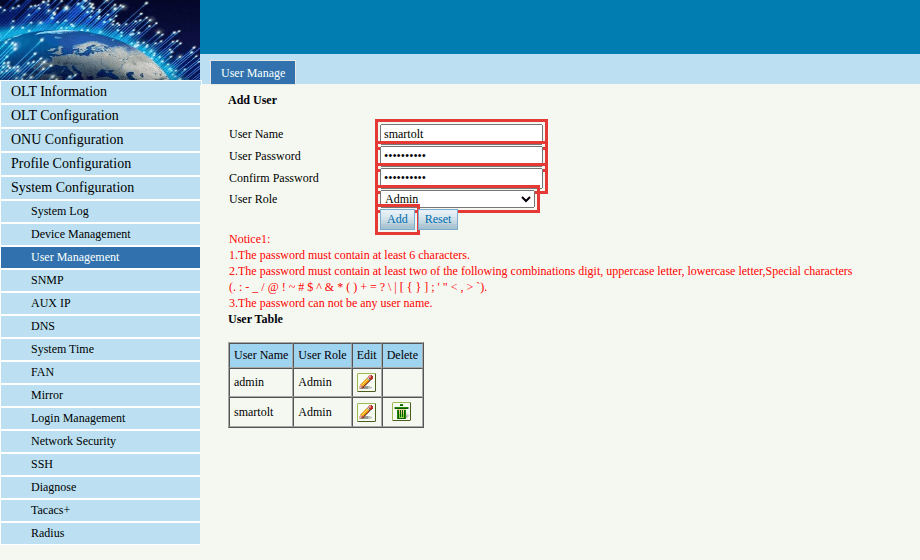
Firmware FRR
Deschide System > User Manage și apasă Create. Introdu un username și de două ori o parolă puternică, selectează Admin la Role, apoi apasă Submit. SmartOLT se conectează cu acest user și această parolă.
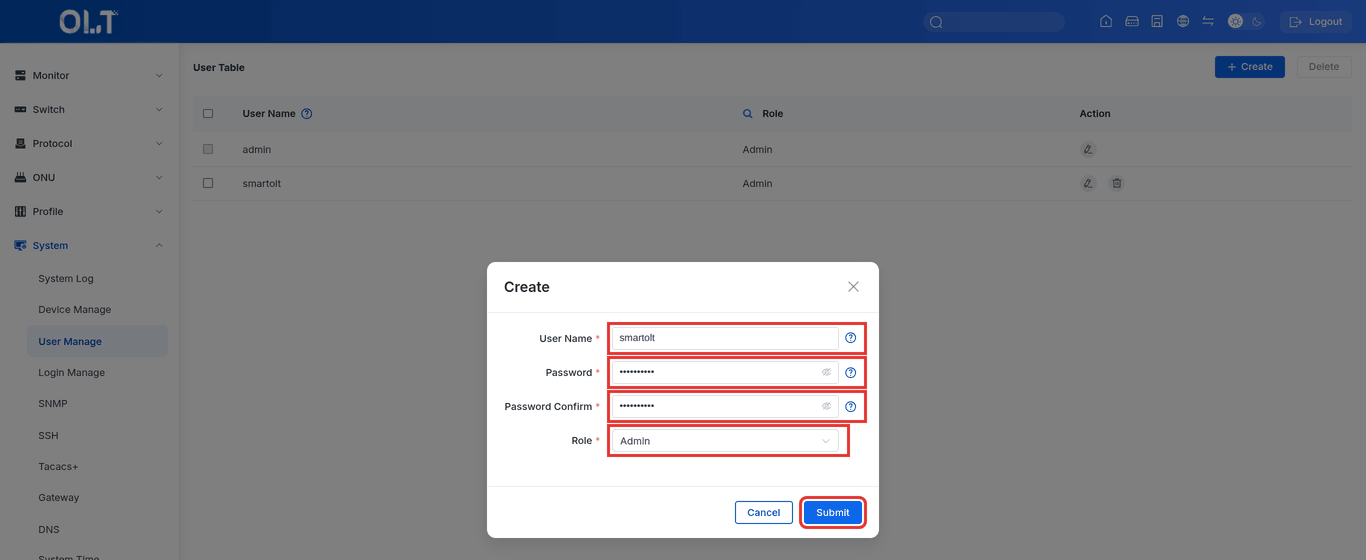
Dacă SmartOLT nu se poate conecta cu acest user, alege Ethernet / Telnet sau SSH la pasul 1. Intră în modul de configurare așa cum arată pasul 2, apoi creează userul cu comenzile de la pasul 4.
5Permite SmartOLT în lista de acces pentru login
Firmware Standard
Deschide System Configuration > Login Management. Selectează Permit și ipv4, selectează Telnet la Protocol, introdu 0.0.0.0 la Source IP și la IP Mask, apoi apasă Add. Adaugă la fel o a doua regulă pentru SNMP.
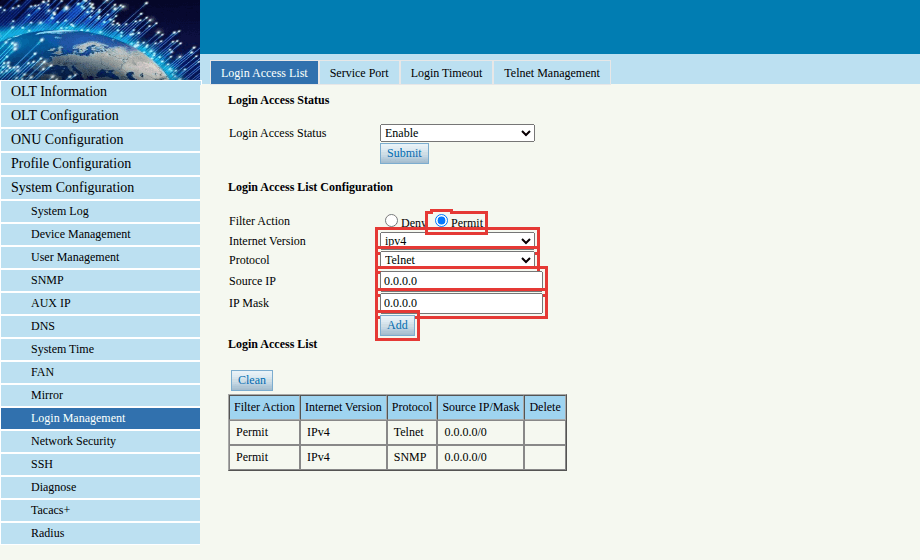
Firmware FRR
Deschide System > Login Manage și apasă Create. Selectează Permit și IPv4, selectează Telnet la Protocol, introdu 0.0.0.0 la Source IP și la Source IPv4 Mask, apoi apasă Submit. Adaugă la fel o a doua regulă pentru SNMP.
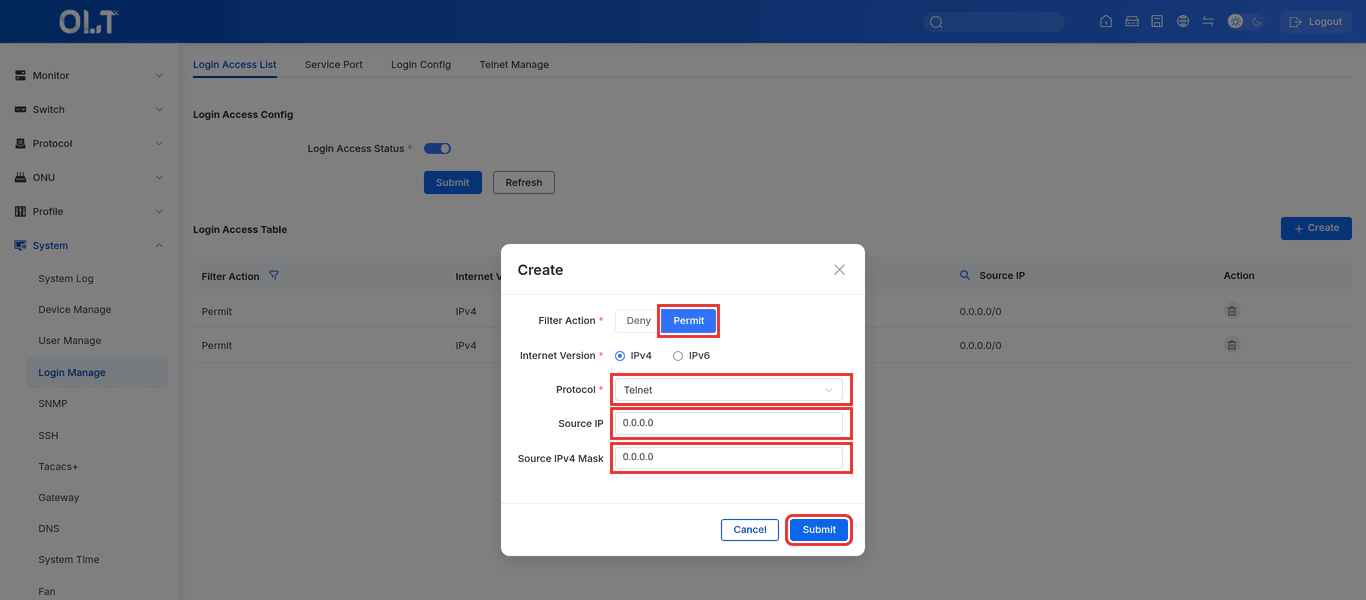
SmartOLT folosește implicit Telnet. Ca să folosești SSH, adaugă o a treia regulă pentru SSH. Apoi alege Ethernet / Telnet sau SSH la pasul 1, intră în modul de configurare așa cum arată pasul 2 și pregătește SSH cu comenzile de la finalul pasului 5.
Dacă ajungi la OLT prin port forwarding, pe routerul tău permite porturile redirecționate doar de la SmartOLT, ca în Primii pași.
Firmware Standard
Dacă SmartOLT nu se poate conecta mai târziu la OLT, setează Login Access Status pe Disable și apasă Submit. Asta deschide și web, și SSH, așa că protejează mai întâi OLT-ul pe routerul tău.
Firmware FRR
Dacă SmartOLT nu se poate conecta mai târziu la OLT, dezactivează Login Access Status și apasă Submit. Asta deschide și web, și SSH, așa că protejează mai întâi OLT-ul pe routerul tău.
6Salvează configurația
Firmware Standard
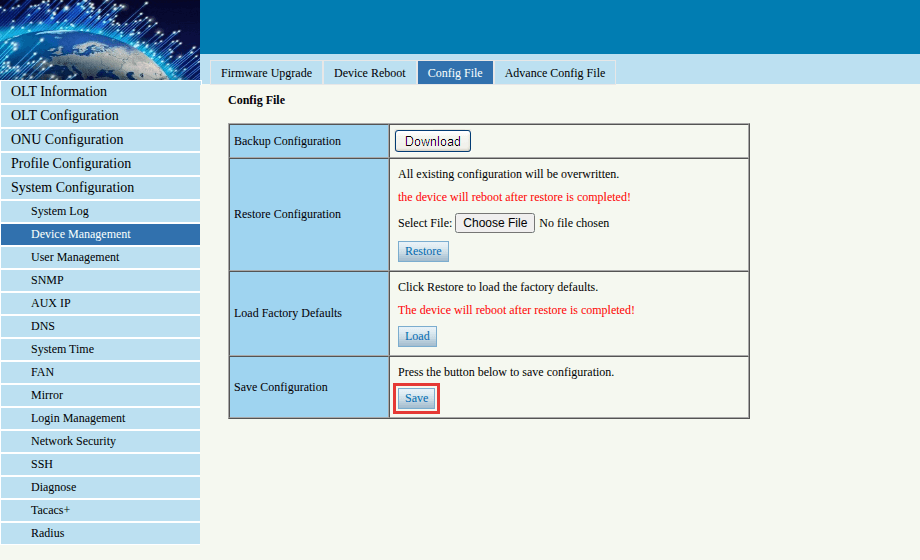
Deschide System Configuration > Device Management > Config File și apasă Save sub Save Configuration. Fără acest pas, OLT-ul pierde modificările când repornește.
Firmware FRR
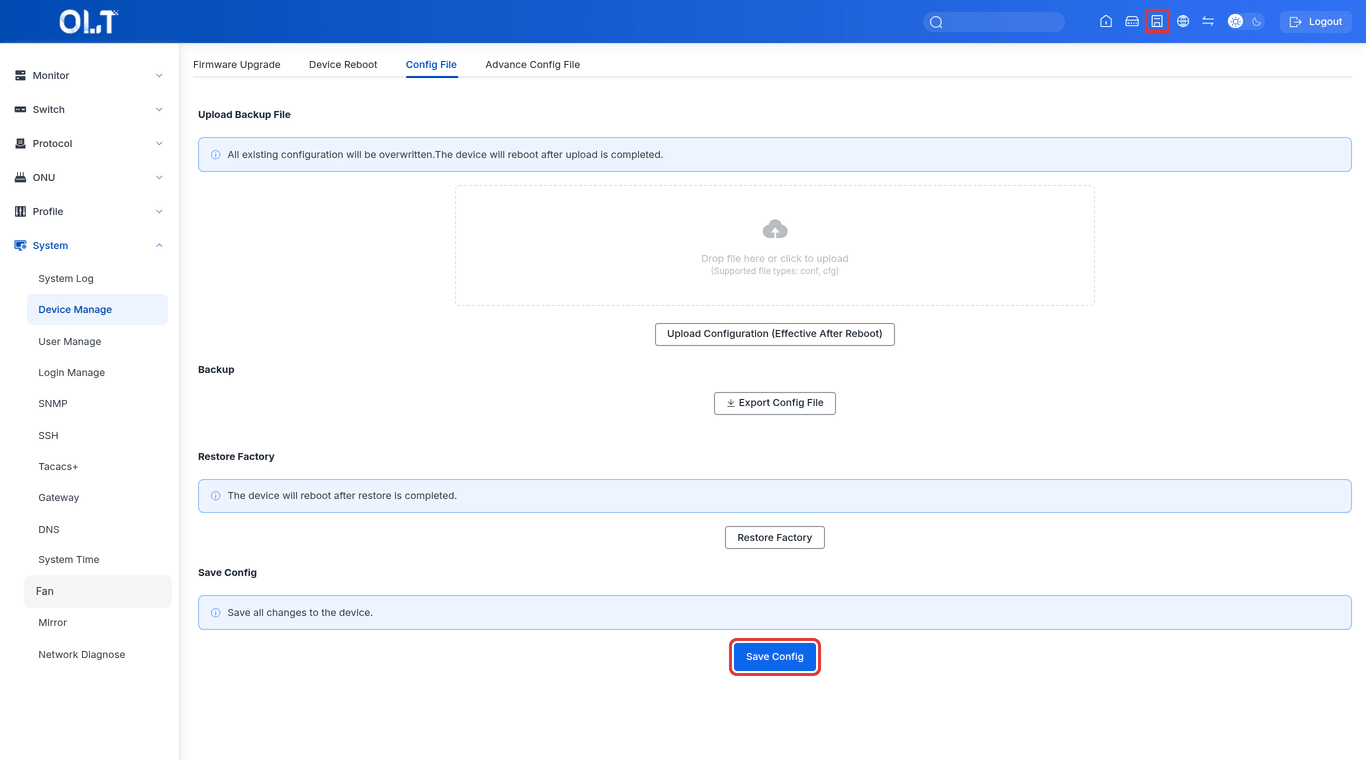
Deschide System > Device Manage > Config File și apasă Save Config. Pictograma de salvare din partea de sus a paginii face același lucru. Fără acest pas, OLT-ul pierde modificările când repornește.
Configurare finalizată
În acest moment OLT-ul tău e gata să fie interconectat cu SmartOLT.
Deschide site-ul tău SmartOLT, intră în Settings → OLTs → Add OLT, alege V-SOL și protocolul de conectare (Telnet sau SSH), completează câmpurile afișate și apasă Save. Pentru detaliile fiecărui câmp și pentru Test connection, vezi Adaugă un OLT și verifică-i starea.
Alte setări
Dacă folosești SmartOLT, aceste setări se configurează automat. Nu trebuie să le configurezi manual:
snmp-server community [READ COMMUNITY] ro
snmp-server community [WRITE COMMUNITY] rw
time zone [OFFSET]
time set year [Y] month [M] day [D] hour [h] minute [m] second [s]
ntp server 216.239.35.4 162.159.200.123
snmp-server host [SMARTOLT TRAP IP] udp-port 162 version 2c community [TRAP COMMUNITY]
alarm onu-port-los trap disable
event name user-login trap disable
event name user-logout trap disable
SmartOLT nu schimbă ONU auto-learn pe OLT. Îl alegi pentru fiecare port PON în SmartOLT, în OLT details > PON ports. Cu auto-learning pornit (GPON) sau auth mode Disable (EPON), OLT-ul autorizează singur fiecare ONU nou, iar SmartOLT îl importă în câteva minute. Cu auto-learning oprit (GPON) sau auth mode MAC (EPON), ONU-urile noi așteaptă în lista de ONU-uri neconfigurate, iar tu le autorizezi în SmartOLT.