
Esta página prepara un OLT GPON V-SOL, como la serie V1600G, el V1600GT o el V1600GS-F, o un OLT EPON V-SOL, como la serie V1600D, para SmartOLT. Te conectas al OLT, compruebas su modelo y firmware, defines una dirección IP de gestión, creas un usuario para SmartOLT y permites Telnet y SNMP en la lista de acceso de login. Después de estos pasos, conectas el OLT a SmartOLT.
1Conectar al OLT
Haz clic para elegir cómo te conectas al OLT
- Ethernet / Telnet o SSH: un cable de red al puerto de gestión AUX de un OLT nuevo de fábrica, o la ruta de red de un OLT al que ya llegas.
- Serie / Consola: un cable serie al puerto CONSOLE. Úsalo cuando no conoces la IP o el acceso remoto no funciona.
- Interfaz web: un cable de red, como para Ethernet, y un navegador web.
Los OLT V-SOL con un solo puerto PON no tienen puerto AUX. Usa su puerto CONSOLE USB-C o conéctate a un puerto GE.
Conexión Ethernet (Telnet o SSH)
- En un OLT nuevo de fábrica, conecta un cable Ethernet al puerto AUX. Es el puerto de gestión out-of-band. Este puerto es solo para gestión y no puede transportar el tráfico de los clientes. Si el OLT ya es accesible por tu red, mantén el cableado actual.
- Si te conectas directamente a la IP de fábrica, configura 192.168.8.1/255.255.255.0 en tu PC o en el puerto del MikroTik conectado al puerto AUX.
- Comprueba la conectividad. Deberías recibir respuestas.
ping [IP del OLT]ping 192.168.8.200 - Conéctate con PuTTY o desde un terminal, por Telnet o SSH.
Telnet envía todo, incluida la contraseña, en texto plano. Úsalo solo con un cable directo o en una red de gestión de confianza. En PuTTY, elige Telnet e ingresa la IP del OLT.
telnet [IP del OLT]telnet 192.168.8.200SSH cifra la sesión. Solo funciona si el servidor SSH está activado en el OLT y la cuenta tiene permiso para entrar por SSH.
PuTTY: Ingresa la IP del OLT en Host Name (or IP address), elige SSH y haz clic en Open. Inicia sesión con el usuario y la contraseña del OLT.
Terminal (OpenSSH): Ejecuta el siguiente comando en el terminal de tu computadora.
ssh [usuario]@[IP del OLT]ssh admin@192.168.8.200 - Inicia sesión con la cuenta admin. En un OLT nuevo de fábrica, la contraseña predeterminada es Xpon@Olt9417#. Si no funciona, usa la contraseña que V-SOL entrega con el equipo. En un OLT ya configurado, usa su cuenta existente.
############################################################
#                                                          #
#              Welcome to GPON OLT Platform.               #
#                                                          #
#      Press Return to connect and config this system.     #
#                                                          #
############################################################
User Access Verification
Login: admin
Password:
gpon-olt>
Si no puedes iniciar sesión, o Telnet y SSH no responden, usa el método de la consola serie.
Conexión Serie / Consola
Desde un PC (PuTTY)
- Conecta el cable serie que viene con el OLT al puerto CONSOLE.
- Si tu PC no tiene puerto serie, usa un adaptador USB-serie.
- Busca el puerto COM del adaptador en el Administrador de dispositivos de Windows (Windows+X), en Puertos (COM y LPT).
- En PuTTY, elige Serial, ingresa el puerto COM y la velocidad. Ajusta los demás valores en Connection > Serial:
- Velocidad: 115200, 57600 o 9600, según el modelo de OLT. Si la consola muestra caracteres ilegibles o nada, prueba la siguiente velocidad.
- Bits de datos: 8
- Paridad: None
- Bits de parada: 1
- Control de flujo: None
- Abre la sesión y presiona Enter. Inicia sesión con la cuenta del OLT. En un OLT nuevo de fábrica, el usuario predeterminado es admin y la contraseña predeterminada es Xpon@Olt9417#.
Mediante un MikroTik
Si tu MikroTik tiene un puerto RJ45 CONSOLE, conéctalo al puerto CONSOLE del V-SOL con un cable patch directo estándar RJ45 (1:1). Es una conexión serie, así que usa los puertos de consola dedicados en ambos extremos. Abre un Terminal del MikroTik por WinBox o por SSH a través de la red.
- Libera el puerto serie y abre la sesión serie:
/system console disable [find where port=serial0] /system serial-terminal serial0 - Presiona Ctrl+A, suelta las teclas y luego presiona R para detectar automáticamente la velocidad en baudios. Presiona Enter para llegar a la consola del OLT.
Para cerrar la sesión serie, presiona Ctrl+A, suelta las teclas y luego presiona Q.
Interfaz web
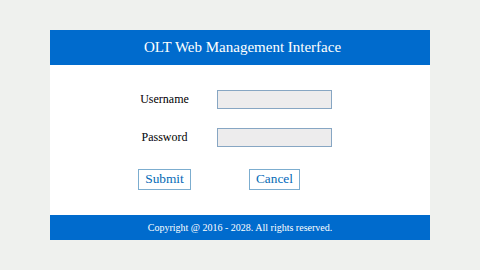
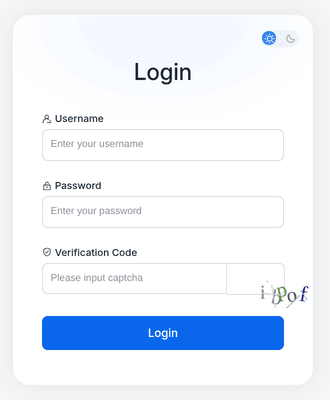
La página de inicio de sesión muestra el firmware. El firmware estándar y los OLT EPON muestran la primera página de abajo. El firmware FRR muestra la segunda página y además pide el código de verificación que aparece al lado.
- En un OLT nuevo de fábrica, conecta un cable Ethernet al puerto AUX. Un OLT con firmware FRR no tiene puerto AUX, así que conéctate a un puerto GE. Si el OLT ya es accesible por tu red, mantén el cableado actual.
- Si te conectas directamente a la IP de fábrica, configura 192.168.8.1/255.255.255.0 en tu PC o en el puerto del MikroTik conectado al OLT.
- En tu navegador, abre https://192.168.8.200 en un OLT GPON o https://192.168.8.100 en un OLT EPON. En un OLT ya configurado, usa su dirección IP actual. Acepta la advertencia de certificado del navegador.
- Inicia sesión con la cuenta admin. En un OLT nuevo de fábrica, la contraseña predeterminada es Xpon@Olt9417#. Si no funciona, usa la contraseña que V-SOL entrega con el equipo. En un OLT ya configurado, usa su cuenta existente.
2Comprobar el modelo del OLT
gpon-olt>enable
Password:
gpon-olt#configure terminal
gpon-olt(config)#show version
gpon-olt(config)#show running-config
Toma el modelo exacto de la etiqueta del OLT. En la configuración, interface gpon significa GPON e interface epon significa EPON.
La primera línea de la configuración muestra el firmware. Omite la línea Current configuration:, si aparece.
Firmware estándar: empieza por "!".
Firmware FRR: empieza por "frr version".
3Configurar una nueva IP de gestión
El firmware FRR no tiene interfaz AUX. Configura la IP de gestión en una VLAN.
Elige la interfaz de la IP de gestión
gigabitEthernet 0/1.
interface aux
ip address 10.200.0.2 255.255.255.0
exit
Estos comandos crean la VLAN de gestión, la taggean en el uplink y asignan la IP de gestión. La interfaz VLAN recibe la dirección en formato de prefijo.
No recomendamos la gestión in-band. Si un bucle en una ONU pasa inadvertido y el equipo conectado al uplink apaga el puerto de uplink, también pierdes la conexión con el OLT.
vlan 300
exit
interface gigabitEthernet 0/1
switchport mode hybrid
switchport hybrid vlan 300 tagged
exit
interface vlan 300
ip address 10.200.0.2/24
exitSi el uplink ya transporta VLAN de clientes en modo hybrid, omite switchport mode hybrid y agrega solo la VLAN taggeada. Permite la misma VLAN como taggeada en el puerto del router o switch conectado.
Si te conectaste por Ethernet con la IP antigua, vuelve a conectarte en la nueva IP 10.200.0.2.
Revisa qué ruta predeterminada tiene ahora el OLT:
show ip routeLa línea que empieza con 0.0.0.0 es la ruta predeterminada actual. Si muestra otra puerta de enlace, elimínala:
no ip route 0.0.0.0/0 [puerta de enlace anterior]En el firmware FRR, una puerta de enlace configurada con ip gateway se elimina con:
no ip gatewayAgrega la puerta de enlace predeterminada y guarda la configuración:
ip route 0.0.0.0/0 10.200.0.1
write
El OLT confirma el guardado:
gpon-olt(config)#write
Configuration saved to /mnt/config/usrcfg.confLa ruta predeterminada se introduce en formato de prefijo, 0.0.0.0/0, no 0.0.0.0/8 ni 0.0.0.0/24.
Asegúrate de que la IP de la puerta de enlace 10.200.0.1 ya está configurada en tu router.
Revisa de nuevo. La línea 0.0.0.0 debe mostrar tu puerta de enlace:
show ip routeS>* 0.0.0.0/0 [1/0] via 10.200.0.1, ethv0.300Haz ping a la puerta de enlace desde el OLT para confirmar que la ruta funciona. Deberías recibir respuestas.
ping 10.200.0.14Crear un usuario/contraseña dedicados
SmartOLT usa este usuario y esta contraseña para conectarse a tu OLT. El usuario necesita el rol ADMIN.
La contraseña de enable debe ser la misma que la de login. SmartOLT tiene un solo campo de contraseña para V-SOL y lo usa para las dos. Con contraseñas distintas, SmartOLT inicia sesión pero no puede entrar en modo privilegiado.
user manager
user add smartoltusr login-password (ingresa una contraseña fuerte)
user role smartoltusr admin enable-password (ingresa una contraseña fuerte)
exit
exit
write5Permitir a SmartOLT en la lista de acceso de login
SmartOLT se conecta al OLT por Telnet o SSH. Lee los datos del OLT por SNMP. La lista de acceso de login puede bloquear estas conexiones.
Permite Telnet y SNMP desde cualquier dirección y guarda la configuración:
login-access-list permit telnet 0.0.0.0 0.0.0.0
login-access-list permit snmp 0.0.0.0 0.0.0.0
write
Estos comandos solo cambian Telnet y SNMP. Tus reglas para web y SSH se mantienen como están.
Si llegas al OLT mediante redirección de puertos, permite en tu router los puertos redirigidos solo desde SmartOLT, como en Primeros pasos.
Si más adelante SmartOLT no puede conectarse al OLT, desactiva la lista y guarda la configuración. Esto también abre web y SSH, así que primero protege el OLT en tu router:
login-access-list disable
write
Solo si SmartOLT se conecta por SSH. SmartOLT usa Telnet por defecto. Si mantienes Telnet, omite esta parte.
Permite SSH en la lista de acceso de login:
login-access-list permit ssh 0.0.0.0 0.0.0.0
write
Firmware estándar
Si conectas SmartOLT por SSH, el OLT necesita una clave de host RSA. Si show running-config no tiene ninguna línea crypto key, crea una:
crypto key generate rsa usage-keys modulus 2048
write
Firmware FRR
Si conectas SmartOLT por SSH, activa el servidor SSH:
sshd
sshd enable
exit
write
Configurar el OLT en la interfaz web
Con la interfaz web, estos pasos reemplazan los pasos 2 a 5.
2Comprobar el firmware
Firmware estándar
La interfaz web EPON se ve un poco diferente, pero tiene los mismos menús. Haz clic en Submit o Add después de cada cambio.
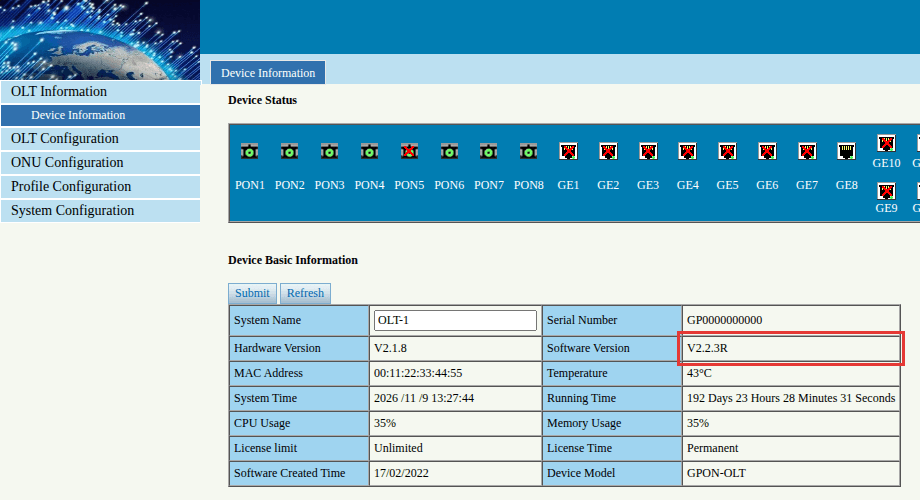
Abre OLT Information > Device Information. Software Version muestra el firmware. Toma el modelo exacto de la etiqueta del OLT.
Firmware FRR
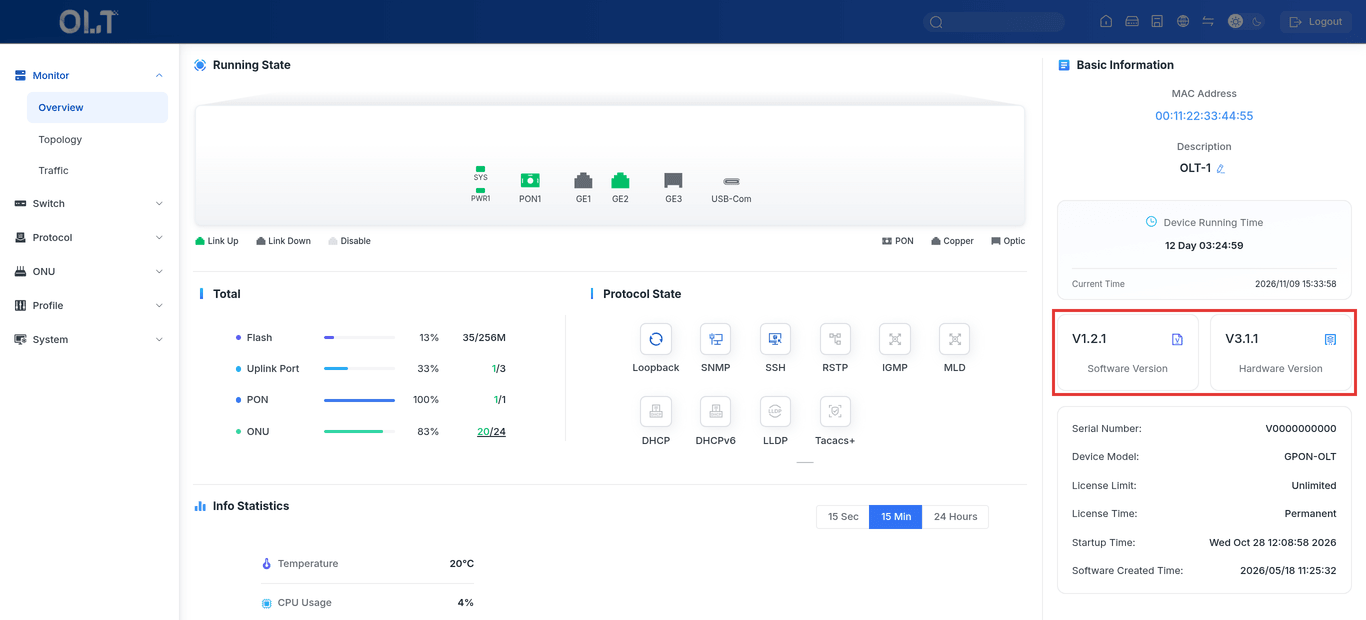
Abre Monitor > Overview. Software Version muestra el firmware. Toma el modelo exacto de la etiqueta del OLT.
3Configurar la dirección IP de gestión
Firmware estándar
Usa el puerto AUX si puedes. No recomendamos la gestión in-band. Si un bucle en una ONU pasa inadvertido y el equipo conectado al uplink apaga el puerto de uplink, también pierdes la conexión con el OLT.
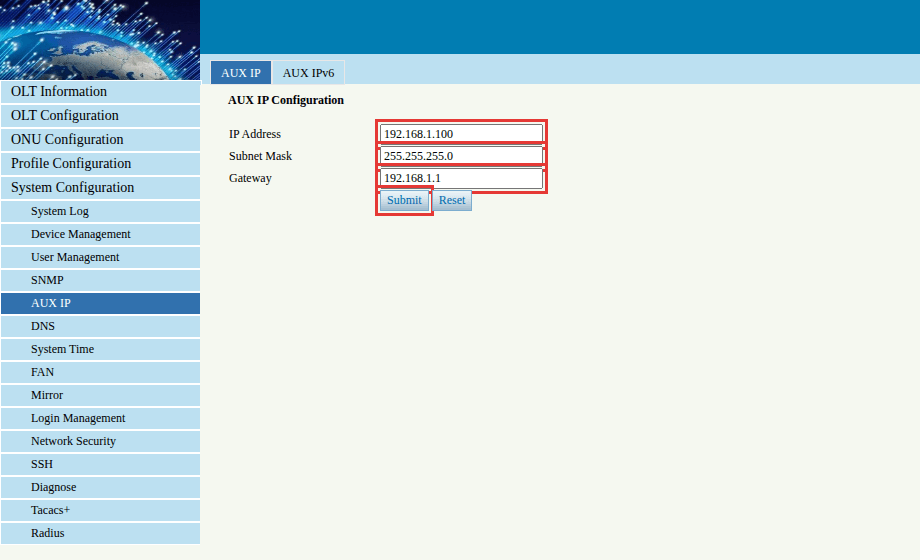
Puerto AUX out-of-band: abre System Configuration > AUX IP. Escribe la dirección IP, la máscara de red y la puerta de enlace, y luego haz clic en Submit. Si tu PC se conecta directamente al puerto AUX, asígnale una dirección IP libre de la nueva subred. Después abre la interfaz web en la nueva dirección IP.
Interfaz VLAN in-band:
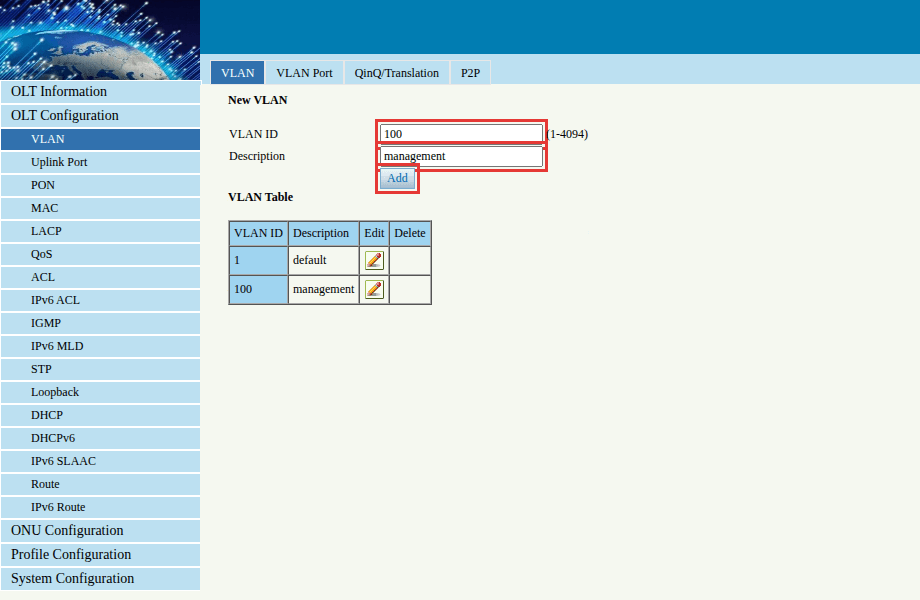
Abre OLT Configuration > VLAN. Escribe el ID de la VLAN de gestión y haz clic en Add.
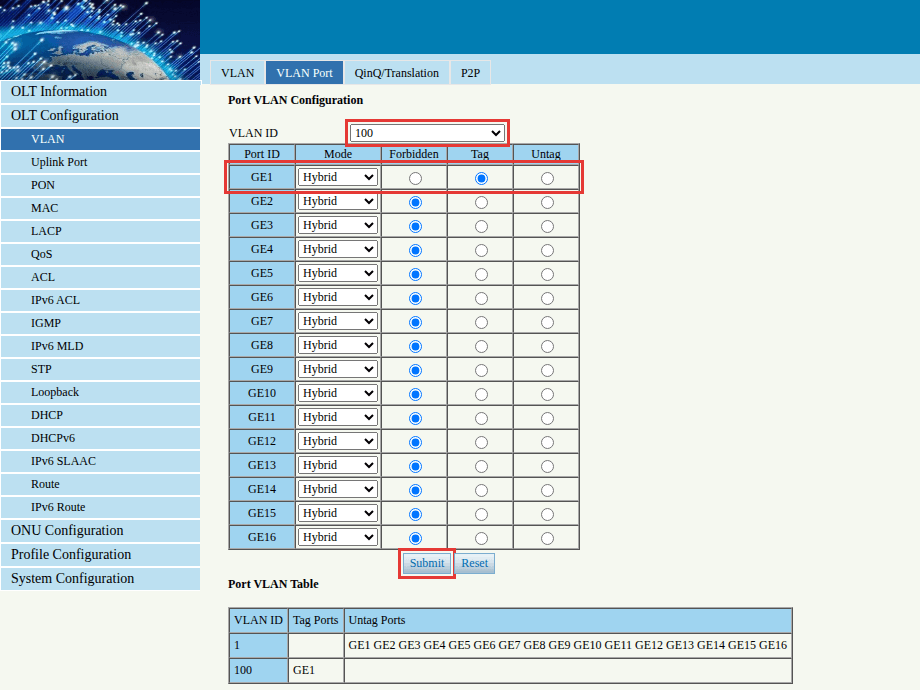
Una nueva VLAN de gestión. Abre la pestaña VLAN Port. Selecciona la VLAN, configura el puerto de uplink como Hybrid y Tag, deja los demás puertos en Forbidden y luego haz clic en Submit. Si el puerto de uplink ya transporta VLAN de clientes, mantén su modo y selecciona solo Tag para esta VLAN.
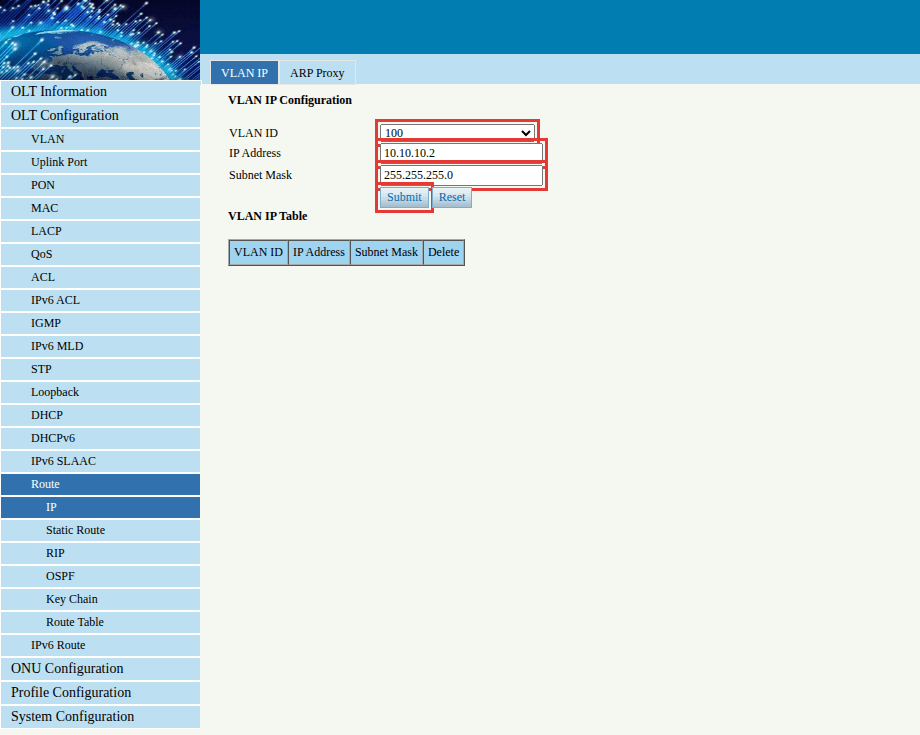
El puerto de uplink transporta la VLAN de gestión taggeada. Abre OLT Configuration > Route > IP. Selecciona la VLAN, escribe la dirección IP y la máscara de red, y luego haz clic en Submit.
La dirección IP en la VLAN de gestión. Abre Route > Static Route. Si la Static Route Table ya tiene una ruta 0.0.0.0 con otra puerta de enlace, elimínala en la columna Delete. Escribe 0.0.0.0 en Destination IP y en Destination Mask, escribe la puerta de enlace y luego haz clic en Add.
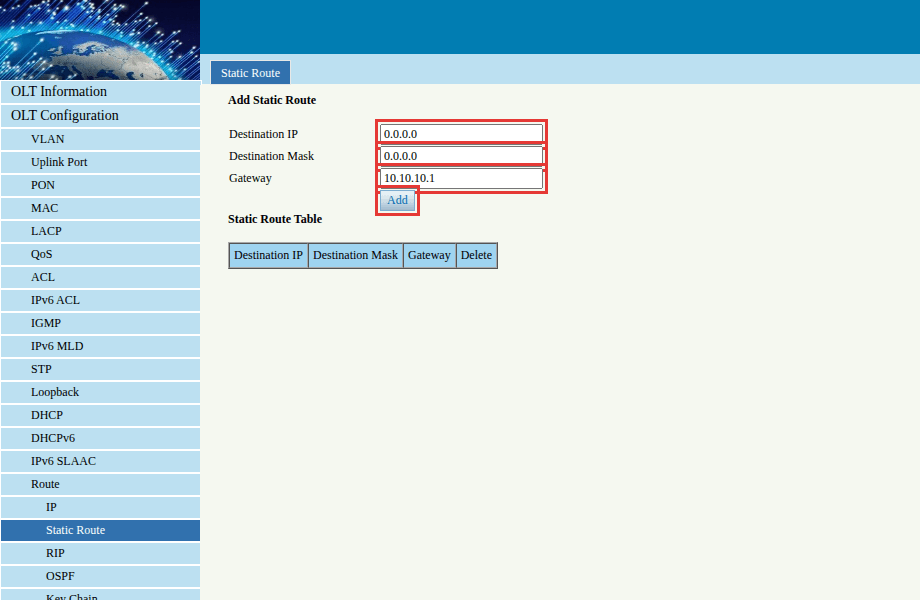
La ruta predeterminada hacia la puerta de enlace.
Firmware FRR
El firmware FRR no tiene puerto AUX, así que la dirección IP de gestión va en una VLAN.
Abre Switch > VLAN y haz clic en Create. Escribe el ID de la VLAN de gestión y haz clic en Submit.
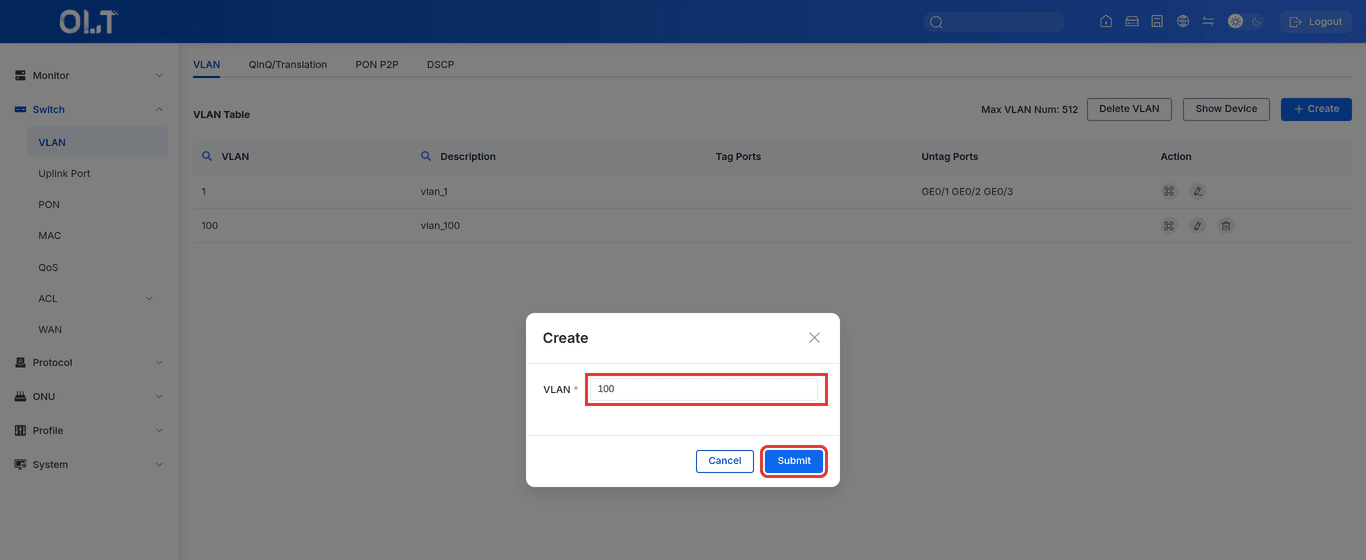
Una nueva VLAN de gestión. En la fila de la nueva VLAN, haz clic en el icono de edición. Configura el puerto de uplink como Hybrid y Tag, deja los demás puertos en Forbidden y luego haz clic en Submit. Si el puerto de uplink ya transporta VLAN de clientes, mantén su modo y selecciona solo Tag para esta VLAN.
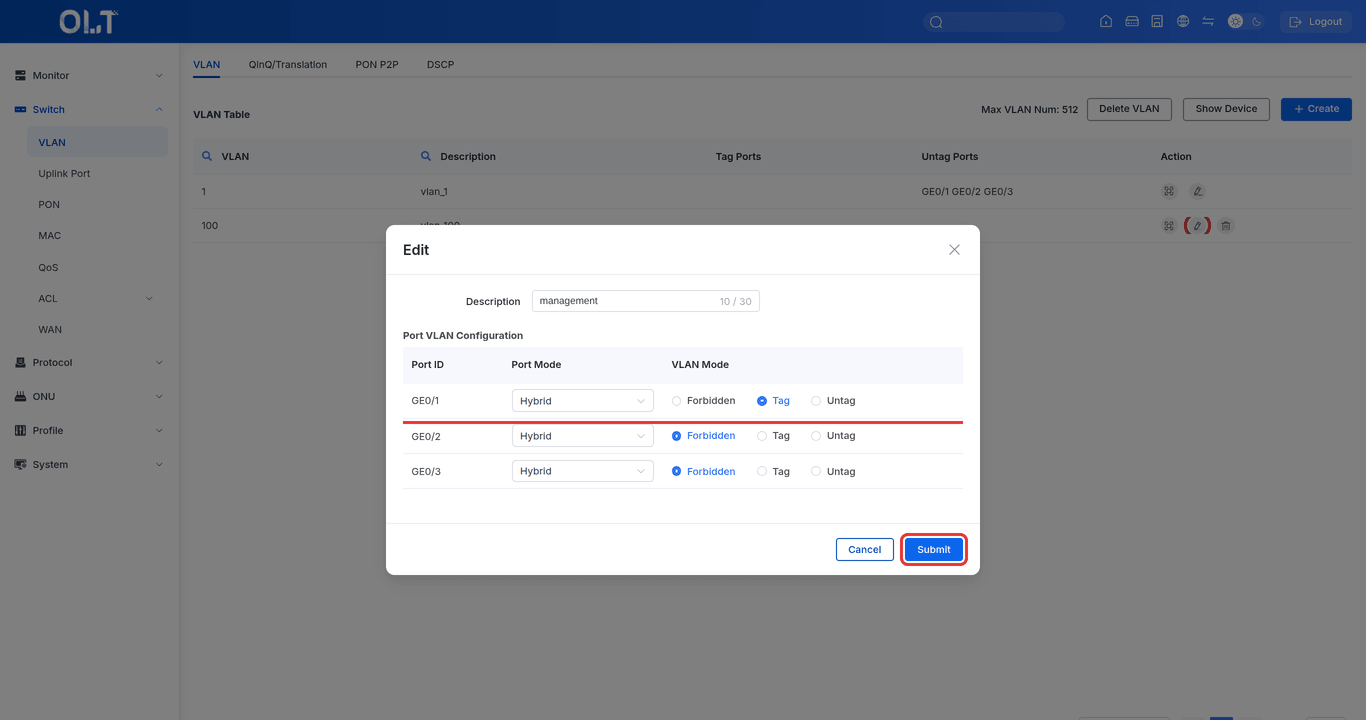
El puerto de uplink transporta la VLAN de gestión taggeada. Abre Protocol > VLAN IP y haz clic en Create. Selecciona la VLAN, escribe la dirección IP y la máscara, y luego haz clic en Submit.
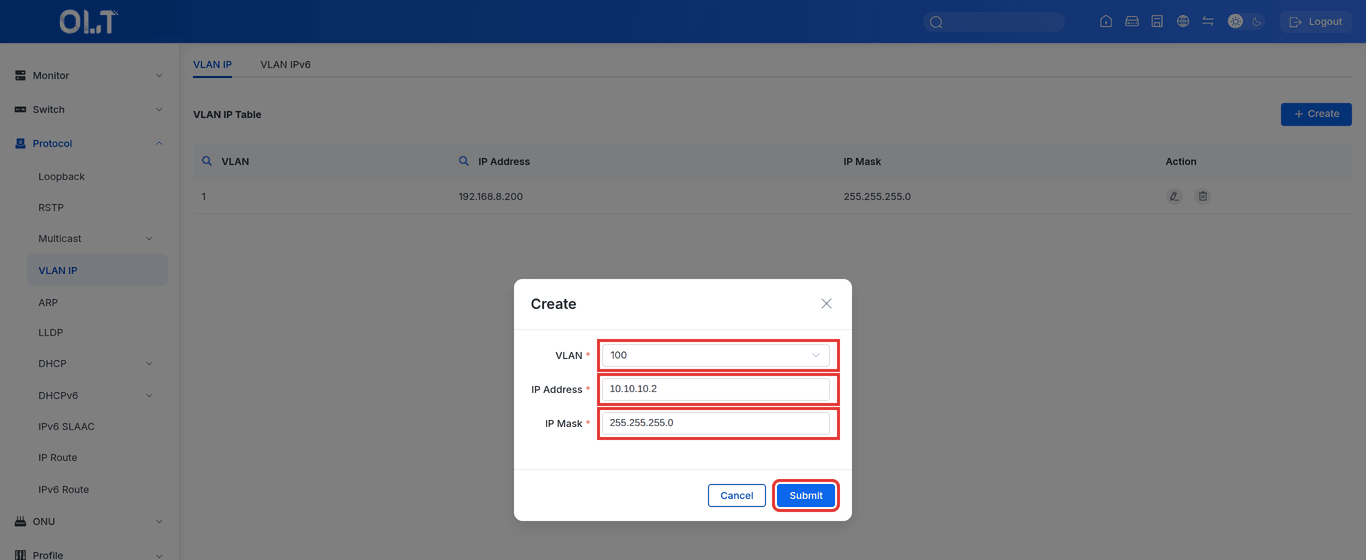
La dirección IP en la VLAN de gestión. Abre System > Gateway, escribe la puerta de enlace y haz clic en Submit. El campo Gateway muestra la puerta de enlace actual.
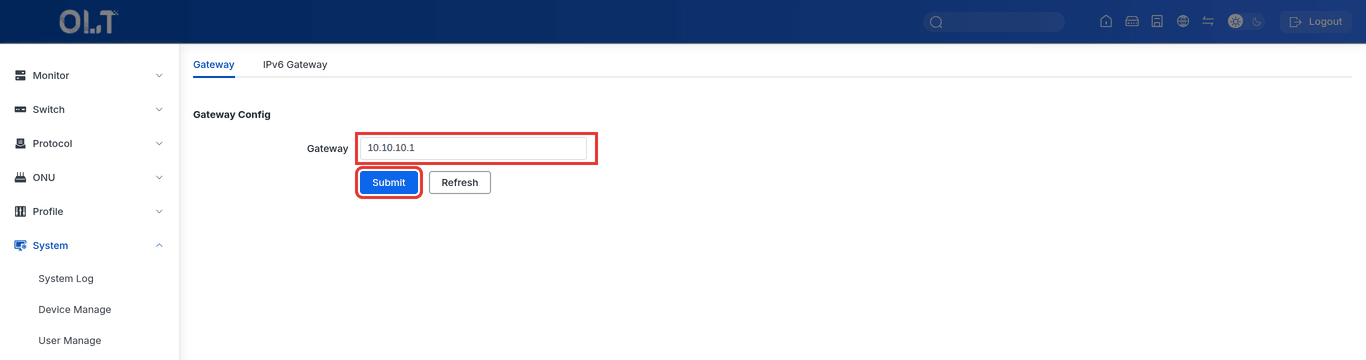
La puerta de enlace predeterminada.
Permite la misma VLAN como taggeada en el puerto del router o switch conectado.
4Crear un usuario para SmartOLT
Firmware estándar
Abre System Configuration > User Management. Escribe un nombre de usuario y dos veces una contraseña fuerte, selecciona Admin en User Role y luego haz clic en Add. SmartOLT se conecta con este usuario y esta contraseña.
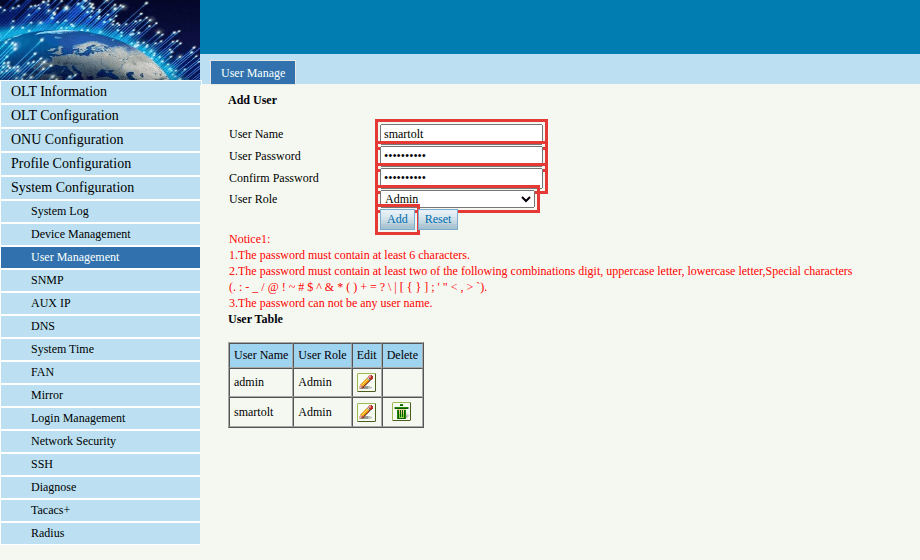
Firmware FRR
Abre System > User Manage y haz clic en Create. Escribe un nombre de usuario y dos veces una contraseña fuerte, selecciona Admin en Role y luego haz clic en Submit. SmartOLT se conecta con este usuario y esta contraseña.
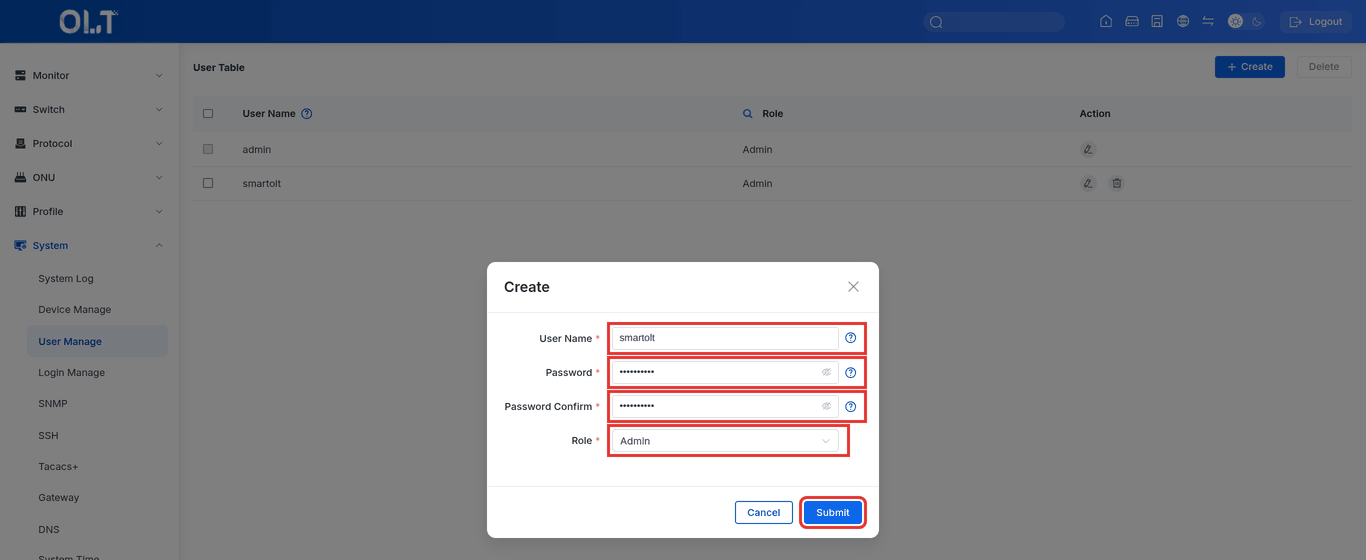
Si SmartOLT no puede conectarse con este usuario, elige Ethernet / Telnet o SSH en el paso 1. Entra en modo de configuración como se muestra en el paso 2 y luego crea el usuario con los comandos del paso 4.
5Permitir a SmartOLT en la lista de acceso de login
Firmware estándar
Abre System Configuration > Login Management. Selecciona Permit e ipv4, selecciona Telnet en Protocol, escribe 0.0.0.0 en Source IP y en IP Mask, y luego haz clic en Add. Crea de la misma forma una segunda regla para SNMP.
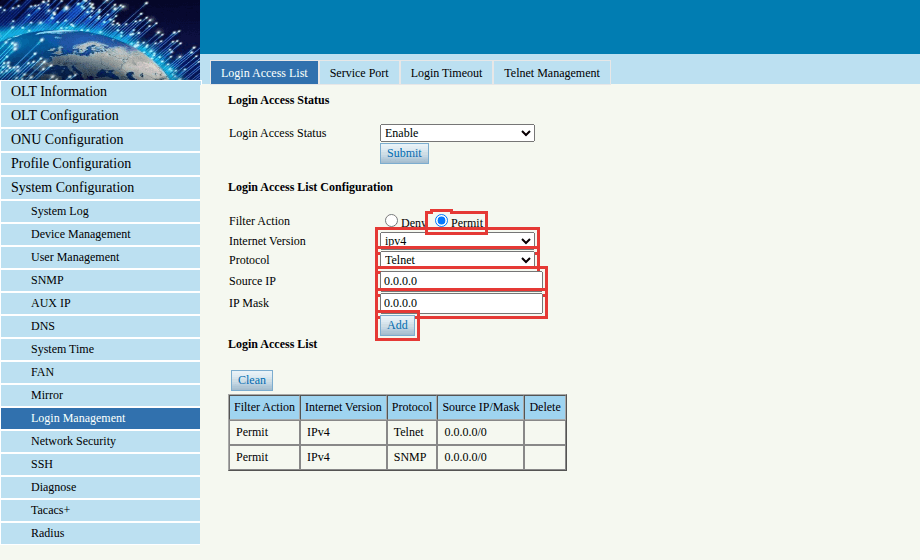
Firmware FRR
Abre System > Login Manage y haz clic en Create. Selecciona Permit e IPv4, selecciona Telnet en Protocol, escribe 0.0.0.0 en Source IP y en Source IPv4 Mask, y luego haz clic en Submit. Crea de la misma forma una segunda regla para SNMP.
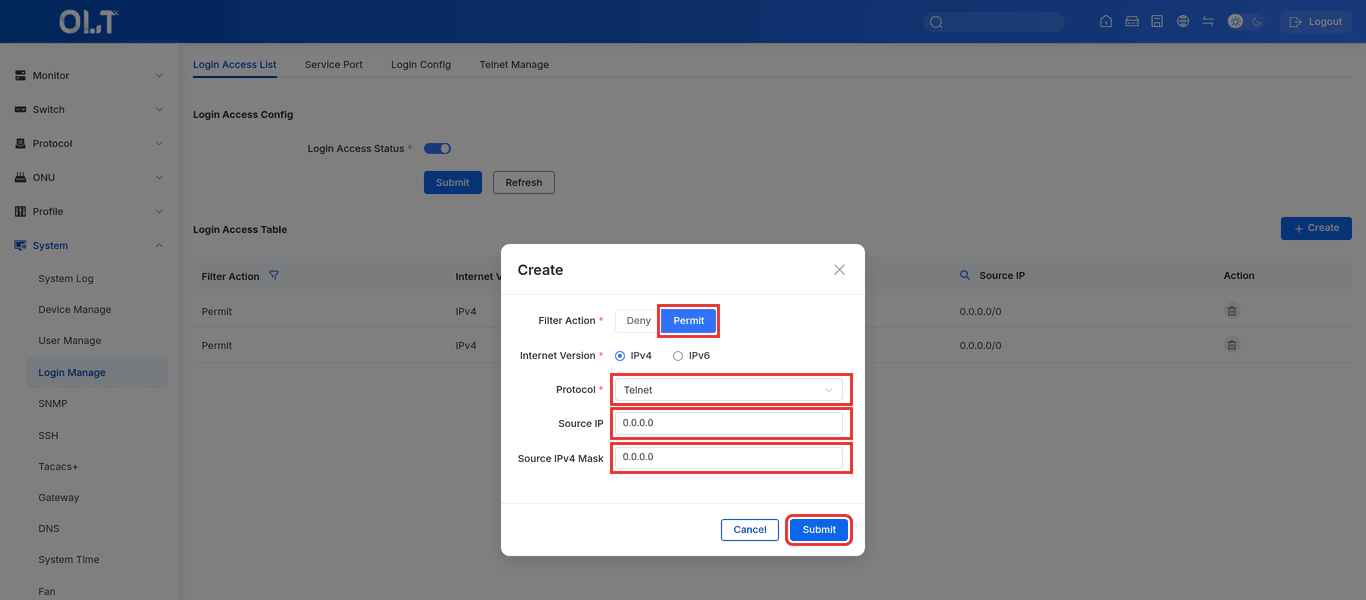
SmartOLT usa Telnet por defecto. Para usar SSH, crea una tercera regla para SSH. Después elige Ethernet / Telnet o SSH en el paso 1, entra en modo de configuración como se muestra en el paso 2 y prepara SSH con los comandos del final del paso 5.
Si llegas al OLT mediante redirección de puertos, permite en tu router los puertos redirigidos solo desde SmartOLT, como en Primeros pasos.
Firmware estándar
Si más adelante SmartOLT no puede conectarse al OLT, cambia Login Access Status a Disable y haz clic en Submit. Esto también abre web y SSH, así que primero protege el OLT en tu router.
Firmware FRR
Si más adelante SmartOLT no puede conectarse al OLT, desactiva Login Access Status y haz clic en Submit. Esto también abre web y SSH, así que primero protege el OLT en tu router.
6Guardar la configuración
Firmware estándar
Abre System Configuration > Device Management > Config File y, en Save Configuration, haz clic en Save. Sin este paso, el OLT pierde los cambios al reiniciarse.
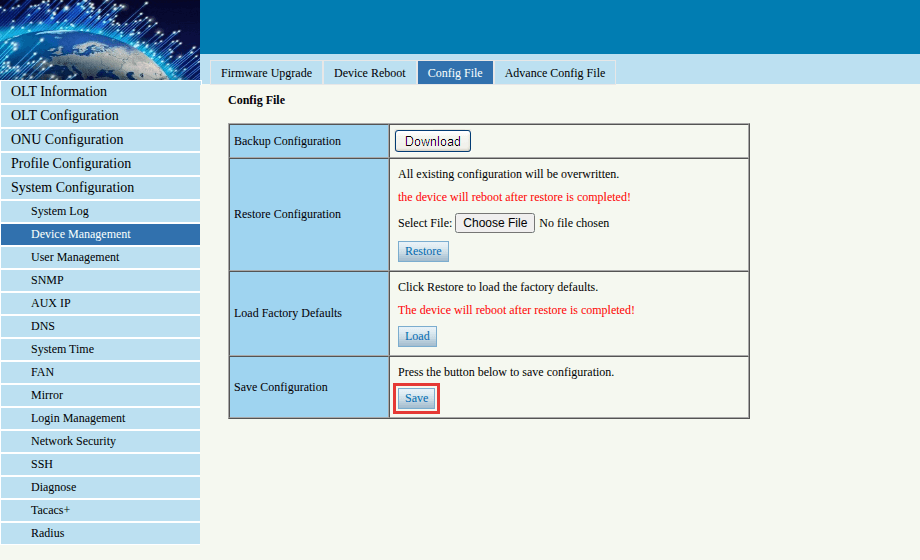
Firmware FRR
Abre System > Device Manage > Config File y haz clic en Save Config. El icono de guardar en la parte superior de la página hace lo mismo. Sin este paso, el OLT pierde los cambios al reiniciarse.
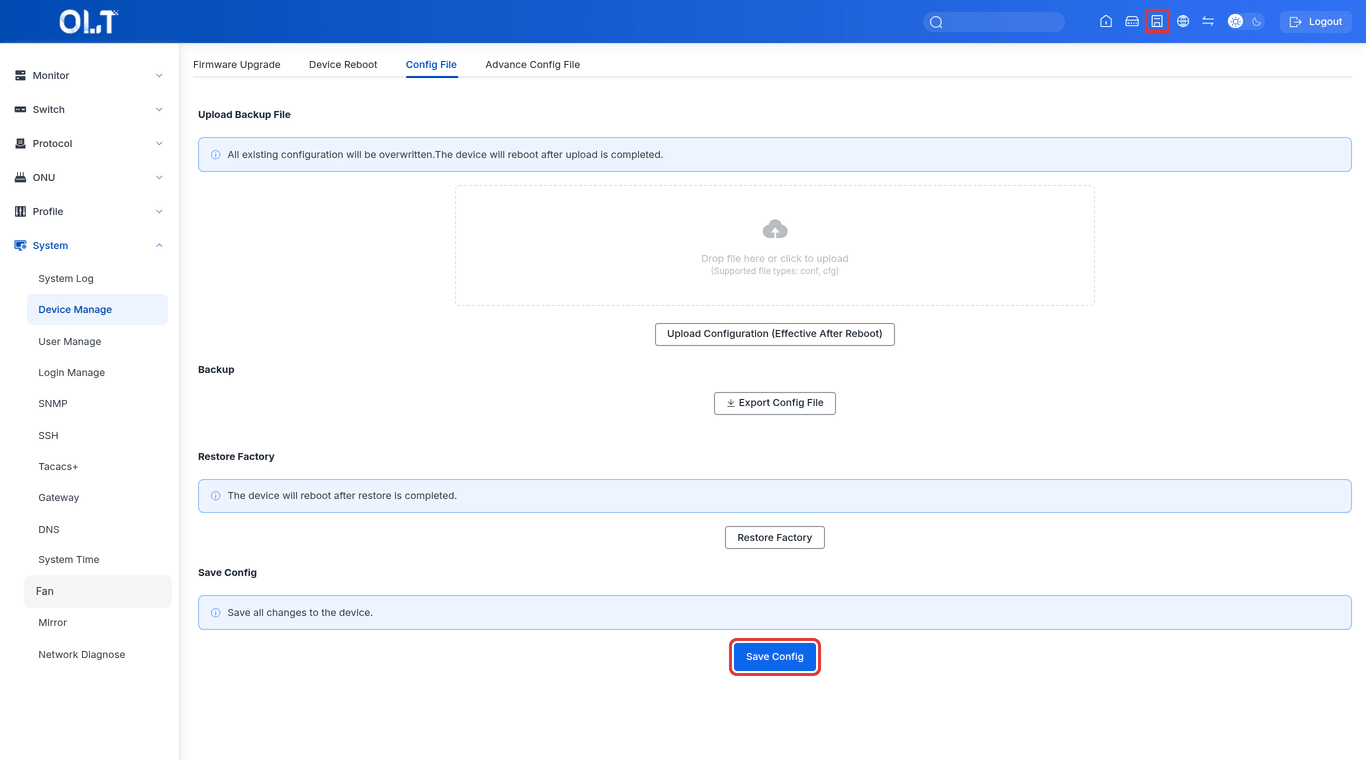
Configuración completada
En este punto tu OLT está listo para interconectarse con SmartOLT.
Abre tu sitio SmartOLT, ve a Settings → OLTs → Add OLT, elige V-SOL y el protocolo de conexión (Telnet o SSH), completa los campos que aparecen y haz clic en Save. Para los detalles de cada campo y de Test connection, consulta Agregar un OLT y revisar su estado.
Otros ajustes
Si usas SmartOLT, estos ajustes se configuran automáticamente. No necesitas configurarlos manualmente:
snmp-server community [READ COMMUNITY] ro
snmp-server community [WRITE COMMUNITY] rw
time zone [OFFSET]
time set year [Y] month [M] day [D] hour [h] minute [m] second [s]
ntp server 216.239.35.4 162.159.200.123
snmp-server host [SMARTOLT TRAP IP] udp-port 162 version 2c community [TRAP COMMUNITY]
alarm onu-port-los trap disable
event name user-login trap disable
event name user-logout trap disable
SmartOLT no cambia el auto-learn de ONU del OLT. Lo eliges para cada puerto PON en SmartOLT, en OLT details > PON ports. Con auto-learning activado (GPON) o auth mode Disable (EPON), el OLT autoriza cada ONU nueva por sí mismo y SmartOLT la importa en pocos minutos. Con auto-learning desactivado (GPON) o auth mode MAC (EPON), las ONU nuevas esperan en la lista de no configuradas y las autorizas en SmartOLT.